

ShopifyでQRコードを作成して商品タグやチラシ・ポスターに印刷できるアプリについて徹底解説|ご利用ガイド

はじめに
宛先は6種類、書き出しは3形式、まとめて作れるのは一度に100件まで、対応言語は20言語。「シンプルQRコード|お手軽QRコード作成・印刷アプリ」は、この数字のとおり、紙に印刷して配るためのQRコードを作ることに絞った Shopify アプリです。
Shopify は、ネットショップを開いて商品を売るためのサービスです。そして Shopify アプリは、その管理画面に機能を足すための拡張プログラムです。Shopify App Store からインストールすると、いつもの管理画面の中に新しいメニューが増えます。
このアプリを入れると、管理画面に「QRコード」というメニューが増えます。商品ページ・コレクション・カート・割引コードなど、お客様に見せたいページへ飛ぶQRコードをその場で作り、PNG・SVG・印刷用PDFでダウンロードできます。値札、商品タグ、店頭のPOP、チラシ、ポスター、名刺、会計まわりの卓上カード——紙に載せる先はどこでもかまいません。
このアプリのいちばんの特徴は、作ったQRコードが「静的」であることです。QRコードの中に、ストアのURLがそのまま書き込まれます。アプリのサーバーを経由しないので、このアプリの利用をやめたあとも、印刷して配ったQRコードは読み取れます。 印刷物は一度配ったら回収できません。そこを起点に設計してあります。
- 料金: 月額 $6.99(年額 $69.99)/ 無料体験あり
- アプリストア: シンプルQRコード|お手軽QRコード作成・印刷アプリ
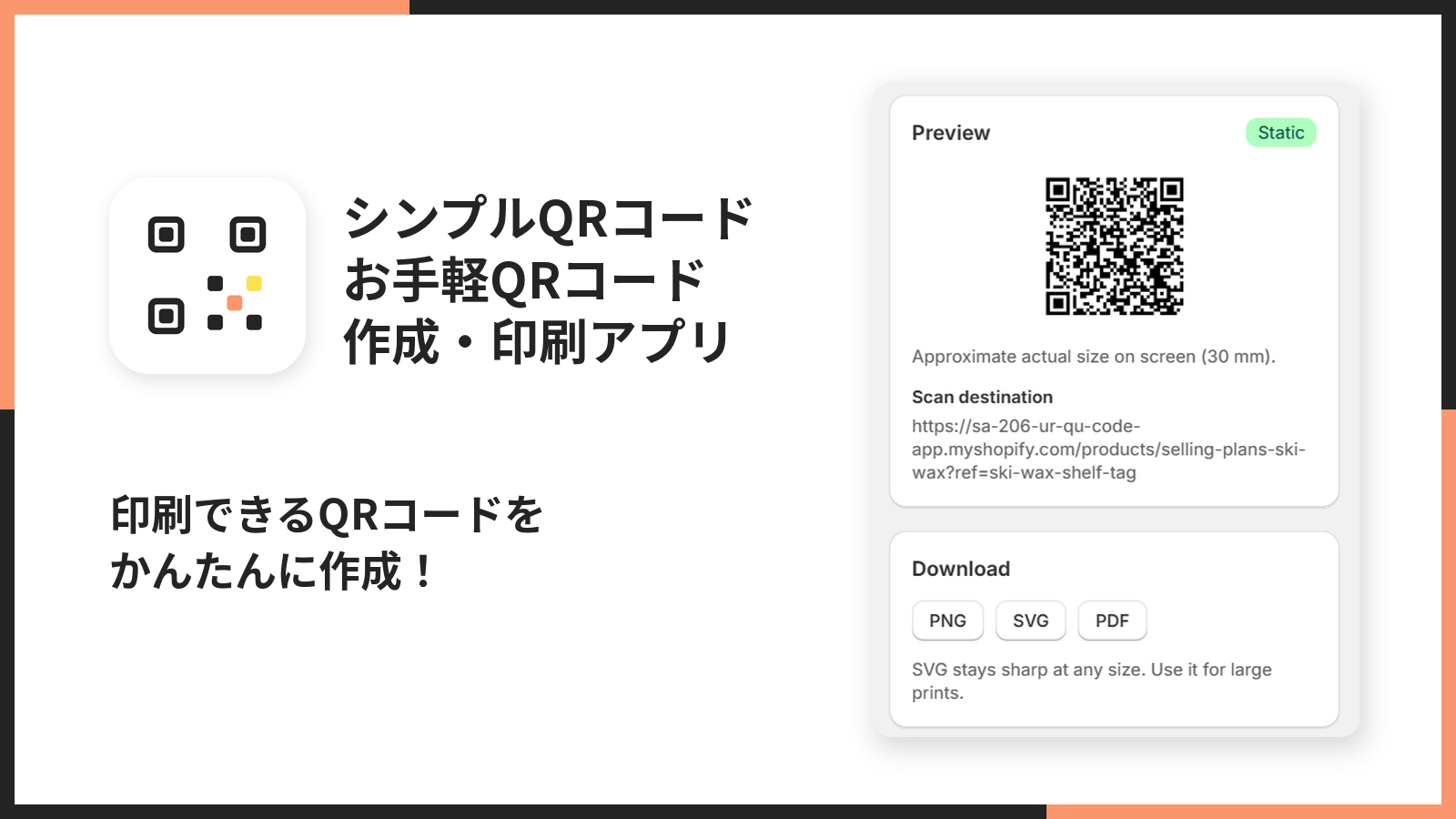
シンプルQRコードでできること
このアプリでできることは、大きく5つです。
- 商品・コレクション・ページ・カート・割引コードのQRコードを作れます。
- PNG・SVG・1枚の用紙に複数を並べた印刷用PDFでダウンロードできます。
- 静的QRコードなので、アプリの利用をやめたあとも読み取れます。
- 色を設定し、ロゴを重ね、印刷サイズをミリメートル単位で指定できます。
- 商品をまとめて選んで、QRコードを一括で書き出せます。
売り場から商品ページへ直接ご案内したいときは
いちばんよく使う形です。商品を選ぶだけで、その商品ページへ飛ぶQRコードができます。バリエーション(サイズや色)を指定することもできますし、指定しなければ商品ページをそのまま開きます。
値札や商品タグに刷っておくと、店頭で手に取ったお客様がその場でレビューや詳細を読めます。在庫の無い色をオンラインで買っていただく導線にもなります。
印刷したときの見た目まで決めたいときは
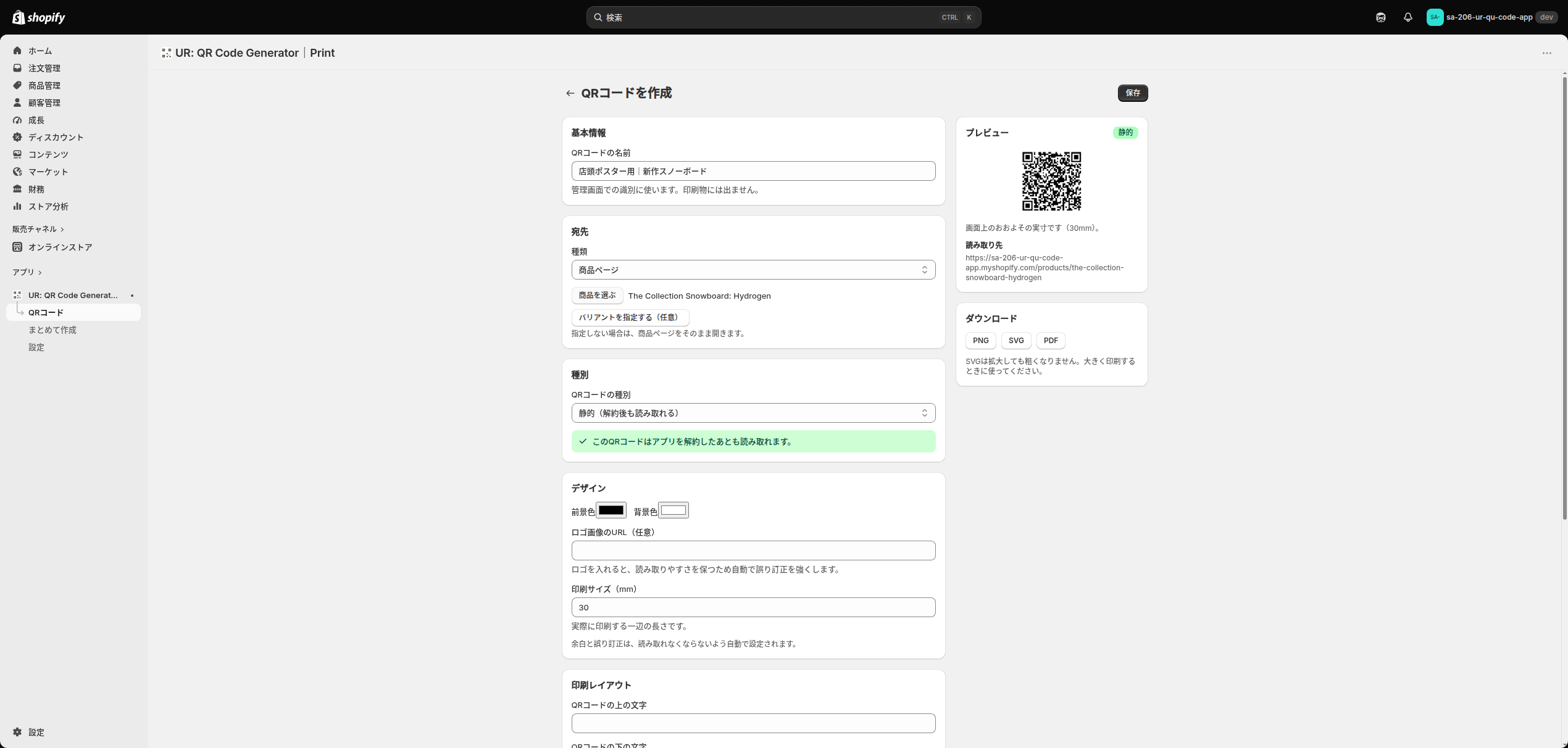
QRコードの色(前景色・背景色)、中央に重ねるロゴ、そして印刷したときの一辺の長さをミリメートル単位で指定できます。画面には「およその実寸」でプレビューが出るので、値札に載る大きさかどうかを、印刷する前に目で確かめられます。
さらに、QRコードの上下に文字を入れて1枚の画像として書き出すことができます。「新作スノーボード」「スマホで読み取ると商品ページが開きます」といった案内を、あとから別のソフトで足す必要がありません。
何十枚もまとめて刷りたいときは
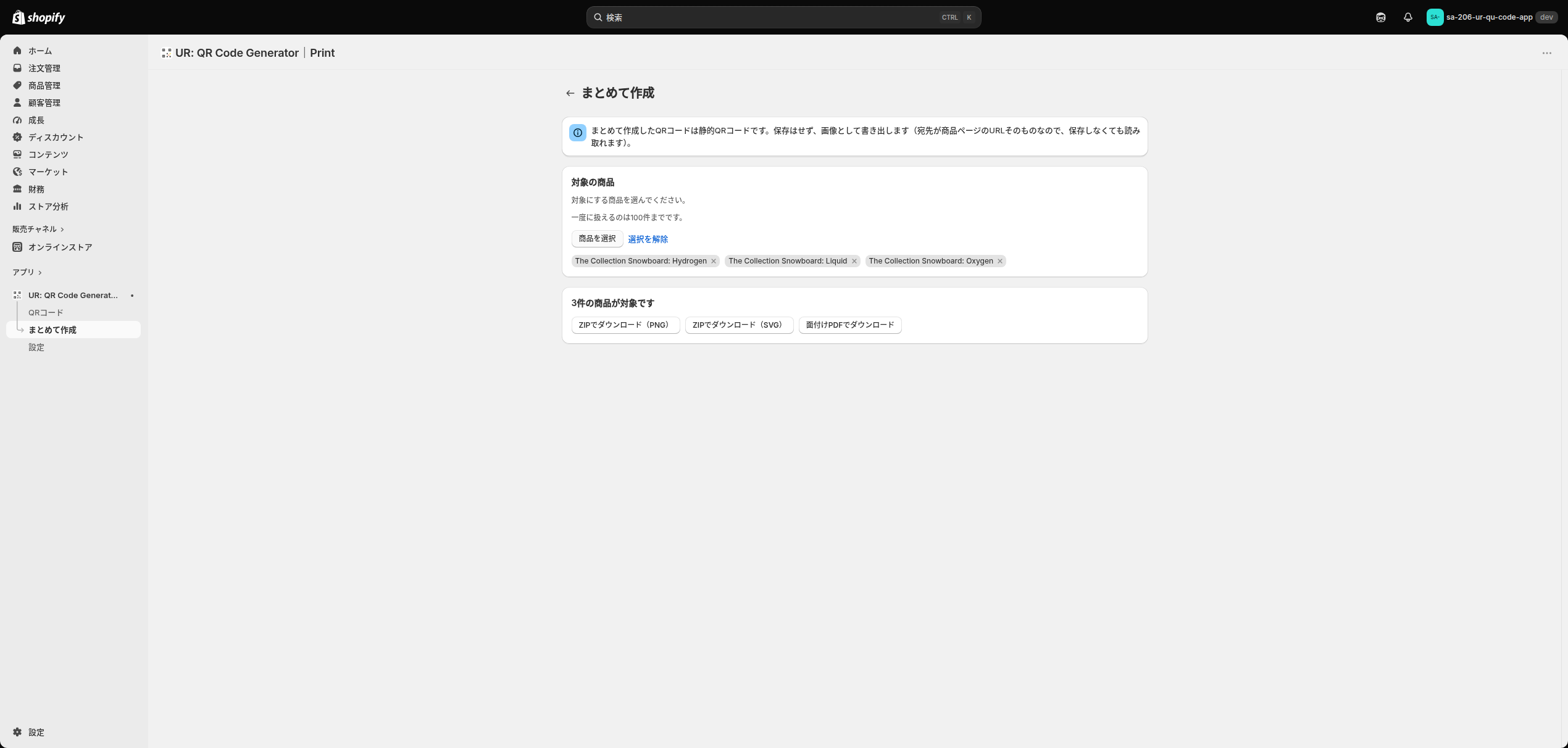
商品を選んでいけば、その全部のQRコードを一度に書き出せます。ZIP(PNG)、ZIP(SVG)、そして1枚のA4に何面も並べた面付けPDFの3つから選べます。面付けPDFは、そのまま印刷してカットすれば値札になります。
あとから飛び先を変えたいときは
「動的QRコード」を選ぶと、印刷したあとでも飛び先を変えられ、読み取られた回数を数えられます。ただしこのアプリを解約すると読み取れなくなります。使いどころは章をあらためて説明します。
インストール
Shopify アプリのインストール手順は、どのアプリでも共通です。5つのステップで終わります。
1. 管理画面の「設定」を開く
Shopify 管理画面の左下にある「設定」をクリックします。

2. 「アプリと販売チャネル」から Shopify App Store を開く
設定の中の「アプリと販売チャネル」を選び、「Shopify App Store」をクリックします。

3. アプリを検索する
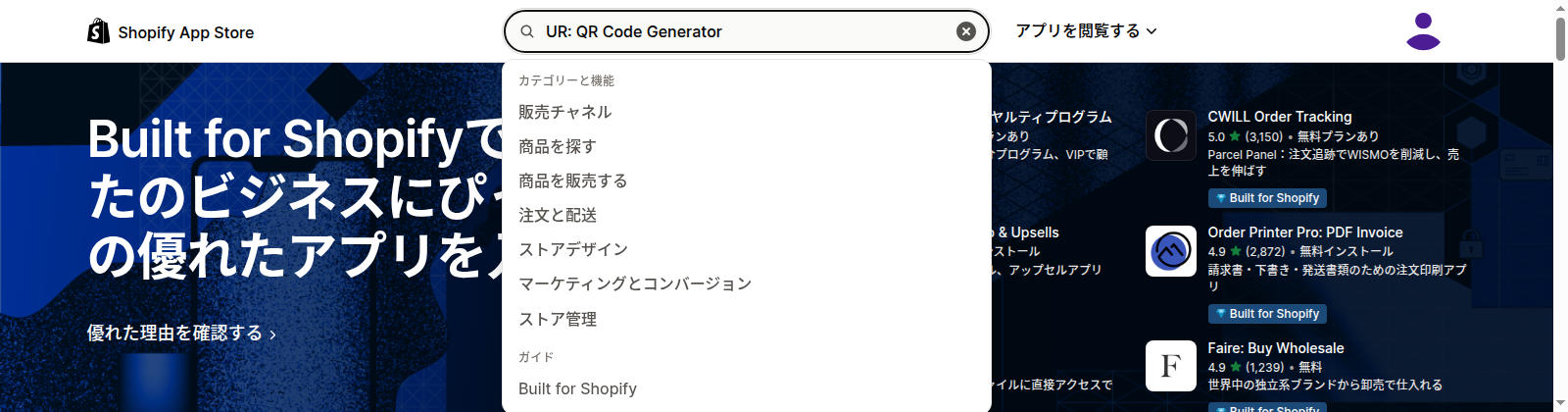
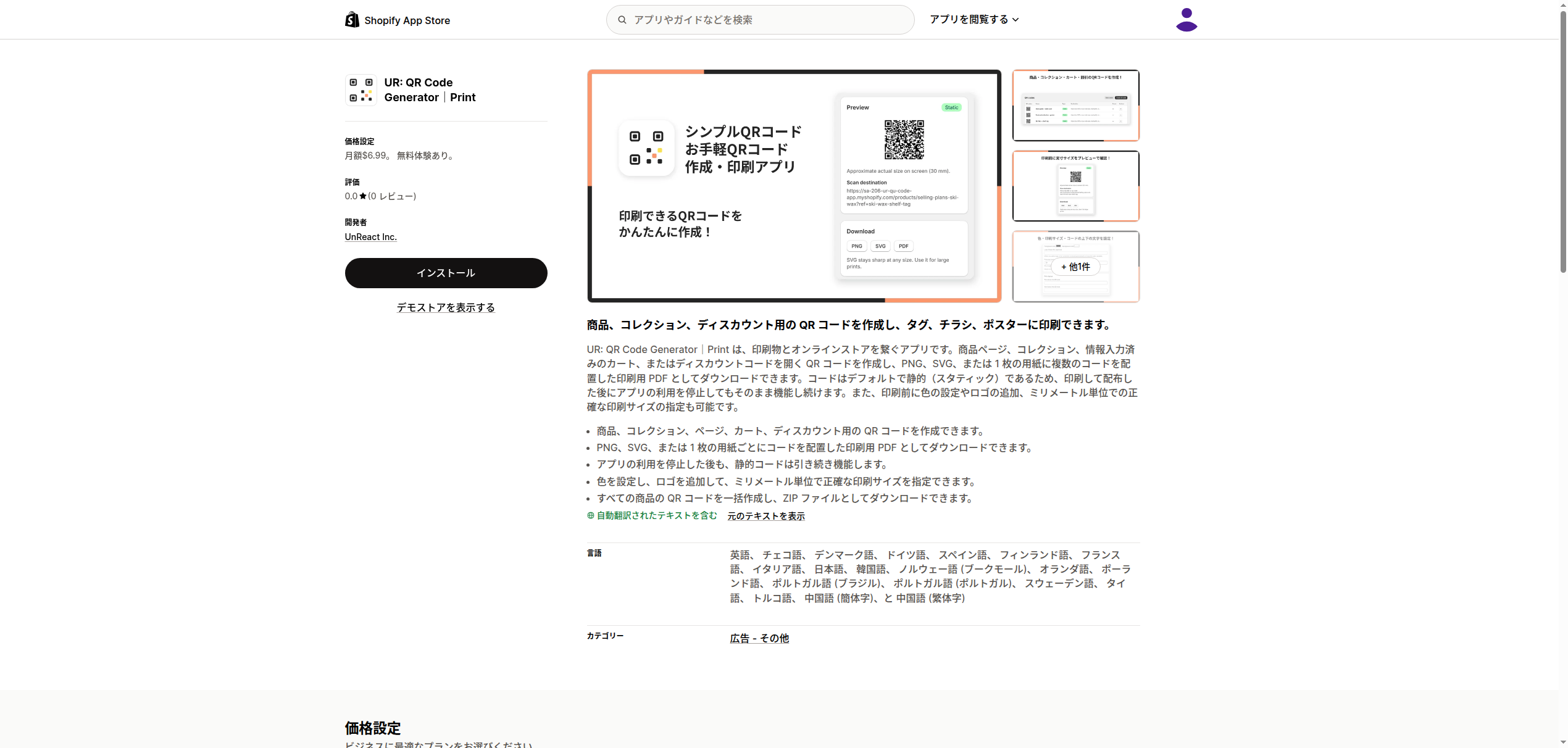
App Store の検索窓に「UR: QR Code Generator」と入力して検索します。アプリの正式名称は「UR: QR Code Generator|Print」です。
4. 「インストール」を押す
アプリの詳細ページが開いたら、「インストール」ボタンを押します。
5. 権限を確認する
このアプリが必要とする権限(商品の読み取り、割引の読み取り、QRコードの保存など)が表示されます。内容を確認して「インストール」を押すと完了です。
インストールが終わると、管理画面の「アプリ」に「UR: QR Code Generator|Print」が追加され、その下に「QRコード」「まとめて作成」「設定」の3つのメニューが並びます。
まず最初にやる設定 — 1枚目のQRコードを作る
インストール直後にやることは1つだけです。QRコードを1枚作って、ダウンロードする。 テーマの編集も、コードの追加も要りません。作ったQRコードは画像ファイルとして手元に落ちてくるので、あとは印刷するだけです。
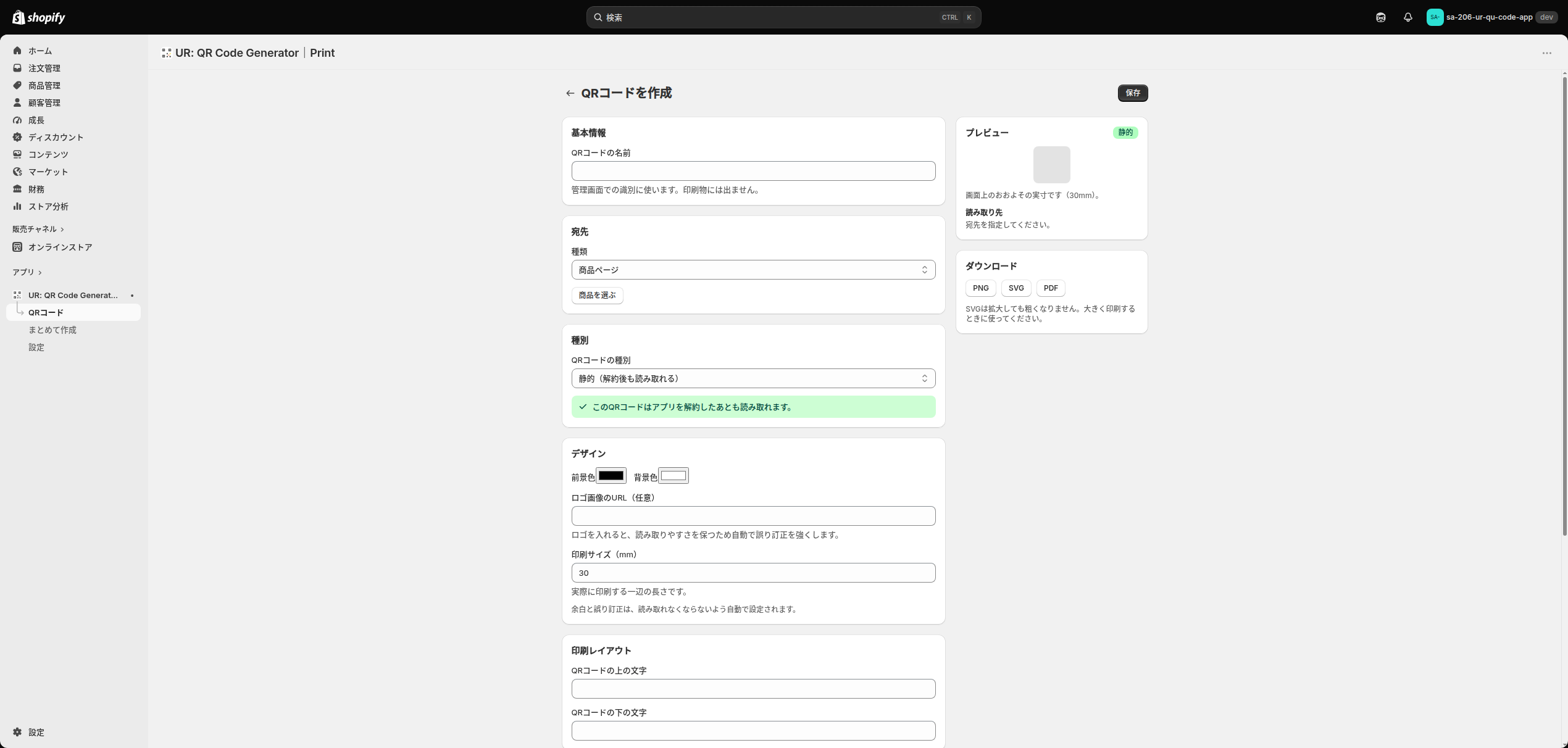
手順1. 「QRコードを作成」を押す
アプリを開くと「QRコード」の一覧が出ます。最初は1件もないので、右上の「QRコードを作成」を押します。
手順2. 名前をつける
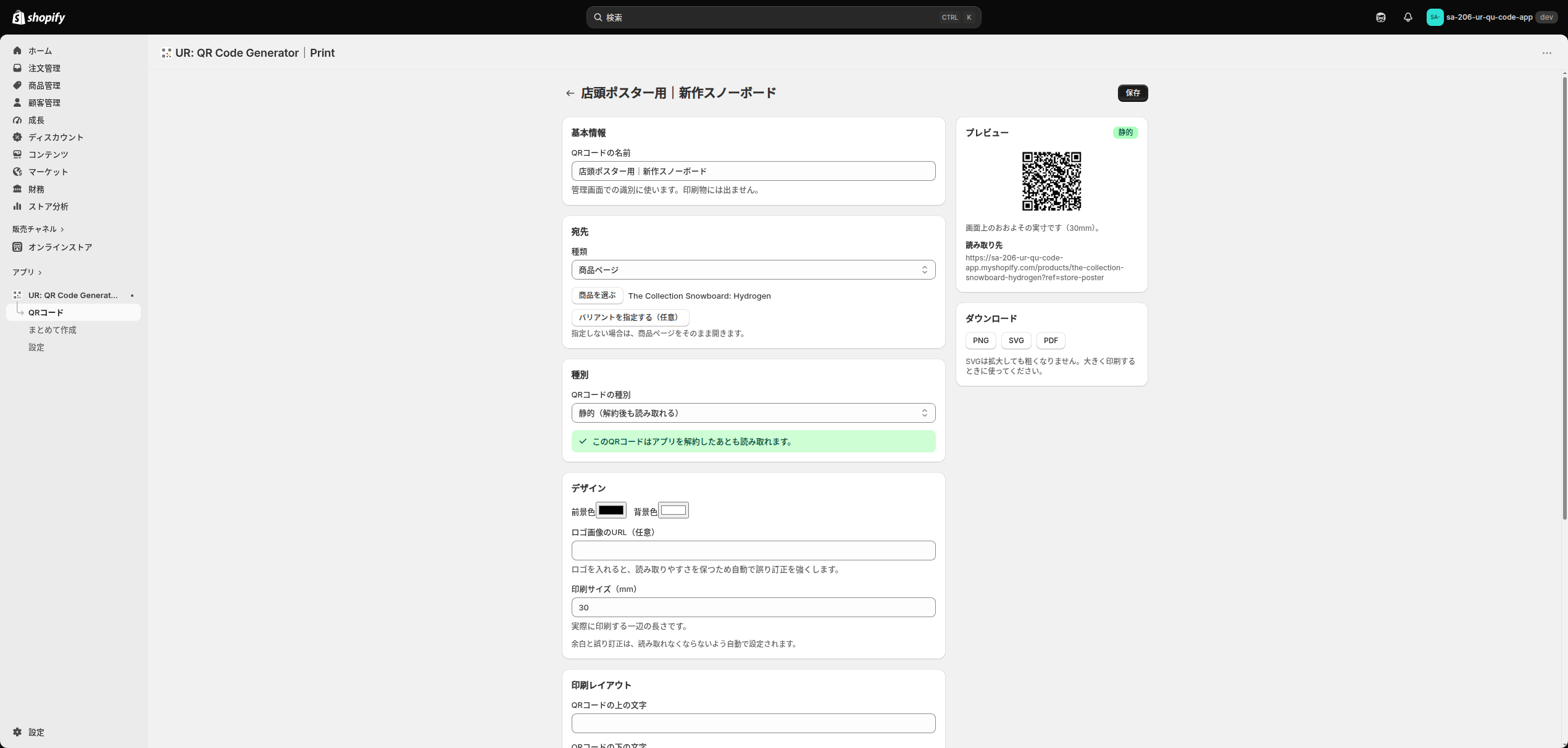
「QRコードの名前」に、あとで自分が見分けられる名前を入れます。「店頭ポスター用|新作スノーボード」のように、どこに貼るものかを書いておくと、増えてきたときに探しやすくなります。
この名前は印刷物には出ません。 管理画面の一覧に表示されるだけです。ただし、あとで説明する「参照コード(ref)」を空のまま保存すると、この名前から自動でコードが作られます(例:「店頭ポスター用|新作スノーボード」→ 店頭ポスター用-新作スノーボード)。ダウンロードするファイルの名前にも使われます。
手順3. 飛び先を選ぶ
「宛先」の「種類」は、はじめから「商品ページ」が選ばれています。「商品を選ぶ」を押すと、ストアの商品一覧が開きます。
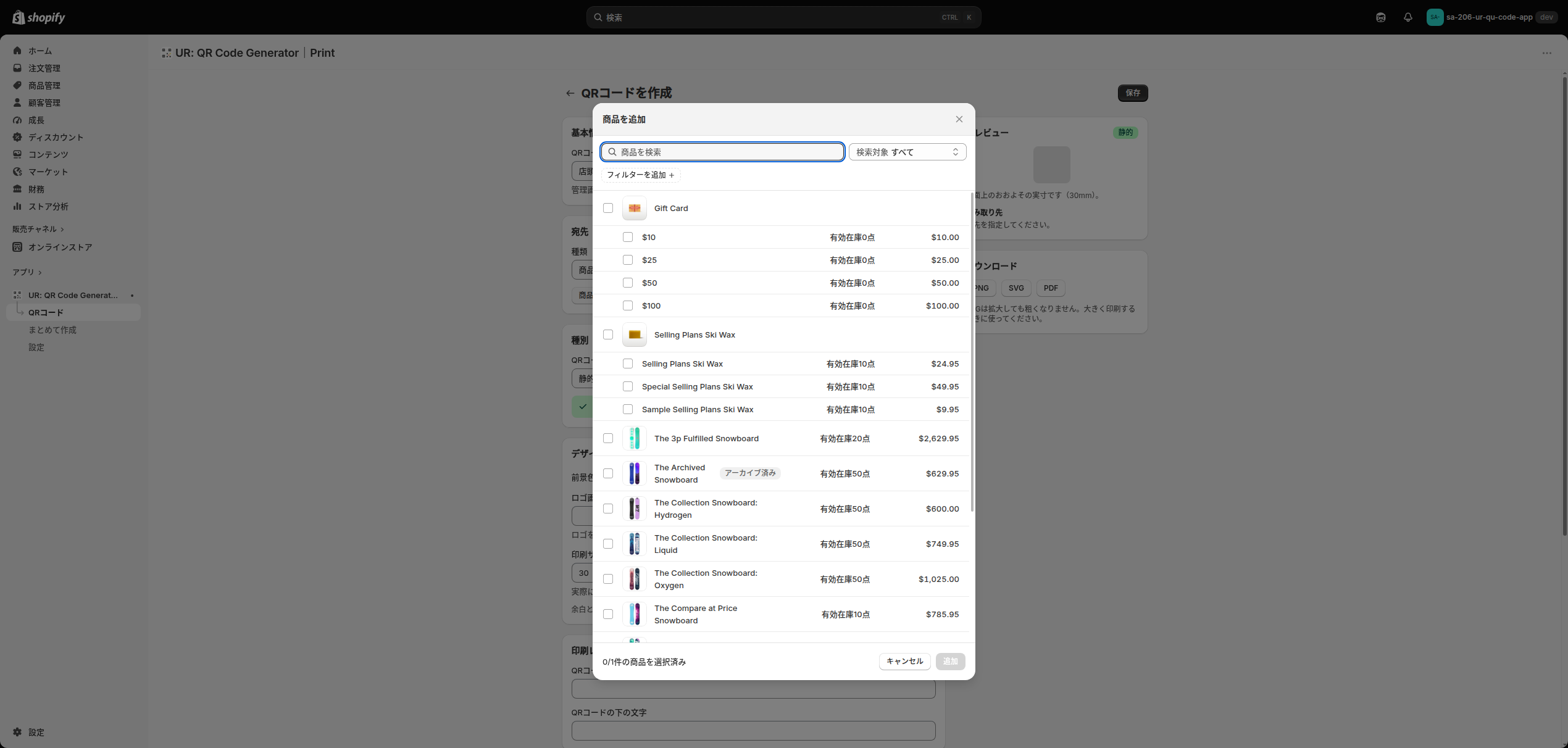
商品にチェックを入れて「追加」を押すと、画面右のプレビューにQRコードが現れ、その下の「読み取り先」に実際に飛ぶURLが表示されます。このURLは必ず目で確かめてください。 ここが、印刷したあとで唯一取り返しのつかない部分です。
手順4. ダウンロードする
右側の「ダウンロード」から、PNG・SVG・PDF のどれかを押します。ファイルはそのままパソコンに保存されます。
- PNG … 画像ファイルです。Word や Canva などにそのまま貼れます
- SVG … 拡大しても粗くなりません。ポスターなど大きく印刷するときはこちらです
- PDF … A4の用紙に配置した、そのまま印刷できる形です
手順5. 保存する
右上の「保存」を押すと、このQRコードが一覧に記録されます。
ダウンロードするだけなら、保存は必要ありません。 保存しておくと、あとから同じ設定でダウンロードし直したり、複製して似たQRコードを作ったりできます。
管理画面でできること
サイドバーには「QRコード」「まとめて作成」「設定」の3つが並びます。ここからは、それぞれの画面にある項目を1つずつ説明します。
QRコードの一覧を見たいときは
サイドバーの「QRコード」が、このアプリのホームです。保存したQRコードが表の形で並びます。
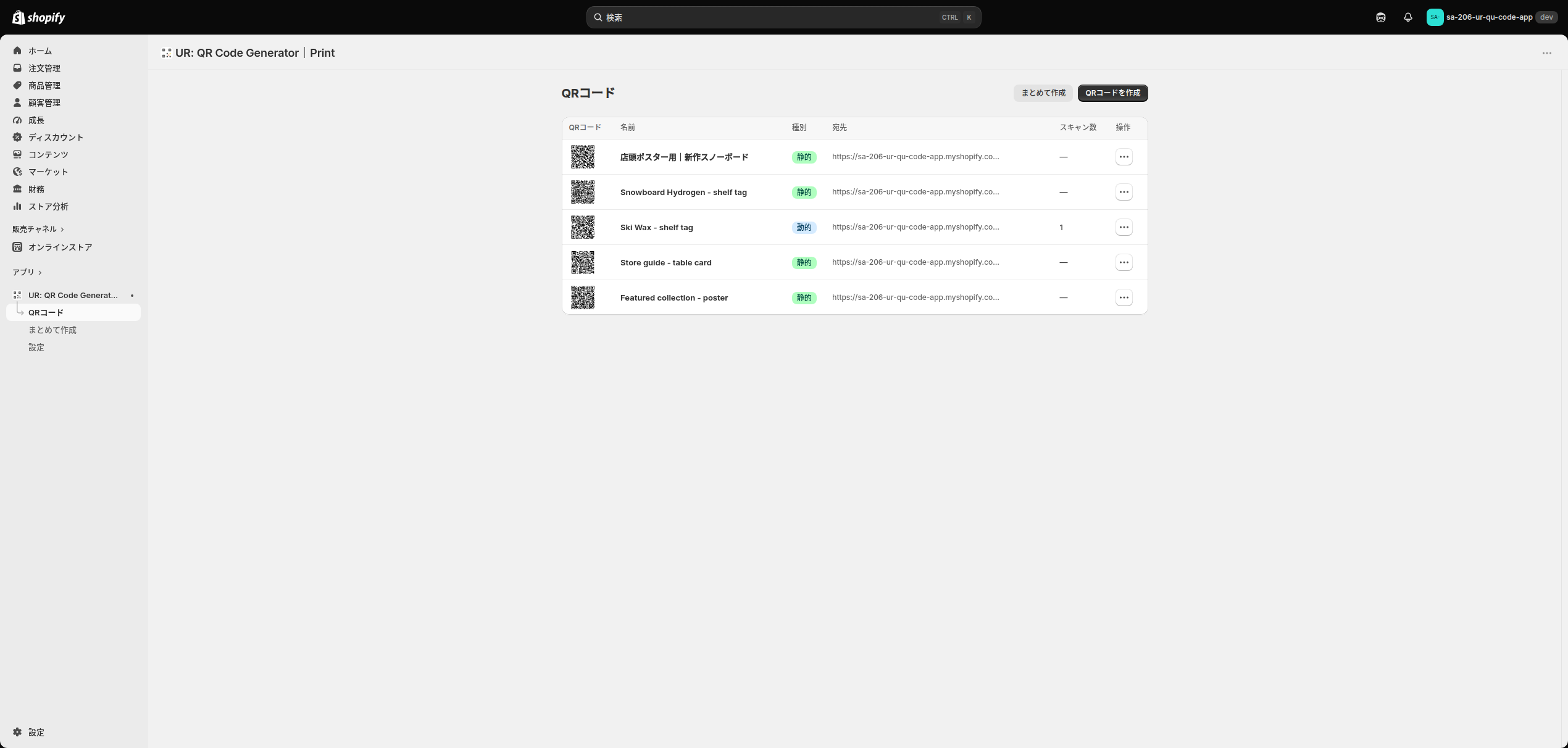
表には6つの列があります。
| 列 | 何が表示されるか |
|---|---|
| QRコード | QRコードの画像です。実物と同じ模様なので、この場で読み取って確認できます |
| 名前 | 作成時につけた名前です。長い名前は末尾が「…」で省略されます |
| 種別 | 緑の「静的」または青の「動的」。バッジにマウスを乗せると違いの説明が出ます |
| 宛先 | 読み取ったときに開くURLです。長い場合は途中までの表示になります |
| スキャン数 | 読み取られた回数です。静的QRコードは「—」と表示されます(後述) |
| 操作 | 「…」ボタンから編集・複製・削除ができます |
右上には2つのボタンがあります。「QRコードを作成」で1枚ずつ作る画面へ、「まとめて作成」で複数を一度に書き出す画面へ移動します。
まだ1件もないときは、表の代わりに「まだQRコードがありません」という案内と作成ボタンだけが表示されます。
作ったQRコードを編集・複製・削除したいときは
各行の右端にある「…」を押すと、メニューが開きます。
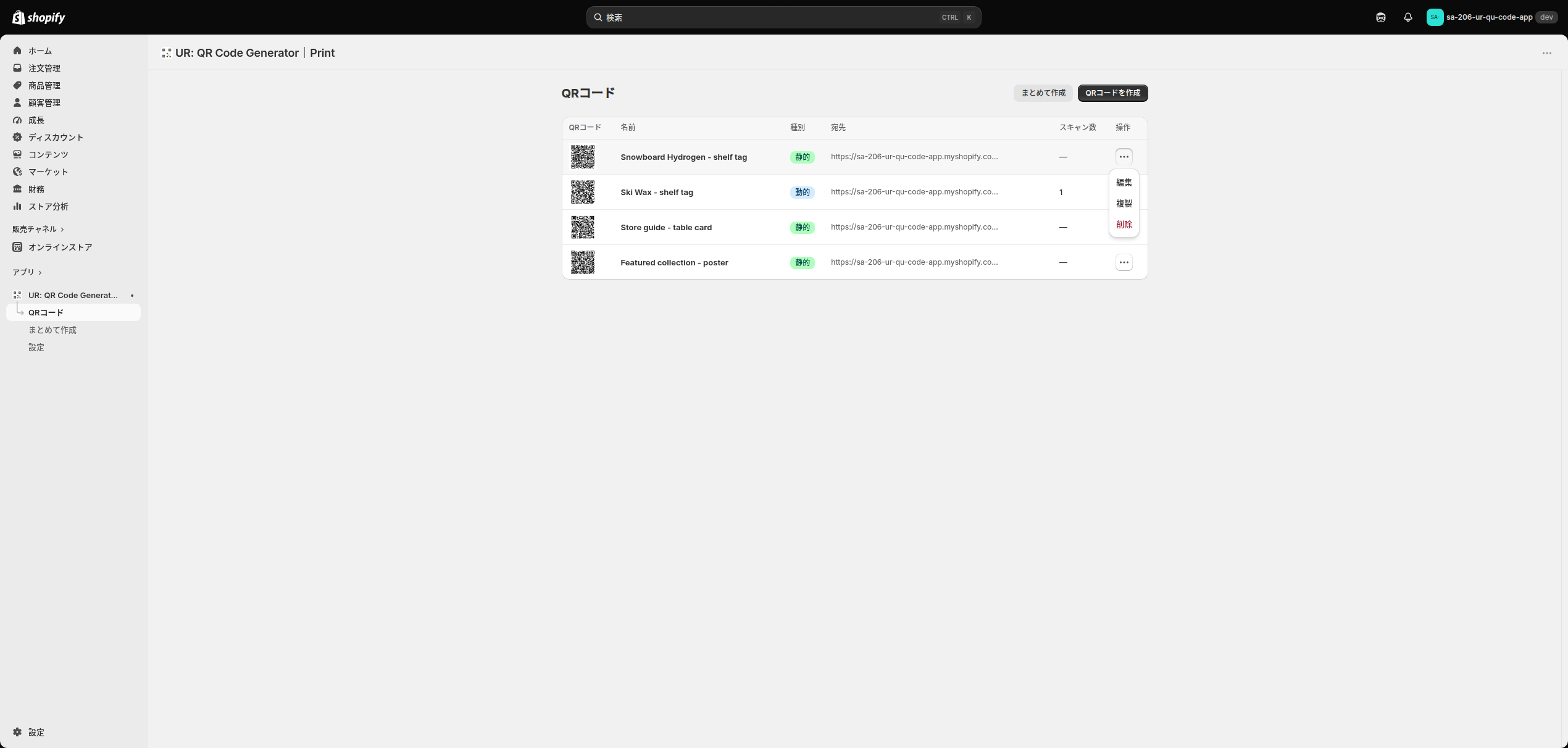
- 編集 … 作成画面と同じ画面が開き、設定を変えられます。名前・色・サイズはいつでも変更できます
- 複製 … 同じ設定のQRコードをもう1つ作ります。「色違いで刷りたい」「サイズだけ変えたい」ときに便利です
- 削除 … 一覧から消します。確認のダイアログが出ます
削除しても、すでに印刷して配ったQRコードは読み取れます(静的QRコードの場合)。飛び先はストアのURLそのものなので、アプリの記録とは関係なく機能し続けます。動的QRコードを削除した場合は読み取れなくなります。
飛び先の種類を選びたいときは
作成画面の「宛先」で「種類」を選ぶと、種類に応じて入力欄が入れ替わります。選べるのは次の6つです。初期値は「商品ページ」です。
| 種類 | 入力するもの | 読み取ると開くページ |
|---|---|---|
| 商品ページ | 商品を選ぶ(バリエーションは任意) | その商品のページ |
| コレクション | コレクションを選ぶ | そのコレクションのページ |
| ページ・ブログ記事 | ページのハンドル(ブログ記事ならブログのハンドルも) | 固定ページ、またはブログ記事 |
| 任意のURL | URLを直接入力 | 入力したURL |
| カートに入れる | 商品と数量(複数可)、割引コード(任意) | 商品が入った状態のカート |
| 割引コード | 割引コード | 割引が適用された状態のストア |
種類を変えると、前の種類で入れた値は消えます。 これは意図的な動作です。たとえば「任意のURL」に入れたアドレスが「商品ページ」に残ってしまうと、/products/https://example.com/... という壊れた飛び先ができてしまうためです。種類を決めてから入力してください。
商品ページ
「商品を選ぶ」で商品を1つ選びます。選ぶと、その下に「バリアントを指定する(任意)」が出ます。
- 指定しない場合(初期状態)… 商品ページをそのまま開きます。お客様が売り場でサイズや色を選べます
- 指定した場合 … そのバリエーションが選ばれた状態で商品ページが開きます。「Mサイズの棚に貼る値札」のように、売り場が分かれているときに向いています
指定したあとで外したいときは、「指定を外す」を押します。
コレクション
「コレクションを選ぶ」でコレクションを1つ選びます。「秋の新作」「セール品」といったまとまりへ誘導したいときに使います。店頭のポスターやチラシと相性のよい種類です。
ページ・ブログ記事
「ページのハンドル」に、固定ページのハンドル(URLの末尾部分)を入力します。たとえば about と入れると、/pages/about が飛び先になります。
ブログ記事に飛ばしたいときは、「ブログのハンドル(ブログ記事のときだけ)」にブログ側のハンドル(例: news)も入力します。両方入れると /blogs/news/記事のハンドル になります。
商品の使い方記事、お手入れ方法、ブランドストーリーなど、同梱するリーフレットに載せる使い方がよく合います。
任意のURL
ストアの外を含め、好きなURLを直接指定できます。http:// または https:// で始まるものだけが使えます。それ以外を入れると「このURLは使用できません。」と赤字で表示され、保存できません。
予約フォーム、Google マップの店舗ページ、LINE の友だち追加リンクなどに使えます。
カートに入れる
読み取ると、商品がカートに入った状態でストアが開きます。「商品を追加」で商品を選び、それぞれに「数量」を指定します。複数の商品を入れられます。「割引コード(任意)」を入れておけば、割引まで適用された状態になります。
セット販売、定期便の初回、イベント会場での事前決済など、「これとこれを買ってほしい」が決まっているときに強い種類です。
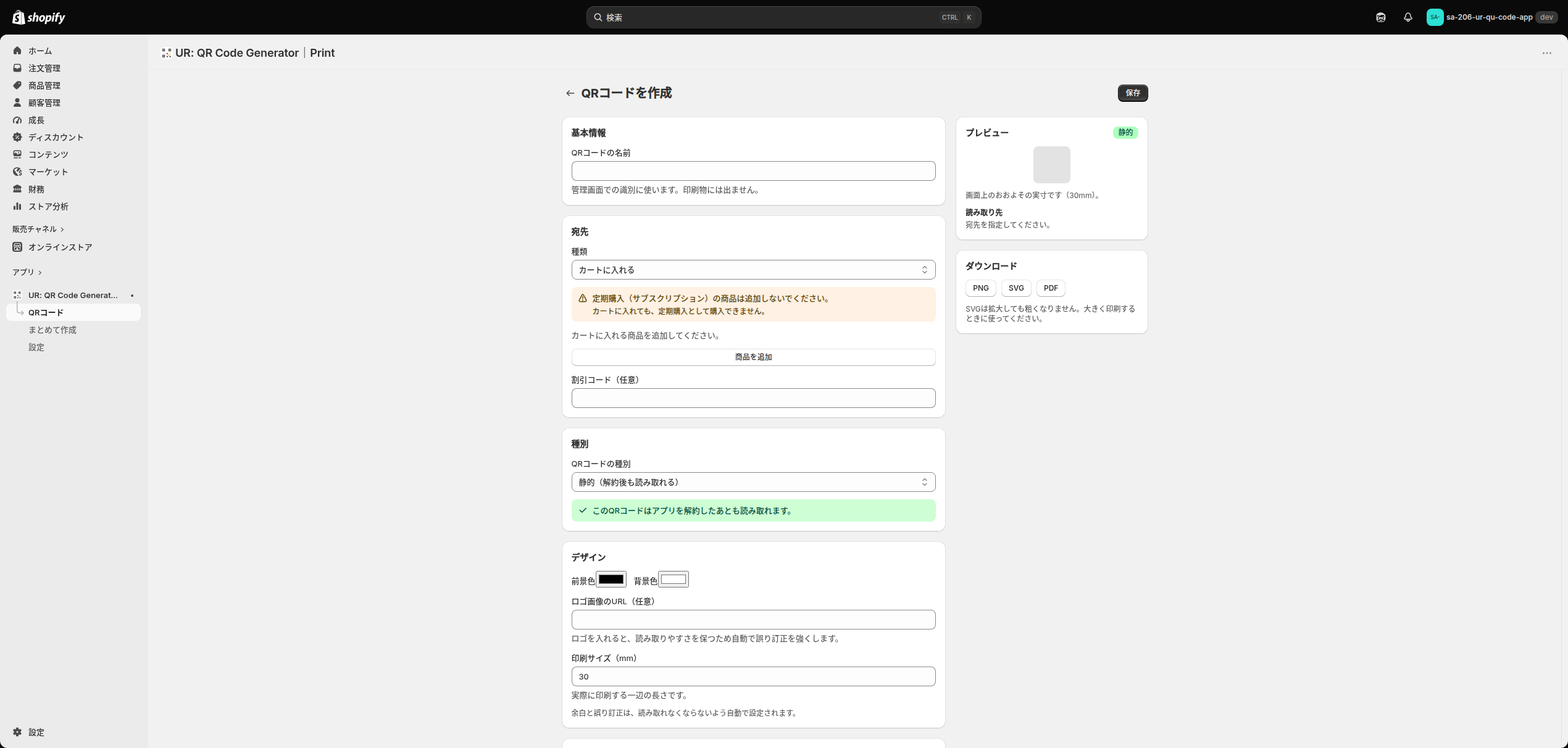
定期購入(サブスクリプション)専用の商品は追加できません。 画面にも警告が出ますが、気づかずに保存しようとした場合も、「定期購入(サブスクリプション)の商品はカート投入のQRに追加できません。」というメッセージが出て保存されません。これは Shopify のカートURLの仕様上、定期購入として購入できないためです。定期購入商品を紹介したいときは、種類を「商品ページ」にしてください。
割引コード
割引コードを1つ入力すると、読み取ったときにその割引が適用された状態でストアが開きます。読み取り先は /discount/コード の形になります。
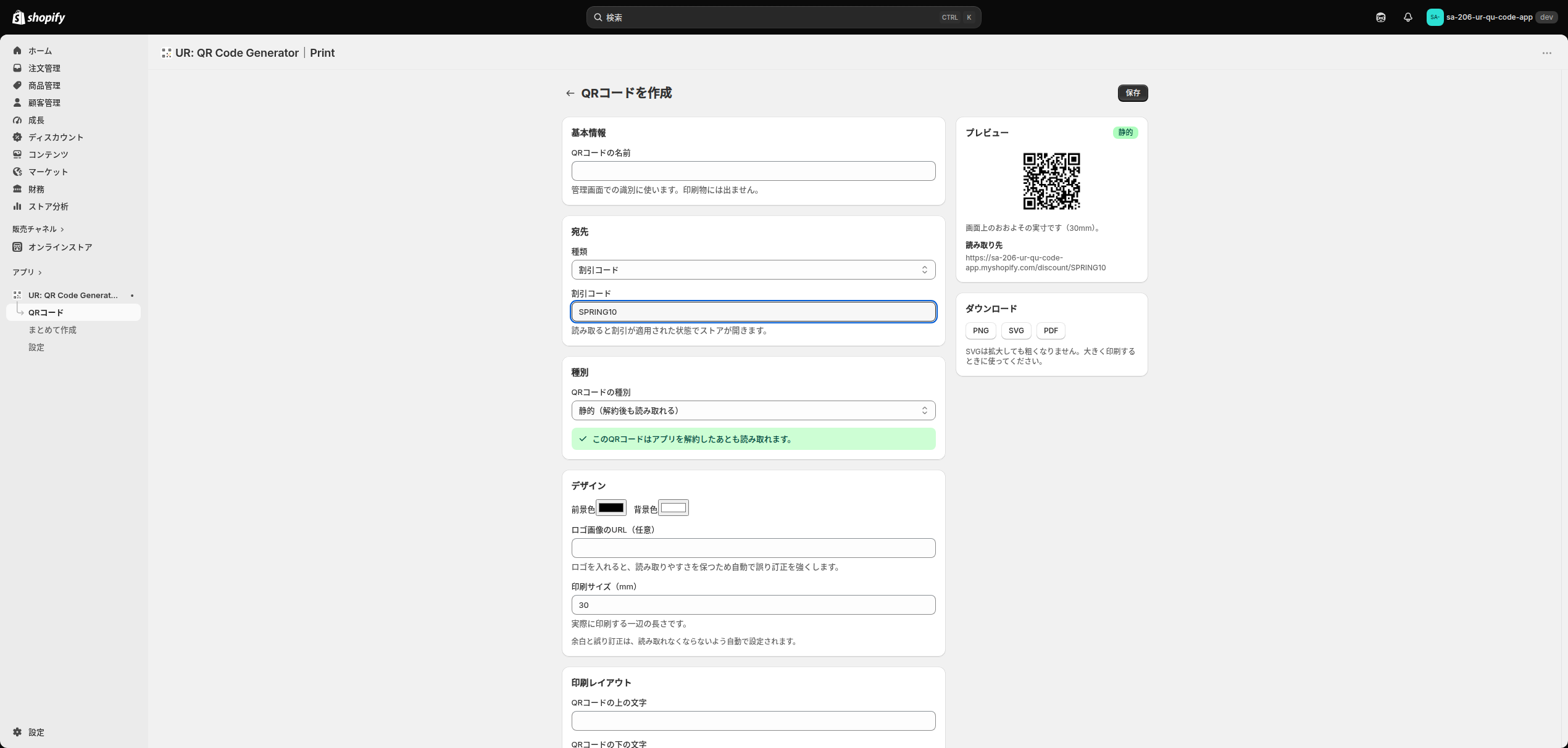
コードに記号や空白が含まれていても、Shopify が正しく解釈できる形に自動で変換されます。チラシの「このコードで10%オフ」を、お客様に打ち込ませずに済みます。
静的と動的のどちらにするか決めたいときは
「種別」の「QRコードの種別」で選びます。初期値は「静的」です。 ここはこのアプリでいちばん重要な選択なので、丁寧に説明します。
| 静的(初期値) | 動的 | |
|---|---|---|
| QRコードに書き込まれるもの | ストアのURLそのもの | このアプリのURL |
| 印刷後に飛び先を変える | できません | できます |
| 読み取られた回数を数える | できません | できます |
| アプリの利用をやめたら | そのまま読み取れます | 読み取れなくなります |
「静的」を選んでいるときは、緑色で「このQRコードはアプリを解約したあとも読み取れます。」と表示されます。
「動的」を選ぶと、表示が警告に変わります。
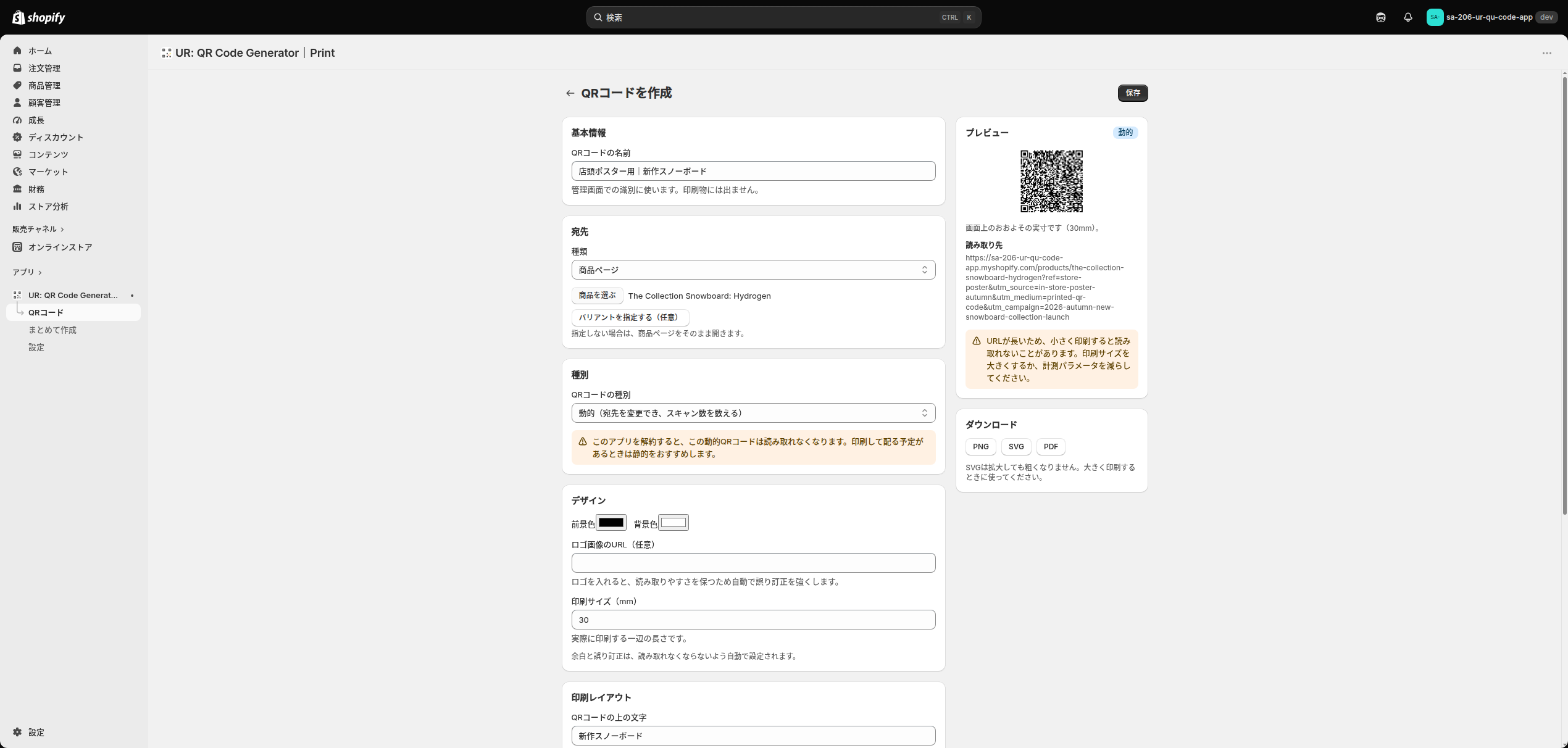
このアプリを解約すると、この動的QRコードは読み取れなくなります。印刷して配る予定があるときは静的をおすすめします。
動的QRコードは、読み取られるたびにこのアプリのサーバーを経由して飛び先へ転送します。だから飛び先を変えられ、回数を数えられます。裏を返すと、アプリを解約した時点で、その転送が止まります。 すでに印刷して配ったチラシやタグは、回収しないかぎり直せません。
印刷して配るものは「静的」を選んでください。 動的が向いているのは、店内のポップや卓上カードのように、あとから自分の手で差し替えられるものです。
スキャン数について
動的QRコードだけ、読み取られた回数が一覧の「スキャン数」に表示されます。静的QRコードは、アプリを経由しないので数えられません(一覧では「—」と表示されます)。
このスキャン数はおおよその値です。 同じ瞬間に複数の人が読み取ると、数えきれないことがあります。「だいたい何回読まれたか」の目安としてお使いください。正確な流入数を見たいときは、次に説明する流入計測を使って Shopify の標準レポートで確認するのが確実です。
色・ロゴ・印刷サイズを決めたいときは
「デザイン」で、印刷したときの見た目を決めます。
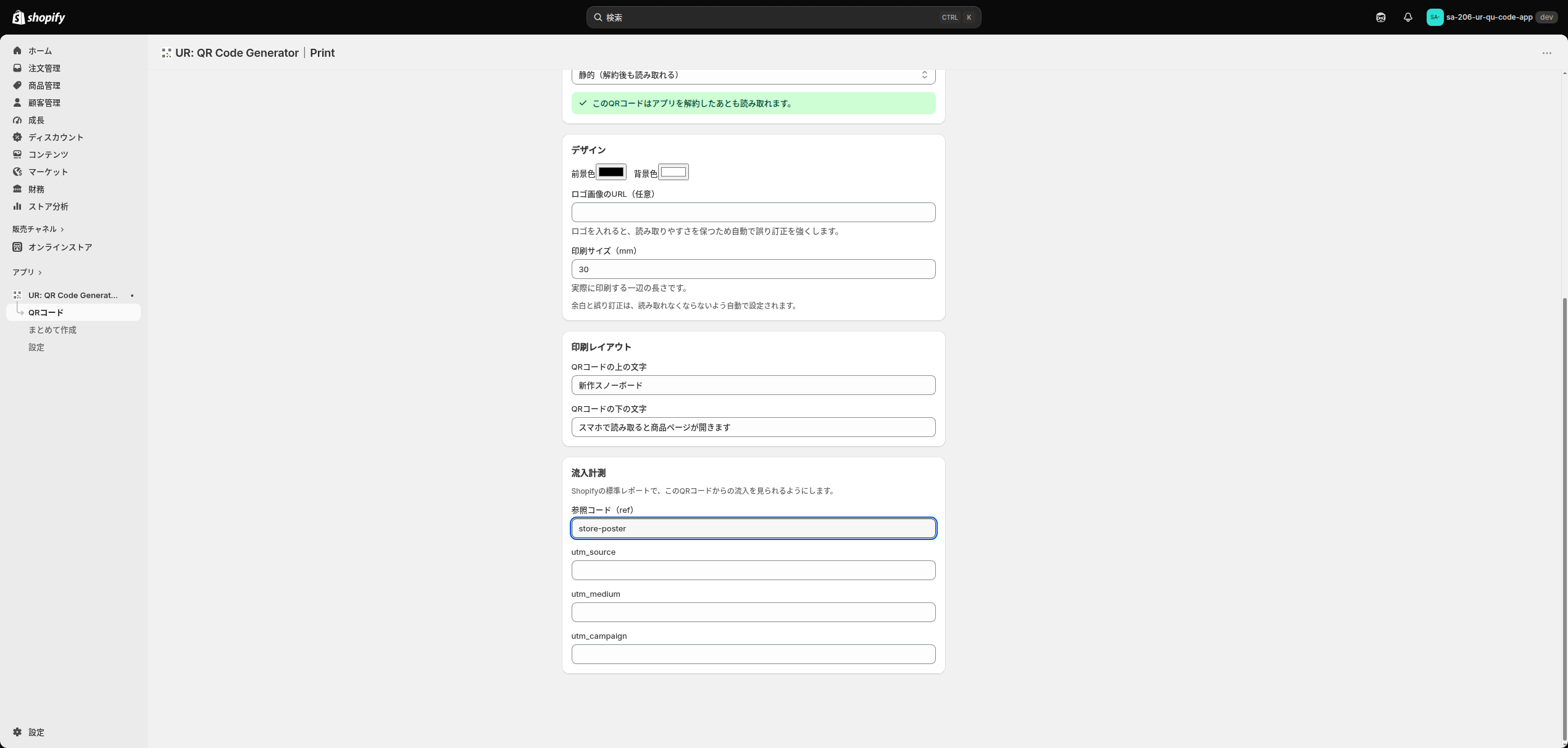
| 項目 | 初期値 | 説明 |
|---|---|---|
| 前景色 | 黒(#000000) | QRコードの模様の色です。カラーピッカーで選びます |
| 背景色 | 白(#FFFFFF) | 模様の背景の色です |
| ロゴ画像のURL(任意) | 空 | QRコードの中央に重ねる画像のURLです |
| 印刷サイズ(mm) | 30 | 実際に印刷する一辺の長さです。5mm以上を指定できます |
前景色と背景色は、濃さの差を十分につけてください。 薄い色同士の組み合わせや、前景を明るい色にした場合、読み取り機によっては認識できません。迷ったら初期値の黒と白のままが最も確実です。ブランドカラーを使いたい場合は、濃い色を前景に、白に近い色を背景にしてください。
ロゴは画像のURLで指定します。 ストアの管理画面「コンテンツ」→「ファイル」に画像をアップロードし、そのURLをコピーして貼り付けてください。ロゴを入れると、QRコードの一部が隠れることになります。そのため、ロゴを入れると誤り訂正のレベルが自動的に強くなり、隠れても読み取れるように調整されます。
印刷サイズは、実際に印刷する一辺の長さです。 画面右のプレビューは、この値に合わせて「およその実寸」で表示されます。値札に載せるなら 20〜25mm、卓上カードなら 40〜50mm、ポスターなら 100mm 以上が目安です。書き出される画像は300dpi(印刷に十分な解像度)で作られます。30mm を指定すれば、約354ピクセル四方のPNGになります。
なお、余白と誤り訂正のレベルは設定できません。 これは意図的にそうしてあります。QRコードは周囲に余白がないと読み取り機が認識できず、余白を削れる仕様にすると「画面では読めるのに印刷すると読めない」QRコードが作れてしまうためです。画面にも「余白と誤り訂正は、読み取れなくならないよう自動で設定されます。」と表示されています。
QRコードの上下に文字を入れたいときは
「印刷レイアウト」で、QRコードの上下に入れる文字を指定します。
| 項目 | 説明 |
|---|---|
| QRコードの上の文字 | QRコードの上に表示される1行です |
| QRコードの下の文字 | QRコードの下に表示される1行です |
「新作スノーボード」「スマホで読み取ると商品ページが開きます」のように書いておくと、文字ごと1枚の画像として書き出されます。 別のソフトでレイアウトし直す必要がありません。QRコードだけを貼っても、お客様には何のコードか分かりません。ひとことあるだけで読み取り率が変わります。
この2つの欄は保存されません。 ここがこのアプリで唯一注意が必要なところです。入力した内容はダウンロードする画像に反映されますが、QRコードを保存して画面を離れると、次に開いたときには空に戻っています。文字を入れてダウンロードするところまでを一度に済ませてください。 あとから同じ紙面を作り直したいときは、文字を入力し直してからダウンロードします。
流入をShopifyのレポートで見たいときは
「流入計測」で、QRコードから来たお客様を Shopify の標準レポートで見分けられるようにします。
| 項目 | 説明 |
|---|---|
| 参照コード(ref) | 流入元を表すコードです。空のままにすると、QRコードの名前から自動で作られます |
| utm_source | 流入元(例: in-store-poster) |
| utm_medium | 媒体(例: printed-qr-code) |
| utm_campaign | 施策名(例: 2026-autumn-launch) |
QRコードで読み取ったアクセスは、通常「直接アクセス」に分類されてしまい、どの紙から来たのか分かりません。ここにコードを入れておけば、**「店頭ポスターから何人来たか」「チラシとポスターのどちらが効いたか」**を分けて見られます。
複数の紙面に同じ商品のQRコードを刷るときは、紙面ごとに参照コードを変えてください。それが、次に何を刷るかを決める材料になります。
入れるほどURLが長くなります。 URLが長いとQRコードの模様が細かくなり、小さく印刷したときに読み取りづらくなります。次の警告が出たら、印刷サイズを大きくするか、計測パラメータを減らしてください。
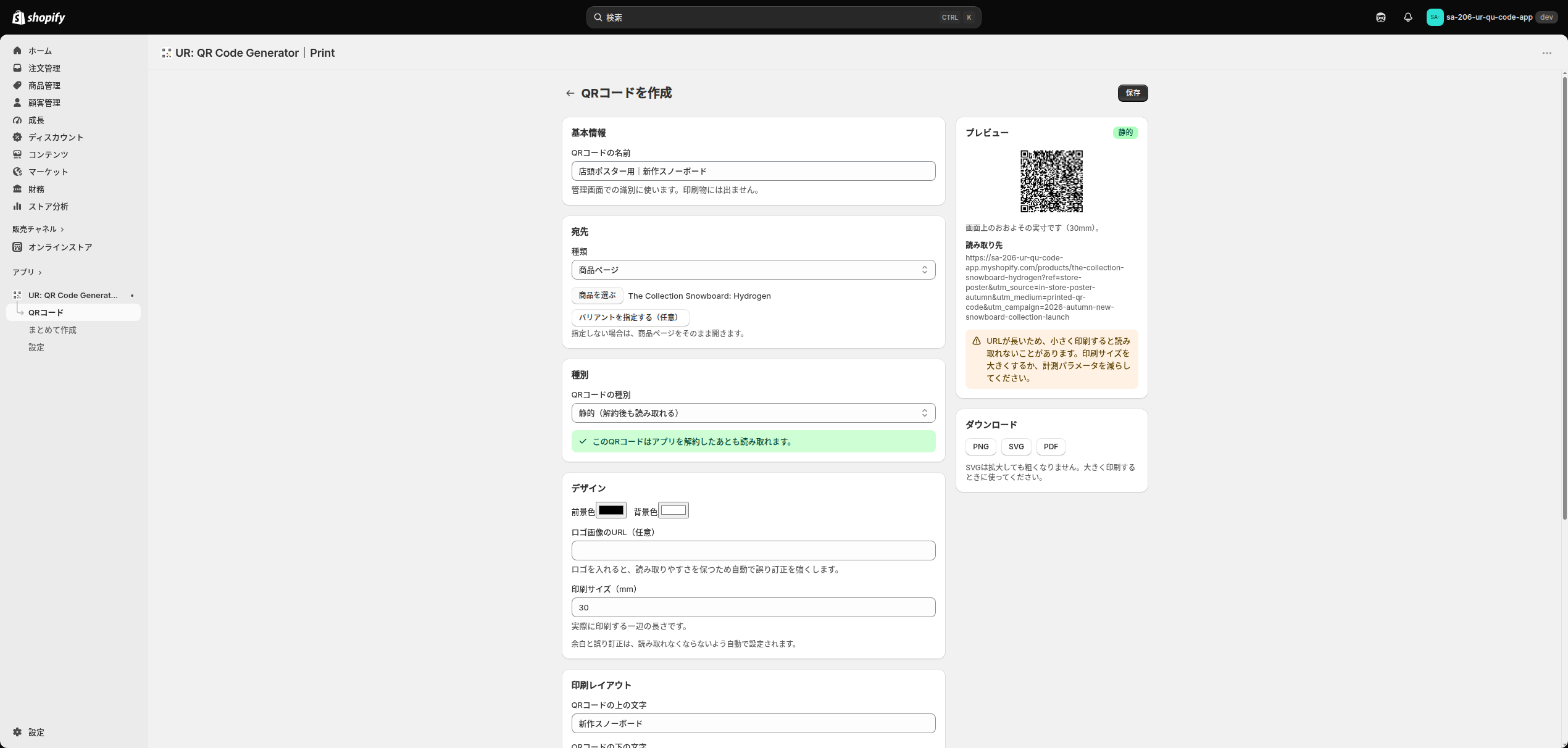
URLが長いため、小さく印刷すると読み取れないことがあります。印刷サイズを大きくするか、計測パラメータを減らしてください。
この警告は、飛び先のURLが200文字を超えると自動で出ます。画面のプレビューでは読み取れても、小さく印刷すると読めなくなることがあるので、警告が出た状態で値札サイズに刷るのは避けてください。
書き出す形式を選びたいときは
画面右下の「ダウンロード」に3つのボタンがあります。
| ボタン | 形式 | 向いている用途 |
|---|---|---|
| PNG | 画像ファイル(300dpi) | Word・Canva・ラベルソフトに貼る。いちばん扱いやすい形式です |
| SVG | ベクター画像 | ポスターや看板など、大きく引き伸ばすとき。拡大しても粗くなりません |
| A4の印刷用紙面 | そのまま印刷したいとき。指定したサイズで配置されます |
画面には「SVGは拡大しても粗くなりません。大きく印刷するときに使ってください。」と案内が出ています。迷ったら、値札やタグはPNG、ポスターはSVGと覚えておけば十分です。
ダウンロードしたファイルの名前は、QRコードにつけた名前から自動で作られます。
何十枚もまとめて作りたいときは
サイドバーの「まとめて作成」を開きます。商品を選んでいけば、その全部のQRコードを一度に書き出せます。
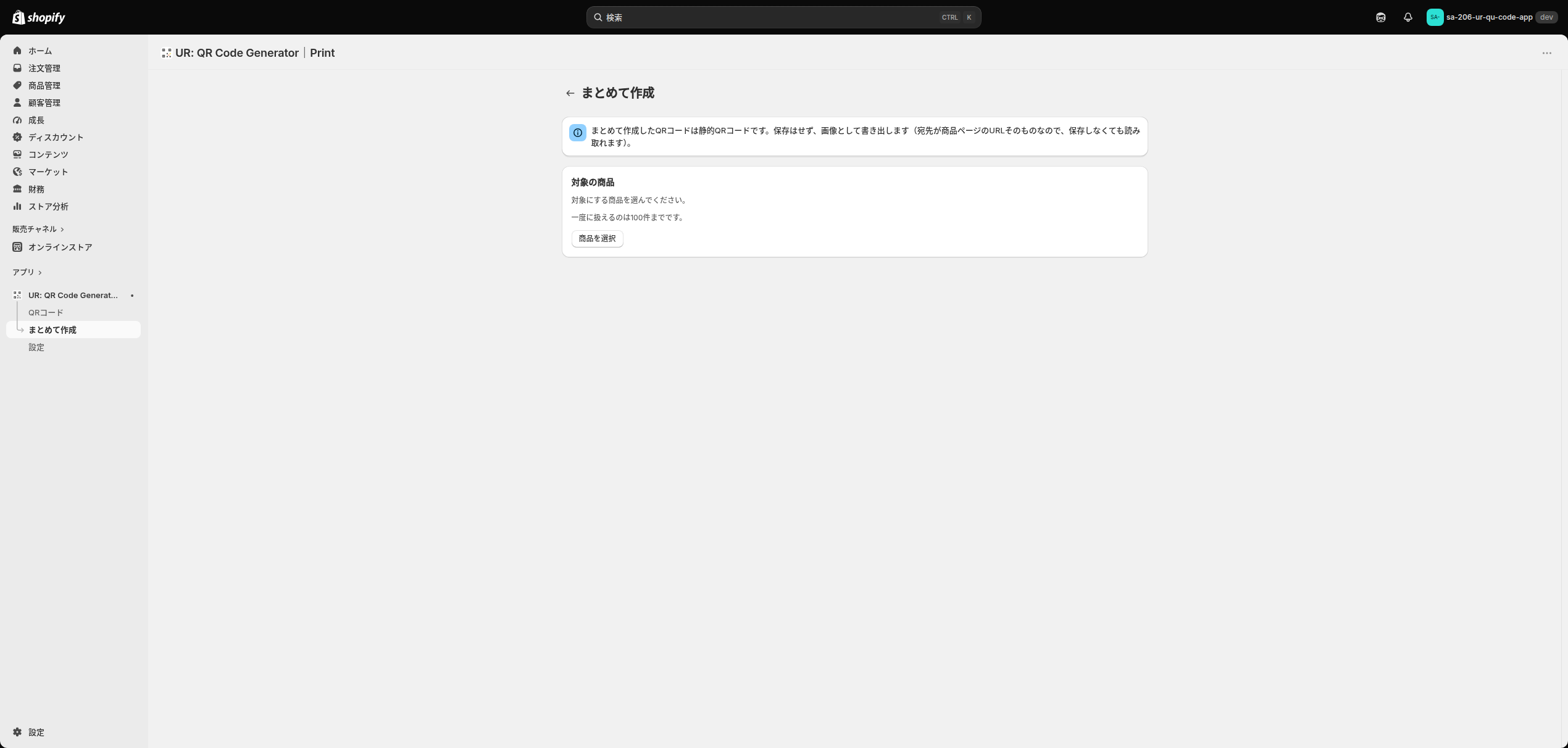
手順
- 「対象の商品」の「商品を選択」を押して、対象にする商品にチェックを入れます
- 選んだ商品が「対象の商品」にタグとして並びます。タグの「×」を押すと個別に外すことができ、「選択を解除」を押すと全部まとめて外せます
- 「◯件の商品が対象です」の下にある3つのボタンから、書き出す形式を選びます
| ボタン | 何が落ちてくるか |
|---|---|
| ZIPでダウンロード(PNG) | 商品ごとのPNGをまとめたZIPファイル |
| ZIPでダウンロード(SVG) | 商品ごとのSVGをまとめたZIPファイル |
| 面付けPDFでダウンロード | A4に何面も並べたPDF |
面付けPDFは、1枚のA4にできるだけ多くのQRコードを並べます。 用紙の周囲に10mmの余白を取り、QRコード同士は4mm離して配置します。並ぶ数は指定した印刷サイズから自動で計算されるので、列数や行数を自分で決める必要はありません。25mmで作れば1枚に数十面、100mmで作れば数面になります。印刷してカットすれば、そのまま値札の束になります。
まとめて作成のときに知っておくこと
- 一度に扱えるのは100件までです。 選択画面自体がそれ以上選べないようになっています。1件ずつ高解像度の画像を作るため、これ以上はブラウザ側が耐えられません。100件を超える場合は、何回かに分けてください
- まとめて作ったQRコードは保存されません。 画像として書き出すだけで、一覧には並びません。飛び先が商品ページのURLそのものなので、保存しなくても読み取れます
- まとめて作れるのは静的QRコードだけです。 動的QRコードにしたいものは、一覧から1件ずつ作ってください
- 件数が多いときは進捗バーが表示されます。書き出しが終わるまで画面を閉じないでください
言語を変えたい・解約前に確認したいときは
サイドバーの「設定」を開きます。
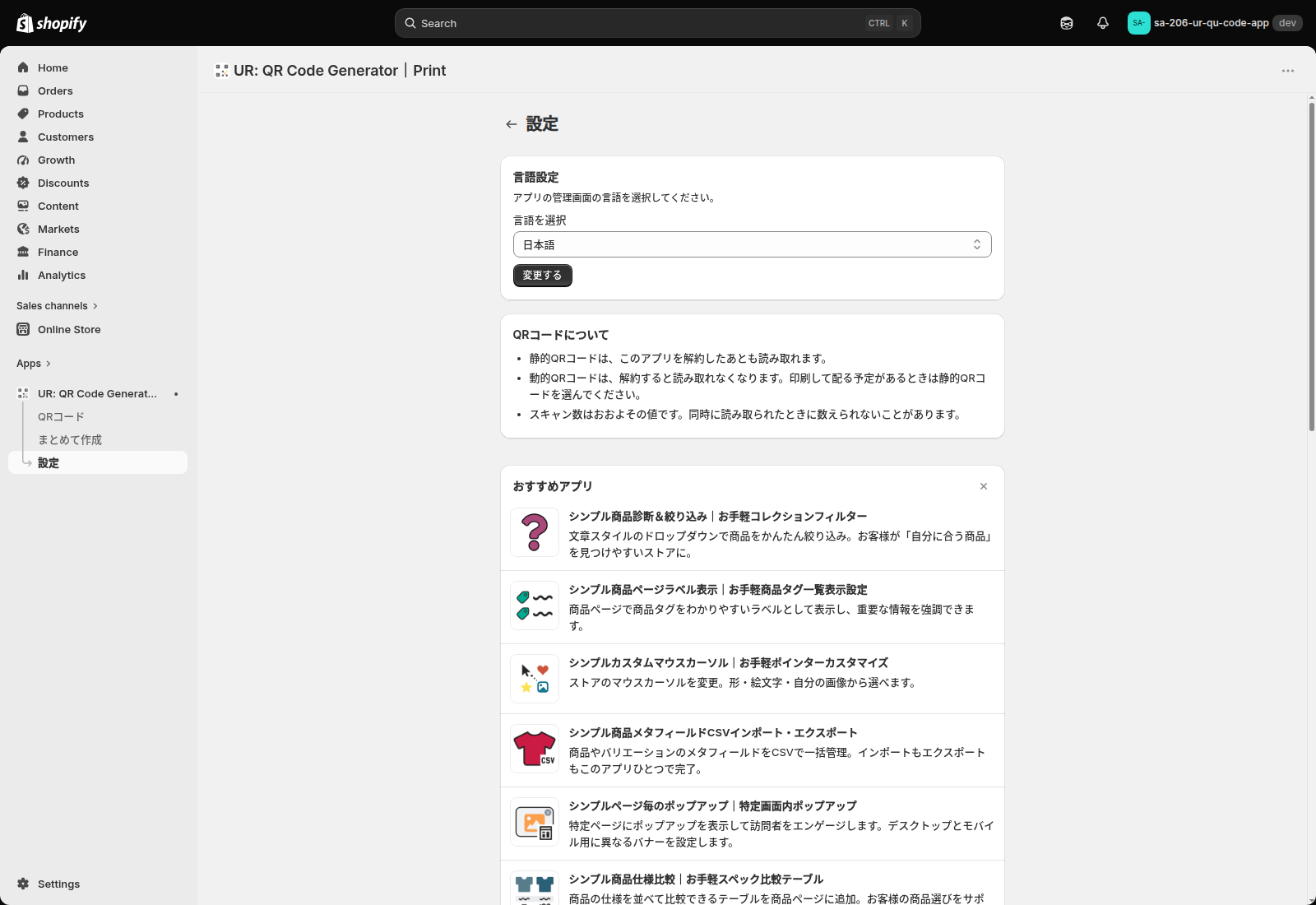
言語設定
「言語を選択」から、アプリの管理画面の言語を選び、「変更する」を押します。日本語・英語のほか、ドイツ語、フランス語、スペイン語、イタリア語、オランダ語、ポルトガル語(ブラジル・ポルトガル)、デンマーク語、スウェーデン語、ノルウェー語、フィンランド語、ポーランド語、チェコ語、トルコ語、タイ語、韓国語、中国語(簡体字・繁体字)の20言語に対応しています。
初期状態では、Shopify アカウントの言語設定に合わせて自動的に選ばれます。ここで変更すると、次からはその言語で開きます。
QRコードについて
解約する前に知っておいていただきたいことを、常に表示しています。
- 静的QRコードは、このアプリを解約したあとも読み取れます。
- 動的QRコードは、解約すると読み取れなくなります。印刷して配る予定があるときは静的QRコードを選んでください。
- スキャン数はおおよその値です。同時に読み取られたときに数えられないことがあります。
おすすめアプリ
同じ開発元(UnReact)が提供している他のアプリを紹介しています。右上の「×」で閉じられます。QRコードの機能には影響しません。
画面の左上にある「←」を押すと、QRコードの一覧に戻ることができます。
お客様がQRコードを読み取ったときに何が起きるか
このアプリは、ストアの見た目を変えません。テーマにブロックを追加する作業もありません。お客様が触れるのは、印刷された紙の上のQRコードだけです。ここでは、その紙が読み取られたときに何が起きるかを説明します。
静的QRコードを読み取ったとき
お客様のスマートフォンのカメラが、QRコードに書き込まれたURLをそのまま読み取り、ストアのページを開きます。このアプリのサーバーは一切通りません。
そのため、次のことが言えます。
- このアプリに障害が起きても、QRコードは読み取れます
- このアプリの利用をやめても、QRコードは読み取れます
- 読み取られた回数は数えられません(参照コードを入れておけば、Shopify のレポートで流入は分かります)
「印刷物の寿命が、アプリの契約に左右されない」——これが、このアプリが静的QRコードを初期値にしている理由です。
動的QRコードを読み取ったとき
お客様のスマートフォンは、まずこのアプリのURL(https://ストア名.myshopify.com/apps/…/q/コード の形)を開きます。そこからアプリが本来の飛び先へ転送し、同時にスキャン数を1つ増やします。
お客様から見れば一瞬でページが開くだけですが、間にこのアプリが挟まっています。 だからこそ飛び先を後から変えられ、回数を数えられます。そして同じ理由で、アプリの利用をやめると転送されなくなります。
読み取ったあとの見え方
開くのはストアの通常のページなので、テーマのデザインがそのまま使われます。カートに入れるQRコードの場合は、商品が入った状態のカートページが開きます。割引コードのQRコードの場合は、割引が適用された状態でストアが開きます。
こんなときはこう設定する
用途ごとに、おすすめの設定をまとめます。
値札・商品タグに刷る
| 項目 | おすすめの設定 |
|---|---|
| 種類 | 商品ページ(バリエーションは売り場が分かれているときだけ指定) |
| 種別 | 静的 |
| 印刷サイズ | 20〜25mm |
| 上の文字 | 商品名 |
| 下の文字 | 「詳しい情報はこちら」 |
| 流入計測 | 参照コードだけ入れる(utm は入れない) |
この用途では、計測パラメータを増やさないでください。 小さく刷るため、URLが長くなると読み取りづらくなります。参照コード1つなら影響はほとんどありません。数が多いので「まとめて作成」の面付けPDFが便利です。
店頭ポスター・チラシに刷る
| 項目 | おすすめの設定 |
|---|---|
| 種類 | コレクション(またはページ・ブログ記事) |
| 種別 | 静的 |
| 印刷サイズ | 40〜100mm |
| 上の文字 | 「新作コレクション」など見出し |
| 下の文字 | 「スマホで読み取るとご覧いただけます」 |
| 流入計測 | 参照コード+utm を紙面ごとに変える |
大きく刷るので、計測パラメータを入れても読み取りに影響しません。紙面ごとに参照コードを変えておくと、どの紙が効いたかが分かります。
イベント会場でセット商品を売る
| 項目 | おすすめの設定 |
|---|---|
| 種類 | カートに入れる(商品と数量を指定、割引コードも設定) |
| 種別 | 静的 |
| 印刷サイズ | 50mm 以上 |
| 下の文字 | 「読み取るとカートに入ります」 |
読み取った瞬間に商品がカートに入るので、レジの行列を作らずに購入まで進んでいただけます。会場限定の割引コードを一緒に設定しておくと、その場で価格が反映されます。
店内のポップで、あとから内容を変えたい
| 項目 | おすすめの設定 |
|---|---|
| 種類 | コレクション、または商品ページ |
| 種別 | 動的 |
| 印刷サイズ | 40mm 以上 |
動的QRコードを使ってよいのは、自分の手で回収・差し替えができる範囲だけです。 店内のポップや卓上カードなら、必要になれば刷り直せます。「今週のおすすめ」のように中身が変わるものを、同じ紙で回したいときに向いています。読み取られた回数も分かるので、置き場所を変えたときの反応も見られます。
ブランドカラーやロゴを載せたい
| 項目 | おすすめの設定 |
|---|---|
| 前景色 | ブランドカラーのうち濃い色 |
| 背景色 | 白、または白に近い色 |
| ロゴ画像のURL | ストアの「ファイル」にアップロードしたロゴのURL |
| 印刷サイズ | 30mm 以上 |
ロゴを載せると誤り訂正が自動で強くなりますが、それでも小さく刷るほど読み取りは不利になります。 ロゴを載せるなら30mm以上を目安にしてください。刷り上がったら、必ず何台かのスマートフォンで実際に読み取って確かめてください。
うまくいかないときは
印刷したQRコードが読み取れない
考えられる原因は4つあります。上から順に確認してください。
- 印刷サイズが小さすぎる … 「印刷サイズ(mm)」を大きくして刷り直してください。20mmを下回ると、機種によって読み取れないことがあります
- URLが長すぎる … 作成画面に「URLが長いため…」の警告が出ていないか確認してください。出ている場合は、utm の項目を減らすか、印刷サイズを大きくします
- 色の濃さが足りない … 前景色と背景色の明暗差が小さいと認識されません。黒と白に戻すと確実です
- 周囲に余白がない … アプリが書き出す画像には十分な余白が含まれています。別のソフトで配置し直すときに、この余白まで切り取らないでください
画面のプレビューで読み取れても、印刷すると読めないことがあります。必ず実物を刷って、複数のスマートフォンで試してから量産してください。
ダウンロードした画像に、入力したはずの文字が入っていない
「QRコードの上の文字」「QRコードの下の文字」は保存されない項目です。QRコードを保存して画面を開き直すと、この2つの欄は空に戻っています。その状態でダウンロードすると、文字の無い画像が書き出されます。
文字を入力してから、そのままダウンロードしてください。
「このURLは使用できません。」と出て保存できない
種類が「任意のURL」のとき、http:// または https:// で始まらないURLは使えません。www.example.com のように書いている場合は、https://www.example.com と入力し直してください。
「定期購入(サブスクリプション)の商品はカート投入のQRに追加できません。」と出る
「カートに入れる」で選んだ商品の中に、定期購入専用の商品が含まれています。Shopify のカートURLの仕様上、定期購入としては購入できないため、保存を止めています。
その商品を外すか、種類を「商品ページ」に変えてください。商品ページであれば、定期購入商品でも問題なくご案内できます。
飛び先を間違えて印刷してしまった
静的QRコードの場合、印刷済みのものは変更できません。 QRコードの中にURLがそのまま書き込まれているためです。刷り直しになります。
だからこそ、ダウンロードの前に画面右の「読み取り先」に出ているURLを必ず確認してください。ここに表示されているURLが、実際にお客様が開くページです。
動的QRコードの場合は、一覧から編集して飛び先を変えれば、印刷済みのものもそのまま使えます。
スキャン数が増えない・「—」と表示される
一覧の「スキャン数」が「—」になっているのは、そのQRコードが静的QRコードだからです。静的QRコードはアプリを経由しないため、回数を数えられません。
数えたい場合は動的QRコードにする必要がありますが、その場合は解約すると読み取れなくなる点にご注意ください。印刷して配るものは、静的のまま参照コードを入れて、Shopify の標準レポートで流入を見るのがおすすめです。
なお動的QRコードのスキャン数も、同時に読み取られたときに数えきれないことがあります。おおよその目安としてお使いください。
まとめて作成が途中で止まる
一度に扱えるのは100件までです。件数が多いと、書き出しに時間がかかります(1件ずつ印刷用の高解像度画像を作っているためです)。書き出しが終わるまで画面を閉じずにお待ちください。
数が多い場合は、コレクションなどで区切って何回かに分けると安定します。
よくある質問
アプリの利用をやめたら、配ったQRコードはどうなりますか
静的QRコードは、そのまま読み取れます。 QRコードの中にストアのURLがそのまま書き込まれていて、このアプリのサーバーを通らないためです。値札やチラシを回収する必要はありません。
動的QRコードは読み取れなくなります。 飛び先の解決にこのアプリを経由するためです。印刷して配るものに動的QRコードを使わないことをおすすめしているのは、この違いがあるからです。
静的と動的、どちらを選べばいいですか
紙に印刷して配るものは静的、自分の手で差し替えられるものだけ動的、と考えてください。
動的の利点は「あとから飛び先を変えられる」「読み取られた回数が分かる」の2つです。この2つが、印刷物が使えなくなるリスクに見合うかどうかで判断してください。店内のポップのように刷り直しがきくものなら、動的の利点を安心して使えます。
作れるQRコードの数に上限はありますか
1件ずつ作る場合の上限はありません。「まとめて作成」で一度に扱える商品が100件までです。
QRコードに有効期限はありますか
ありません。静的QRコードは、飛び先のページがストアに存在するかぎり読み取れます。ただし、商品を削除したりハンドル(URL)を変更したりすると、その先のページは開けなくなります。 印刷したQRコードがある商品は、ハンドルを変えないようご注意ください。
印刷用のPDFは何サイズですか
A4です。用紙の周囲に10mmの余白を取り、指定した印刷サイズに合わせて、1枚にできるだけ多く並べます。並べる数は自動で計算されます。
スマートフォンから使えますか
このアプリの管理画面はパソコンでの利用を前提にしています。プレビューを実寸で確認したり、ファイルをダウンロードして印刷したりする作業が中心のためです。
何語に対応していますか
管理画面は20言語に対応しています。「設定」から切り替えられます。日本語のストアであれば、初期状態で日本語で表示されます。
QRコードを画像編集ソフトで加工してもいいですか
サイズを変えたり、周囲にデザインを足したりするのは問題ありません。ただし、次の2つは避けてください。
- QRコードの周囲の余白を切り取ること(読み取り機が認識できなくなります)
- QRコードの一部を隠すこと(ロゴを重ねたい場合は、アプリの「ロゴ画像のURL」を使ってください。誤り訂正が自動で調整されます)
読み取ったお客様の情報は取得されますか
このアプリは、お客様の個人情報を取得しません。動的QRコードの場合に読み取られた回数を数えるだけです。
おわりに
「シンプルQRコード|お手軽QRコード作成・印刷アプリ」の特徴は、次の3つです。
- 印刷物の寿命が、アプリの契約に左右されません。 初期値の静的QRコードなら、解約したあとも読み取れます
- 紙面まで作れます。 QRコードの上下に文字を入れて1枚の画像にし、A4に面付けしたPDFまで書き出せます
- 売り場の単位でまとめて作れます。 商品を選ぶだけで、最大100件を一度に書き出せます
店頭の値札から商品ページへ、チラシからコレクションへ、イベント会場のカードからカートへ。紙とオンラインストアをつなぐ導線を、管理画面の中だけで作って、そのまま印刷できます。
- 料金: 月額 $6.99(年額 $69.99)/ 無料体験あり
- アプリストア: シンプルQRコード|お手軽QRコード作成・印刷アプリ

































.png?w=400)






.png?w=400)





.png?w=400)
.png?w=400)















.png?w=400)







.png?w=400)




.png?w=400)















.png?w=400)

















.png?w=400)









.png?w=400)





.png?w=400)



































.png?w=400)


.png?w=400)



.png?w=400)
.png?w=400)
.png?w=400)






.png?w=400)



