

Shppifyの会員ポイントアプリについてのご利用ガイド|CSV・キャンペーン・商品別ポイント等の対応した高機能なポイントアプリ

1. はじめに
Shopify(ショッピファイ)は、世界中のショップで利用されているネットショップ作成プラットフォームです。Shopify には「アプリ」と呼ばれる拡張機能があり、アプリをインストールするだけで、ストアにさまざまな機能を追加できます。専門的な知識やコーディングは必要ありません。
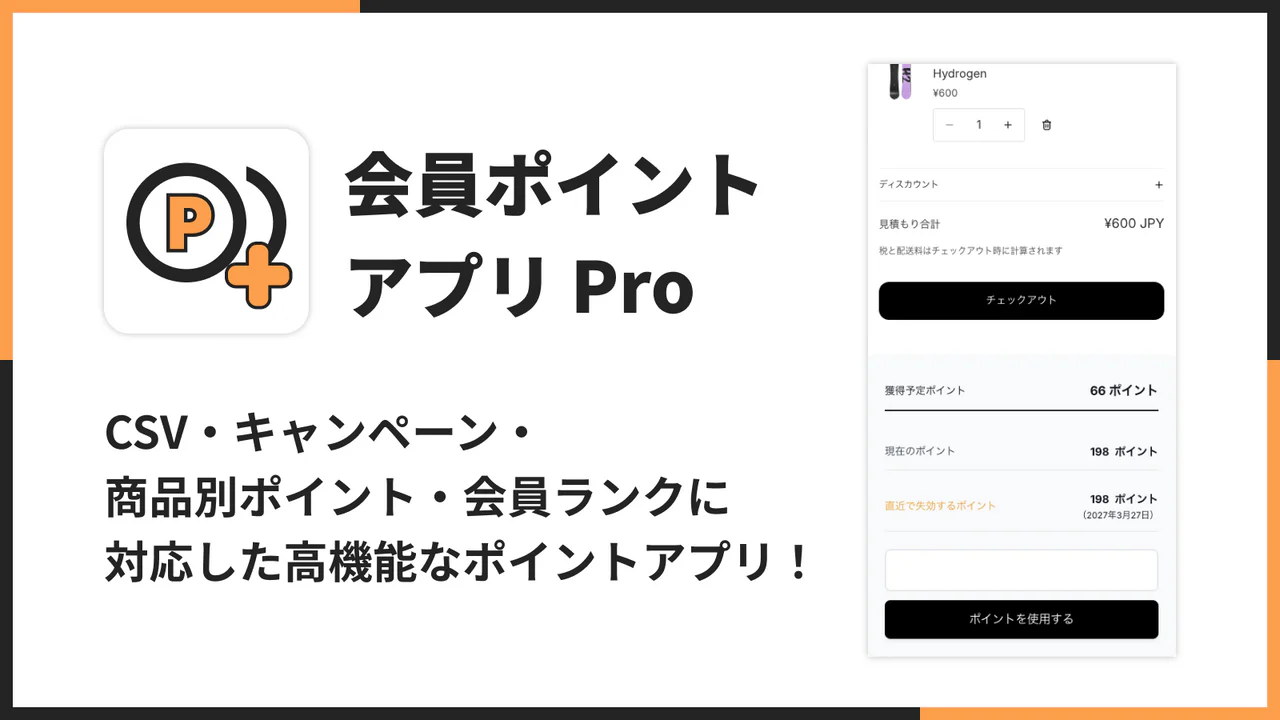
このガイドでご紹介する 「会員ポイントアプリ Pro」 は、あなたの Shopify ストアにポイントプログラムを導入できるアプリです。お客様が注文を確定すると、購入金額に応じてポイントが自動で付与され、次回のお買い物ではカートページでそのままポイントを割引として使っていただけます。
さらに、会員ランクごとの還元率設定や、商品・コレクション・タグごとの個別還元率、期間限定のポイントアップキャンペーンなど、リピーターを増やすための本格的な機能を備えています。管理画面では顧客ごとのポイント管理・分析・CSV 一括処理まで行え、コーディングは一切不要でテーマエディタからワンクリックで設置できます。
- 料金: Basic Plan $59.99/月(または $599.90/年で 17% お得)
- インストールから 7 日間、無料でアプリをお試しいただけます
- 年払いなら実質 2 ヶ月分無料でお得にご利用いただけます
- アプリストア: 会員ポイントアプリ Pro(Shopify App Store)
2. 「会員ポイントアプリ Pro」でできること
「会員ポイントアプリ Pro」は、Shopify ストアにポイントプログラムを簡単に導入できるアプリです。注文が確定するとポイントが自動で付与され、カートページでお客様がポイントを入力すると割引クーポンとして使用できます。ポイントの基本還元率・有効期限・最低注文金額を自由に設定でき、会員ランクや商品別の還元率、期間限定キャンペーンなど、販促に役立つ機能が充実しています。お客様のマイページにはポイント残高と取引履歴が表示され、新しいカスタマーアカウントにも対応しています。
主な特徴
- 注文ごとにポイントを自動付与。カートでポイントを使って割引クーポンを即時発行します。
- 保有・獲得予定・失効予定をカートページでリアルタイム表示。マイページの残高・履歴も新旧アカウント両対応。
- 会員ランク・商品別設定・期間限定キャンペーンで還元率を柔軟にコントロール。優良顧客の育成と販促に対応。
- 付与・使用・失効の月別推移と顧客ランキングを分析。ポイントプログラムの効果を可視化して改善に活かせます。
- CSV 一括付与・剥奪とテーマエディタのカスタマイズで、ノーコードで運用・デザイン管理が完結。
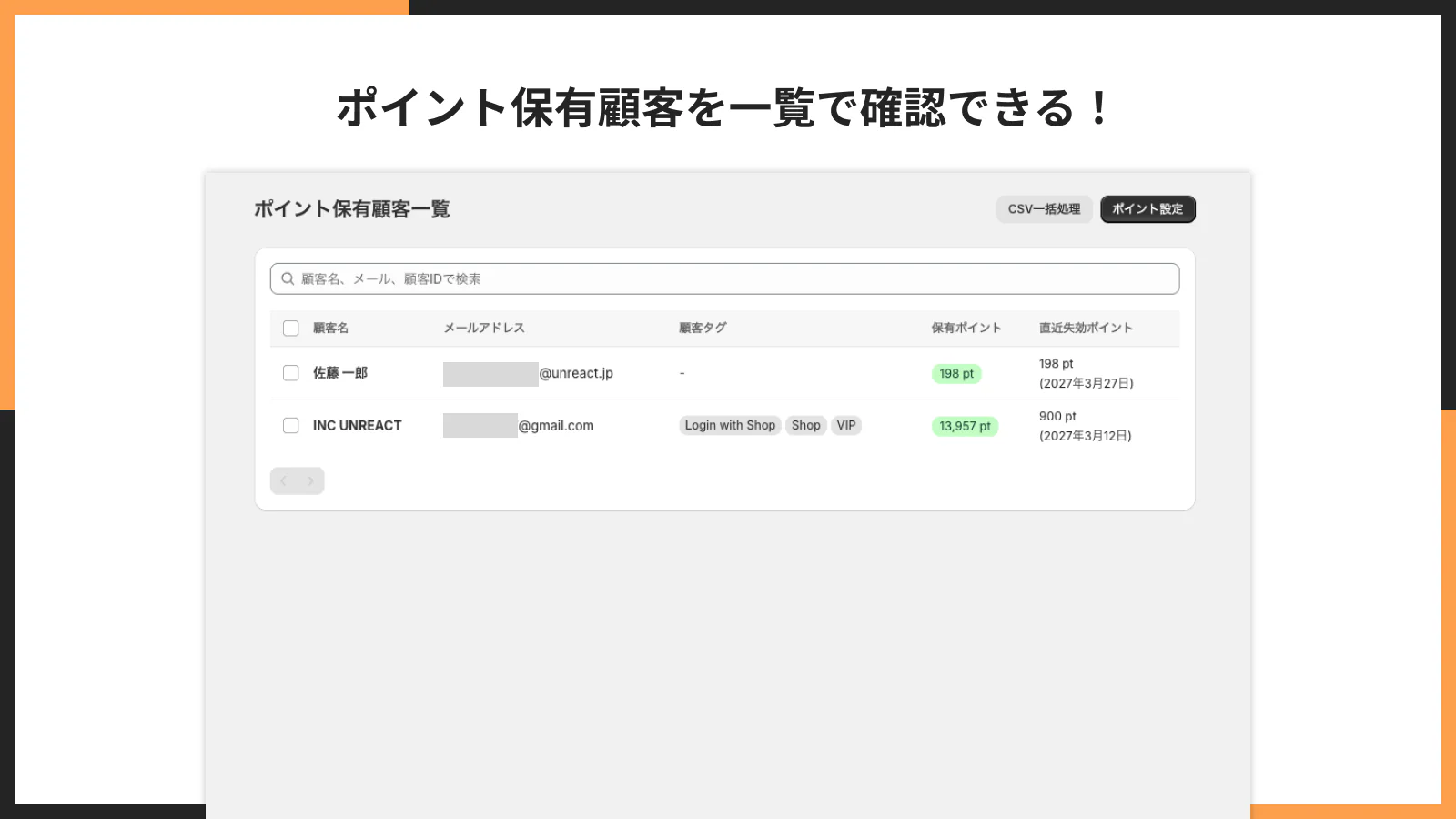
ポイント保有顧客を一覧で確認できる!
ポイントを保有しているお客様の一覧を管理画面でひと目で確認できます。誰がどれくらいポイントを持っているかを把握でき、顧客対応や施策の検討に役立ちます。
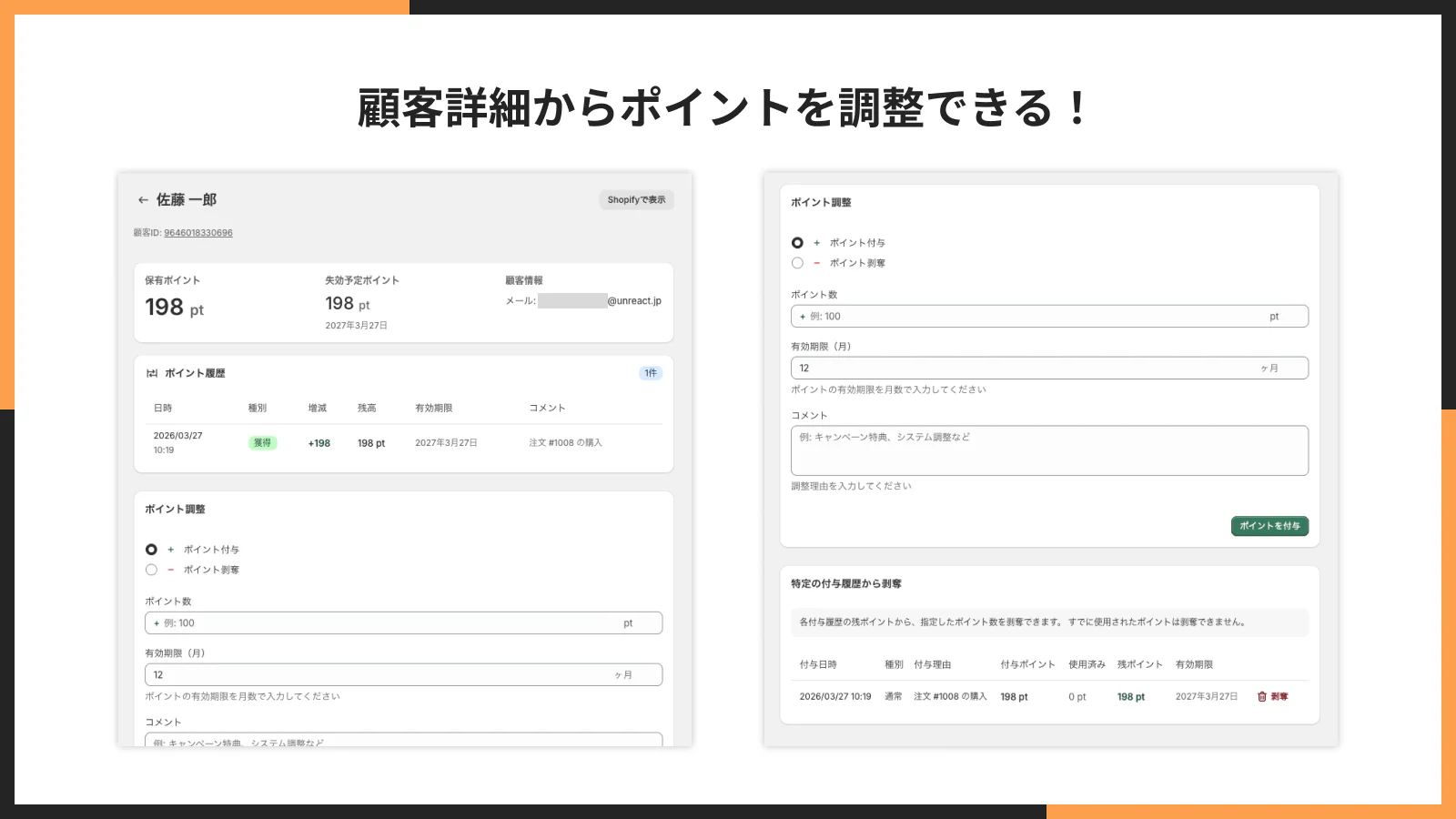
顧客詳細からポイントを調整できる!
個別の顧客詳細画面から、ポイントの付与・剥奪を手動で調整できます。お問い合わせ対応やお詫びのポイント付与など、きめ細かな運用にも柔軟に対応できます。
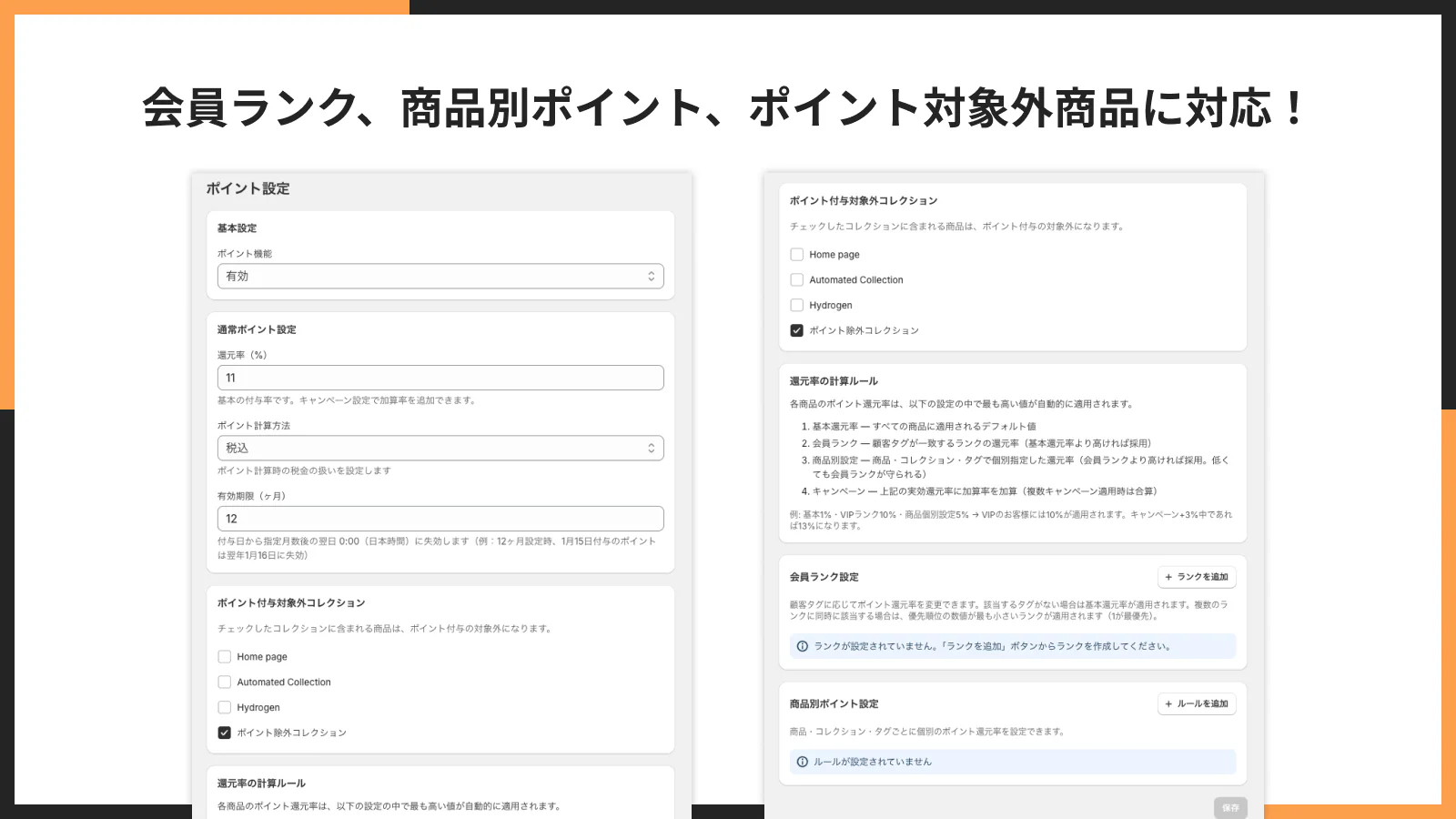
会員ランク、商品別ポイント、ポイント対象外商品に対応!
顧客タグに応じた会員ランクごとの還元率設定に加え、商品・コレクション・タグごとの個別還元率や、ポイント対象外にする商品の指定も可能です。優良顧客の育成や、特定商品の販促に活用できます。
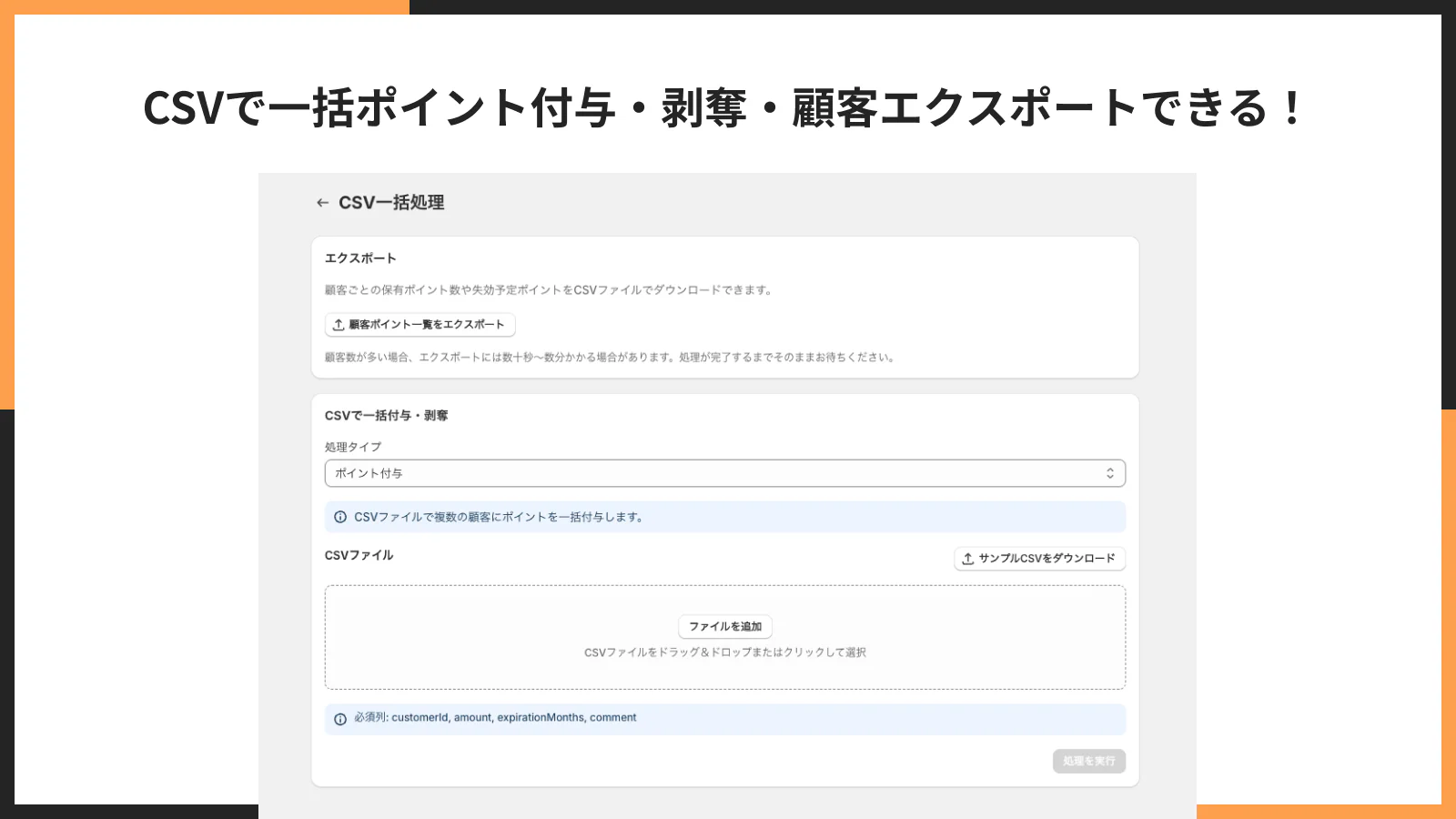
CSV で一括ポイント付与・剥奪・顧客エクスポートできる!
CSV ファイルを使って、複数のお客様へまとめてポイントを付与・剥奪できます。顧客データのエクスポートにも対応しているため、キャンペーン後の一括処理やデータ分析にも便利です。
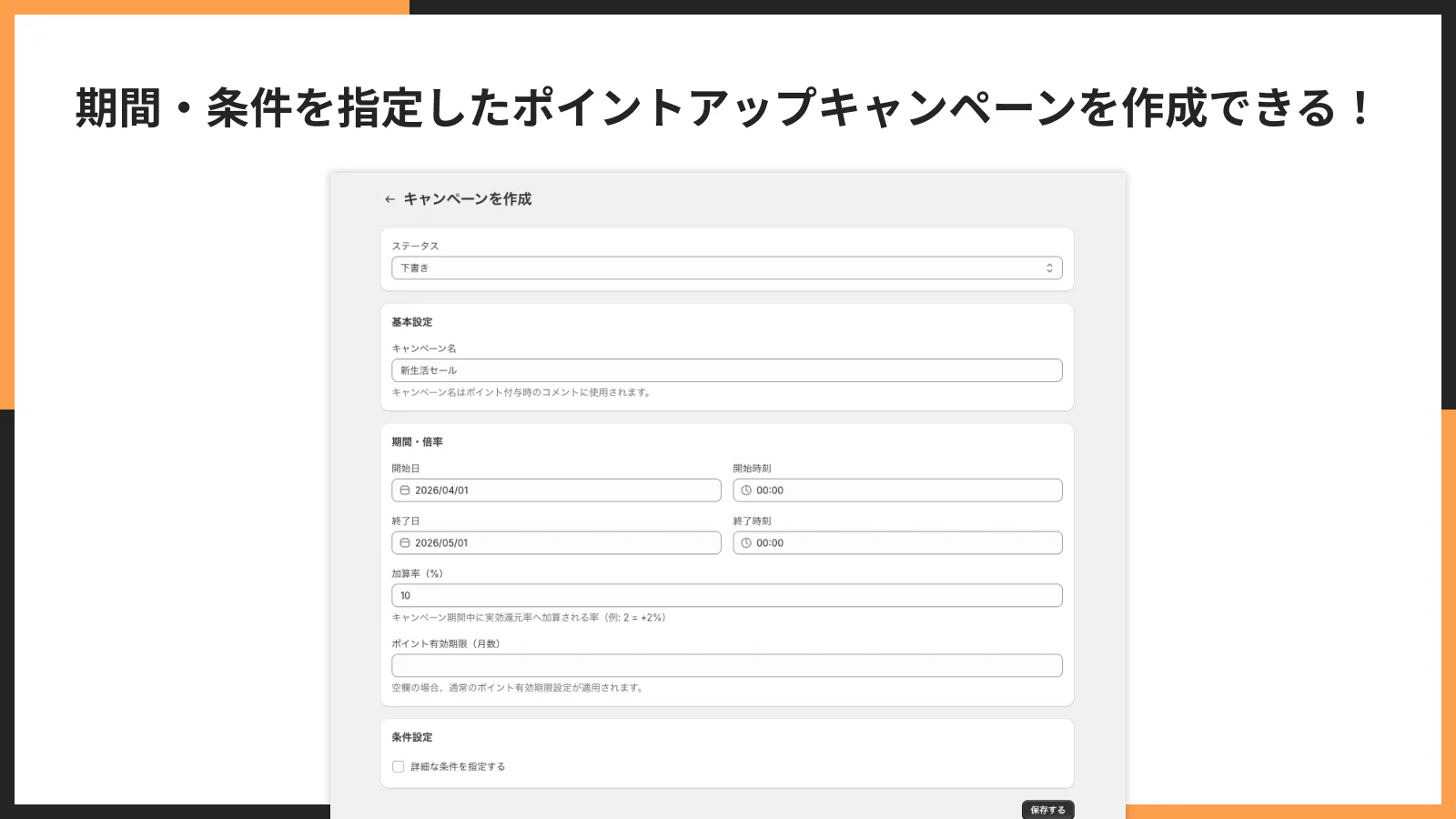
期間・条件を指定したポイントアップキャンペーンを作成できる!
期間限定でポイントの加算率を上げるキャンペーンを作成できます。セールやイベントに合わせてポイントアップを設定すれば、販促効果を高め、お客様の購買意欲を後押しできます。
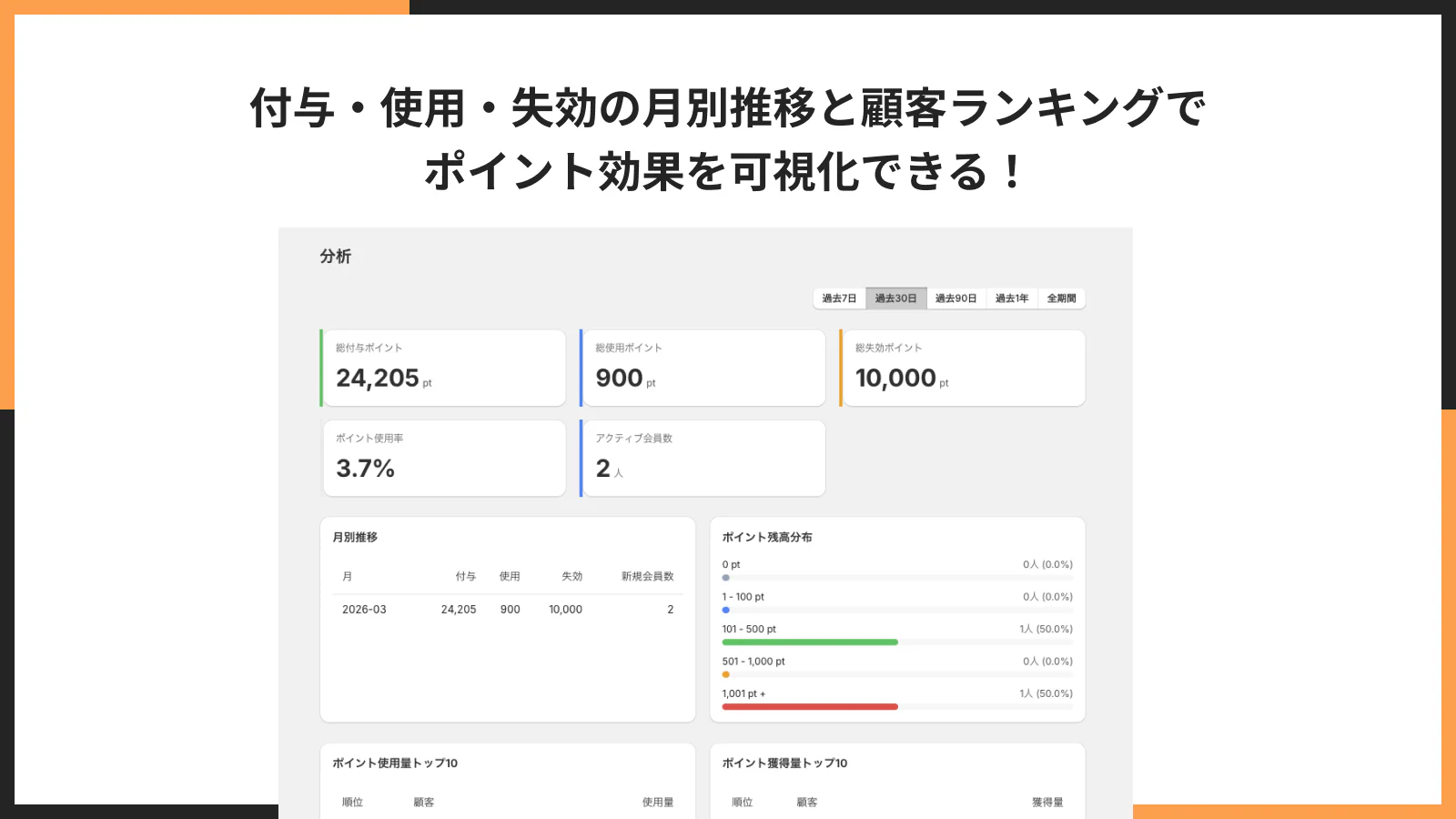
付与・使用・失効の月別推移と顧客ランキングでポイント効果を可視化できる!
ポイントの付与・使用・失効の月別推移や、ポイント保有上位の顧客ランキングを分析画面で確認できます。ポイントプログラムの効果を可視化することで、施策の改善に役立てられます。
3. アプリのインストール
- アプリストア: 会員ポイントアプリ Pro(Shopify App Store)
- 料金: Basic Plan $59.99/月(または $599.90/年で 17% お得)。インストールから 7 日間は無料でお試しいただけます。
以下の手順でアプリをインストールします。
-
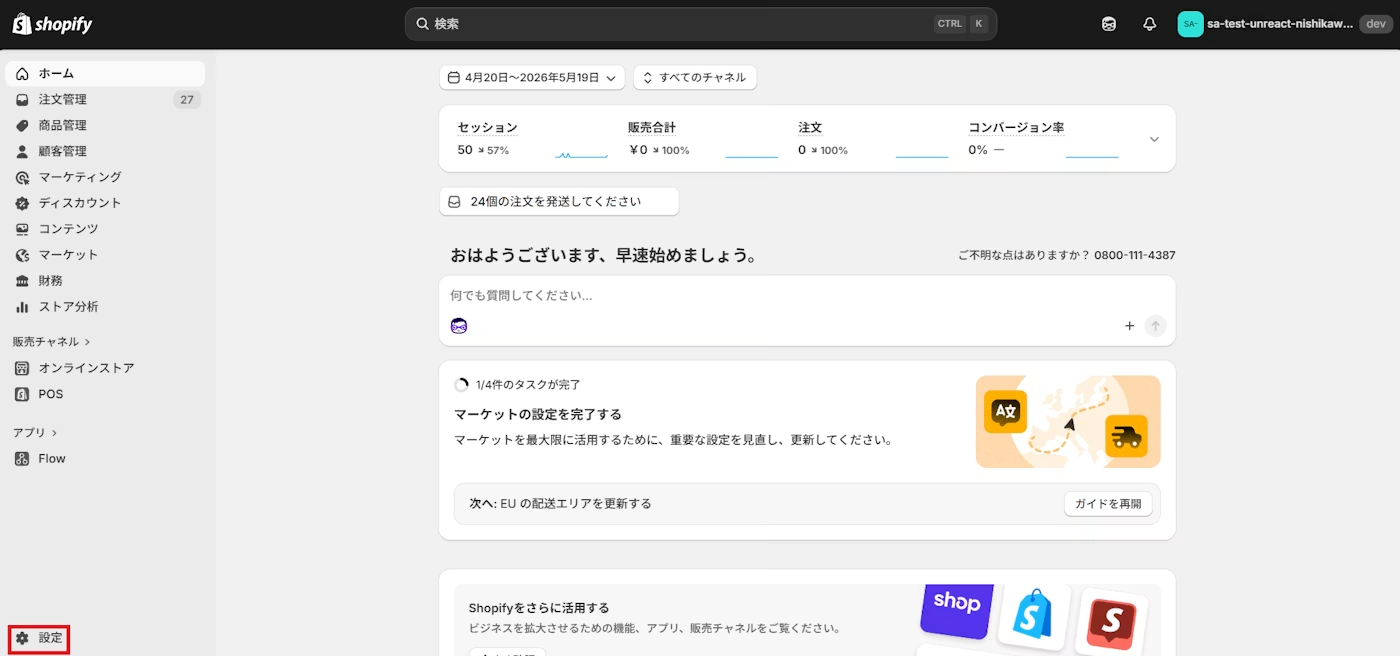
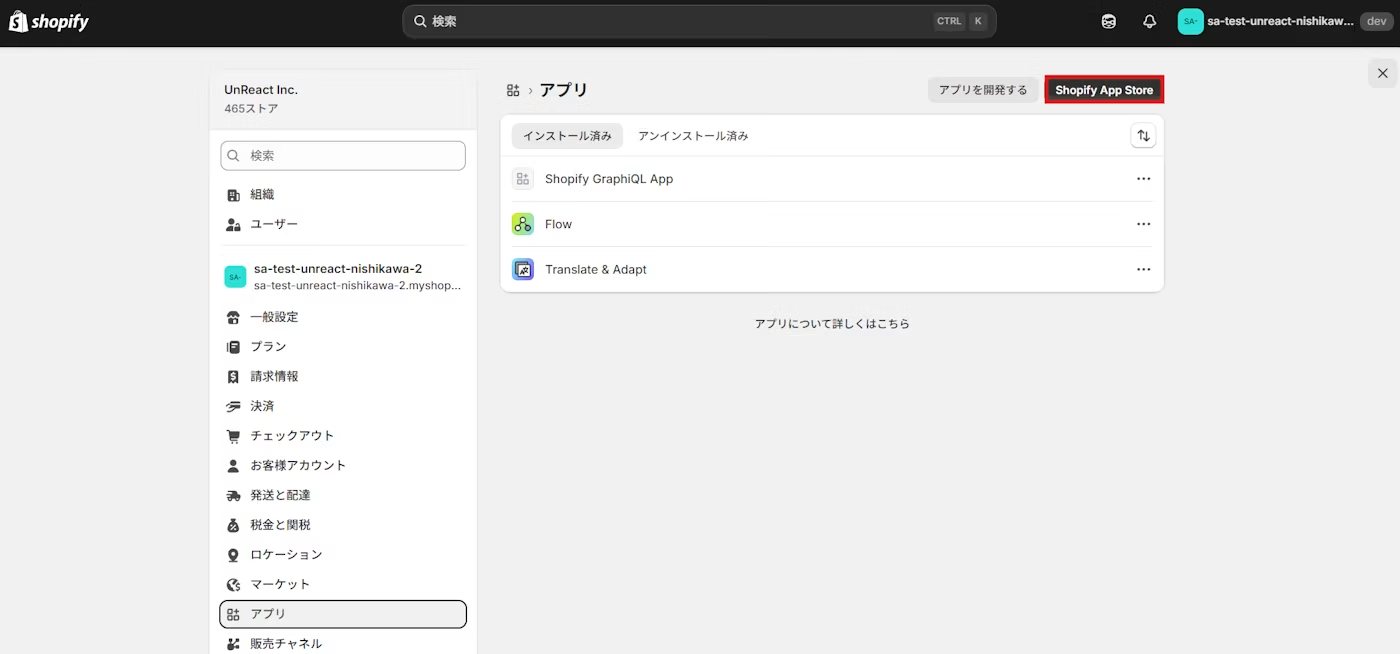
Shopify 管理画面の左下にある「設定」をクリックします。
-
「アプリと販売チャネル」をクリックし、「Shopify App Store」へ移動します。
-
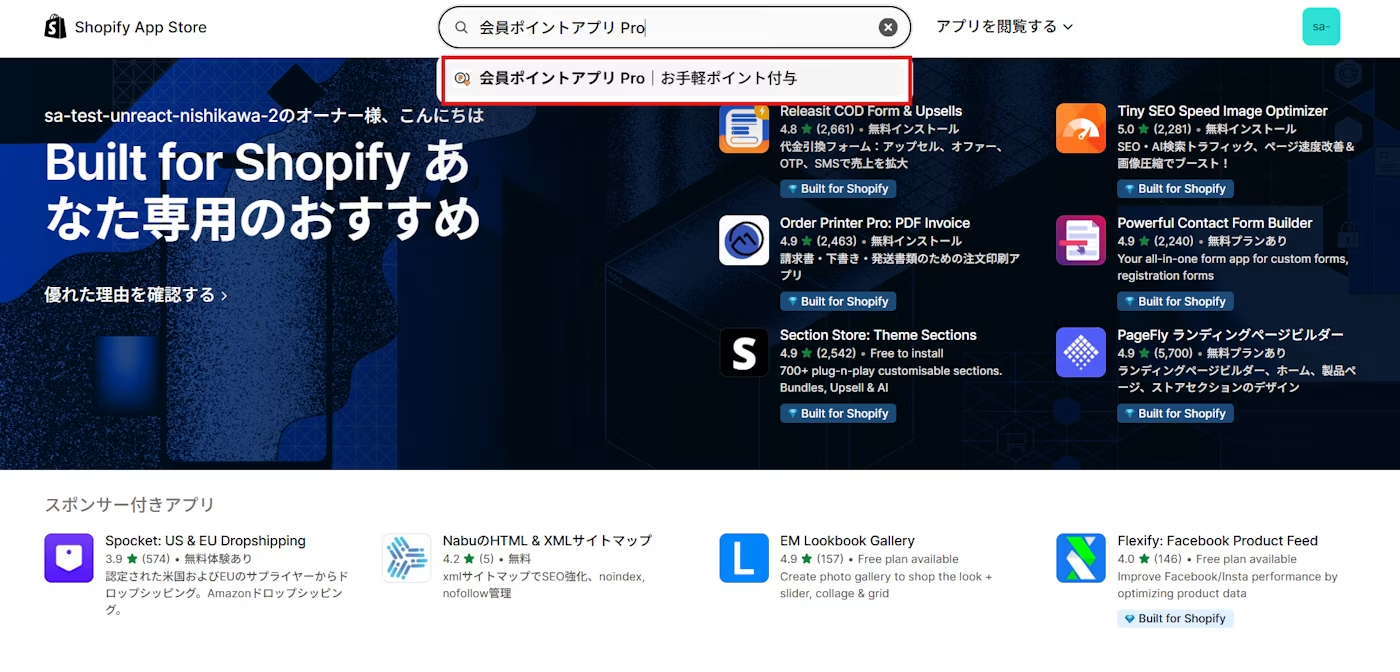
検索窓に「会員ポイントアプリ Pro」と入力し、表示されたアプリをクリックします。
-
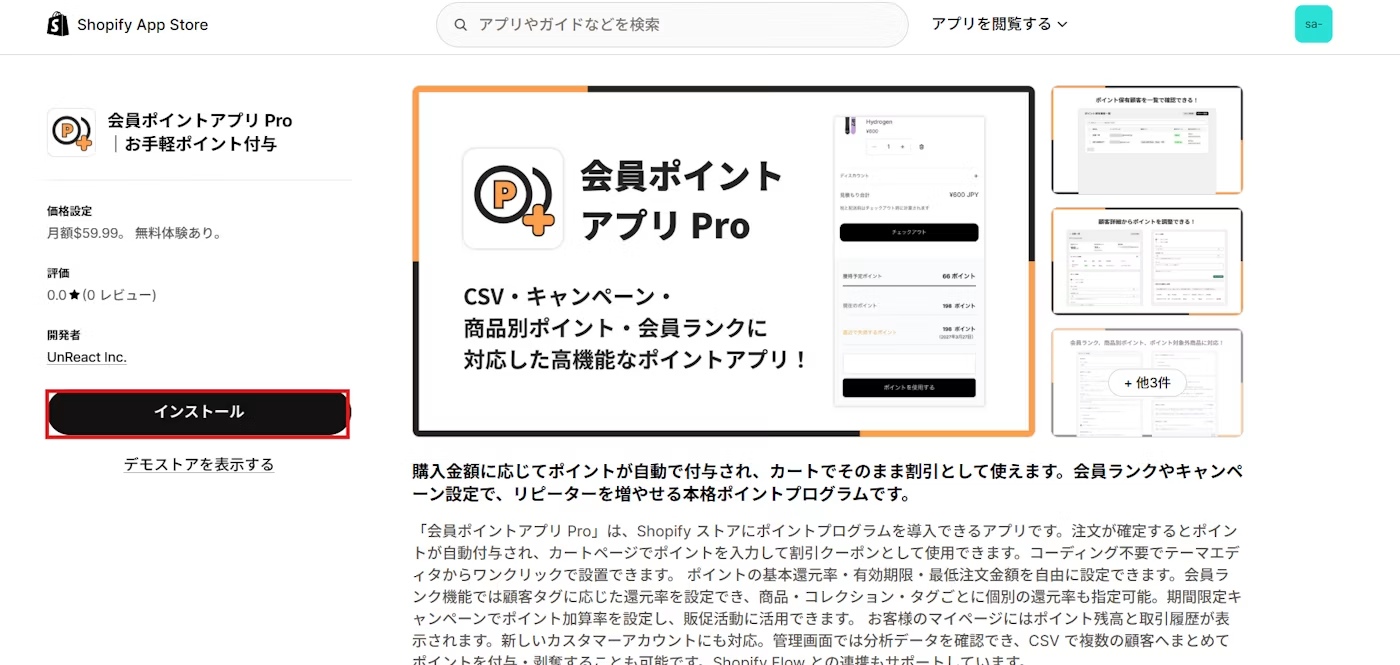
アプリ詳細画面で「インストール」をクリックします。
-
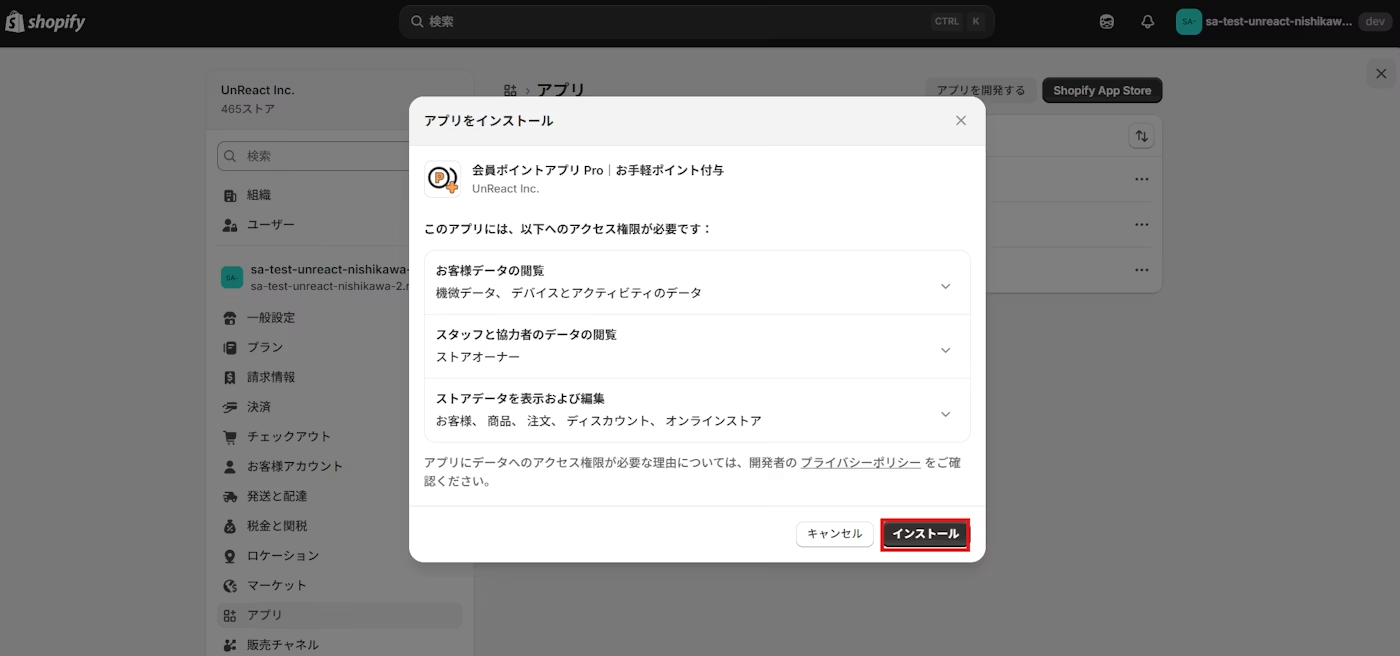
権限の確認画面が表示されるので、内容を確認して「インストール」を完了します。
4. アプリブロックをストアに追加(「設定」ページ)
ポイント機能をストアフロント(お客様が見るストア画面)に表示するには、アプリブロックをストアに追加する必要があります。アプリ管理画面のサイドバーにある「設定」ページを開くと、追加のための 3 つのカードが並んでいます。お使いのお客様アカウントの種類に合わせて設定してください。
| カード | 役割 | 設置先 |
|---|---|---|
| カートページにポイントフォームを追加 | ポイント入力フォームの設置 | カートページ |
| マイページにポイント履歴を追加 | ポイント履歴テーブルの設置 | 従来型アカウントのマイページ |
| 新しいお客様アカウントをご利用の方へ | ポイント残高・履歴ブロックの設置案内 | 新しいお客様アカウントのプロフィール |
お客様アカウントの種類について:Shopify には、従来型(クラシック)のお客様アカウントと、新しいお客様アカウント(メールアドレスのワンタイムコードでログインする新方式)の 2 種類があります。どちらをご利用かは、Shopify 管理画面の「設定」→「お客様アカウント」で確認できます。マイページ(ポイント履歴)の設置方法は、種類によって 4-2 と 4-3 に分かれます。
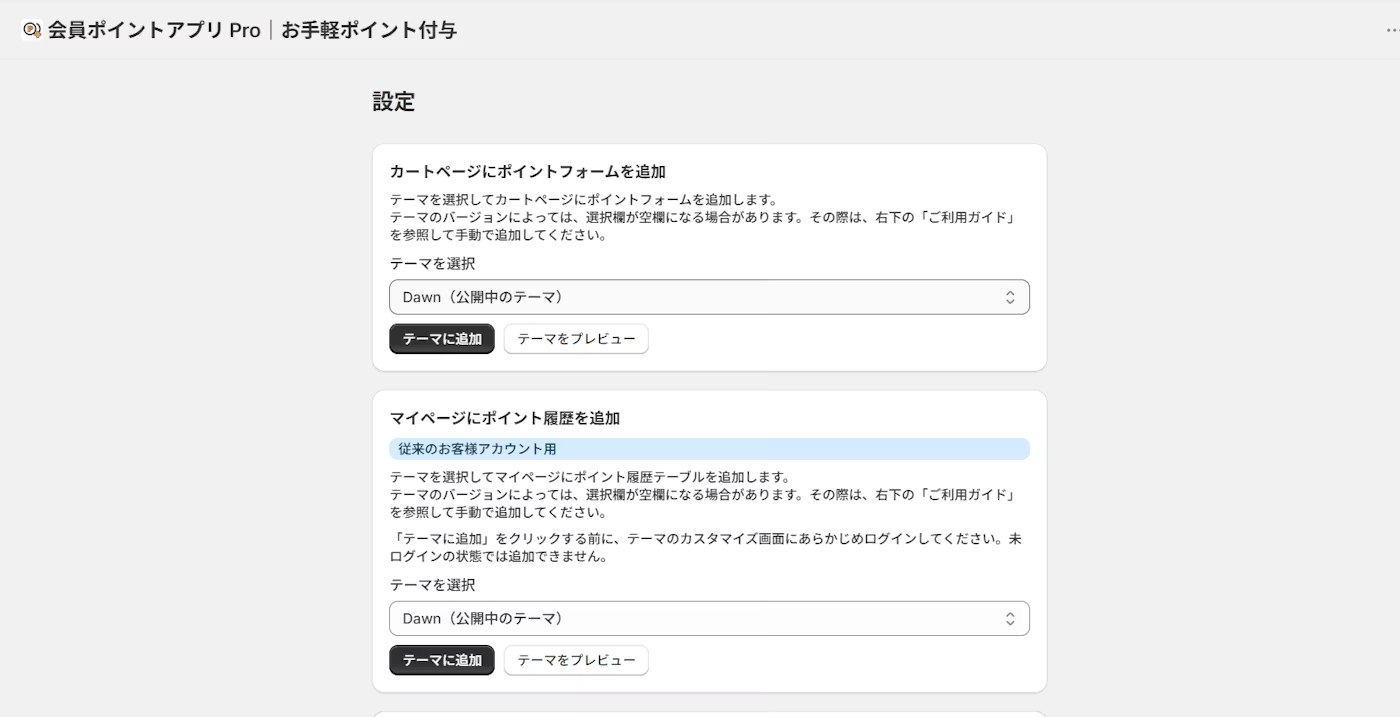
4-1. カートページにポイントフォームを追加
1 つ目のカードでは、カートページにポイント入力フォームを設置します。これにより、お客様がカートで保有ポイントを使って割引を受けられるようになります。
- 「テーマを選択」のプルダウンから、追加したいテーマを選びます。初期状態では公開中のテーマ(「(公開中のテーマ)」と表示)が選択されています。
- 「テーマに追加」をクリックすると、選択したテーマのテーマエディタが新しいタブで開きます。表示位置を確認して「保存する」をクリックしてください。
- 「テーマをプレビュー」をクリックすると、選択したテーマでのカートページの表示を新しいタブでプレビューできます。
テーマのバージョンによっては、テーマの選択欄が空欄になる場合があります。その際は、後述の「手動での追加方法」を参照して手動で追加してください。
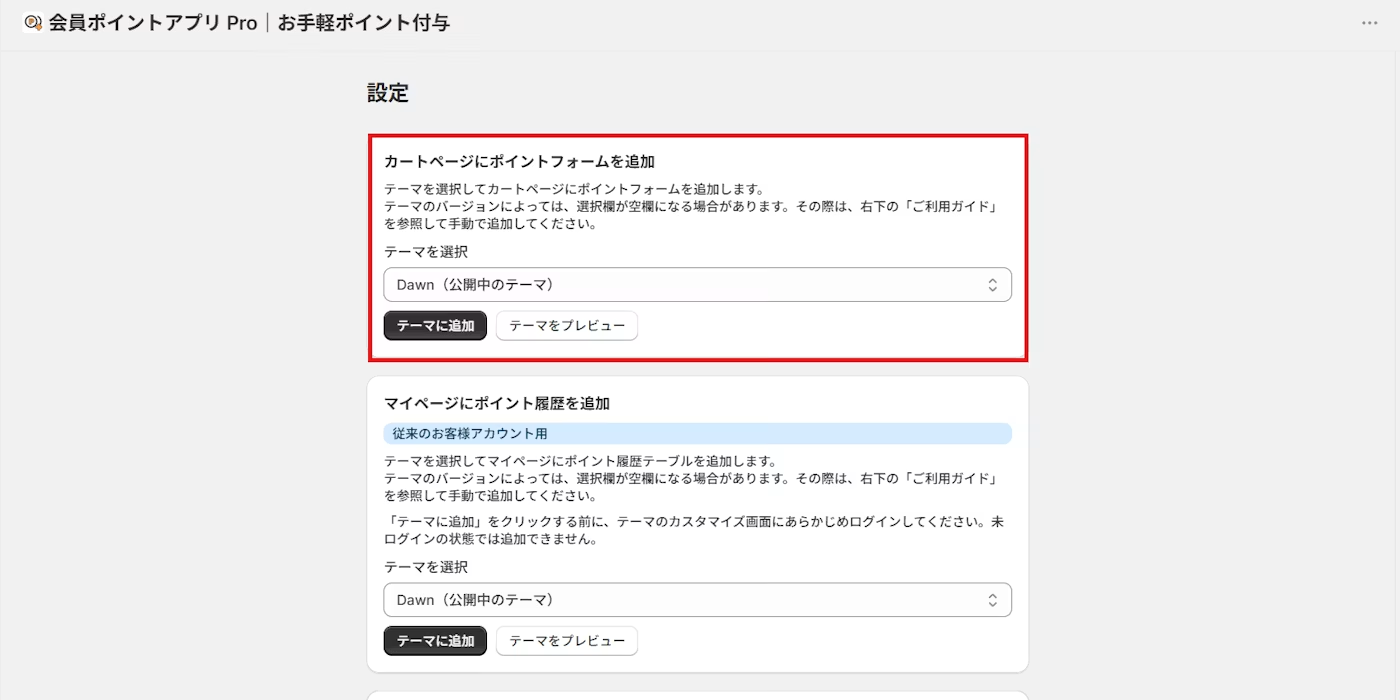
4-2. マイページにポイント履歴を追加(従来のお客様アカウント用)
2 つ目のカード(「従来のお客様アカウント用」のバッジが付いています)では、従来型(クラシック)のお客様アカウントのマイページにポイント履歴テーブルを設置します。お客様が自分のポイント残高や取引履歴を確認できるようになります。
- 「テーマを選択」のプルダウンから、追加したいテーマを選びます。初期状態では公開中のテーマが選択されています。
- 「テーマに追加」をクリックすると、選択したテーマのテーマエディタが新しいタブで開きます。表示を確認して「保存する」をクリックしてください。
- 「テーマをプレビュー」をクリックすると、選択したテーマでのマイページの表示を新しいタブでプレビューできます。
ご注意:「テーマに追加」をクリックする前に、テーマのカスタマイズ画面にあらかじめログインしておいてください。未ログインの状態では追加できません。また、テーマのバージョンによっては選択欄が空欄になる場合があり、その際は手動での追加をお試しください。
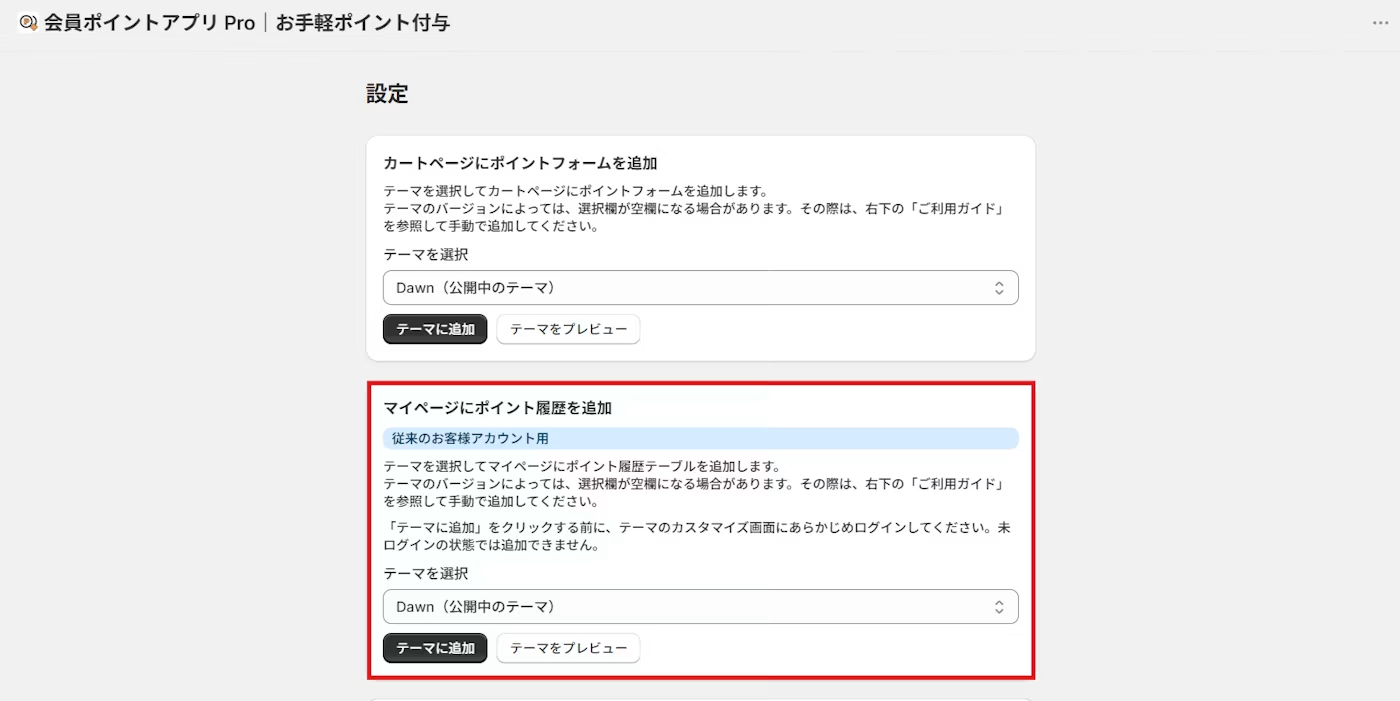
4-3. 新しいお客様アカウントをご利用の方へ
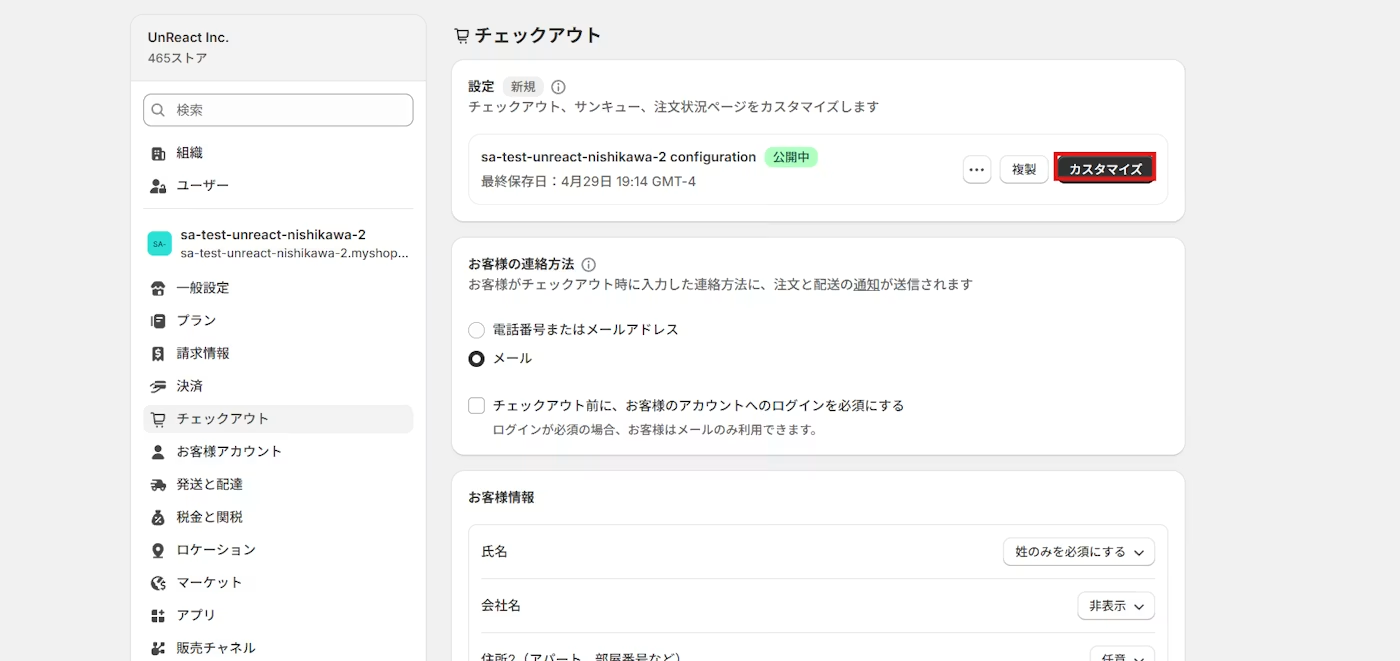
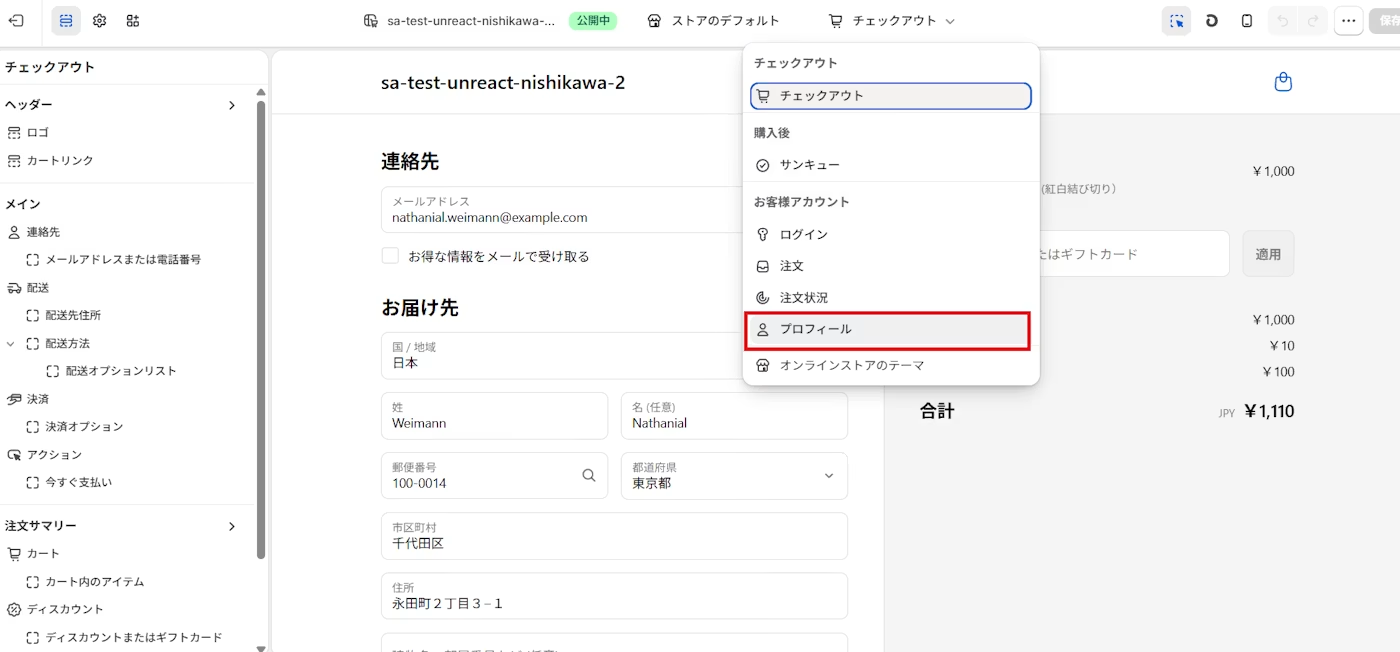
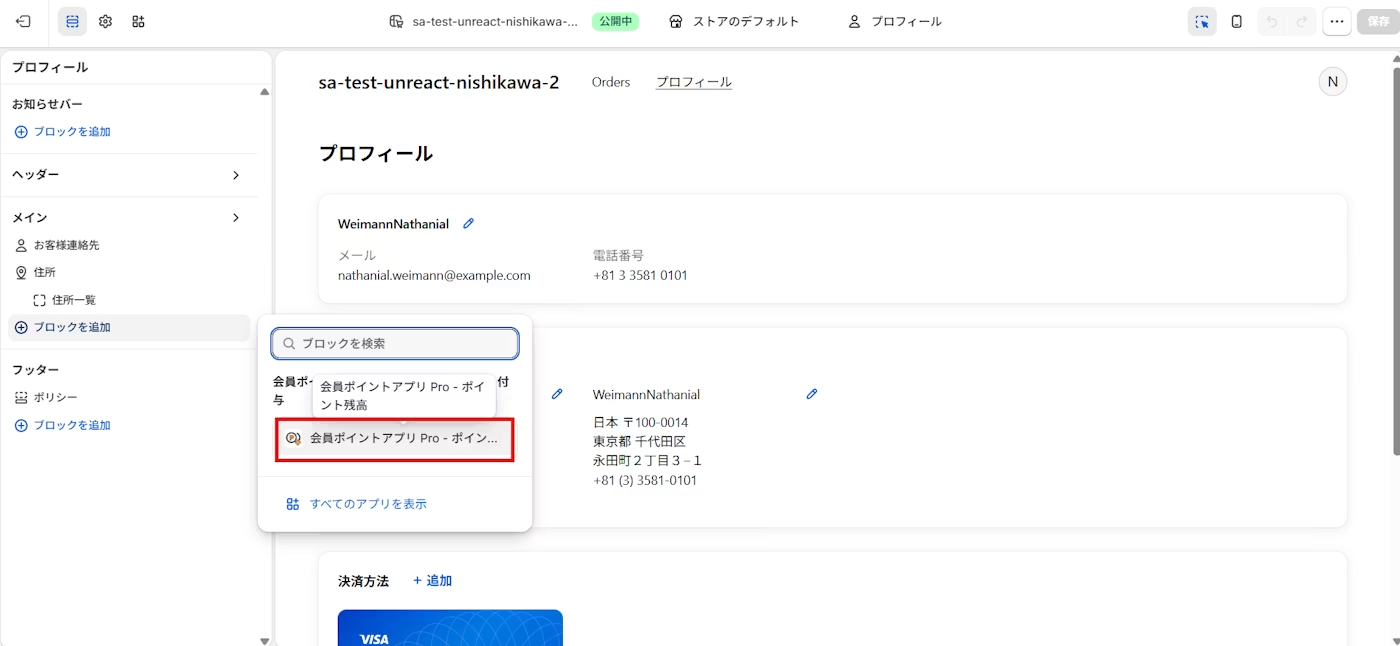
3 つ目のカードは、新しいお客様アカウントをご利用の場合の案内です。新しいお客様アカウントでは、テーマ拡張の「ポイント履歴」ブロックではなく、専用の Customer Account UI 拡張(「会員ポイントアプリ Pro - ポイント残高」)を使って、お客様のプロフィールページにポイント残高・履歴を表示します。
-
カード内の「チェックアウト設定を開く」ボタンをクリックします(Shopify 管理画面の「設定」→「チェックアウト」のカスタマイズ画面が新しいタブで開きます)。
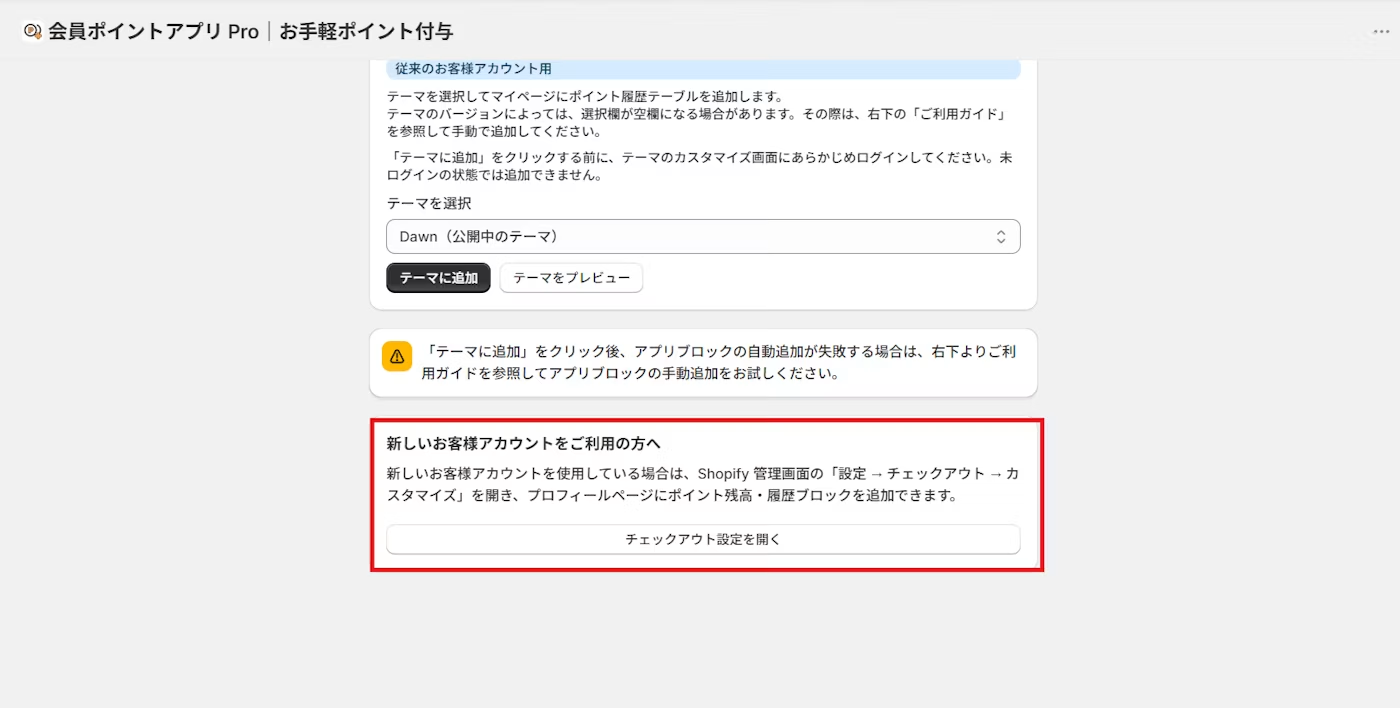
-
「カスタマイズ」を開き、エディタ上部のプルダウンから「プロフィール」ページに移動します。
TODO: 画像を入れる(お客様アカウントのカスタマイズ画面)
-
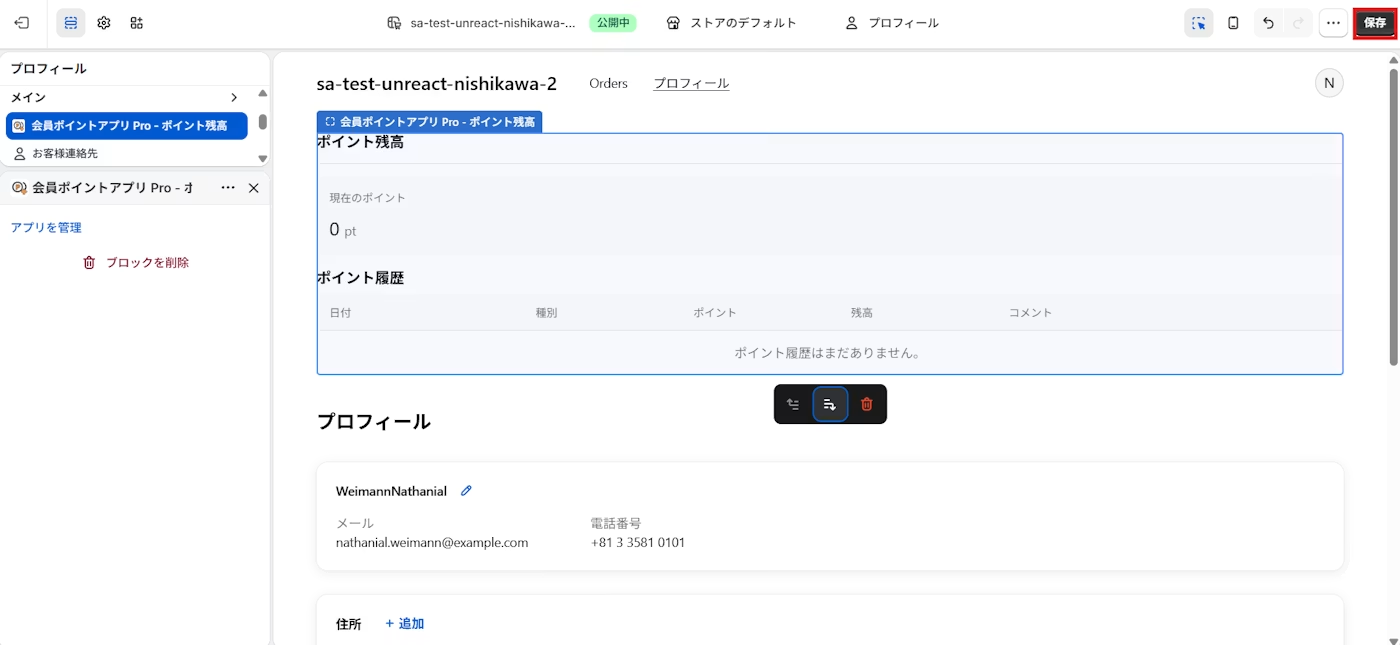
「ブロックを追加」から「会員ポイントアプリ Pro - ポイント残高」を選んで追加し、「保存」をクリックします。
お客様に表示される内容
新しいお客様アカウントのプロフィールページには、以下が表示されます。
- 現在のポイント … 保有ポイント残高
- 失効予定の警告 … 間もなく失効するポイントがある場合、「○ pt が ○年○月○日に失効予定」と警告表示
- ポイント履歴 … 日付・種別(購入付与/紹介付与/使用/失効/調整/付与)・ポイント増減・残高・コメントを表形式で表示。件数が多い場合は「さらに表示」で追加読み込み
手動での追加方法(テーマの選択欄が空欄になる場合)
テーマのバージョンによっては、4-1・4-2 のテーマ選択欄が空欄になり、自動追加ができない場合があります。その際は以下の手順で手動追加してください。
- Shopify 管理画面で「オンラインストア」→「テーマ」→「カスタマイズ」を開きます。
- テーマエディタ上部のプルダウンから、追加したいページ(カートページ/マイページなど)に移動します。
- 「セクションを追加」または「ブロックを追加」をクリックします。
- 「アプリ」タブから、追加したいアプリブロック(ポイント入力フォーム/ポイント履歴)を選んで追加します。
- 表示を確認し、問題なければ「保存する」をクリックします。
自動追加に失敗した場合、設定ページにも「アプリブロックの自動追加が失敗する場合は、ご利用ガイドを参照して手動追加をお試しください」という案内バナーが表示されます。
テーマ拡張ブロックの細かいデザイン設定については、後述の「7. ポイント入力フォーム(カートページ)のカスタマイズ」「8. ポイント履歴(マイページ)のカスタマイズ」をご覧ください。
5. 管理画面の使い方
アプリ管理画面の左側サイドバーには、以下のメニューが並んでいます。それぞれのページでできることを順に解説します。
| メニュー | 主な役割 |
|---|---|
| ダッシュボード | ポイントプログラム全体の状況をひと目で把握 |
| ポイント管理 | ポイント保有顧客の一覧・検索・個別調整 |
| ポイント設定 | 還元率・有効期限・会員ランク・商品別設定など、ポイントのルール設定 |
| CSV 一括処理 | CSV を使ったポイントの一括付与・剥奪・顧客エクスポート |
| キャンペーン | 期間限定のポイントアップキャンペーンの作成・管理 |
| 分析 | 付与・使用・失効の推移や顧客ランキングの分析 |
| 設定 | テーマへのアプリブロック追加、言語設定など |
5-1. ダッシュボード
ダッシュボードは、ログイン直後に表示されるトップページです。ポイントプログラム全体の状況をひと目で把握できます。
TODO: 画像を入れる(ダッシュボード画面全体)
セットアップ案内
ポイント機能が無効になっている場合や、カートページにアプリブロックが追加されていない場合は、画面上部に案内バナーが表示されます。「設定ページへ」ボタンから必要な設定にすぐ移動できるので、初期設定の漏れを防げます。
ポイントプログラム概要
ストア全体のポイント状況を、次の指標カードで確認できます。
- 累計ポイント残高 … ストア全体でお客様が保有しているポイントの合計
- ポイント保有顧客数 … ポイントを持っているお客様の人数(失効リスクのある顧客数も表示)
- 平均保有ポイント … 1 顧客あたりの平均ポイント
- 30 日以内に失効するポイント … まもなく失効するポイントの合計(失効リスクが高い場合はバッジで警告)
さらに、ポイントが使われ始めると 累計付与ポイント・累計使用ポイント・ポイント使用率(付与したポイントのうち何%が使われたか)がプログレスバー付きで表示されます。
ポイント設定状態
現在のポイント設定の概要(有効/無効、還元率、通常ポイントの有効期限、税込/税抜の計算方法)を確認できます。「設定を変更」ボタンからポイント設定ページへ移動できます。
適用中のキャンペーン
現在実施中のキャンペーンがある場合、キャンペーン名・加算率・期間が一覧表示されます。「キャンペーン管理」ボタンからキャンペーンページへ移動できます。
ポイント上位顧客 / 最近のアクティビティ
- ポイント上位顧客 … 保有ポイントの多い上位 10 名を表示。顧客名をクリックすると顧客詳細ページへ移動できます。
- 最近のアクティビティ … 直近のポイント取引(付与・使用・失効・調整)を最新 10 件表示。種別ごとに色分けされ、増減も「+/−」で分かりやすく表示されます。
5-2. ポイント管理(ポイント保有顧客一覧)
サイドバーの「ポイント管理」では、ポイントを保有しているお客様の一覧を確認できます。
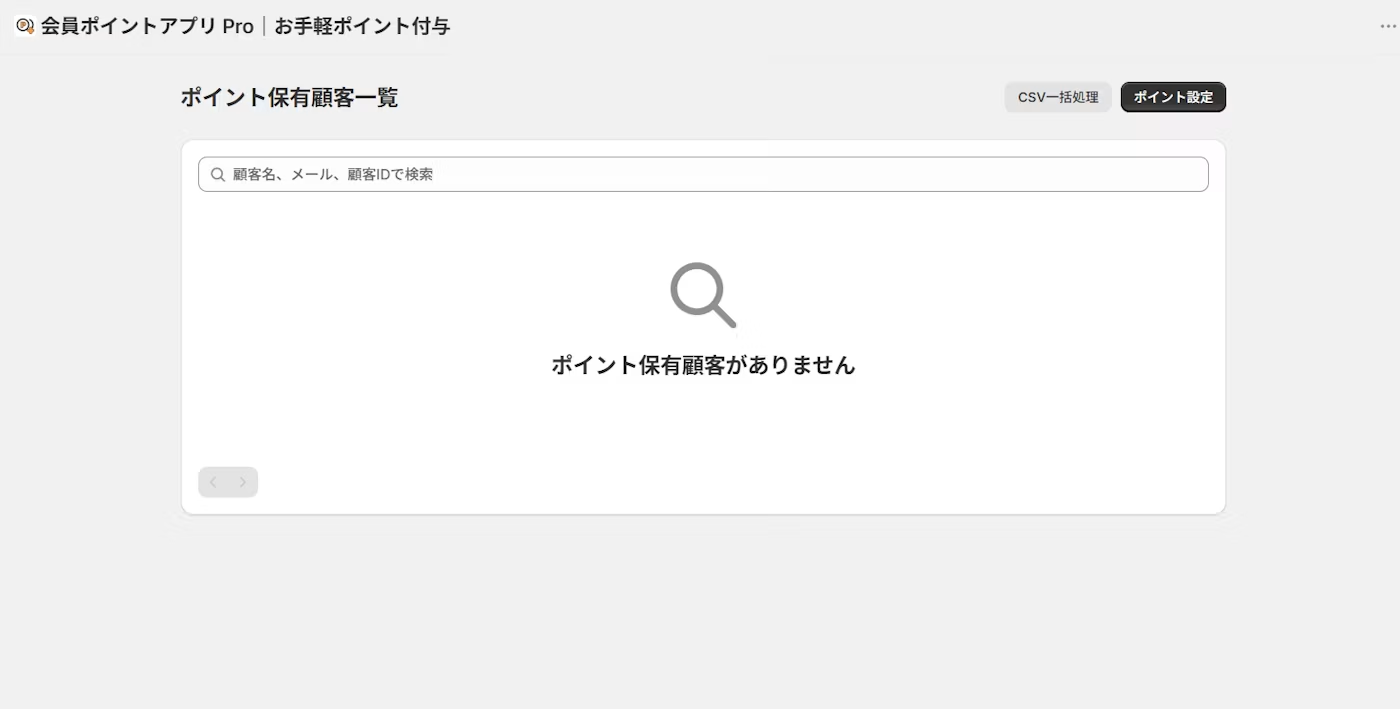
顧客の検索
画面上部の検索窓に 顧客名・メールアドレス・顧客 ID を入力すると、その場で絞り込めます。入力中に自動で検索されるため、目的のお客様をすばやく見つけられます。
顧客一覧テーブル
各お客様について、以下の情報が一覧表示されます。
- 顧客名(クリックすると顧客詳細ページを新しいタブで開きます)
- メールアドレス
- 顧客タグ(Shopify の顧客タグ。多い場合は「+N」と表示)
- 保有ポイント
- 直近失効ポイント(最も近い将来に失効するポイント数と失効日)
ページ移動
顧客数が多い場合は、テーブル下部の「前へ」「次へ」ボタンでページを移動できます。検索キーワードはページを移動しても保持されます。
なお、画面右上のボタンから「ポイント設定」「CSV 一括処理」ページへすぐに移動できます。
5-3. 顧客詳細
ポイント保有顧客一覧で顧客名をクリックすると、その顧客の詳細ページが開きます。個別のポイント残高の確認や、手動でのポイント調整・剥奪が行えます。
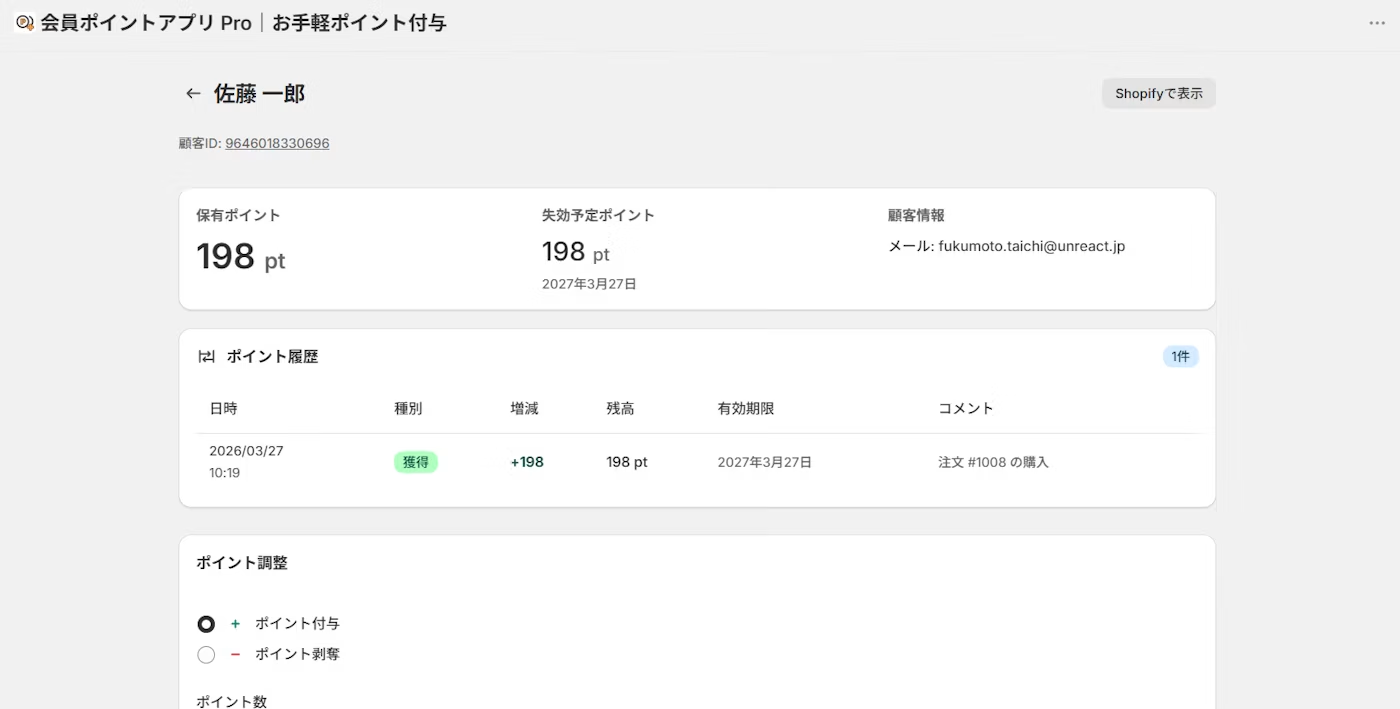
顧客サマリー
- 保有ポイント … 現在の保有ポイント数
- 失効予定ポイント … 直近で失効するポイント数と失効日
- 顧客情報 … メールアドレス・顧客タグ
画面上部の「Shopify で表示」ボタンや顧客 ID リンクから、Shopify 管理画面の該当顧客ページを開くこともできます。
ポイント履歴
そのお客様のポイントの増減履歴を、日時・種別(獲得/利用/失効/調整)・増減・残高・有効期限・コメント付きで確認できます。最初は最新 10 件が表示され、「さらに表示」で全件を表示できます。
ポイント調整(手動付与・剥奪)
お客様のポイントを手動で調整できます。
- 調整タイプ … 「ポイント付与」または「ポイント剥奪」を選択
- ポイント数 … 付与・剥奪するポイント数(1 以上の整数)
- 有効期限(月) … 付与時のみ。ポイントの有効期限を月数で指定(初期値 12 ヶ月)
- コメント … 調整理由(必須)。「キャンペーン特典」「システム調整」など
剥奪の場合は、直近で失効するポイントから優先的に差し引かれます。保有ポイントを超える剥奪はできません。
特定の付与履歴から剥奪
「いつ・どの理由で付与したポイント」を単位(バケット)ごとに管理しており、特定の付与分だけをピンポイントで剥奪することもできます。付与日時・種別(通常/キャンペーン)・付与理由・残ポイント・有効期限が一覧表示され、「剥奪」ボタンから対象の付与分を指定して剥奪できます。
剥奪操作は取り消せません。確認モーダルで剥奪ポイント数とコメント(理由)を入力してから実行します。
5-4. ポイント設定
サイドバーの「ポイント設定」では、ポイントプログラムの基本的なルールを設定します。設定後は画面下部の「保存」ボタンで反映してください。
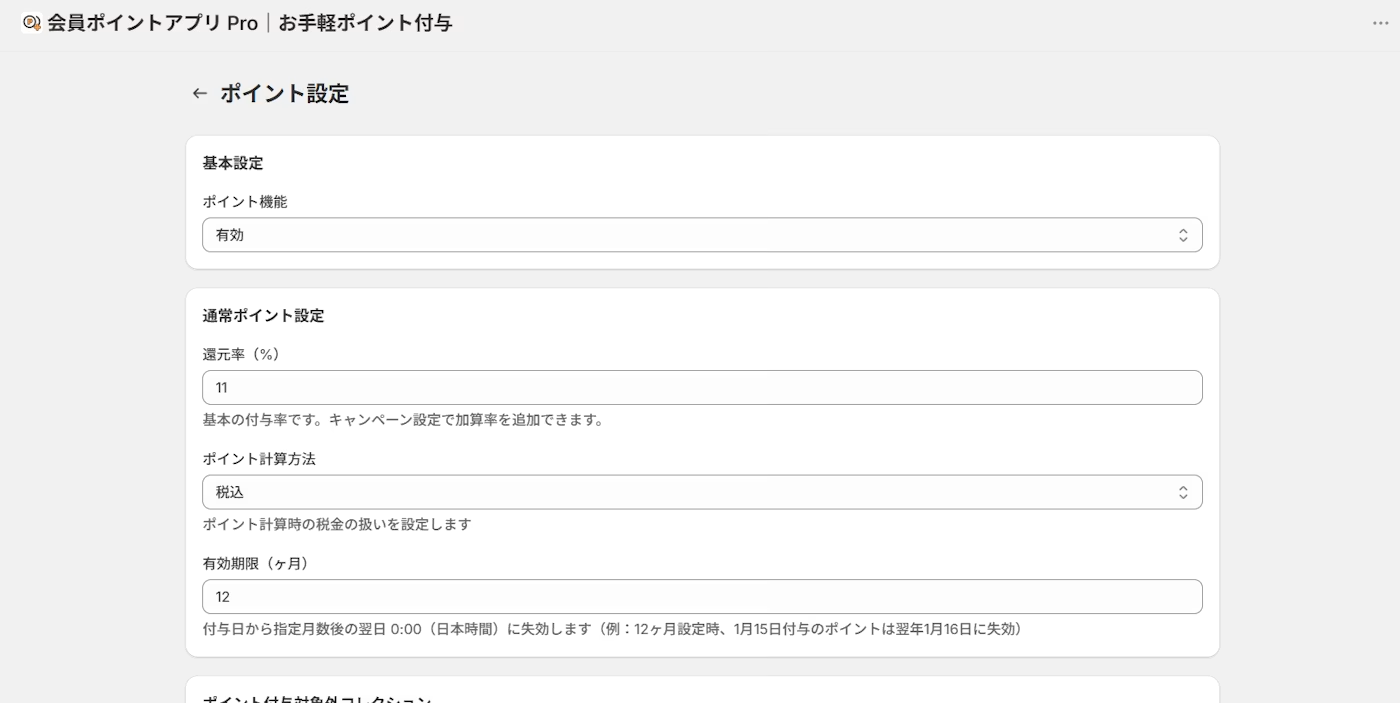
基本設定(ポイント機能の有効化)
ポイント機能を「有効」にすると、ストアフロントでポイント機能が動作します。「無効」の間はポイントの付与・使用は一切行われません。アプリ導入後、各種設定を済ませたら「有効」に切り替えてください。
通常ポイント設定
- 還元率(%) … 購入金額に対する基本のポイント付与率です(初期値 1%)。会員ランク・商品別設定・キャンペーンで上書き・加算されます。
- ポイント計算方法 … ポイント計算のもとにする金額を「税込」「税抜」から選びます(初期値: 税込)。
- 有効期限(ヶ月) … 付与日から指定月数後にポイントが失効します(初期値 12 ヶ月)。例えば 12 ヶ月設定で 1 月 15 日に付与したポイントは、翌年 1 月 16 日 0:00(日本時間)に失効します。
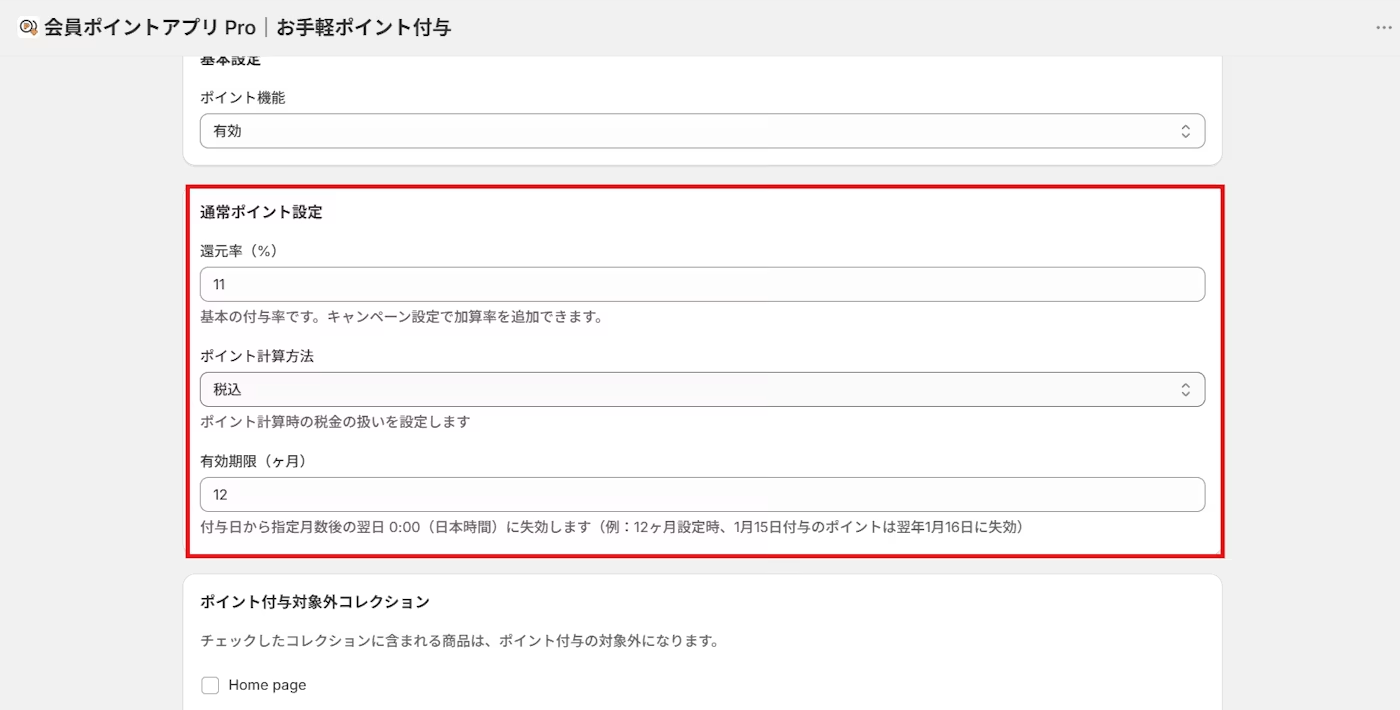
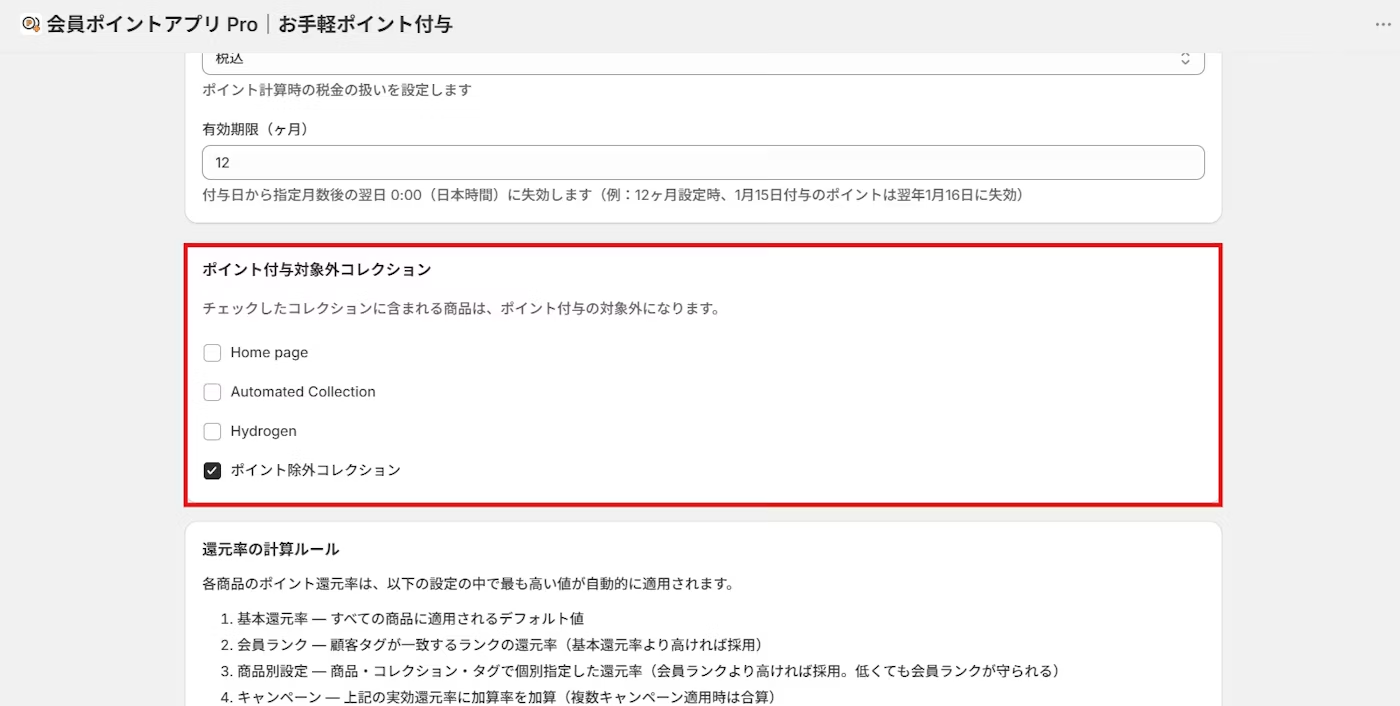
ポイント付与対象外コレクション
ポイントを付与したくない商品がある場合は、その商品が属するコレクションにチェックを入れます。チェックしたコレクションの商品は、どんな条件でもポイント付与の対象外になります(後述の商品別設定よりも優先されます)。
還元率の計算ルール
最終的な還元率は、以下の 4 段階で自動的に決まります。
- 基本還元率 … すべての商品に適用される基本の率。
- 会員ランク … 顧客タグが一致するランクの率(基本還元率より高ければ採用)。
- 商品別設定 … 商品・コレクション・タグで個別指定した率(会員ランクより高ければ採用。低くても会員ランクの率が守られます)。
- キャンペーン … 上記で決まった率に、キャンペーンの加算率を上乗せ(複数適用時は合算)。
例:基本 1%・VIP ランク 10%・商品別設定 5%・キャンペーン +3% の場合、VIP のお客様がその商品を購入すると、最も高い 10% にキャンペーン +3% を加えた 13% が適用されます。
会員ランク設定
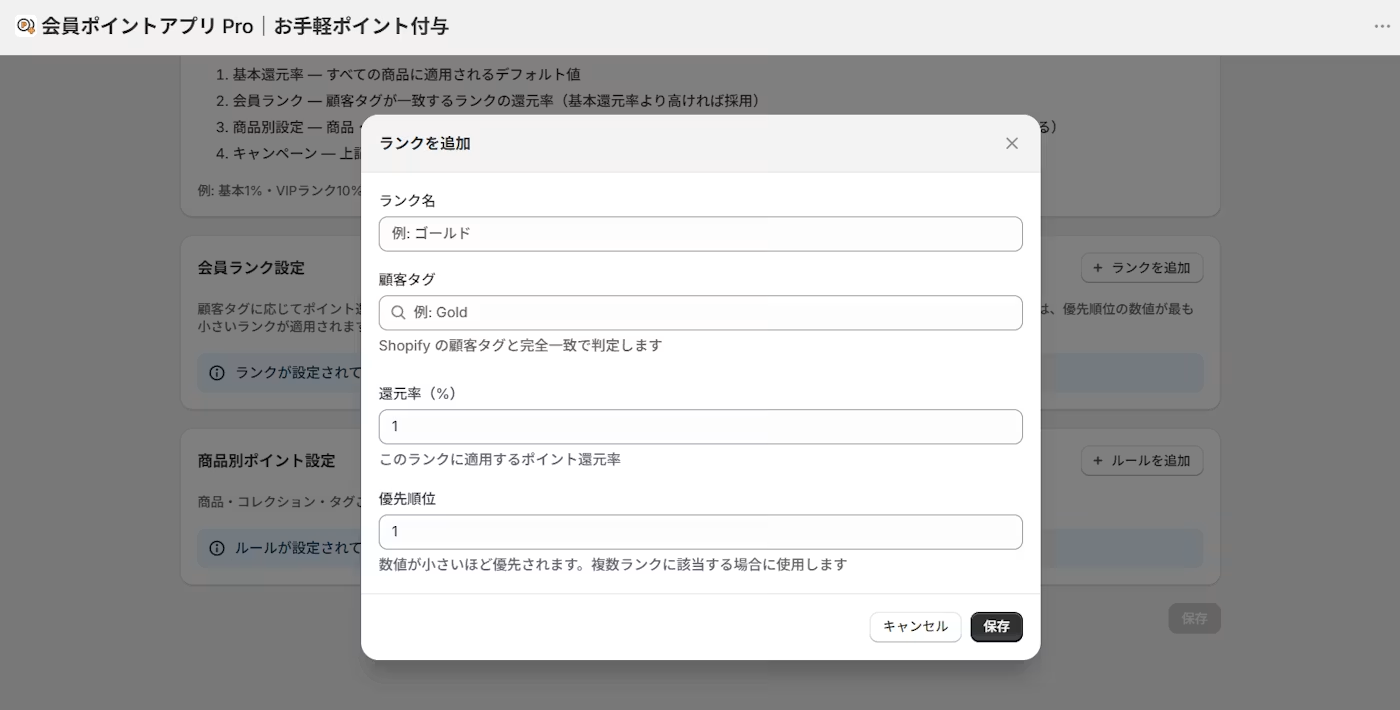
顧客タグに応じて還元率を変える「会員ランク」を設定できます。「ランクを追加」から、ランク名・対象の顧客タグ・還元率(%)・優先順位を登録します。
- 顧客タグ … Shopify の顧客タグと完全一致で判定されます。
- 優先順位 … お客様が複数のランクに該当する場合、数値が小さいランク(1 が最優先)が適用されます。
商品別ポイント設定
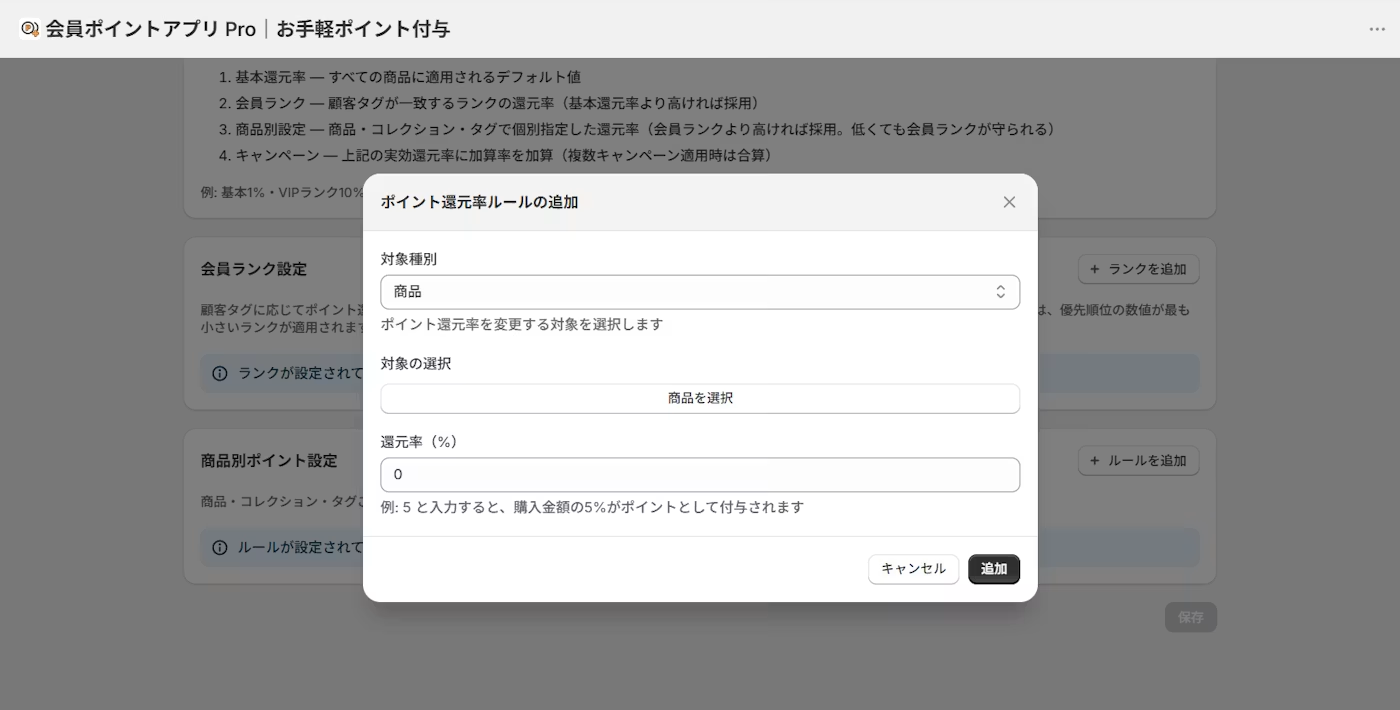
商品・コレクション・タグ単位で、個別の還元率を設定できます。「ルールを追加」から、対象種別(商品/コレクション/タグ)・対象・還元率(%)を登録します。商品とコレクションは選択ツールから選び、タグは入力時に候補が補完されます。
同じ商品に複数のルールが該当する場合は、商品個別>コレクション>タグの順で優先され、同じ種別内では最も高い還元率が採用されます。
5-5. キャンペーン
サイドバーの「キャンペーン」では、期間限定でポイント還元率を上乗せするキャンペーンを作成・管理できます。
キャンペーン一覧
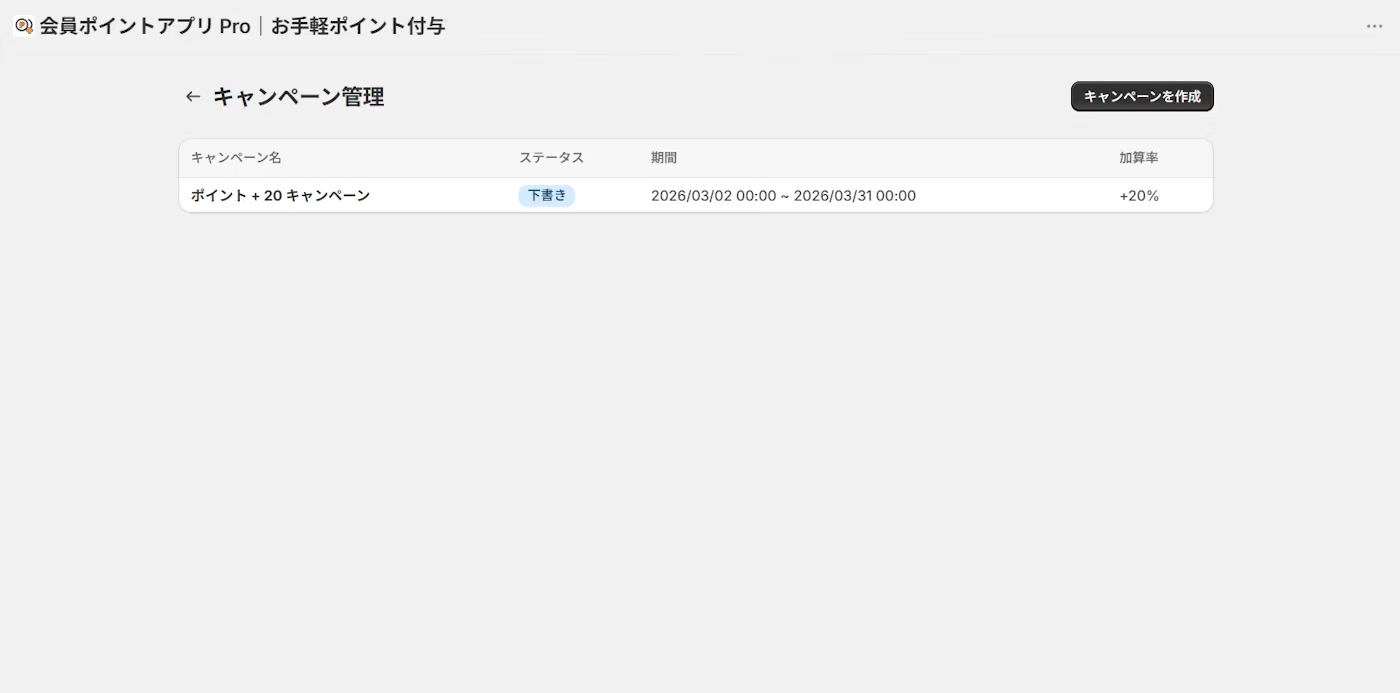
作成したキャンペーンが、名前・ステータス・期間・加算率とともに一覧表示されます。ステータスは次の通りです。
- 下書き … 作成途中。ポイント付与には適用されません。
- 有効(期間中) … 現在実施中で、ポイント付与に反映されています。
- 有効 … 有効だが、開始前または終了後の状態。
- 終了 … キャンペーン期間が終了した状態。
期間が終了した「有効」キャンペーンは、自動的に「終了」へ切り替わります。
キャンペーンの作成・編集
「キャンペーンを作成」ボタンから新規作成できます。設定項目は以下の通りです。
- ステータス … 下書き/有効/終了を選択。まず下書きで作成し、内容を確認してから有効化する運用がおすすめです。
- キャンペーン名 … ポイント付与時のコメント(履歴)にも使われます。
- 期間(開始日時・終了日時) … キャンペーンの実施期間。終了日時は開始日時より後にする必要があります。
- 加算率(%) … 期間中、実効還元率に加算される率(例: 2 = +2%)。
- ポイント有効期限(月数) … 任意。このキャンペーンで付与したポイント独自の有効期限。空欄なら通常の有効期限が適用されます。
さらに「詳細な条件を指定する」にチェックすると、対象を絞り込めます(複数指定時はすべて満たす AND 条件)。
- 合計注文金額条件 … 注文金額が指定額以上の場合のみ対象。
- 対象コレクション … チェックしたコレクションの商品のみ対象(未選択なら全商品)。
- 顧客タグ条件 … 指定タグを持つお客様のみ対象。
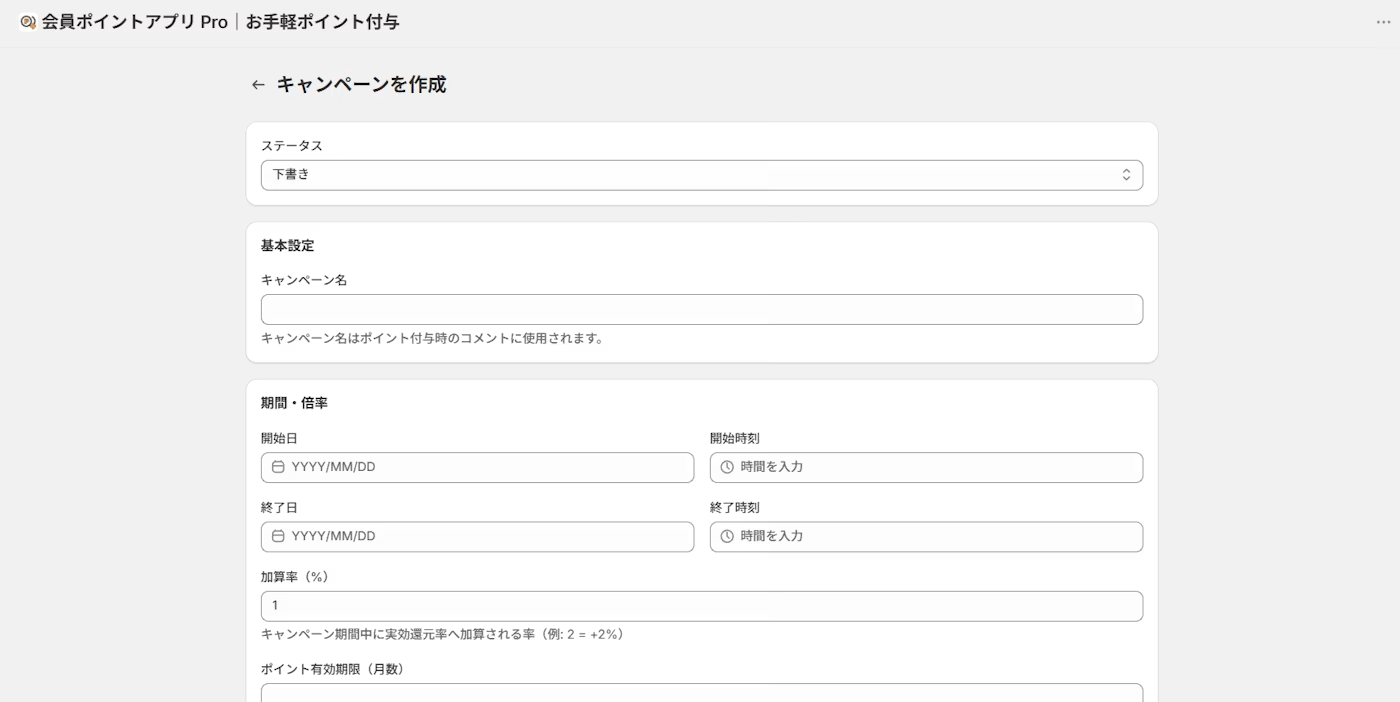
編集ページでは、ステータス変更や内容修正をまとめて保存できます。削除は「下書き」または「終了」状態のキャンペーンのみ可能です(「有効」のキャンペーンは誤操作防止のため削除できません)。
5-6. CSV 一括処理
サイドバーの「CSV 一括処理」では、CSV ファイルを使って複数のお客様のポイントをまとめて操作したり、顧客のポイント状況を書き出したりできます。
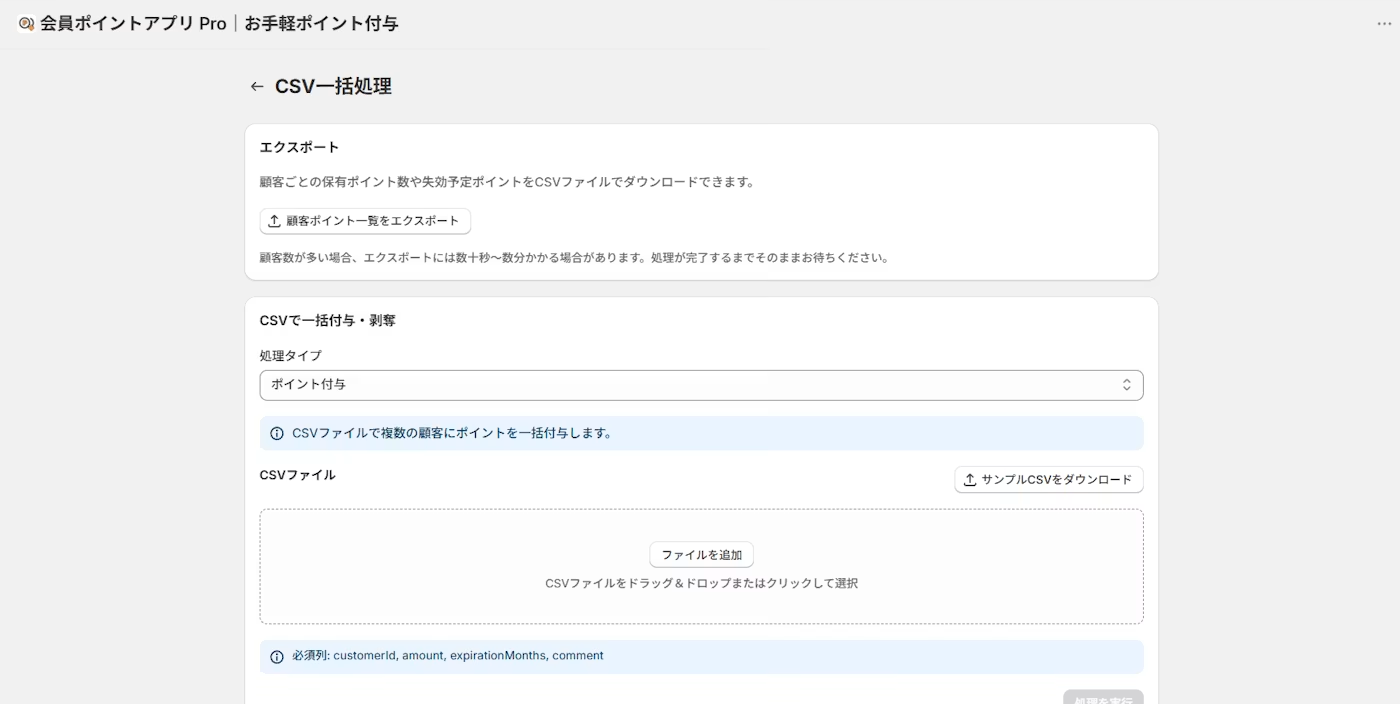
顧客ポイントのエクスポート
「顧客ポイント一括をエクスポート」ボタンをクリックすると、全顧客の保有ポイント・直近失効ポイント・失効日などを CSV ファイル(point_customers_YYYYMMDD.csv)でダウンロードできます。顧客数が多い場合は処理に数十秒〜数分かかることがあるため、完了するまでお待ちください。
CSV で一括付与・剥奪
CSV ファイルをアップロードして、複数のお客様へまとめてポイントを付与・剥奪できます。
- 処理タイプ(ポイント付与/ポイント剥奪)を選びます。
- 「サンプル CSV をダウンロード」で、選んだ処理タイプに合ったテンプレートを取得できます。
- CSV を作成し、ドラッグ&ドロップまたはクリックでアップロードします。アップロードすると先頭部分がプレビュー表示されます。
- 「処理を実行」をクリックし、確認モーダルで「実行する」を選びます。
CSV の必須列は処理タイプによって異なります。
- 付与:
customerId(顧客 ID),amount(ポイント数),expirationMonths(有効期限の月数),comment(コメント) - 剥奪:
customerId,amount,comment
処理の進捗・結果
処理中はプログレスバーで進捗が表示され、完了すると 成功・スキップ・エラーの件数 が表示されます。エラーがある行は、行番号・項目・原因とともに一覧表示されるので、修正して再アップロードできます。
同じ CSV ファイルを再度アップロードした場合は、二重処理を防ぐため自動的にスキップされます。
5-7. 分析
サイドバーの「分析」では、ポイントプログラムの効果を数値とグラフで確認できます。画面上部のボタンで対象期間(過去 7 日/30 日/90 日/1 年/全期間)を切り替えられます。
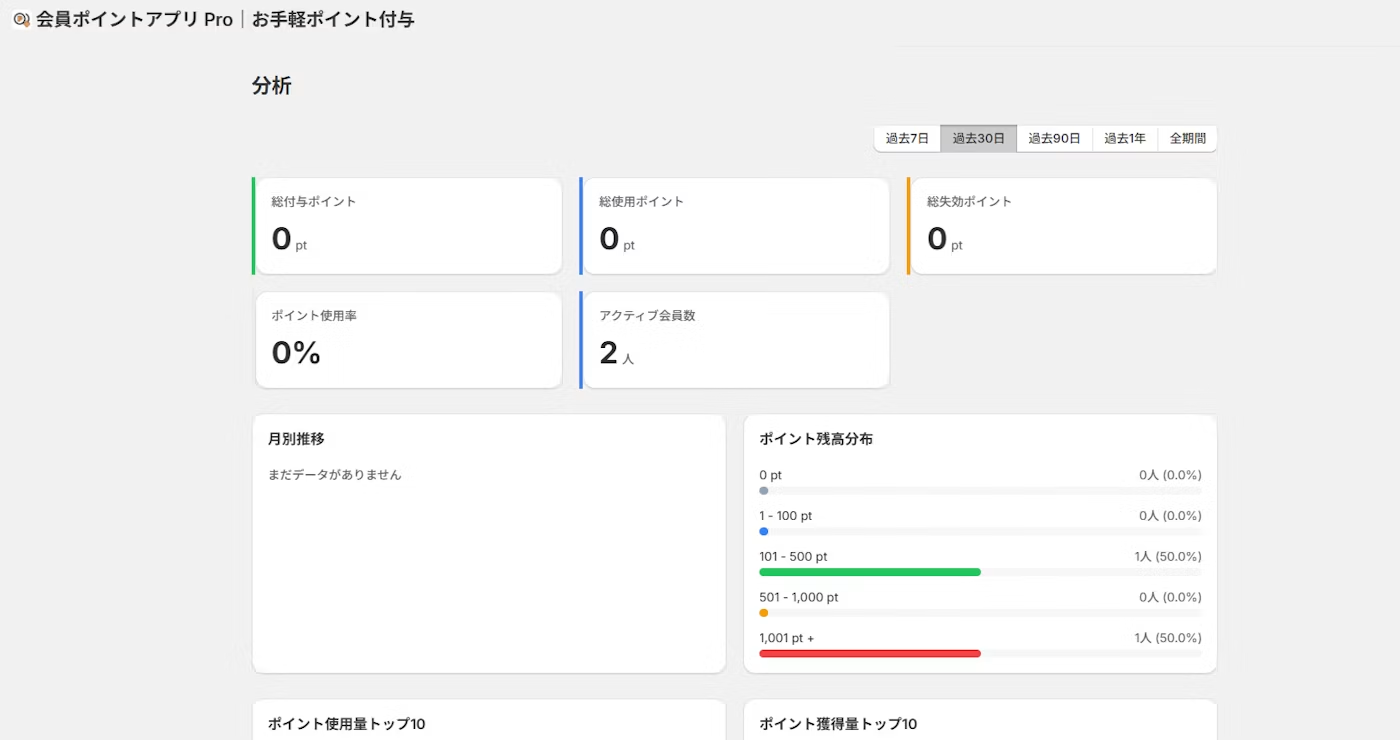
サマリー指標
選択期間内の主要指標を確認できます。
- 総付与ポイント … 付与されたポイントの合計
- 総使用ポイント … 使用されたポイントの合計
- 総失効ポイント … 失効したポイントの合計
- ポイント使用率 … 付与に対する使用の割合(%)
- アクティブ会員数 … ポイント残高が 0 より多いお客様の人数
月別推移
月ごとの「付与・使用・失効・新規会員数」を表で確認できます。キャンペーンの効果検証や季節変動の把握に役立ちます。
ポイント残高分布
お客様をポイント保有額帯(0 pt/1〜100 pt/101〜500 pt/501〜1,000 pt/1,001 pt 以上)に分け、人数と割合をグラフで表示します。失効リスクの高い低残高層や、優良な高残高層の把握に活用できます。
顧客ランキング
期間内に ポイントを多く使用したお客様 / 多く獲得したお客様 のトップ 10 をそれぞれ表示します。顧客名をクリックすると詳細ページへ移動でき、優良顧客向けの施策検討に役立ちます。
6. ポイントの仕組み(補足)
- お客様が注文を確定(出荷)すると、設定した還元率に応じてポイントが自動で付与されます。
- 付与されたポイントは、次回以降のお買い物のカートページで割引クーポンとして使用できます。
- ポイントには有効期限があり、期限を過ぎると自動的に失効します。
- 注文のキャンセルや返品があった場合は、付与済みポイントが自動で調整されます。
このように、特別な手作業なしにポイントプログラムを運用できます。日々の運用は前述の管理画面から、デザインは次章以降のテーマ拡張から調整してください。
7. ポイント入力フォーム(カートページ)のカスタマイズ
カートページに設置する「ポイント入力フォーム」ブロックの設定項目です。お客様がポイントを使って割引を受けるためのフォームで、表示テキストや色、余白を自由に調整できます。
テキスト・レイアウト設定
| 設定名 | 説明 |
|---|---|
| 「現在の保有ポイント」のテキストを変更 | お客様が現在持っているポイントを表示する際のラベルです(初期値: 現在のポイント)。ストアの雰囲気に合わせて言い回しを変更できます。 |
| ポイントの末尾を変更 | ポイント数の後ろに付ける単位の表記です(初期値: ポイント)。「pt」や「P」などに変更したい場合に便利です。 |
| 「獲得予定ポイント」のテキストを変更 | 今回の購入で獲得できる予定のポイントを表示するラベルです(初期値: 獲得予定ポイント)。 |
| 「ポイントを使用する」ボタンのテキストを変更 | ポイントを割引として適用するボタンの文言です(初期値: ポイントを使用する)。 |
| 「ポイントの使用を取り消す」ボタンのテキストを変更 | 適用したポイントを取り消すボタンの文言です(初期値: ポイントの使用を取り消す)。 |
| 「ログインするとポイントを使用できます。」テキストを変更 | 未ログインのお客様に表示する案内文です(初期値: ログインするとポイントを使用できます。)。 |
| 「ログインする」テキストを変更 | ログインへ誘導するリンクの文言です(初期値: ログインする)。 |
| ポイントフォームのレイアウト | フォームの表示位置を選べます。「左寄せ」「中央寄せ」「右寄せ」(初期値: 右寄せ)から、テーマのデザインに合う配置を選択してください。 |
TODO: 画像を入れる(テキスト・レイアウト設定の設定画面)
ボタン設定
| 設定名 | 説明 |
|---|---|
| ボタンの背景色 | 「ポイントを使用する」ボタンの背景色を設定します(初期値: 黒)。ストアのブランドカラーに合わせると統一感が出ておすすめです。 |
| ボタンの文字色 | ボタン内の文字色を設定します(初期値: 白)。背景色とのコントラストを意識すると読みやすくなります。 |
余白設定
| 設定名 | 説明 |
|---|---|
| 上部の余白(PC) | パソコン表示時のフォーム上側の余白です(初期値: 4px)。 |
| 下部の余白(PC) | パソコン表示時のフォーム下側の余白です(初期値: 16px)。 |
| 上部の余白(SP) | スマートフォン表示時のフォーム上側の余白です(初期値: 16px)。 |
| 下部の余白(SP) | スマートフォン表示時のフォーム下側の余白です(初期値: 16px)。 |
余白を調整することで、カート内の他の要素との間隔を整え、見やすいレイアウトにできます。
失効予定ポイント表示
| 設定名 | 説明 |
|---|---|
| 失効予定ポイントを表示する | 近いうちに失効するポイントを表示するかどうかを切り替えます(初期値: 表示する)。失効前の利用を促したいときに便利です。 |
| 失効予定ポイントのラベル | 失効予定ポイントを表示する際のラベルです(初期値: 直近で失効するポイント)。 |
| 失効予定ポイントの文字色 | 失効予定ポイントの文字色です(初期値: オレンジ)。目立つ色にすると、お客様の注意を引きやすくなります。 |
アンカーリンク設定
| 設定名 | 説明 |
|---|---|
| リンクのテキスト | ポイント履歴ページなどへ誘導するリンクの文言です(初期値: ポイント履歴を見る)。 |
| リンク先 URL | リンクをクリックした際の遷移先 URL を指定します。マイページのポイント履歴ページなどを設定すると便利です。 |
| リンクの文字色 | リンクの文字色です(初期値: 青)。 |
| リンクのフォントサイズ | リンクの文字の大きさです(初期値: 14px)。 |
カスタム CSS(追加の CSS)
「追加の CSS」欄では、独自の CSS を記述してデザインを細かく上書きできます。ブラウザの検証機能でカスタマイズしたい要素のクラス名を確認し、CSS を入力してください。標準の設定では対応できない細かなデザイン調整をしたい場合におすすめです。
TODO: 画像を入れる(追加の CSS の入力欄)
8. ポイント履歴(マイページ)のカスタマイズ
従来型(クラシック)のお客様アカウントのマイページや固定ページに設置する「ポイント履歴」ブロックの設定項目です。お客様が自分のポイント残高や取引履歴を確認できる表で、見た目を細かく調整できます。(新しいお客様アカウントの場合は「4-3. 新しいお客様アカウントへのポイント表示の追加」をご覧ください。)
表示設定
| 設定名 | 説明 |
|---|---|
| タイトル | ポイント履歴セクションの見出しです(初期値: ポイント履歴)。 |
| 現在のポイントラベル | 現在の保有ポイントを表示する際のラベルです(初期値: 現在の保有ポイント)。 |
| 失効予定ポイントラベル | 近いうちに失効するポイントを表示する際のラベルです(初期値: 直近で失効するポイント)。 |
メッセージ
| 設定名 | 説明 |
|---|---|
| もっと見るボタンテキスト | 履歴をさらに表示するボタンの文言です(初期値: もっと見る)。 |
| 履歴なしメッセージ | ポイント履歴がない場合に表示する文言です(初期値: ポイント履歴はありません)。 |
| エラーメッセージ | ポイント情報の取得に失敗した場合に表示する文言です(初期値: ポイント情報の取得に失敗しました)。 |
スタイル設定
| 設定名 | 説明 |
|---|---|
| テーブルスタイル | 履歴表の見た目を選べます。「シンプル(横線のみ)」「枠線あり」「見出し強調」(初期値: シンプル)から、テーマに合うスタイルを選択してください。 |
| 最大幅 | 履歴表の最大幅です(初期値: 800px)。ページ幅に合わせて調整できます。 |
| タイトルサイズ | タイトルの文字の大きさです(初期値: 24px)。 |
| テーブルサイズ | 履歴表内の文字の大きさです(初期値: 14px)。 |
カラー設定
| 設定名 | 説明 |
|---|---|
| テーブルヘッダー文字色 | 表のヘッダー(見出し行)の文字色です(初期値: 濃いグレー)。 |
| テーブル文字色 | 表の内容部分の文字色です(初期値: 濃いグレー)。 |
| 枠線色 | 表の枠線の色です(初期値: グレー)。 |
| ポイント数字色 | ポイント数の文字色です(初期値: 青)。 |
| ポイント増加色 | ポイントが増えた取引を示す色です(初期値: 緑)。付与されたポイントを分かりやすく表示できます。 |
| ポイント減少色 | ポイントが減った取引を示す色です(初期値: 赤)。使用・剥奪されたポイントを分かりやすく表示できます。 |
| 警告色(失効予定) | 失効予定ポイントを示す警告色です(初期値: オレンジ)。 |
| エラー色 | エラーメッセージの文字色です(初期値: 赤)。 |
| ボタン背景色 | 「もっと見る」ボタンの背景色です(初期値: 青)。 |
| ボタン文字色 | 「もっと見る」ボタンの文字色です(初期値: 白)。 |
色を使い分けることで、お客様がポイントの増減をひと目で把握できるようになります。
カスタム CSS(追加の CSS)
「追加の CSS」欄では、独自の CSS を記述してデザインを細かく上書きできます。ブラウザの検証機能でカスタマイズしたい要素のクラス名を確認し、CSS を入力してください。
9. おわりに
「会員ポイントアプリ Pro」は、Shopify ストアに本格的なポイントプログラムを簡単に導入できるアプリです。最後に、主な特徴をおさらいします。
- 注文ごとにポイントを自動付与し、カートページでそのまま割引クーポンとして使えます。
- 会員ランク・商品別設定・期間限定キャンペーンで還元率を柔軟にコントロールでき、リピーターの育成と販促に役立ちます。
- 顧客一覧・顧客詳細・分析・CSV 一括処理など、運用に必要な管理機能がそろっています。ノーコードでデザインまで管理できます。
ポイントプログラムは、お客様の「また買いたい」という気持ちを後押しし、リピート購入につなげる強力な仕組みです。ぜひこのアプリで、あなたのストアにポイント機能を導入してみてください。
- 料金: Basic Plan $59.99/月(または $599.90/年で 17% お得)。インストールから 7 日間は無料でお試しいただけます。年払いなら実質 2 ヶ月分無料です。
- アプリストア: 会員ポイントアプリ Pro(Shopify App Store)
参考記事
今回は以下の記事を参考にしています。






























.png?w=400)






.png?w=400)




.png?w=400)
.png?w=400)















.png?w=400)







.png?w=400)




.png?w=400)















.png?w=400)

















.png?w=400)









.png?w=400)





.png?w=400)



































.png?w=400)


.png?w=400)



.png?w=400)
.png?w=400)
.png?w=400)






.png?w=400)



