【2026】Shopifyのメニューをカスタマイズする方法|おすすめアプリ10選
目次
- Shopifyのメニューカスタマイズとは
- Shopifyのメニューカスタマイズを導入するメリット
- Shopifyのメニューカスタマイズを導入するデメリット
- Shopifyのメニューカスタマイズ機能の導入方法
- Shopifyメニューカスタマイズアプリの選び方
- シンプルスマホナビゲーション|お手軽モバイルボトムメニュー
- シンプルメニューカスタマイズ|お手軽アイコンメニュー
- Globo Mega Menu, Navigation
- Qikify Mega Menu & Navigation
- Meteor Mega Menu & Navigation
- Navi+ Menu/Navigation Builder
- Blockify Checkout Customizer
- HyperPay Customization
- POSify: POS Customizations
- Buddha Mega Menu & Navigation
- Shopifyメニューカスタマイズアプリの比較
Shopifyのメニューカスタマイズとは
Shopifyのメニューカスタマイズとは、ストア内のナビゲーションや導線を見やすく整理し、ユーザーが目的の商品・コレクション・ページへ迷わず移動できるようにする取り組みです。
Shopifyには標準でメニュー管理機能が用意されています。管理画面からヘッダーメニューやフッターメニューを作成し、商品一覧、コレクション、固定ページ、ブログなどへリンクを設定できます。シンプルなストアであれば標準機能だけでも十分に運用できますが、商品数が増えたり、スマートフォン経由のアクセスが多くなったりすると、標準メニューだけでは導線が足りなくなることがあります。
たとえば、アパレルストアなら「メンズ」「レディース」「セール」「新作」「ランキング」などを分かりやすく表示したいですし、食品ストアなら「カテゴリ」「用途」「ギフト」「定期購入」など、複数の切り口で商品を探せるようにしたいケースがあります。こうしたときに、メガメニュー、ドロップダウンメニュー、アイコンメニュー、モバイルボトムメニュー、タブメニューなどを導入すると、ストア全体の使いやすさが大きく変わります。
特に「Shopify メニュー カスタマイズ」を行ううえで重要なのは、単に見た目を華やかにすることではありません。ユーザーが商品を探しやすくなり、購入までの迷いを減らし、結果的に売上や回遊率の改善につなげることが目的です。デザイン性と実用性のバランスを取りながら、ストアに合ったメニュー構成を整えることが大切です。
Shopifyのメニューカスタマイズを導入するメリット
ユーザーが商品を見つけやすくなる
メニューをカスタマイズすると、ユーザーが目的の商品やカテゴリにたどり着きやすくなります。商品数が多いストアでは、商品一覧をただ並べるだけでは探しにくくなりがちです。メガメニューや階層型メニューを導入すれば、コレクション、商品タイプ、ブランド、用途別などで整理できるため、ユーザーは直感的にストア内を移動できます。
スマートフォンでの購買体験を改善できる
Shopifyストアでは、スマートフォンからアクセスするユーザーが多いケースが一般的です。ところが、モバイル画面では表示領域が限られるため、ヘッダーのハンバーガーメニューだけでは導線が弱くなることがあります。モバイルボトムメニューやアイコンメニューを追加すれば、カート、検索、マイページ、人気コレクションなどへすぐにアクセスでき、買い物のストレスを減らせます。
キャンペーンや注目商品を目立たせやすい
メニューは、単なるリンク集ではなく、販促にも活用できます。たとえば「SALE」「NEW」「HOT」などのバッジを付けたり、メニュー内に商品画像やバナーを配置したりすれば、ユーザーの目に留まりやすくなります。トップページだけでなく、どのページからでもキャンペーンへ誘導できるのは大きなメリットです。
ブランドイメージを統一しやすくなる
フォント、色、アイコン、画像、余白などを調整できるアプリを使えば、ストア全体のブランドイメージに合わせたメニューを作成できます。特にデザイン性を重視するブランドでは、標準的なテキストメニューよりも、ブランドカラーや世界観に合ったナビゲーションを用意することで、より洗練された印象を与えられます。
回遊率や購入率の改善が期待できる
メニューが分かりやすいと、ユーザーは複数の商品やコレクションを自然に見て回るようになります。回遊率が上がれば、関連商品や人気商品に触れる機会も増えます。結果として、カート投入率や購入率の改善につながる可能性があります。特に商品点数が多いストアほど、メニューカスタマイズの効果を感じやすいでしょう。
Shopifyのメニューカスタマイズを導入するデメリット
設定に時間がかかる場合がある
メニューカスタマイズは便利ですが、どのリンクをどこに配置するか、どの階層で見せるか、どのアイコンを使うかなどを考える必要があります。商品数やコレクション数が多いストアほど、最初の設計に時間がかかるでしょう。見た目だけで決めるのではなく、ユーザーがどのような順番で商品を探すのかを考えて設計することが大切です。
デザインを盛り込みすぎると使いにくくなる
メガメニューやアイコンメニューは便利ですが、情報を詰め込みすぎると逆に見づらくなることがあります。バナー、画像、アイコン、アニメーション、バッジなどを多用しすぎると、ユーザーがどこをクリックすればよいのか迷ってしまうかもしれません。メニューはあくまで導線なので、分かりやすさを優先して設計する必要があります。
アプリ費用が発生することがある
無料プランのあるアプリも多いですが、複数メニューの作成、バッジ追加、多言語対応、分析機能、HTML追加などの高度な機能を使う場合は有料プランが必要になることがあります。月額数ドルから十数ドル程度のアプリが中心ですが、複数アプリを組み合わせるとコストが増えるため、必要な機能を見極めて導入することが重要です。
テーマや他アプリとの相性確認が必要
メニュー系アプリは、テーマのヘッダーやモバイル表示に関わるため、テーマによっては表示位置やデザインが合わない場合があります。また、ページビルダー、検索アプリ、言語切替アプリなどと併用する場合も、動作確認が必要です。導入前に無料体験やデモストアを活用し、実際のテーマで問題なく表示されるかを確認しましょう。
Shopifyのメニューカスタマイズ機能の導入方法
Shopifyでメニューをカスタマイズする方法は、大きく分けて標準機能を使う方法、テーマを編集する方法、アプリを導入する方法の3つがあります。
まず、もっとも基本的なのはShopify管理画面の「メニュー」機能を使う方法です。オンラインストアのナビゲーションから、メインメニューやフッターメニューを作成し、商品、コレクション、ページ、ブログなどへのリンクを設定できます。シンプルなストアであれば、この方法だけでも十分です。
次に、テーマのカスタマイズやコード編集によってメニューを作り込む方法があります。Liquid、HTML、CSS、JavaScriptを編集すれば、独自デザインのメニューや特殊な表示も実装できます。ただし、専門知識が必要であり、テーマ更新時に表示崩れが起きる可能性もあります。制作会社やエンジニアに依頼する場合は、費用や修正期間も考慮しなければなりません。
そこで現実的な選択肢になるのが、Shopifyアプリを使ったメニューカスタマイズです。アプリを導入すれば、ノーコードでメガメニュー、ドロップダウン、モバイルボトムメニュー、アイコンメニュー、タブメニューなどを作成できます。デザインテンプレートやドラッグ&ドロップ編集に対応したアプリも多く、専門知識がなくても導入しやすいのが魅力です。
特に、ストア運営者が自分で更新し続けることを考えると、最終的にはアプリを使用するのがおすすめです。メニューは一度作って終わりではなく、セール、季節イベント、新商品、キャンペーンに合わせて何度も変更するものです。アプリを使えば、運営チームだけで柔軟に更新できるため、スピード感のあるストア改善が実現できます。
Shopifyメニューカスタマイズアプリの選び方
ノーコードで設定できるか
メニューは頻繁に更新する可能性があるため、HTMLやCSSを触らずに編集できるアプリを選ぶと運用が楽になります。ドラッグ&ドロップ、クリック操作、リアルタイムプレビューに対応しているアプリであれば、初心者でも使いやすいでしょう。
モバイル表示に強いか
スマートフォンでの見やすさは、Shopify メニュー カスタマイズにおいて非常に重要です。モバイルボトムメニュー、ハンバーガーメニュー、スライドメニュー、タブバーなどに対応しているかを確認しましょう。特にモバイルユーザーが多いストアでは、PC向けのメガメニューだけでなく、スマホ専用導線を整えることが大切です。
メガメニューや階層メニューに対応しているか
商品数やカテゴリ数が多いストアでは、階層型メニューやメガメニューが役立ちます。商品画像、コレクション画像、ブログ、ページ、バナー、検索ボックスなどをメニュー内に表示できるアプリであれば、より充実したナビゲーションを作成できます。
デザインの自由度があるか
フォント、色、余白、アイコン、バッジ、アニメーションなどを調整できるかも重要です。ストアのブランドイメージに合わせて細かくカスタマイズできるアプリを選ぶと、メニューだけが浮いて見えることを防げます。
多言語対応や複数マーケット対応があるか
海外販売を行うストアでは、多言語対応やマーケット別メニューの作成機能もチェックしましょう。国や地域によって商品ラインナップや導線を変えたい場合、複数メニューを管理できるアプリが便利です。
料金プランとサポート体制を確認する
無料プランや無料体験があるアプリなら、実際のテーマで試してから導入できます。また、日本語対応の有無やサポート体制も重要です。特に初めてメニューアプリを使う場合は、日本語対応のアプリやシンプルな料金体系のアプリを選ぶと安心です。
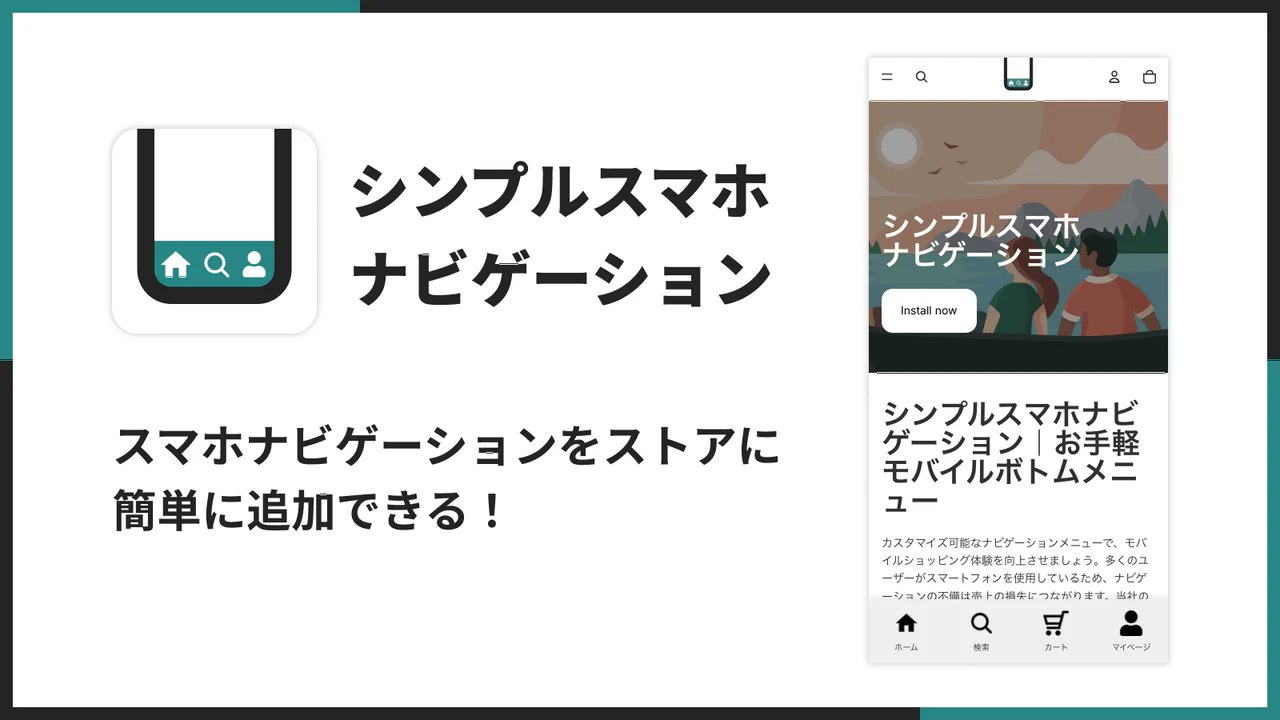
シンプルスマホナビゲーション|お手軽モバイルボトムメニュー
アプリ情報
| 項目 | 内容 |
|---|---|
| アプリ名 | シンプルスマホナビゲーション|お手軽モバイルボトムメニュー |
| 価格 | 月額 $3.99(無料体験あり) |
| 評価 | 0.0(0レビュー) |
| 開発者 | UnReact Inc. |
| 主な用途 | スマートフォン向けの追従型ボトムナビゲーション追加 |
| ハイライト | ノーコードでメニューのリンクやアイコンを編集 / 1クリックでテーマに追加 / 主要ページへの導線を強化 |
| 対応言語 | 英語、日本語、チェコ語、デンマーク語、スペイン語、ドイツ語、フランス語、イタリア語、オランダ語、ノルウェー語、ポーランド語、ポルトガル語、フィンランド語、スウェーデン語、トルコ語、タイ語、中国語、韓国語など |
| カテゴリー | 検索と絞り込み |
| 主な機能 | モバイルナビゲーションバーの追加 / リンクとアイコンのカスタマイズ / どのページにも追従表示 / モバイルUXの改善 |
筆者コメント
このアプリは、スマートフォンでの購入体験を重視するShopifyストアにかなり相性が良いと感じます。PCではヘッダーメニューやメガメニューが目立ちますが、スマホでは画面が小さいため、ユーザーがカート、検索、コレクション、マイページなどに移動するまでに手間がかかりがちです。そこで画面下部に追従するボトムメニューを設置できると、ユーザーはいつでも主要ページへアクセスでき、買い物のテンポが良くなります。特にアパレル、コスメ、食品、雑貨のようにスマホ流入が多いストアでは、ナビゲーションの分かりやすさが購入率に直結しやすいでしょう。ノーコードでリンクやアイコンを編集できるため、運営者がキャンペーンや季節イベントに合わせて導線を変更しやすい点も魅力です。月額$3.99と導入しやすく、日本語にも対応しているため、Shopify メニュー カスタマイズの最初の一歩としておすすめしやすいアプリです。
料金プラン
| プラン名 | 内容 |
|---|---|
| Basic Plan | 月額 $3.99、または年額 $39.99で16%お得 / 7日間の無料体験 / インストール日から無料で試用可能 / 年払いで実質2ヶ月分無料 |
1週間の無料期間もあるので、ぜひお試しください。
シンプルスマホナビゲーション|お手軽モバイルボトムメニュー
また、公式ご利用ガイドもあるので合わせてご参照ください。
公式ご利用ガイド
シンプルメニューカスタマイズ|お手軽アイコンメニュー
アプリ情報
| 項目 | 内容 |
|---|---|
| アプリ名 | シンプルメニューカスタマイズ|お手軽アイコンメニュー |
| 価格 | 月額 $2.29(無料体験あり) |
| 評価 | 0.0(0レビュー) |
| 開発者 | UnReact Inc. |
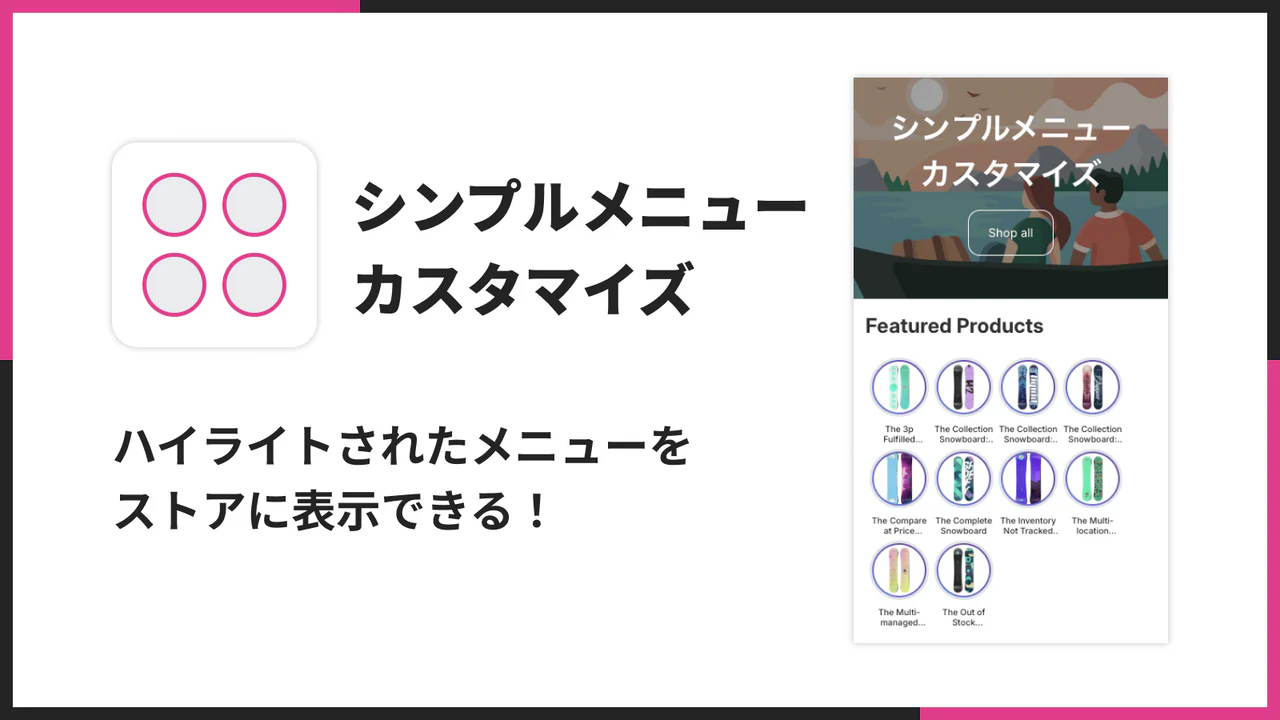
| 主な用途 | サークル型アイコンメニューの追加 |
| ハイライト | 商品ページやコレクションページなど任意の場所にメニューを設置 / 商品・コレクション・カスタムメニューを作成 / コード不要で編集可能 |
| 対応言語 | 英語、日本語、チェコ語、デンマーク語、ドイツ語、スペイン語、フランス語、イタリア語、オランダ語、ノルウェー語、ポーランド語、ポルトガル語、フィンランド語、スウェーデン語、トルコ語、タイ語、中国語、韓国語など |
| 連携対象 | Shopify管理者ページ |
| カテゴリー | ナビゲーションとメニュー |
| 主な機能 | サークルメニューの埋め込み / 商品・コレクション・カスタムメニュー作成 / アイコン、リンク、クイックアクション追加 / レイアウトとデザイン編集 |
筆者コメント
視覚的に分かりやすいメニューを追加したい場合、このアプリはとても使いやすそうです。通常のテキストリンクだけでは目立ちにくい導線も、丸型のアイコンメニューとして表示すれば、ユーザーの目に入りやすくなります。たとえば「新作」「ランキング」「ギフト」「セール」「よくある質問」などをアイコン付きで並べると、ストア全体の回遊性が高まりそうです。商品ページやコレクションページなど、設置場所を柔軟に選べる点も便利です。トップページだけでなく、商品詳細ページの近くに関連カテゴリへの導線を置いたり、コレクションページに用途別メニューを置いたりすれば、ユーザーの次の行動を自然に促せます。月額$2.29という価格もかなり導入しやすく、初めてShopify メニュー カスタマイズを試すストアにも向いています。派手なメガメニューまでは不要だけれど、ストア内の導線を少し分かりやすくしたいという場合にぴったりのアプリです。
料金プラン
| プラン名 | 内容 |
|---|---|
| Basic Plan | 月額 $2.29、または年額 $22.90で17%お得 / 7日間の無料体験 / 年間プランは2ヶ月無料相当 |
1週間の無料期間もあるので、ぜひお試しください。
シンプルメニューカスタマイズ|お手軽アイコンメニュー
また、公式ご利用ガイドもあるので合わせてご参照ください。
公式ご利用ガイド
Globo Mega Menu, Navigation
アプリ情報
| 項目 | 内容 |
|---|---|
| アプリ名 | Globo Mega Menu, Navigation |
| 価格 | 無料プランあり(無料体験あり) |
| 評価 | 4.9(1,291レビュー) |
| 開発者 | Glozy |
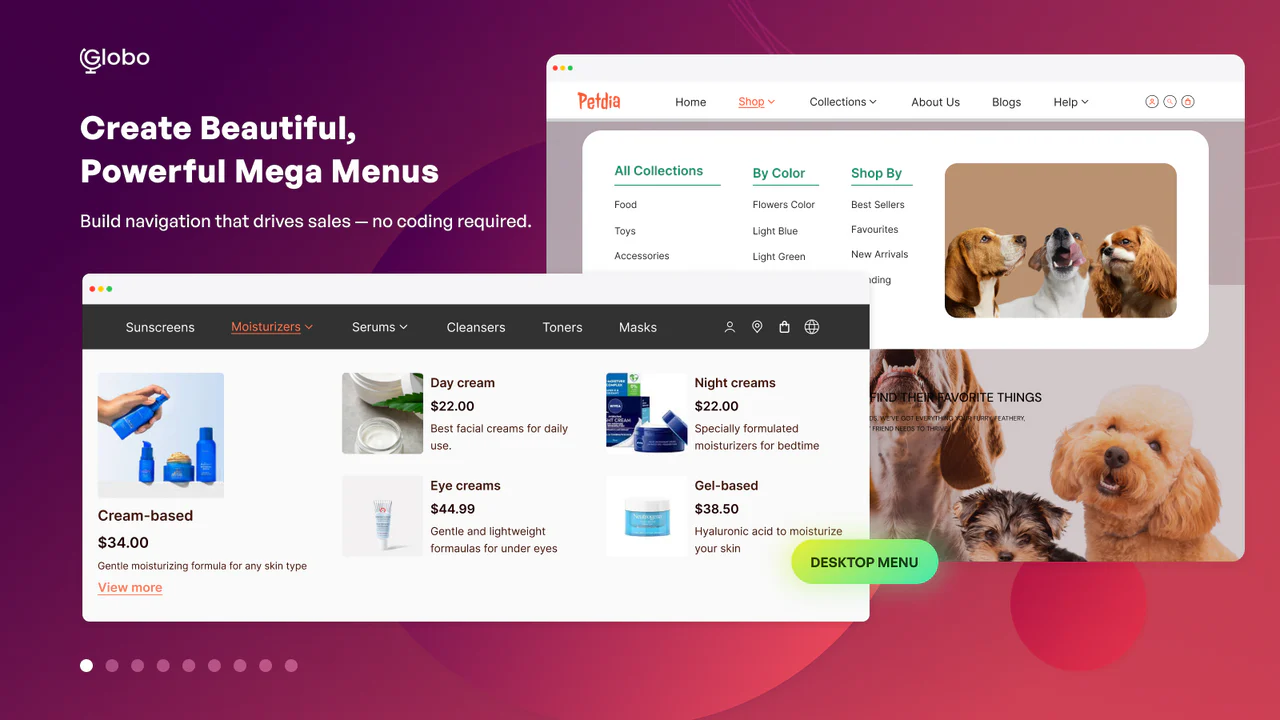
| 主な用途 | メガメニュー、ドロップダウンメニュー、複数階層メニューの作成 |
| ハイライト | Built for Shopify / ドラッグ&ドロップエディター / 無制限のドロップダウン階層 / 商品画像、アイコン、コレクション、ページ追加 |
| 対応言語 | 英語、フランス語、ドイツ語、イタリア語、日本語、ポルトガル語、スペイン語、ポーランド語、中国語、フィンランド語 |
| 連携対象 | Shopify管理者ページ |
| カテゴリー | ナビゲーションとメニュー、検索とナビゲーション |
| 主な機能 | 複数レベルのドロップダウン / タブ、ブロックリンク、メニュー画像 / HTMLブロック / 注目商品、ブログ投稿追加 / バッジ、ハイライト、モバイル対応 |
筆者コメント
Globo Mega Menuは、商品数が多いストアやカテゴリ構成が複雑なストアに向いている本格派のメニューアプリです。ドラッグ&ドロップでメニューを作成でき、商品画像やコレクション、ページ、ブログ投稿までメニュー内に表示できるため、単なるリンク集ではなく「見せるナビゲーション」を作れるのが魅力です。特に大規模カタログを扱うストアでは、メニューの整理が売上に直結しやすくなります。たとえば、カテゴリ別に商品を並べるだけでなく、注目商品や新商品をメニュー内で見せれば、ユーザーがトップページに戻らなくてもおすすめ商品に出会えます。日本語にも対応しており、無料プランから始められる点も安心です。有料プランでは多言語対応、クリック分析、タブメニュー、バッジ、HTML追加などが使えるため、成長段階に合わせて拡張しやすい構成です。本格的なShopify メニュー カスタマイズを行いたいストアには有力な選択肢だと思います。
料金プラン
| プラン名 | 内容 |
|---|---|
| ベーシックナビゲーション | 無料 / メニュー項目数無制限 / メガメニュー、ドロップダウンメニュー / 商品追加 / カスタム画像 / モバイルメニュー / フォントや色のカスタマイズ / ドラッグ&ドロップ / ウォーターマークなし |
| グロースナビゲーション | 月額 $12.90、または年額 $129で17%お得 / Basicプランの全機能 / 多言語対応 / 商品一覧 / コレクション一覧 / ブログ / メニューアニメーション / メニュークリック分析 / 7日間の無料体験 |
| プロナビゲーション | 月額 $17.90、または年額 $179で17%お得 / Growthプランの全機能 / タブメニュー / 複数メニュー管理 / アイテムグループ / バッジとハイライト / HTMLタグ追加 / 下部ナビゲーションバー / インポート・エクスポート / 7日間の無料体験 |
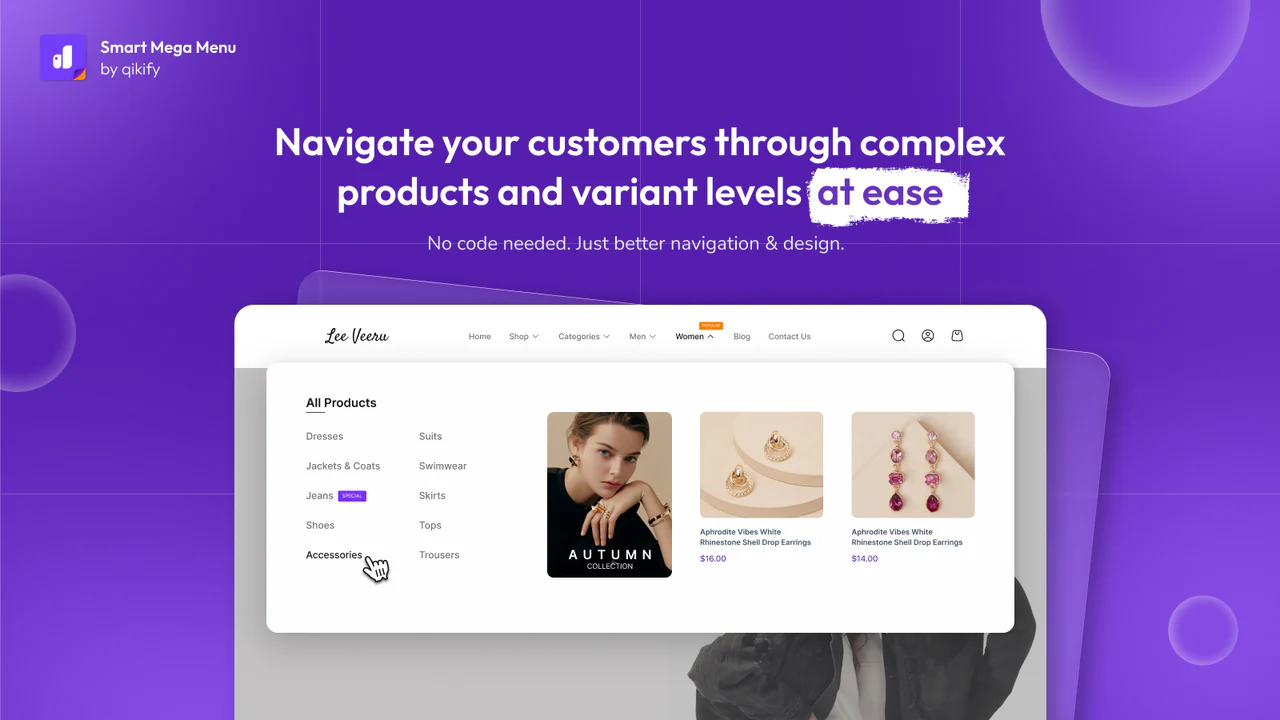
Qikify Mega Menu & Navigation
アプリ情報
| 項目 | 内容 |
|---|---|
| アプリ名 | Qikify Mega Menu & Navigation |
| 価格 | 無料プランあり(無料体験あり) |
| 評価 | 4.9(1,004レビュー) |
| 開発者 | Qikify Design |
| 主な用途 | メガメニュー、タブメニュー、ツリーメニューなどの作成 |
| ハイライト | Built for Shopify / 複数テーマやマーケット別にメニュー作成 / 検索バー、SNSアイコン、地図、画像、HTMLなどを追加可能 |
| 対応言語 | 英語(日本語未翻訳) |
| 連携対象 | Shopify管理者ページ |
| カテゴリー | ナビゲーションとメニュー、検索とナビゲーション |
| 主な機能 | 複数メニュー作成 / 商品、コレクション、ページ、カスタムリンク追加 / 検索バー、問い合わせフォーム、Googleマップ、HTML追加 / フォント、色、バッジ、アイコンのカスタマイズ |
筆者コメント
Qikify Mega Menu & Navigationは、柔軟性の高さが魅力のメニューアプリです。メガメニュー、タブメニュー、ツリーメニューなど複数のテンプレートを使えるため、ストアの規模や商品構成に合わせて導線を作り込めます。特に「複数のメニューを作成し、異なるテーマやマーケットに割り当てられる」という点は、複数ブランド展開や海外販売を行うストアにとって便利です。メニュー内に検索バー、SNSアイコン、Googleマップ、問い合わせフォーム、HTMLなどを入れられるため、単なるカテゴリ導線を超えて、ストア全体の情報整理にも活用できます。一方で、日本語には翻訳されていないため、英語UIに抵抗がある方は少し慣れが必要かもしれません。ただ、レビュー数も多く評価も高いため、機能面では信頼しやすい印象です。無料プランでも基本的なメガメニューや画像追加、モバイルメニューに対応しているので、まずは試して使い勝手を確認するのが良さそうです。
料金プラン
| プラン名 | 内容 |
|---|---|
| Free Forever | 無料 / メニュー項目無制限 / フライアウトメニュー / メガメニュー / 商品追加 / 画像追加 / モバイルメニュー / フォントや色のカスタマイズ / リアルタイムプレビュー |
| Basic | 月額 $9.99、または年額 $95.90で20%お得 / Shopify Plusは月額 $19.99 / Freeプランの全機能 / 開発ストア無料 / ウォーターマーク削除 / メニューアニメーション / 翻訳 / 7日間の無料体験 |
| Premium | 月額 $19.99、または年額 $191.90で20%お得 / Shopify Plusは月額 $29.99 / Basicプランの全機能 / バッジ追加 / タブメニュー / 問い合わせフォーム / Googleマップ / Masonry grid / カスタムHTML / 複数メニュー / 7日間の無料体験 |
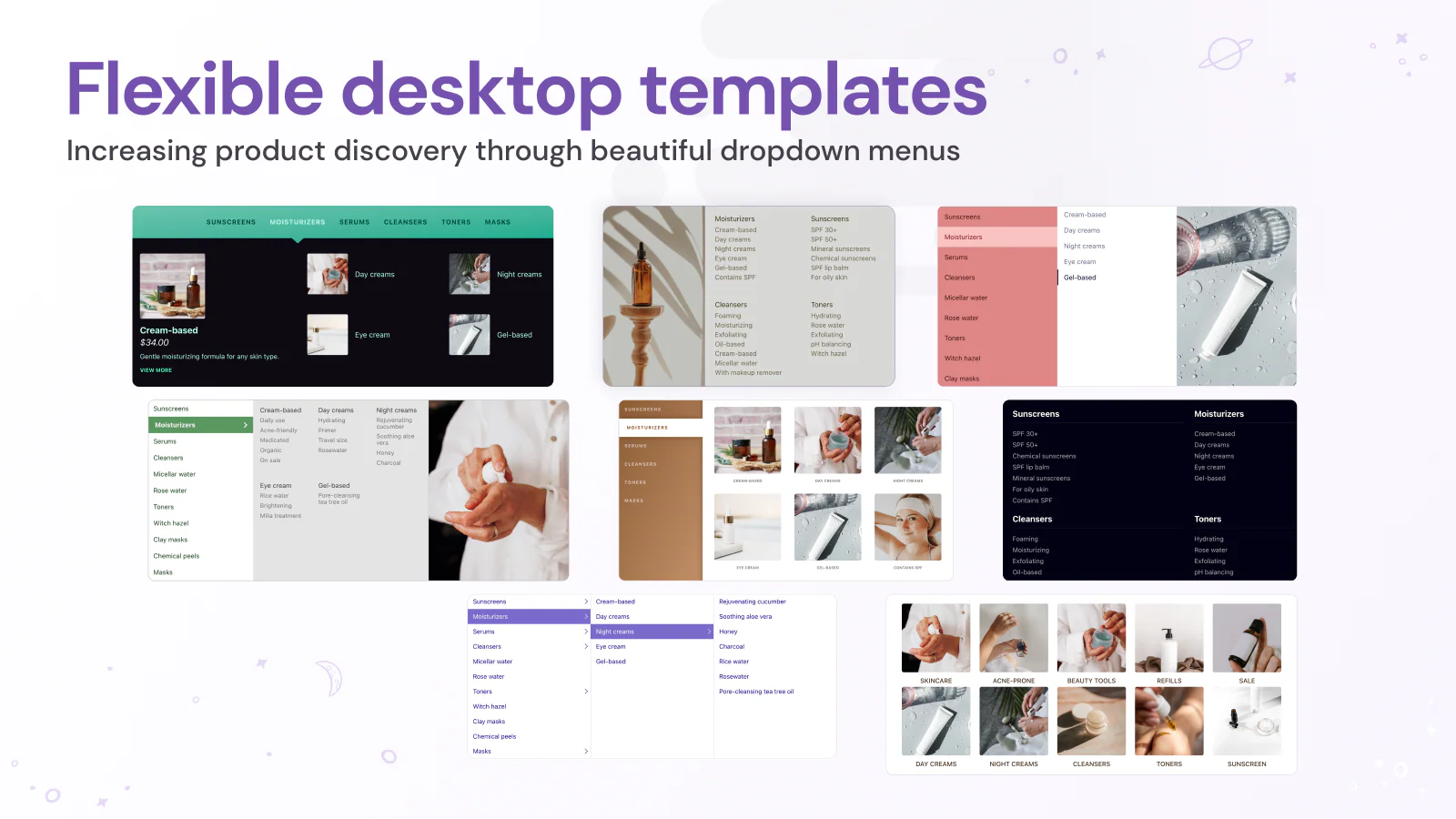
Meteor Mega Menu & Navigation
アプリ情報
| 項目 | 内容 |
|---|---|
| アプリ名 | Meteor Mega Menu & Navigation |
| 価格 | 無料プランあり(無料体験あり) |
| 評価 | 4.7(273レビュー) |
| 開発者 | Helium |
| 主な用途 | 既存のShopifyナビゲーションを活かしたメガメニュー作成 |
| ハイライト | 既存メニューを取り込んで短時間で設定 / デスクトップ・モバイル向けテンプレート / 商品画像やコレクション画像を表示 |
| 対応言語 | 英語(日本語未翻訳) |
| 連携対象 | Shopify管理者ページ |
| カテゴリー | ナビゲーションとメニュー、商品ディスプレイ |
| 主な機能 | 既存メニューの活用 / デスクトップ・モバイル用テンプレート / 商品・コレクション画像表示 / 多地域対応 / メニュー公開前のプレビュー |
筆者コメント
Meteor Mega Menu & Navigationは、既存のShopifyメニュー設定を活かしてスピーディに導入できる点が魅力です。ゼロから複雑なメニューを作るのではなく、すでに登録しているナビゲーションをベースにできるため、導入時の負担を減らせます。メニューカスタマイズで意外と大変なのは、リンク構造を整理し直す作業です。Meteorなら既存設定を活用しつつ、デザインテンプレートや画像表示を加えられるため、初期構築のスピードを重視するストアに向いています。また、デスクトップとモバイルの両方に対応したテンプレートが用意されているので、画面サイズごとの見え方を整えやすいのも良い点です。商品画像やコレクション画像をメニューに表示できるため、ユーザーは文字だけでなくビジュアルから商品カテゴリを判断できます。英語UIではありますが、機能が比較的分かりやすく、無料プランから試せるため、標準メニューを少しリッチにしたいストアにおすすめです。
料金プラン
| プラン名 | 内容 |
|---|---|
| Free | 無料 / 無制限のメガメニュー / コレクションから商品を自動入力 / デスクトップメニューテンプレート2種 / モバイルテンプレート2種 / チャット・メールサポート |
| Pro | 月額 $8 / Freeプランの全機能 / デスクトップテンプレート6種 / モバイルテンプレート3種 / メニュー内画像 / Partner Development Store無料 / 7日間の無料体験 |
| Premium | 月額 $14 / Proプランの全機能 / デスクトップテンプレート9種 / モバイルテンプレート3種 / CSS Editor / Partner Development Store無料 / 7日間の無料体験 |
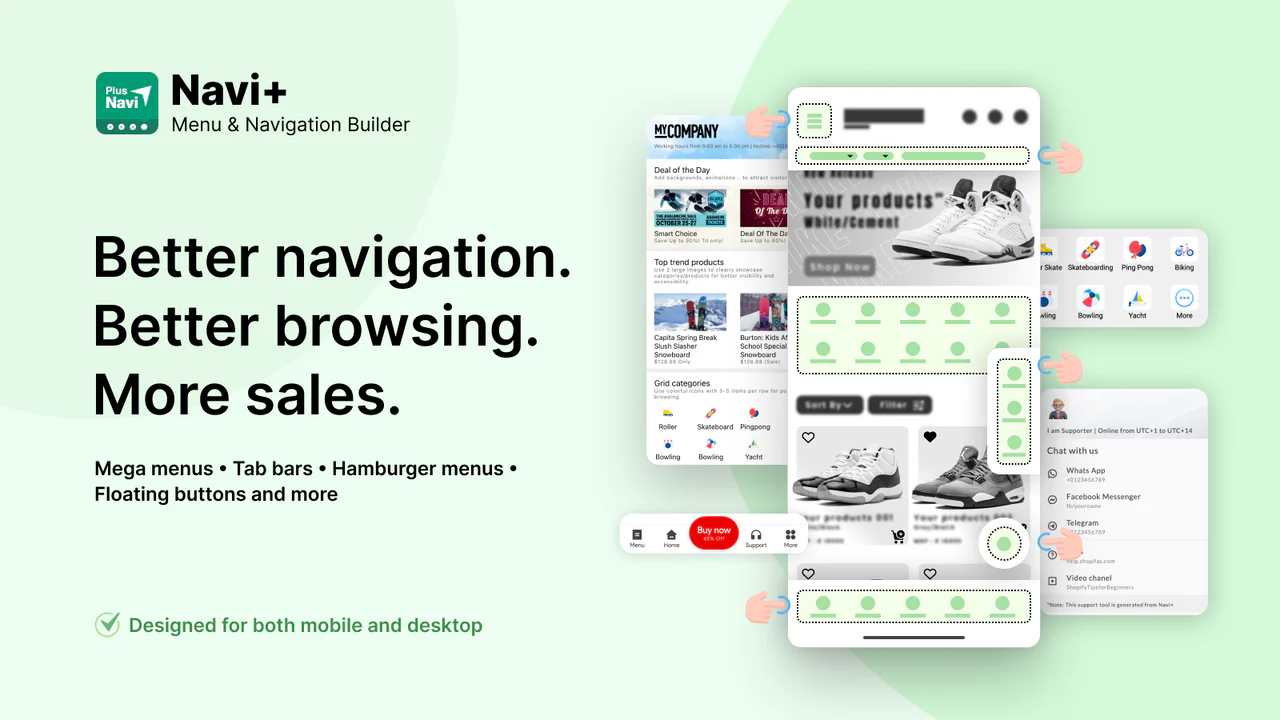
Navi+ Menu/Navigation Builder
アプリ情報
| 項目 | 内容 |
|---|---|
| アプリ名 | Navi+ Menu/Navigation Builder |
| 価格 | 無料プランあり(無料体験あり) |
| 評価 | 4.9(74レビュー) |
| 開発者 | Navi+ Group |
| 主な用途 | メガメニュー、タブバー、ボトムバー、スライドメニュー、グリッドメニューの作成 |
| ハイライト | Built for Shopify / 現代的なナビゲーションスタイルに対応 / SEOフレンドリー / テンプレートとドラッグ&ドロップ編集 |
| 対応言語 | 英語、フランス語、ドイツ語、中国語、日本語、イタリア語、ポルトガル語、スペイン語、ベトナム語 |
| 連携対象 | Shopify管理者ページ、Floating Support Button、Mega menu、SEO navigation、Slide / Hamburger Menu、Tab Bar / Bottom Navigation、WhatsApp、Messenger、Live Chat |
| カテゴリー | ナビゲーションとメニュー、ページビルダー |
| 主な機能 | メガメニュー / タブバー / スライドメニュー / グリッドメニュー / フローティングアクションボタン / 既存テーマメニューの置き換え / データ分析 |
筆者コメント
Navi+は、単なるメガメニューアプリというより、ストア全体のナビゲーション体験を総合的に改善するアプリという印象です。メガメニューだけでなく、タブバー、ボトムナビゲーション、スライドメニュー、グリッドメニュー、フローティングアクションボタンまで対応しているため、スマートフォンアプリのような操作感をShopifyストアに取り入れられます。特にモバイルファーストでストアを設計したい場合、下部タブバーやハンバーガーメニューの改善はかなり有効です。また、WhatsApp、Messenger、Live Chatなどサポート導線との相性もよく、購入前の不安を解消する導線づくりにも役立ちます。日本語対応がある点も安心材料です。無料プランでは1メニュー、50k viewsまで使えるため、小規模ストアでも試しやすいでしょう。成長に合わせてBusiness、Eliteへ拡張すれば、複数メニュー、多言語、分析、SEO最適化なども活用できます。導線改善を幅広く行いたいストアにはかなり魅力的な選択肢です。
料金プラン
| プラン名 | 内容 |
|---|---|
| Starter | 無料 / Lifetime usage / 50k views / 広告なし / 1メニュー / 機能利用無制限 / 99.00% SLA / メニュー階層2 / Email Support |
| Business | 月額 $6.25、または年額 $62.50で17%お得 / Freeプランの全機能 / 月500k views / 4メニュー / 多言語 / 写真アップロード / データ分析 / メニュー階層3 / 24時間サポート / 7日間の無料体験 |
| Elite | 月額 $10、または年額 $100で17%お得 / Businessプランの全機能 / 無制限views / 無制限メニュー / 高品質画像 / 高品質CDN / SEO最適化 / ハンズオンサポート / 7日間の無料体験 |
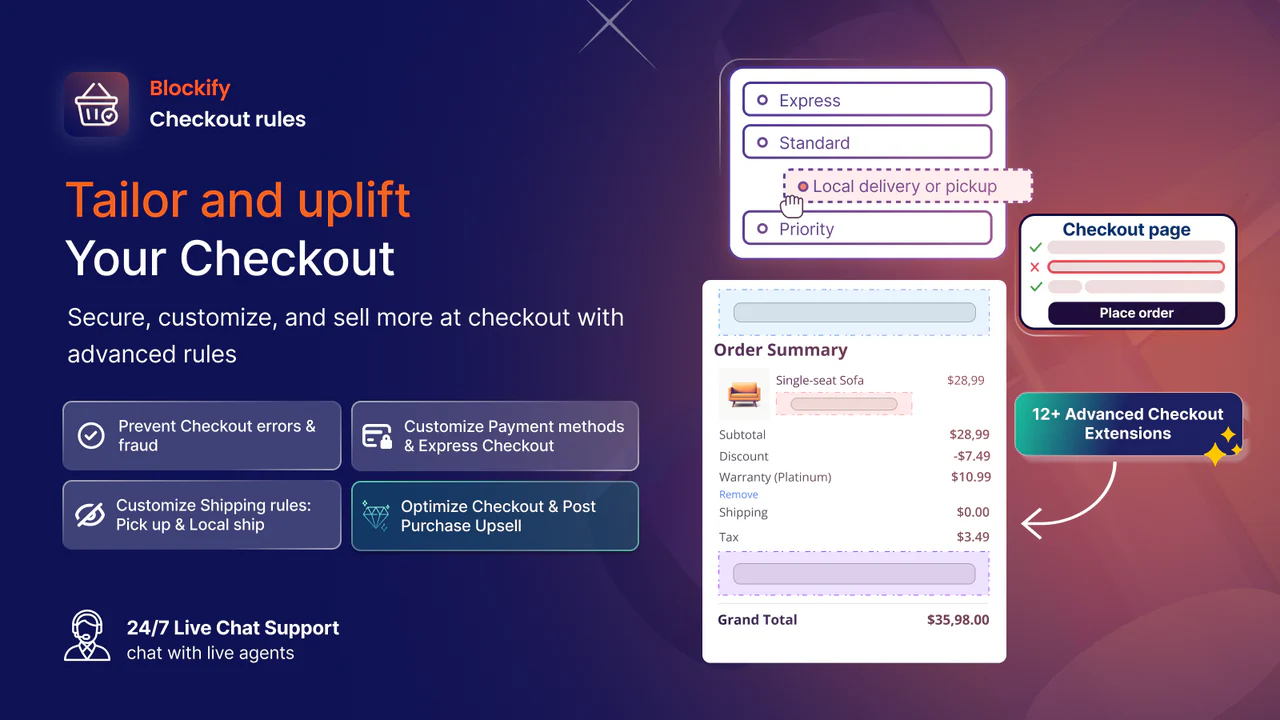
Blockify Checkout Customizer
アプリ情報
| 項目 | 内容 |
|---|---|
| アプリ名 | Blockify Checkout Customizer |
| 価格 | 無料プランあり(無料体験あり) |
| 評価 | 4.9(252レビュー) |
| 開発者 | Blockify |
| 主な用途 | チェックアウトルール、チェックアウトカスタマイズ、注文制限 |
| ハイライト | Built for Shopify / 支払い・配送方法の非表示、並び替え、名称変更 / 注文制限 / チェックアウトアップセル |
| 対応言語 | 英語(日本語未翻訳) |
| 連携対象 | チェックアウト、お客様アカウント、Shopify Flow、Shopify管理者ページ |
| カテゴリー | 注文制限、チェックアウト |
| 主な機能 | チェックアウト検証ルール / 注文制限 / 支払い・配送方法の非表示、並び替え、名称変更 / 配送割引 / ポスト購入ブロック / B2C・B2B向けルール設定 |
筆者コメント
Blockify Checkout Customizerは、一般的なナビゲーションメニューではなく、購入直前のチェックアウト画面をカスタマイズするアプリです。Shopify メニュー カスタマイズという文脈で考えると、ヘッダーやサイドメニューを整えるアプリとは役割が異なりますが、購入導線の最後にある「選択肢の見せ方」を整理できる点で重要です。たとえば、不要な支払い方法を非表示にしたり、配送方法の表示順を変更したり、名称を分かりやすく変更したりできれば、ユーザーの迷いを減らせます。また、注文制限やチェックアウト検証ルールを使えば、リスクのある注文や条件に合わない注文を防ぎやすくなります。Shopify Plus向けにはチェックアウトページのカスタマイズやアップセルにも対応しているため、大規模ストアにも向いています。通常のメニュー改善だけでは購入率が伸びない場合、チェックアウト周辺の導線を見直すアプリとして検討したい一つです。
料金プラン
| プラン名 | 内容 |
|---|---|
| FREE | 無料 / 1つのアクティブな単一ルール / 開発ストア向け / 24時間ライブチャットサポート |
| BASIC | 月額 $9.99、または年額 $107.89で10%お得 / Shopify Plus以外のストア向け / チェックアウト検証ルール3件 / 配送割引3件 / Payment・Shipping同期1件 / 動的支払い方法の非表示1件 / 24時間サポート / 3日間の無料体験 |
| PREMIUM | 月額 $19.99、または年額 $215.89で10%お得 / Shopify Plus以外のストア向け / 無制限の検証ルール / 無制限のPayment・Shippingルール / 無制限の配送割引 / COD fee設定 / 注文ステータスページカスタマイズ / 24時間サポート / 3日間の無料体験 |
| SHOPIFY PLUS | 月額 $59.99、または年額 $647.89で10%お得 / Shopify Plus専用 / Premiumの全機能 / Shopify Plus向け条件セット / チェックアウトアップセルと割引 / チェックアウトページカスタマイズ / VIPサポート / 3日間の無料体験 |
HyperPay Customization

アプリ情報
| 項目 | 内容 |
|---|---|
| アプリ名 | HyperPay Customization |
| 価格 | 無料 |
| 評価 | 1.0(3レビュー) |
| 開発者 | HyperPay |
| 主な用途 | HyperPayの支払いオプション名をカスタマイズ |
| ハイライト | HyperPay決済オプションの名称変更 / アラビア語と英語に対応 |
| 対応言語 | 英語(日本語未翻訳) |
| 連携対象 | チェックアウト |
| カテゴリー | ストアフロント |
| 主な機能 | HyperPay payment optionのカスタム名追加 / 既存カスタマイズの変更 / アラビア語・英語サポート |
筆者コメント
HyperPay Customizationは、かなり用途が限定されたアプリです。メガメニューやモバイルメニューを作るアプリではなく、チェックアウトページに表示されるHyperPayの支払いオプション名をカスタマイズするためのアプリです。そのため、一般的なShopify メニュー カスタマイズを目的としているストアには優先度が高いとは言えません。ただし、HyperPayを利用していて、決済方法の表示名をより分かりやすくしたい場合には役立つ可能性があります。決済画面でユーザーが「この支払い方法で大丈夫だろうか」と迷うと、購入完了率に影響することがあります。支払い方法の名称を自社のユーザーに合わせて整理できれば、チェックアウト時の不安を軽減できるでしょう。一方で、評価が1.0でレビュー数も少ないため、導入前には慎重に検証したいところです。無料で使える点は魅力ですが、実際のストア環境で表示や言語対応を確認し、必要な場合のみ導入するのが良さそうです。
料金プラン
| プラン名 | 内容 |
|---|---|
| Free | 無料 / HyperPay支払いオプション名のカスタマイズ / アラビア語・英語対応 |
POSify: POS Customizations
アプリ情報
| 項目 | 内容 |
|---|---|
| アプリ名 | POSify: POS Customizations |
| 価格 | 月額 $7から(無料体験あり) |
| 評価 | 5.0(6レビュー) |
| 開発者 | 21Orange |
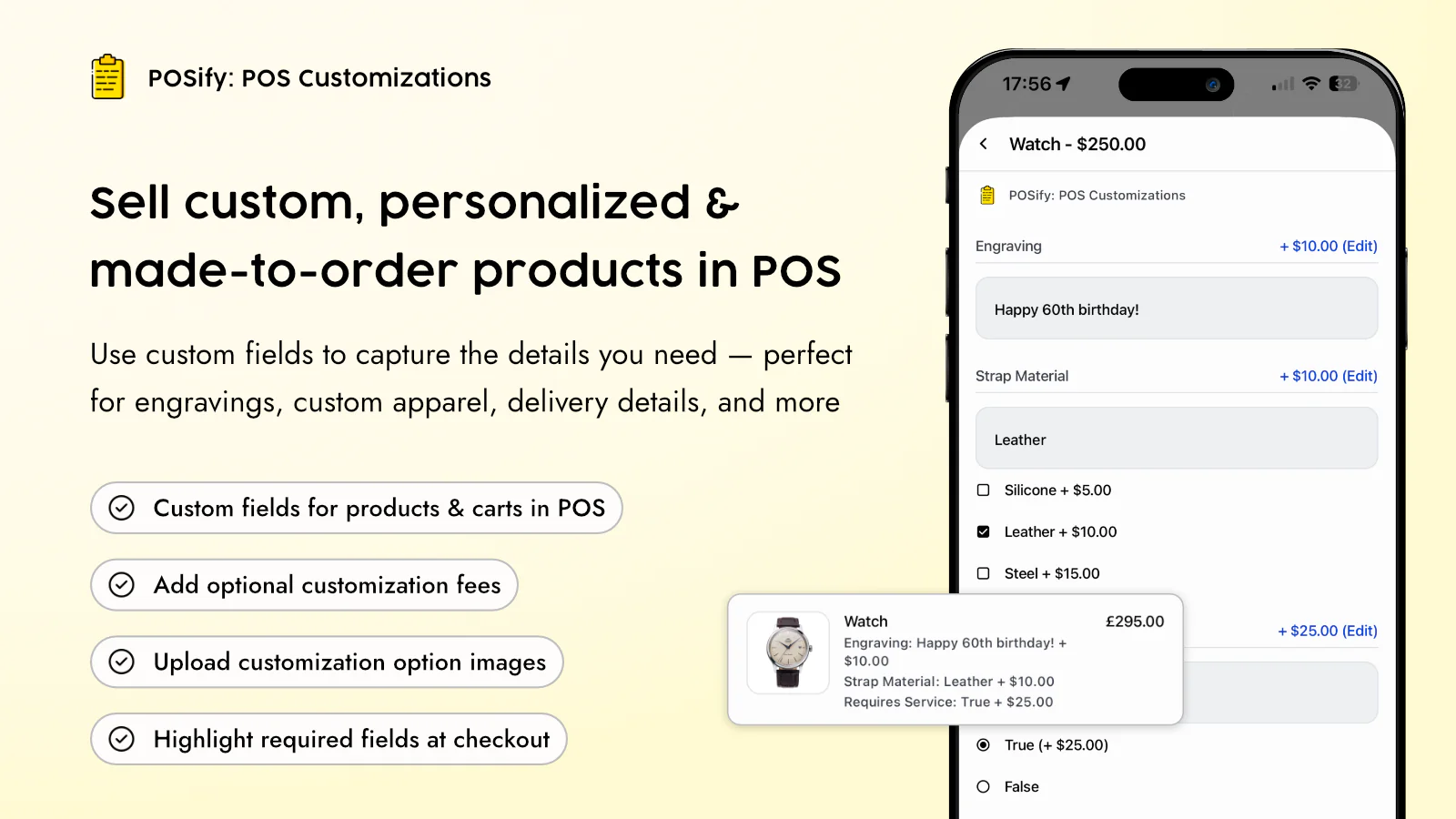
| 主な用途 | Shopify POSでの商品カスタマイズ、パーソナライズ、追加料金設定 |
| ハイライト | POS上でカスタムフィールドやメモを追加 / オプションごとに追加料金設定 / 必須項目アラート / Shopify Admin、レシート、Shopify Flowに反映 |
| 対応言語 | 英語(日本語未翻訳) |
| 連携対象 | チェックアウト、Shopify POS、Shopify管理者ページ |
| カテゴリー | 小売、商品バリエーション |
| 主な機能 | 商品・カートへの無制限カスタムフィールド / テキスト、数値、日付、時間、リスト、true/false入力 / オプション料金追加 / 購入後データ取得 / CRM連携向けデータ表示 |
筆者コメント
POSifyは、オンラインストアのナビゲーションメニューではなく、Shopify POSで販売する商品にカスタム項目を追加するためのアプリです。たとえば、名入れ、刻印、刺繍、オーダーメイド商品、写真撮影プラン、特別リクエストなどを店頭で受け付ける場合に便利です。通常のShopify POSでは、細かなパーソナライズ情報を商品やカートに紐づけて管理するのが難しいケースがありますが、POSifyを使えばスタッフが必要な情報を入力し、追加料金も設定できます。これは「メニュー」というより「選択肢のカスタマイズ」に近い領域ですが、実店舗販売とECを組み合わせるストアにはかなり実用的です。必須項目のアラートがあるため、入力漏れを防げる点も良いですね。データがShopify Admin、レシート、Shopify Flowにも表示されるため、受注後の制作や顧客管理にも活用しやすいでしょう。実店舗でカスタム商品を扱うストアなら、検討する価値が高いアプリです。
料金プラン
| プラン名 | 内容 |
|---|---|
| Basic | 月額 $7、または年額 $70で17%お得 / Basic Shopifyプラン向け / 1つのPOSロケーション / 無制限カスタマイズフィールド / オプション料金追加 / 無制限注文 / 7日間の無料体験 |
| Single Store | 月額 $10、または年額 $100で17%お得 / 1つのPOSロケーション / 無制限カスタマイズフィールド / オプション料金追加 / 無制限注文 / 7日間の無料体験 |
| Multiple Stores | 月額 $19、または年額 $190で17%お得 / 5つのPOSロケーション / 無制限カスタマイズフィールド / オプション料金追加 / 無制限注文 / 7日間の無料体験 |
| Unlimited Stores | 月額 $29、または年額 $290で17%お得 / 無制限POSロケーション / 無制限カスタマイズフィールド / オプション料金追加 / 無制限注文 / 7日間の無料体験 |
Buddha Mega Menu & Navigation
アプリ情報
| 項目 | 内容 |
|---|---|
| アプリ名 | Buddha Mega Menu & Navigation |
| 価格 | 無料プランあり(無料体験あり) |
| 評価 | 4.8(597レビュー) |
| 開発者 | Buddha Apps(Zero Carbon) |
| 主な用途 | ドロップダウンメニュー、メガメニュー、サブメニュー作成 |
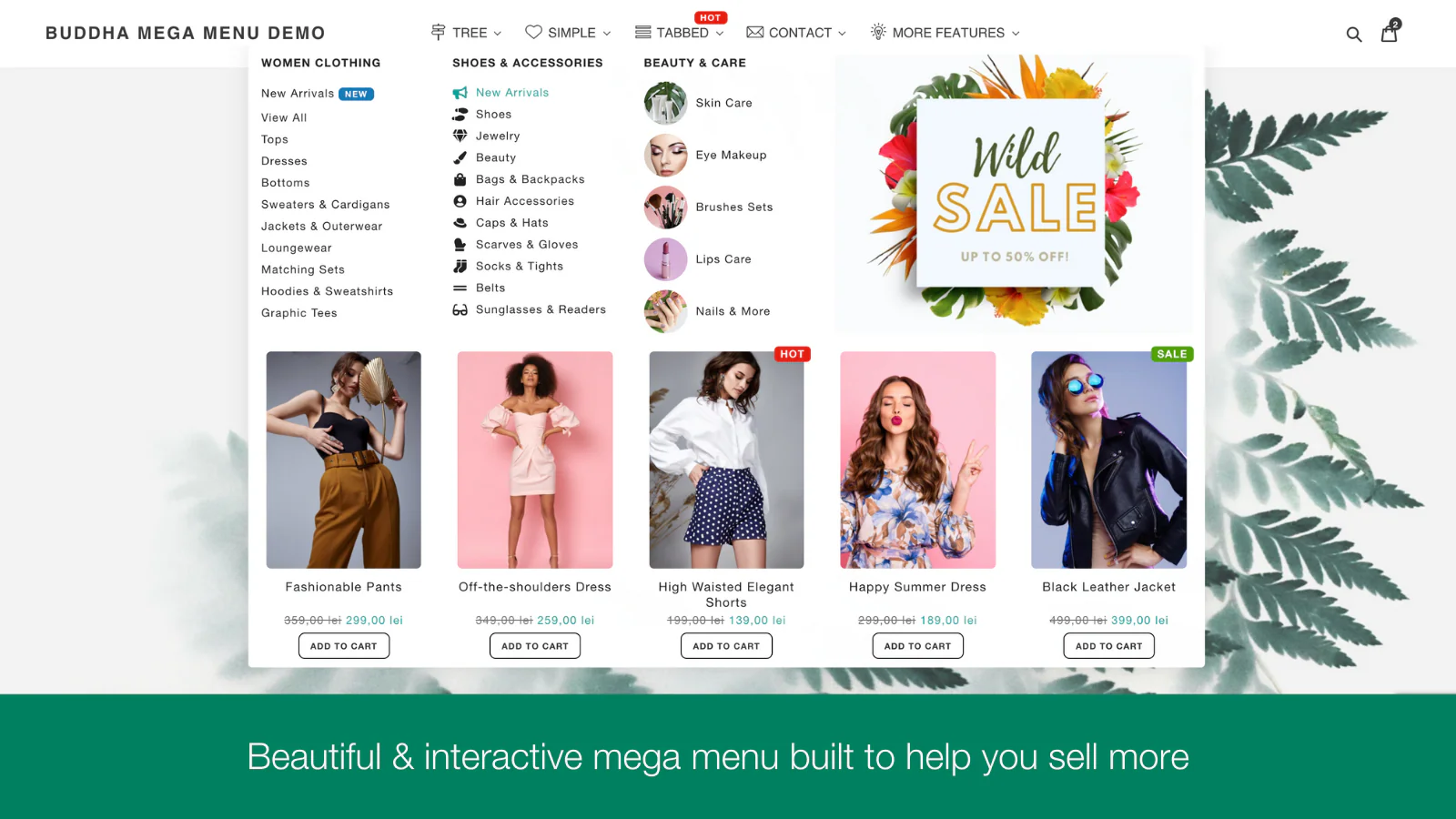
| ハイライト | Tree、Simple、Tabbed、Contactの4種類のサブメニューデザイン / 商品、コレクション、ページへのリンク / 画像、バナー、動画、バッジ、カウントダウン対応 |
| 対応言語 | 英語(日本語未翻訳) |
| 連携対象 | 2048 Variants |
| カテゴリー | ナビゲーションとメニュー、検索とナビゲーション |
| 主な機能 | Tree、Flyout、Mega Menus / 無制限メニューアイテム / 商品・コレクション・ページ画像 / アイコン / タブ、問い合わせ、動画、バッジ、Add to Cart、カウントダウン / 多言語翻訳 |
筆者コメント
Buddha Mega Menu & Navigationは、デザイン性と販促機能を両立したメガメニューアプリです。Tree、Simple、Tabbed、Contactという複数のサブメニュー形式に対応しており、ストアの構成に合わせて見せ方を変えられます。特に面白いのは、カウントダウン、バッジ、アイコン、動画、Add to Cartなど、メニュー内でキャンペーンや商品訴求を行いやすい機能がある点です。一般的なメニューは「どこへ移動するか」を案内するものですが、このアプリを使えば「何を見てほしいか」「どの商品を買ってほしいか」までメニュー内で表現できます。無料プランでも無制限のTree、Flyout、Mega Menusやアイコン、ウォーターマークなしに対応しているため、まず試しやすいのも魅力です。一方で、日本語には翻訳されていないため、英語UIに不安がある場合は操作確認が必要です。キャンペーンやセール訴求をメニュー内で強めたいストアには、かなり相性の良いアプリだと感じます。
料金プラン
| プラン名 | 内容 |
|---|---|
| Free | 無料 / 無制限のTree、Flyout、Mega Menus / 無制限メニューアイテムとリンクリスト / コレクション・商品・ページ画像は各5件 / アイコン / ウォーターマークなし |
| Mega Zen | 月額 $9.95、または年額 $95.52で20%お得 / Freeプランの全機能 / 開発ストア無料 / Tabs、Contact / 無制限画像・動画 / バッジ / Add to Cart / カウントダウン / メニュー翻訳 / 14日間の無料体験 |
Shopifyメニューカスタマイズアプリの比較
Shopifyでメニューをカスタマイズするアプリには、さまざまなタイプがあります。スマートフォンの導線を強化するもの、メガメニューを作るもの、アイコンメニューを追加するもの、チェックアウトやPOSの選択肢を整理するものなど、目的によって選ぶべきアプリは変わります。
| アプリ名 | おすすめ用途 | 価格帯 | 評価 | 特徴 |
|---|---|---|---|---|
| シンプルスマホナビゲーション|お手軽モバイルボトムメニュー | スマホ向けボトムメニューを追加したいストア | 月額 $3.99 | 0.0 | 日本語対応、ノーコード、モバイルUX改善に特化 |
| シンプルメニューカスタマイズ|お手軽アイコンメニュー | アイコン付きの視覚的な導線を追加したいストア | 月額 $2.29 | 0.0 | サークル型メニューを任意のページに追加可能 |
| Globo Mega Menu, Navigation | 本格的なメガメニューを作りたいストア | 無料〜月額 $17.90 | 4.9 | 日本語対応、ドラッグ&ドロップ、商品・画像・ブログ対応 |
| Qikify Mega Menu & Navigation | 複数テーマやマーケット別にメニューを作りたいストア | 無料〜月額 $19.99 | 4.9 | 複数メニュー、タブ、フォーム、Googleマップ、HTML対応 |
| Meteor Mega Menu & Navigation | 既存メニューを活かして短時間で改善したいストア | 無料〜月額 $14 | 4.7 | 既存Shopifyナビゲーションを活用しやすい |
| Navi+ Menu/Navigation Builder | モバイルアプリ風の導線を作りたいストア | 無料〜月額 $10 | 4.9 | タブバー、ボトムバー、スライドメニューなどに対応 |
| Blockify Checkout Customizer | チェックアウトの選択肢やルールを整理したいストア | 無料〜月額 $59.99 | 4.9 | 支払い・配送方法の非表示、並び替え、名称変更が可能 |
| HyperPay Customization | HyperPay決済名を変更したいストア | 無料 | 1.0 | 用途は限定的だがHyperPay利用店舗には便利 |
| POSify: POS Customizations | POSでカスタム商品や追加料金を扱いたいストア | 月額 $7〜 | 5.0 | 実店舗販売でパーソナライズ注文を管理しやすい |
| Buddha Mega Menu & Navigation | メニュー内でセールや商品を訴求したいストア | 無料〜月額 $9.95 | 4.8 | バッジ、動画、カウントダウン、Add to Cart対応 |
今回の中で、最も導入しやすくおすすめしやすいのは、シンプルスマホナビゲーション|お手軽モバイルボトムメニューです。
理由は、Shopifyストアにおいてスマートフォンでの買い物体験が非常に重要だからです。どれだけPC向けのメニューを作り込んでも、スマホでユーザーがカートや検索、コレクションに移動しにくければ、購入前に離脱してしまう可能性があります。このアプリは、モバイル画面の下部に追従型ナビゲーションを追加できるため、ユーザーがどのページにいても主要導線へアクセスしやすくなります。
また、日本語対応でノーコード編集ができ、月額$3.99と導入しやすい価格帯である点も大きな魅力です。メガメニューのように複雑な設計をしなくても、まずは「カート」「検索」「コレクション」「マイページ」などの基本導線を整えるだけで、ストアの使いやすさは大きく改善できます。初めてShopify メニュー カスタマイズに取り組むなら、まずこのアプリから試してみるのが良いでしょう。
一方で、商品数が多いストアにはGlobo Mega Menu, NavigationやQikify Mega Menu & Navigation、よりアプリ風の導線を作りたいストアにはNavi+ Menu/Navigation Builder、セール訴求を強化したいストアにはBuddha Mega Menu & Navigationも有力です。チェックアウトやPOS周辺の選択肢を整理したい場合は、Blockify Checkout CustomizerやPOSifyのような周辺カスタマイズアプリも検討できます。
Shopifyのメニューは、単なるリンクの一覧ではありません。ユーザーが商品を探し、比較し、購入へ進むまでの大切な導線です。「Shopify メニュー カスタマイズ」をしっかり行えば、ストアの見やすさ、回遊性、購入率の改善につながります。まずは自社ストアの課題が、スマホ導線なのか、カテゴリ整理なのか、チェックアウト周辺なのかを見極め、目的に合ったアプリを選んでみてください。