【2026年】Shopifyに画像ホットスポット吹き出しを導入する方法は?おすすめアプリも紹介!
目次
- はじめに
- 記事の構成
- Shopify で画像ホットスポット吹き出しを表示できる?
- 画像ホットスポット吹き出しを表示するメリット・デメリット
- テーマのコード編集とアプリ導入の比較
- おすすめ Shopify アプリ「シンプル画像ホットスポット|お手軽画像吹き出し」紹介
- アプリのインストール手順
- アプリをテーマに追加(有効化)
- アプリの設定項目を理解する
- すぐ使えるおすすめ設定例(業種別)
- 関連施策との組み合わせ
- テーマのコード編集で実装する場合のサンプルコード
- 運用のコツ
- よくある質問
- まとめ
- 参考記事
はじめに
Shopify でネットショップを運営していると、「商品画像だけでは素材やディテールの特徴を十分に伝えきれない」「画像のどの部分に注目してほしいのかが伝わらない」と感じることはありませんか?
テキストで補足説明を付け足しても、ユーザーが画像のどこを見ればよいのか直感的に理解しづらく、購入の決め手を逃してしまうケースは少なくありません。そんなときに活躍するのが、画像ホットスポット吹き出しです。
Shopify に画像ホットスポット吹き出しを導入すれば、商品画像の特定のポイントにマーカーを配置し、ユーザーがクリックやホバーしたときに説明テキストを吹き出しとして表示できます。アパレル商品の素材感、家具の構造的な特長、食品の原材料へのこだわりなど、「画像の中のここを見てほしい」という意図を正確に伝えられるのが大きな強みです。
この記事では、Shopify ストアに画像ホットスポット吹き出しを導入する方法を、テーマのコード編集からアプリの活用まで、網羅的に解説します。実際のアプリの設定手順やサンプルコードも掲載しているので、ぜひ最後までご覧ください。
この記事は以下の記事を参考にしています。
記事の構成
この記事は以下の流れで解説します。
- Shopify で画像ホットスポット吹き出しを表示できるかどうか
- 画像ホットスポット吹き出しを表示するメリット・デメリット
- テーマのコード編集とアプリ導入の比較
- おすすめアプリ「シンプル画像ホットスポット|お手軽画像吹き出し」の紹介
- アプリのインストール手順とテーマへの追加方法
- アプリの設定項目の詳細解説
- すぐ使えるおすすめ設定例(業種別)
- 関連施策との組み合わせ
- テーマのコード編集で実装する場合のサンプルコード
- 運用のコツとよくある質問
Shopify で画像ホットスポット吹き出しを表示できる?
結論から言うと、Shopify で画像ホットスポット吹き出しを表示することは可能です。
ただし、Shopify の標準機能には画像ホットスポット吹き出しの機能は搭載されていません。そのため、導入するには以下の 2 つの方法のいずれかを選ぶ必要があります。
テーマのコード編集で実装する方法
Shopify テーマの Liquid ファイルに HTML・CSS・JavaScript を直接記述して、ホットスポット吹き出し機能を自作する方法です。コーディングの知識がある方であれば、自由度の高いカスタマイズが可能です。画像上の任意の座標にマーカーを配置し、クリックやホバー時に吹き出しを表示するインタラクションを実装します。
アプリを導入して実装する方法
Shopify App Store で提供されている画像ホットスポットアプリをインストールして導入する方法です。ノーコードで設定でき、テーマエディタから直感的に操作できるため、初心者の方でも安心して利用できます。マーカーの位置やスタイル、吹き出しの内容をビジュアルエディタ上で設定するだけで、すぐにストアに反映できます。
それぞれの方法にはメリット・デメリットがあります。次のセクションから詳しく見ていきましょう。
画像ホットスポット吹き出しを表示するメリット・デメリット
画像ホットスポット吹き出しを Shopify ストアに導入する前に、そのメリットとデメリットを理解しておきましょう。
メリット
商品のディテールを直感的に伝えられる
画像ホットスポット吹き出しの最大のメリットは、商品画像の「ここを見てほしい」というポイントに直接説明を付けられる点です。テキストと画像を分離して配置するよりも、画像内の該当箇所に吹き出しが表示されることで、ユーザーは「何がどこにあるのか」を瞬時に理解できます。
たとえば、アパレル商品であれば襟元のステッチワーク、家具であれば接合部の仕上げ、食品であれば原材料のこだわりポイントなど、画像だけでは伝わりにくい細部の情報を、画像と紐づけてわかりやすく表示できます。
- テキストと画像を行き来する必要がなく、情報の理解スピードが向上する
- 言葉では伝えにくいディテールも、指し示しながら説明できる
コンバージョン率の向上
画像ホットスポット吹き出しは、商品の特長や価値を的確に伝えることで、購入を迷っているユーザーの意思決定を後押しします。「この素材は何?」「このパーツはどういう機能がある?」といった疑問を、画像を見ながらその場で解消できるため、カート追加率や購入率の向上が期待できます。
特に、高単価商品やこだわりのある商品では、ディテールの説明が購入の決め手になるケースが多く、ホットスポット吹き出しによる情報提供が直接的な売上向上につながります。
- 商品の付加価値を視覚的に伝えることで、価格への納得感を高められる
- 不安や疑問をその場で解消し、離脱率の低減にもつながる
ユーザーエンゲージメントの向上
ホットスポットマーカーはインタラクティブな UI 要素であり、ユーザーの好奇心を刺激します。「このマーカーをクリックしたら何が表示されるんだろう?」という興味から、ユーザーは自発的に商品情報を探索するようになり、ストアへの滞在時間が延びます。
一般的な静止画と説明文だけのページと比べて、ホットスポットのようなインタラクティブ要素はユーザーの注意を引きつけやすく、商品への理解と関心が深まります。
- ページ滞在時間の向上は、SEO の観点からもプラスに働く
- ユーザーが自分のペースで情報を探索できるため、押しつけがましくならない
ブランドの専門性・信頼感の醸成
画像ホットスポット吹き出しで商品のディテールや素材・製法について丁寧に解説することは、ブランドの専門性や品質へのこだわりをアピールする強力な手段です。「この部分にはこういう工夫がある」という具体的な情報を提示することで、ユーザーに対して誠実で信頼できるブランドイメージを構築できます。
- 他のストアとの差別化につながる
- リピーターの獲得やブランドロイヤルティの向上にも寄与する
デメリット
画像の品質とレイアウトへの依存
画像ホットスポット吹き出しは、ベースとなる画像の品質に大きく依存します。画質が低い画像や、構図がごちゃごちゃしている画像では、マーカーの位置がわかりにくくなったり、吹き出しが画像の重要な部分を隠してしまったりする可能性があります。
ホットスポットを効果的に活用するためには、マーカーを配置しやすい構図で撮影し、十分な解像度の画像を用意することが重要です。
情報量の管理が必要
画像上に配置するホットスポットの数が多すぎると、画面がマーカーだらけになってしまい、かえってユーザーを混乱させてしまいます。1 枚の画像に対して 3〜5 個程度のホットスポットに絞り、本当に伝えたいポイントだけを厳選することが大切です。
また、吹き出しのテキストも長すぎると読みにくくなるため、簡潔でわかりやすい文言にまとめる必要があります。
レスポンシブ対応の考慮
画像ホットスポットは、画像上の座標(位置)にマーカーを配置する仕組みです。PC とスマートフォンでは画面サイズが大きく異なるため、PC で設定したマーカーの位置がスマートフォンではずれてしまう可能性があります。
アプリを使用すれば、レスポンシブ対応が標準で搭載されているため心配ありませんが、コード編集で自作する場合は、パーセント座標での位置指定やメディアクエリによる調整が必要になります。
テーマのコード編集とアプリ導入の比較
Shopify で画像ホットスポット吹き出しを導入する 2 つの方法について、それぞれのメリット・デメリットを整理します。
テーマのコード編集で実装する方法
テーマのコード(Liquid / HTML / CSS / JavaScript)を直接編集して、画像ホットスポット吹き出しを実装する方法です。
メリット
- ランニングコストがかからない(アプリの月額料金が不要)
- デザインや動作を自由にカスタマイズできる
- 外部アプリへの依存がなく、テーマ内で完結する
- 不要なスクリプトを読み込まないため、軽量に実装できる可能性がある
デメリット
- HTML / CSS / JavaScript のコーディング知識が必要
- テーマアップデート時にコードが上書きされるリスクがある
- バグが発生した場合、自力で修正しなければならない
- レスポンシブ対応やタッチ操作への対応を自分で実装する必要がある
- ホットスポットの座標管理をコード上で行うため、位置調整に手間がかかる
- 実装・テストに時間がかかる
アプリを導入する方法
Shopify App Store から画像ホットスポット吹き出しアプリをインストールして導入する方法です。
メリット
- コーディング不要で、管理画面から直感的に設定できる
- レスポンシブ対応やタッチ操作が標準で搭載されている
- テーマアップデートの影響を受けにくい
- アプリ開発元のサポートを受けられる
- 導入・設定が短時間で完了する
- ホットスポットの位置を GUI 上で調整できる
- 無料体験期間で事前に動作確認できるアプリも多い
デメリット
- 月額料金が発生する
- アプリによっては、カスタマイズの自由度が限られる
- アプリの読み込みにより、ページ速度にわずかな影響がある場合がある
結論:最初はアプリで小さく試すのがおすすめ
画像ホットスポット吹き出しを初めて導入するなら、まずはアプリで小さく試すことをおすすめします。
理由はシンプルです。アプリであれば、コーディング不要で数分で導入でき、実際にストアでどのように表示されるかをすぐに確認できます。多くのアプリには無料体験期間が用意されているため、コストをかけずに効果を検証することも可能です。
特に画像ホットスポットの場合、マーカーの位置調整が重要なポイントになります。コード編集ではピクセル単位やパーセント単位の座標を手動で設定・調整する必要がありますが、アプリであればテーマエディタ上で直感的に位置を設定できるため、作業効率が大きく異なります。
「まず試してみて、効果が確認できたら本格的に運用する」というアプローチが、リスクを最小限に抑えながら成果を出す最善の方法です。コード編集による実装は、アプリで効果を実感したあとに、より高度なカスタマイズが必要になった段階で検討しても遅くはありません。
おすすめ Shopify アプリ「シンプル画像ホットスポット|お手軽画像吹き出し」紹介
Shopify で画像ホットスポット吹き出しを導入するなら、日本語対応で直感的に操作できる「シンプル画像ホットスポット|お手軽画像吹き出し」がおすすめです。
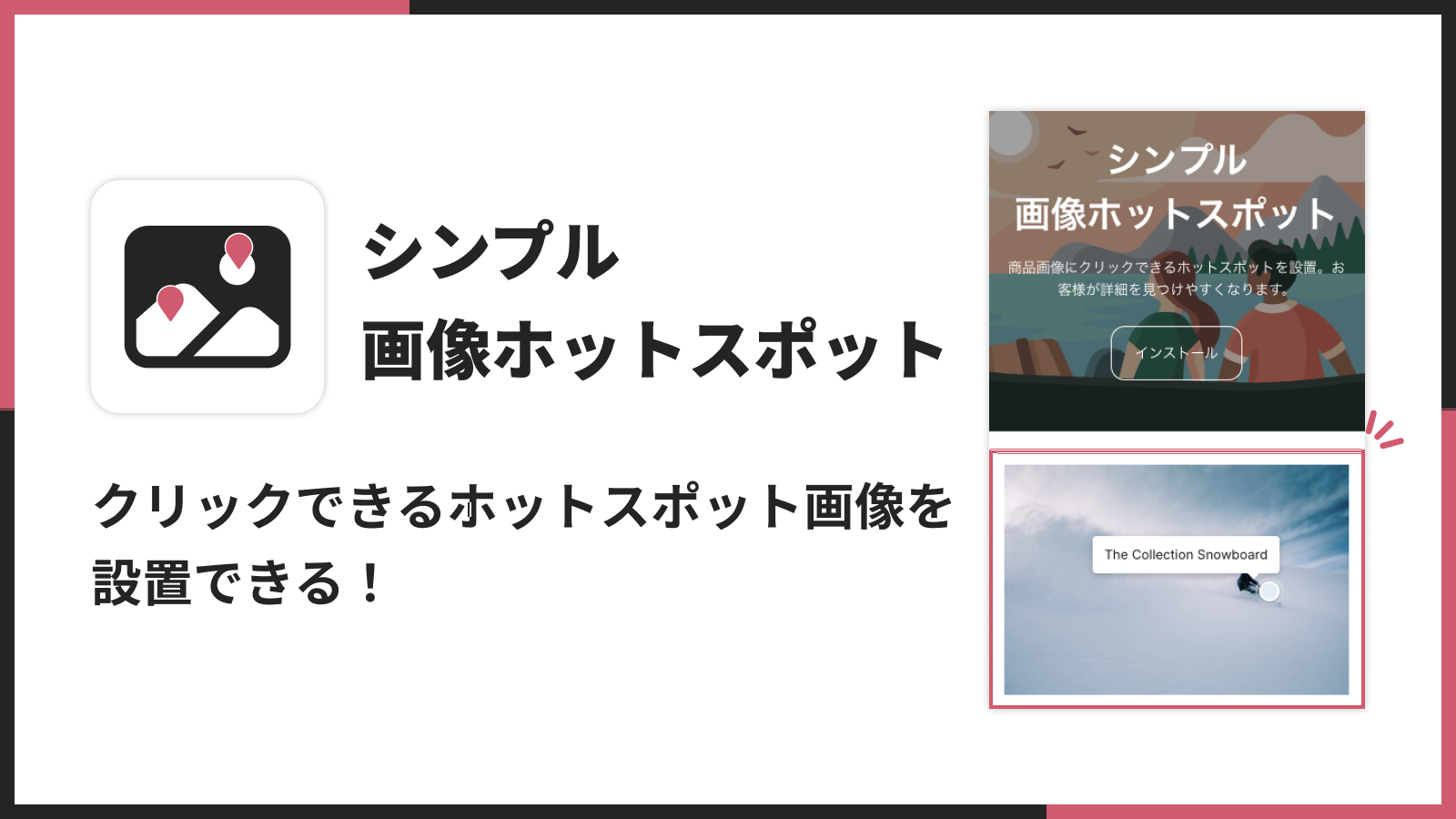
このアプリは、商品画像やライフスタイル画像の上にホットスポットマーカーを配置し、クリック時に吹き出しで説明テキストを表示できるノーコードアプリです。管理画面から直感的に操作でき、コード不要でストア内の任意のページに画像ホットスポット吹き出しを簡単に設置できます。
アプリの基本情報
- アプリ名: シンプル画像ホットスポット|お手軽画像吹き出し
- 価格: 月額 $2.99(7 日間無料体験あり)
- 開発者: UnReact Inc.
- カテゴリー: 画像とメディア
- 対応言語: 日本語を含む多言語
できること
画像上の任意の位置にホットスポットを配置
商品画像やライフスタイル画像の上に、好きな位置にホットスポットマーカーを配置できます。マーカーの位置はパーセント座標で指定するため、画面サイズが変わっても相対的な位置が維持されます。1 つの画像に対して複数のホットスポットを設置できるので、商品の複数の特長をまとめて紹介できます。
クリックで吹き出し表示
ホットスポットマーカーをクリックすると、設定したテキストが吹き出し(ツールチップ)として表示されます。商品の素材情報、機能の説明、サイズの目安など、画像の特定の部分に紐づけた情報をわかりやすく伝えることができます。
マーカーとスタイルのカスタマイズ
ホットスポットマーカーのサイズやカラー、吹き出しの背景色・文字色などを自由にカスタマイズできます。ストアのデザインやブランドカラーに合わせて、統一感のある見た目を実現できます。
ワンクリックでテーマに追加
アプリのインストール後、テーマエディタから「アプリブロック」としてワンクリックで追加できます。複雑な設定やコードの編集は一切不要で、すぐにストアに反映できます。
アプリのインストール手順
ここからは、「シンプル画像ホットスポット|お手軽画像吹き出し」の具体的なインストール手順を解説します。
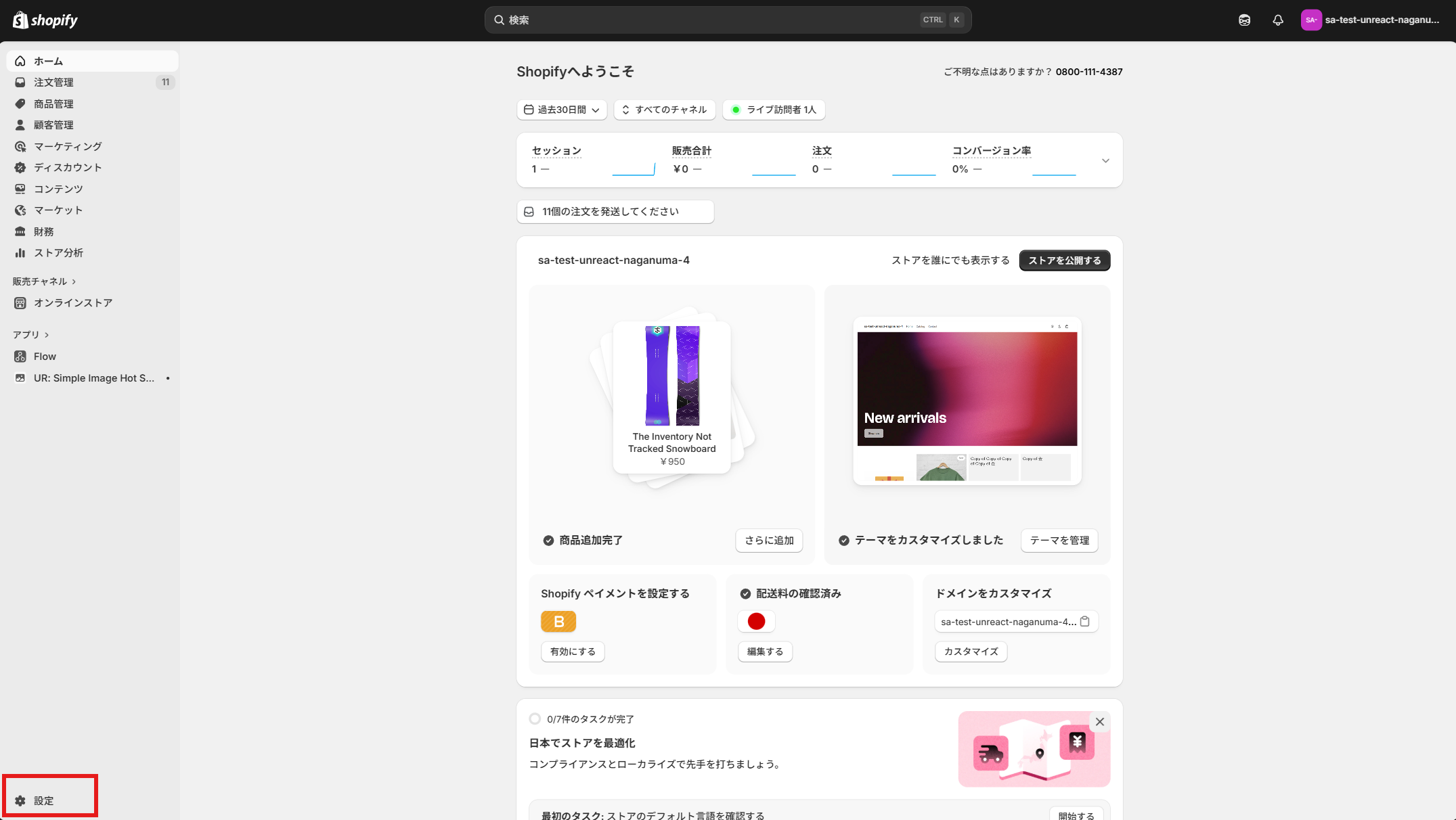
ステップ 1: Shopify 管理画面から「設定」をクリック
まず、Shopify の管理画面にログインし、左下の「設定」をクリックします。
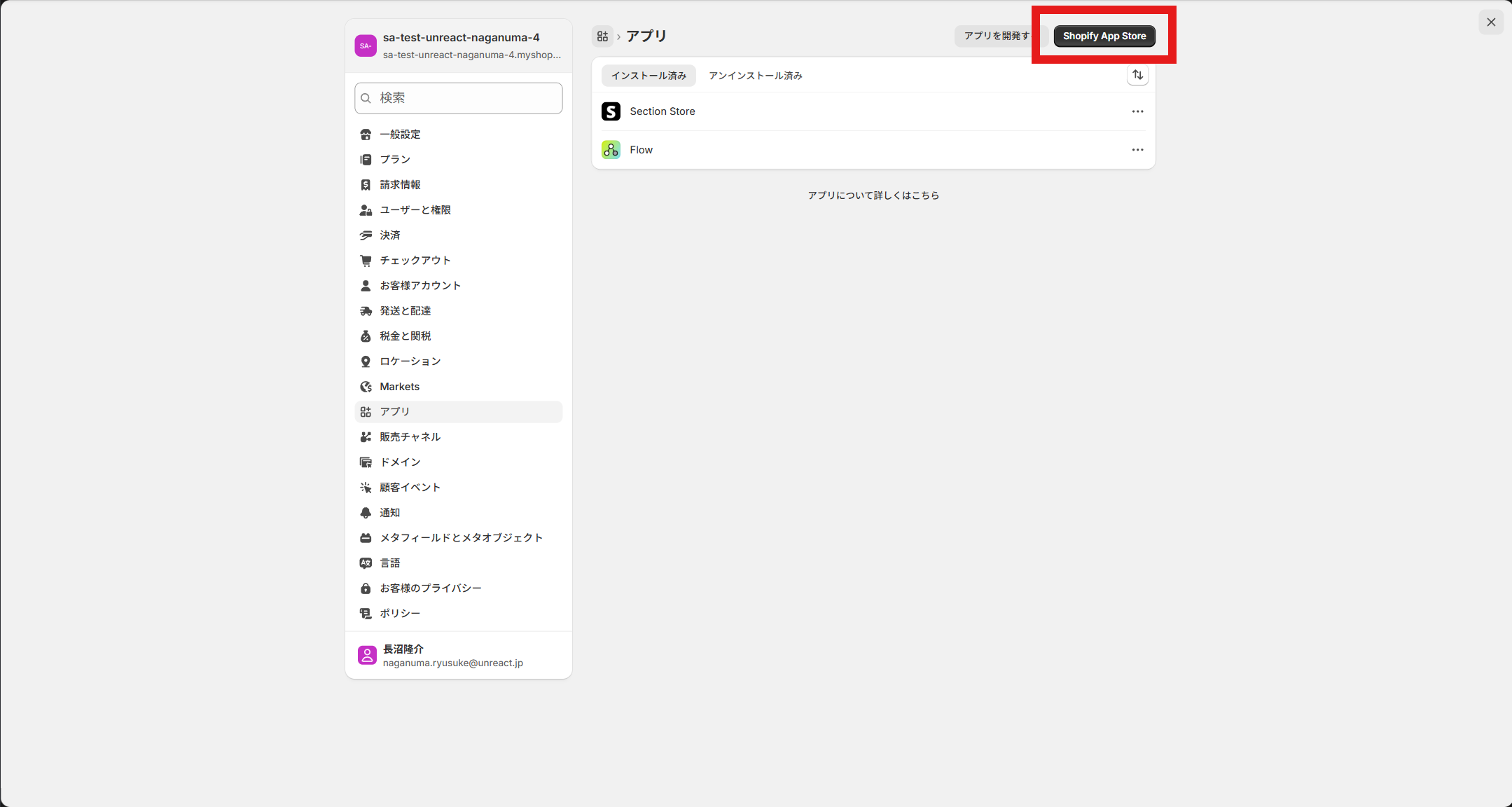
ステップ 2: 「アプリと販売チャネル」から Shopify App Store に移動
設定画面の左メニューから「アプリと販売チャネル」を選択し、「Shopify App Store」ボタンをクリックして App Store に移動します。
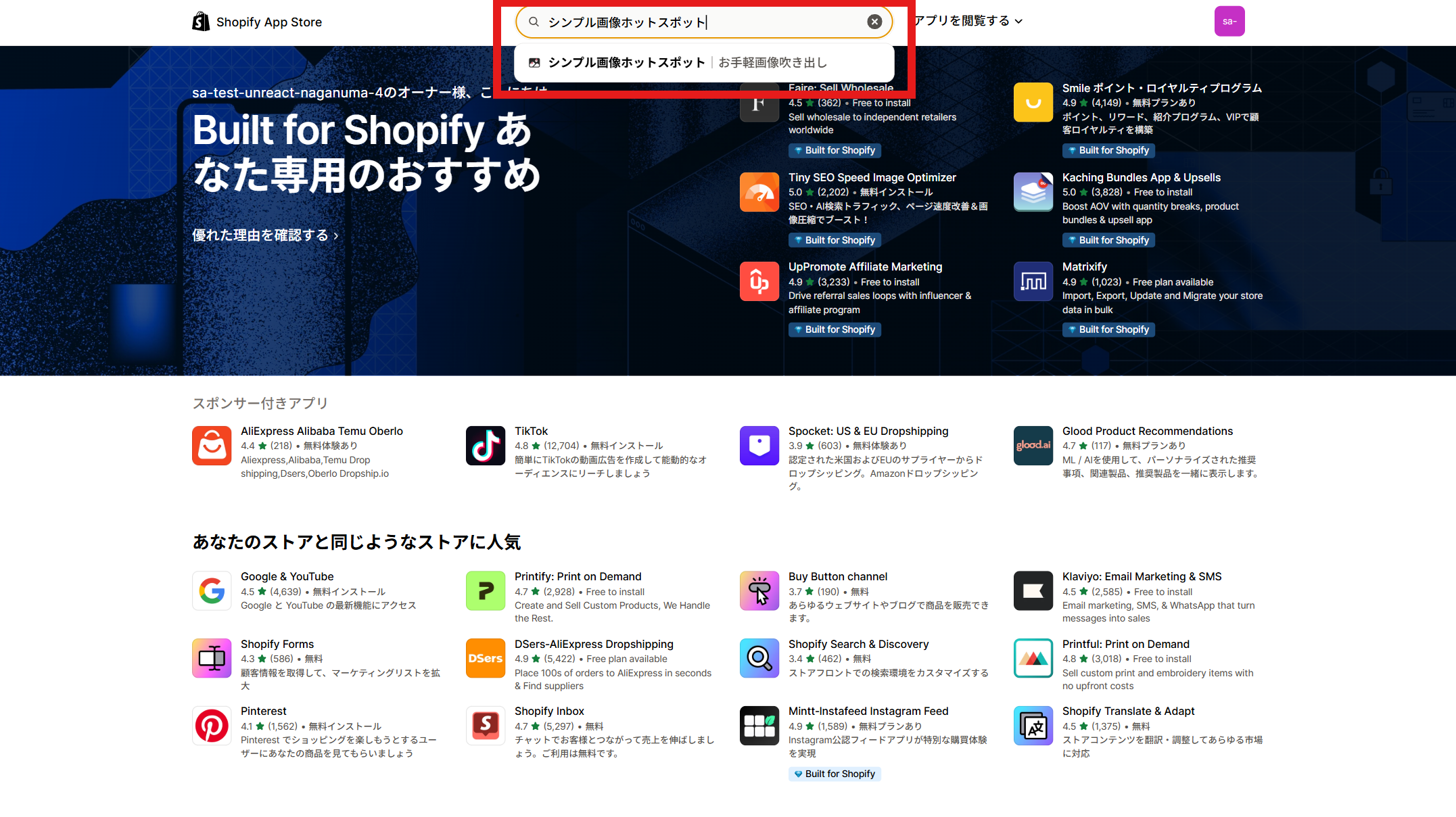
ステップ 3: アプリを検索する
App Store の検索バーに「シンプル画像ホットスポット」と入力して検索します。検索結果に「シンプル画像ホットスポット|お手軽画像吹き出し」が表示されるので、クリックしてアプリの詳細ページに移動します。
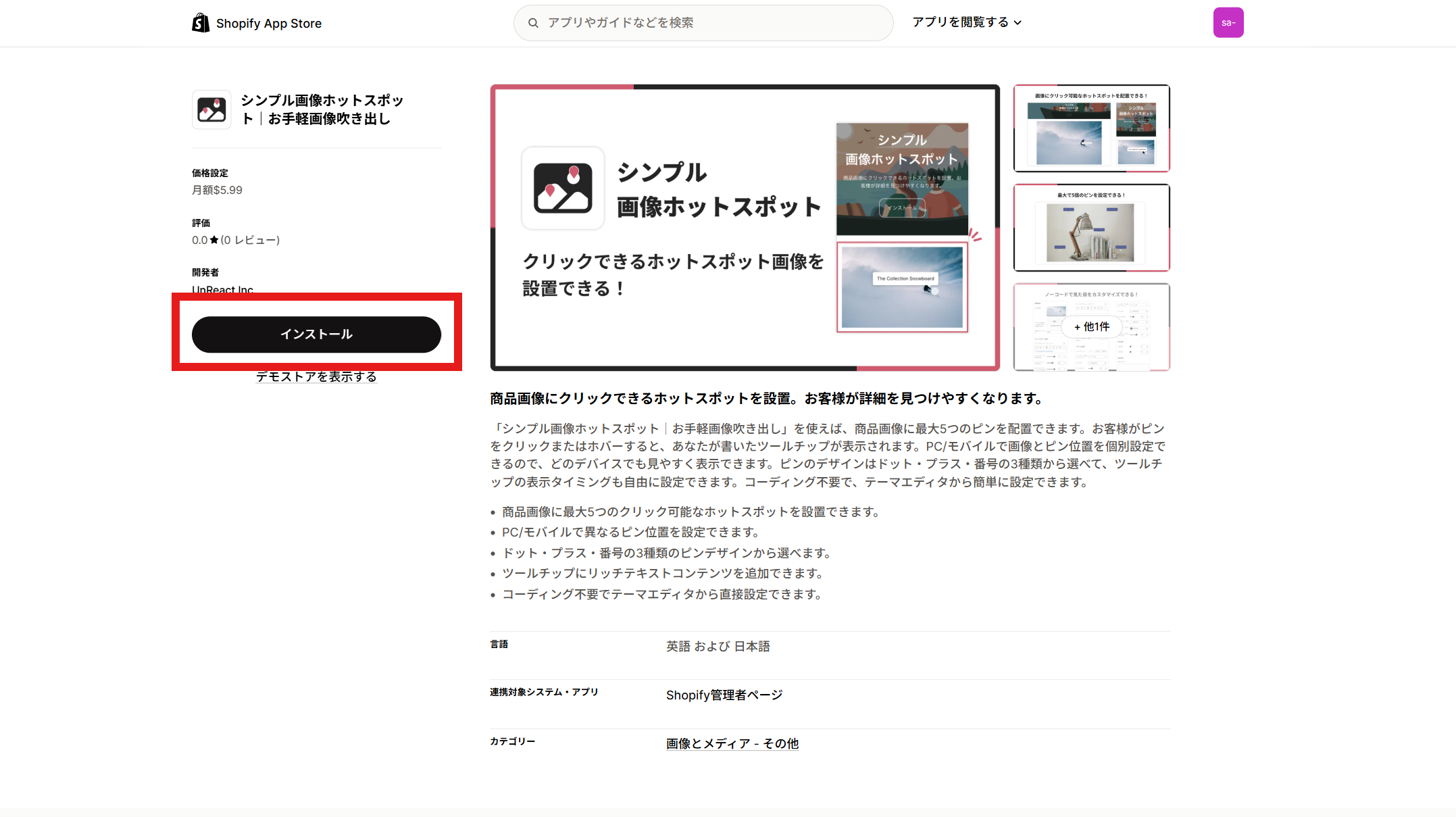
ステップ 4: 「インストール」ボタンをクリック
アプリの詳細ページで「インストール」ボタンをクリックします。アクセス権限の確認画面が表示されたら、内容を確認して「インストール」をクリックします。
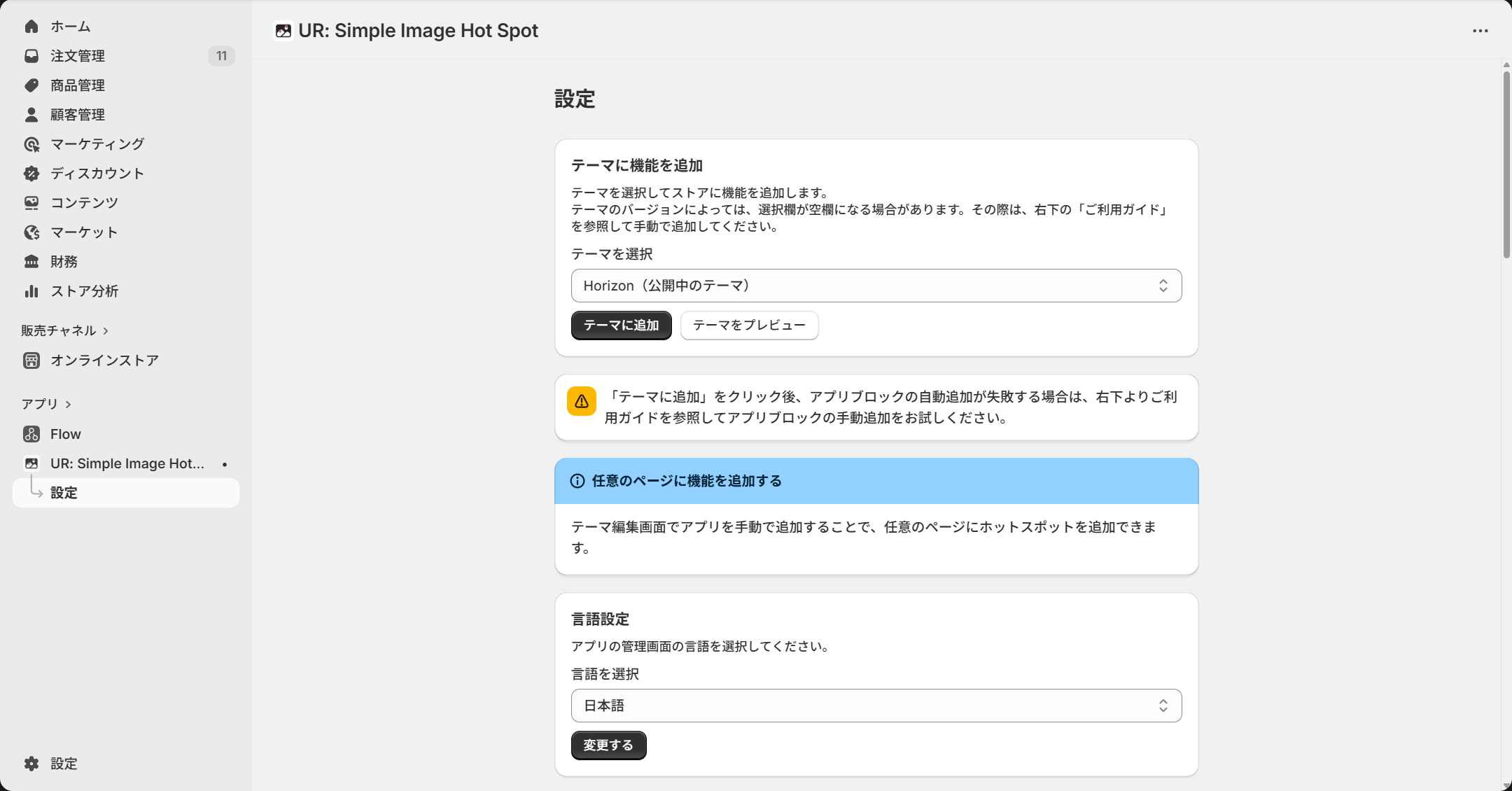
ステップ 5: アプリの管理画面が表示される
インストールが完了すると、アプリの管理画面が表示されます。ここからアプリの各種設定を行うことができます。次のステップで、テーマへの追加(有効化)を行います。
アプリをテーマに追加(有効化)
アプリをインストールしただけでは、ストアのページにホットスポット吹き出しは表示されません。テーマエディタからアプリブロックを追加して有効化する必要があります。
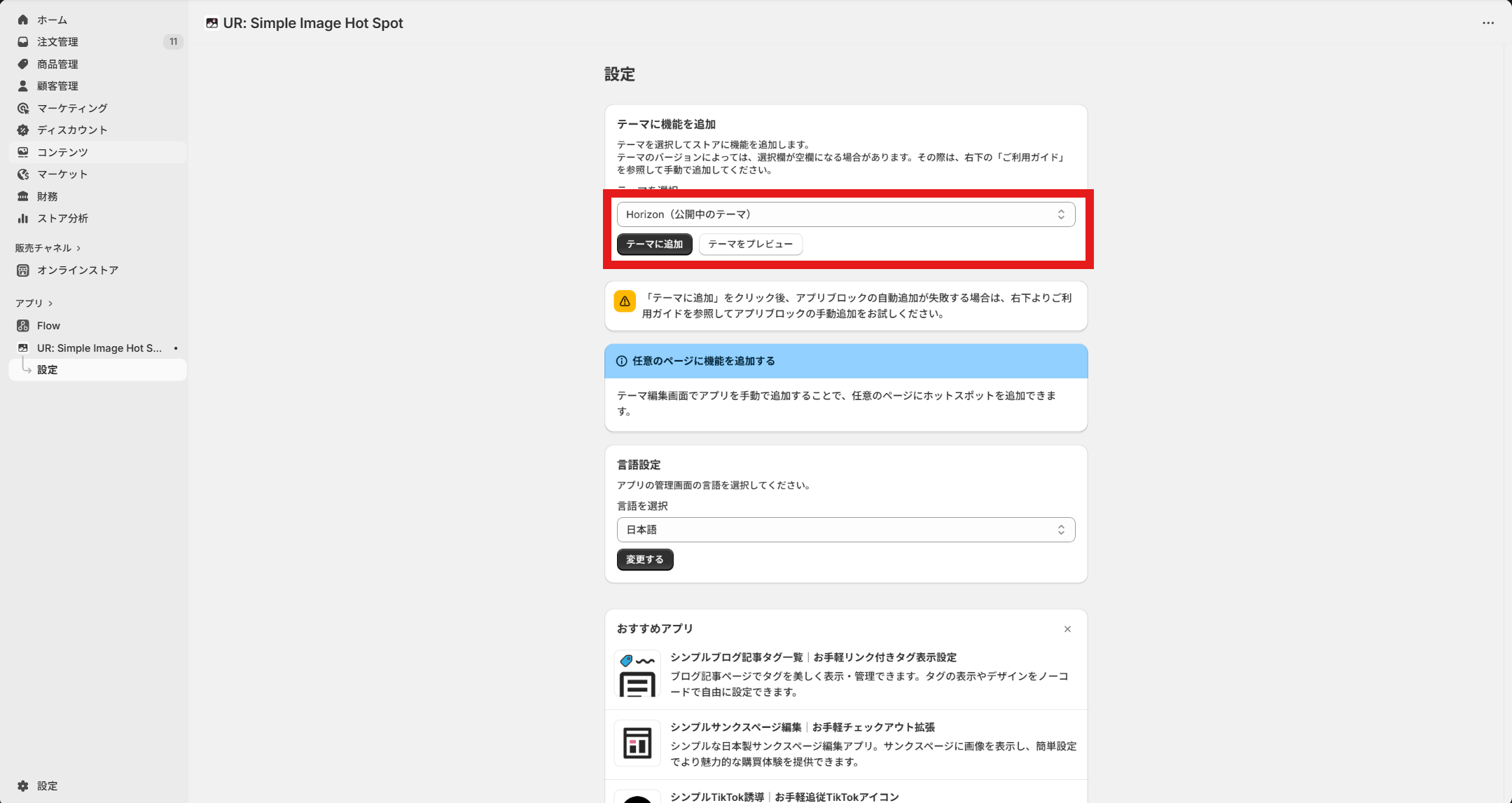
ステップ 1: テーマエディタでアプリブロックを追加
Shopify 管理画面から「オンラインストア」>「テーマ」>「カスタマイズ」をクリックしてテーマエディタを開きます。ホットスポット吹き出しを表示したいページのセクションで「ブロックを追加」をクリックし、「アプリ」カテゴリーから「シンプル画像ホットスポット」を選択します。
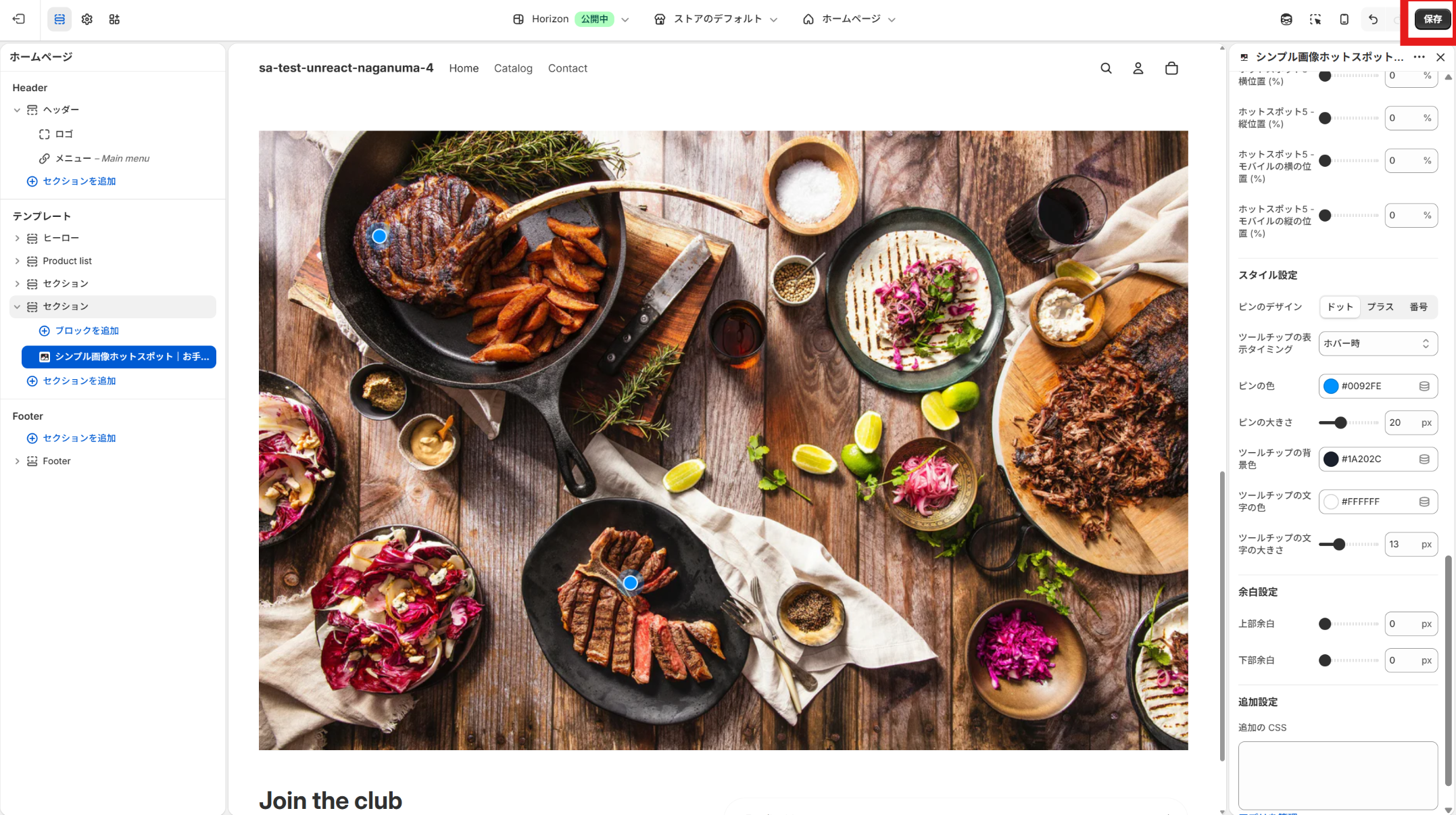
ステップ 2: 設定を確認して「保存」をクリック
アプリブロックが追加されたら、プレビューで表示を確認します。問題がなければ、画面右上の「保存」ボタンをクリックして設定を保存します。これでストアのページに画像ホットスポット吹き出しが表示されるようになります。
アプリの設定項目を理解する
「シンプル画像ホットスポット|お手軽画像吹き出し」には、さまざまな設定項目が用意されています。ここでは、各設定項目の詳細を解説します。
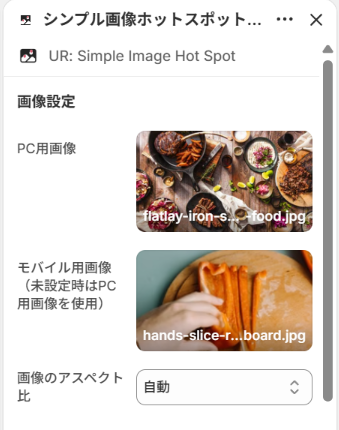
画像設定
画像設定では、ホットスポットを配置するベースとなる画像を登録します。
ベース画像の設定
ホットスポットマーカーを配置する対象となる画像を設定します。画像は Shopify のメディアライブラリからアップロードして選択できます。商品の全体像がわかりやすく写っている画像や、複数のポイントを紹介したいライフスタイル画像を選ぶのがおすすめです。
画像の解像度が高いほど、ホットスポットを配置した際にディテールがきれいに表示されます。ただし、ファイルサイズが大きすぎるとページの読み込み速度に影響するため、WebP 形式で保存し、適切なサイズにリサイズしてからアップロードしましょう。
ホットスポット設定
ホットスポット設定では、マーカーの位置と吹き出しに表示するテキストを設定します。
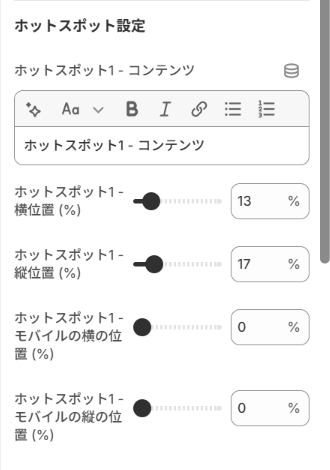
マーカーの位置(横位置・縦位置)
ホットスポットマーカーを配置する位置をパーセント値で指定します。横位置(X 座標)と縦位置(Y 座標)をそれぞれ 0〜100 の範囲で設定します。画像の左上を基準として、右方向が横位置の正方向、下方向が縦位置の正方向です。
パーセント値で指定するため、画面サイズが変わっても画像上の相対的な位置が維持されます。たとえば、横位置 50・縦位置 30 と設定すれば、画像の横方向の中央、縦方向の 30% の位置にマーカーが配置されます。
吹き出しのテキスト
マーカーをクリックした際に表示される吹き出しのテキストを設定します。商品の素材情報、機能の説明、サイズの目安など、画像の特定の部分に紐づけた情報を簡潔に記載しましょう。
吹き出しのテキストは長すぎると読みにくくなるため、1〜2 行程度の簡潔な文言にまとめることをおすすめします。詳細な説明が必要な場合は、商品説明テキストへの誘導を含めるのも一つの方法です。
スタイル設定
スタイル設定では、マーカーや吹き出しの見た目を調整できます。
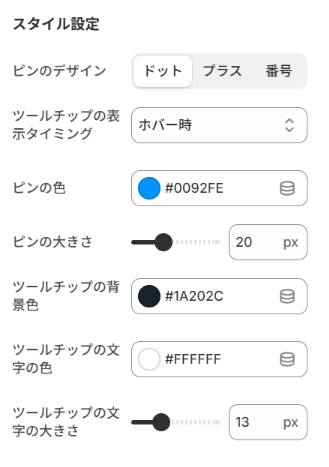
マーカーのカラー
ホットスポットマーカーの色を設定します。ストアのブランドカラーやアクセントカラーを設定すると、デザインに統一感が出ます。画像の背景色に対してコントラストの高い色を選ぶと、マーカーの視認性が向上します。
マーカーのサイズ
ホットスポットマーカーの大きさを調整できます。画像のサイズやマーカーの数に応じて、適切なサイズを設定しましょう。マーカーが大きすぎると画像を隠してしまい、小さすぎるとクリックしにくくなるため、バランスを見ながら調整してください。
吹き出しの背景色・文字色
吹き出しの背景色と文字色をそれぞれ設定できます。視認性の高い色の組み合わせを選ぶことが重要です。一般的には、暗い背景色に明るい文字色、または明るい背景色に暗い文字色の組み合わせが読みやすいとされています。
余白設定
セクション全体の余白(パディング)を調整できます。
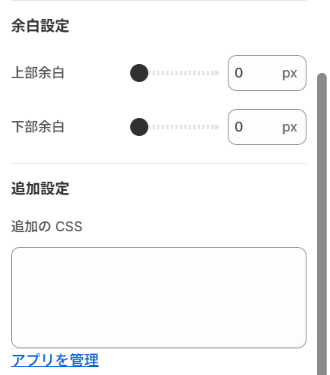
セクションの余白
ホットスポットセクションの上下の余白を調整できます。前後のセクションとのバランスを見ながら、適切な余白を設定してください。余白を広めに取ると、ホットスポット画像がセクションとして独立して見え、視覚的なメリハリが生まれます。逆に余白を狭くすると、前後のコンテンツと密に連携した印象になります。
すぐ使えるおすすめ設定例(業種別)
「シンプル画像ホットスポット|お手軽画像吹き出し」を使って、さまざまな業種に対応する設定例を紹介します。自分のストアに合った設定の参考にしてください。
アパレル・ファッション
アパレル商品を販売するストアでは、素材やディテール、シルエットの特長を画像ホットスポット吹き出しで効果的に伝えましょう。
- 画像: 商品全体が見えるフロント画像(モデル着用画像がベスト)
- ホットスポット 1: 襟元の位置 → 「オーガニックコットン100%の滑らかな肌触り」
- ホットスポット 2: 胸ポケットの位置 → 「便利な内ポケット付き」
- ホットスポット 3: 裾の位置 → 「リブ編みで程よいフィット感」
- マーカーカラー: ブランドのアクセントカラー
- ポイント: モデル着用画像の各パーツにマーカーを配置することで、商品の特長を着用イメージとともに伝えられます。ホットスポットは 3〜4 個に絞り、最も訴求したいポイントに限定するのがコツです。
家具・インテリア
家具やインテリア商品では、構造や素材、使い勝手の特長を具体的に伝えることが購入の後押しになります。
- 画像: 商品単体のスタジオ撮影画像、またはインテリアに配置したライフスタイル画像
- ホットスポット 1: 天板の位置 → 「天然ウォールナット無垢材を使用」
- ホットスポット 2: 脚部の位置 → 「スチール製の丈夫な脚。アジャスター付きでガタつき防止」
- ホットスポット 3: 引き出しの位置 → 「フルオープンスライドレールでスムーズに開閉」
- マーカーカラー: ダークグレーまたはブラック
- ポイント: 家具は実際に手に取って確かめられないため、素材感や機能面の情報が購入の決め手になります。画像ホットスポット吹き出しで「触れてわかる情報」を補完しましょう。
食品・グルメ
食品を販売するストアでは、原材料のこだわりや調理のポイントを画像ホットスポット吹き出しで訴求できます。
- 画像: 盛り付け後の料理画像、またはパッケージ画像
- ホットスポット 1: メイン食材の位置 → 「北海道産の新鮮なサーモンを使用」
- ホットスポット 2: ソースの位置 → 「自家製の特製醤油ダレ」
- ホットスポット 3: 付け合わせの位置 → 「季節の有機野菜を厳選」
- マーカーカラー: 暖色系(オレンジやゴールド)
- ポイント: 食品の場合、「何が入っているか」「どこの産地か」「どんなこだわりがあるか」を伝えることが信頼感につながります。シズル感のある画像にホットスポットを配置すると、食欲を刺激しながら情報を伝えられます。
コスメ・ビューティー
コスメや美容商品では、成分や使用感に関する情報をホットスポットで効果的に伝えられます。
- 画像: 商品パッケージのクローズアップ画像、またはテクスチャー画像
- ホットスポット 1: パッケージの位置 → 「エアレスポンプで最後まで清潔に使える」
- ホットスポット 2: テクスチャー部分 → 「みずみずしいジェルテクスチャーでべたつかない」
- ホットスポット 3: 成分表示の位置 → 「ヒアルロン酸Na・セラミド配合で保湿力UP」
- マーカーカラー: パステルカラーやブランドカラー
- ポイント: コスメは実際に手に取って試せないオンラインショッピングの弱点を、ホットスポット吹き出しで補うことができます。テクスチャー画像に吹き出しを配置すると、使用感のイメージを具体的に伝えられます。
関連施策との組み合わせ
画像ホットスポット吹き出しは単体でも効果的ですが、他の施策と組み合わせることで、さらに大きな成果を生み出せます。ここでは、画像ホットスポット吹き出しと相性の良い施策を紹介します。
商品ページの充実化
画像ホットスポット吹き出しは、商品ページの情報密度を高めるための強力なツールです。通常の商品説明テキスト、スペック表、レビューに加えて、画像ホットスポットを設置することで、ユーザーが商品を多角的に理解できるようになります。
具体的には、以下のような組み合わせが効果的です。
- 商品画像ギャラリー + ホットスポット: メイン画像にホットスポットを配置し、サブ画像でディテールを拡大表示する
- 商品説明テキスト + ホットスポット: テキストでは全体的な特長を説明し、ホットスポットでは画像上の具体的なポイントを補足する
- サイズガイド + ホットスポット: サイズ表とは別に、着用画像上にサイズ感に関するホットスポットを配置する
ルックブック施策との連携
ルックブック(コーディネート提案ページ)に画像ホットスポット吹き出しを組み合わせると、コーディネート画像の中から個々のアイテムの情報を直接参照できる体験を作れます。
たとえば、モデルの全身コーディネート画像にホットスポットを配置し、各アイテムの商品名・価格・素材情報を吹き出しで表示するといった使い方です。ユーザーは気になるアイテムをクリックするだけで情報を確認でき、そのまま商品ページに遷移するような導線も設計できます。
Before After スライダーとの組み合わせ
画像ホットスポット吹き出しと Before After スライダーを同じページに配置すると、商品の「特長の説明」と「効果の証明」を同時に実現できます。
たとえば、スキンケア商品のページであれば、ホットスポットで成分や特長を説明し、Before After スライダーで使用前後の肌の変化を見せるという構成です。ユーザーは「なぜ効果があるのか」と「実際にどう変わるのか」の両方を理解できるため、購入への納得感が大幅に高まります。
FAQ セクションとの連携
画像ホットスポット吹き出しで簡潔に紹介した内容について、ページ下部の FAQ セクションで詳しく補足する構成も効果的です。
ホットスポットの吹き出しは短いテキストで要点を伝えるのに適していますが、詳細な説明が必要な場合は文字数が足りなくなることがあります。そこで、吹き出しでは要点だけを簡潔に伝え、「詳しくはページ下部の FAQ をご覧ください」と誘導することで、情報の階層化ができます。
テーマのコード編集で実装する場合のサンプルコード
アプリを使わずに、テーマのコード編集で画像ホットスポット吹き出しを実装したい方向けに、サンプルコードを紹介します。以下のコードは、HTML・CSS・JavaScript で構成されるシンプルな画像ホットスポット吹き出し機能です。
実装の流れ
- テーマの Liquid ファイルに HTML を追加する
- CSS を追加してマーカーと吹き出しのスタイルを定義する
- JavaScript を追加してクリック時の吹き出し表示を実装する
HTML を追加
テーマエディタから「テーマコードを編集」を開き、ホットスポットを表示したいテンプレートファイル(例: product.liquid や page.liquid)に以下の HTML を追加します。
<div class="hotspot-container">
  <div class="hotspot-wrapper" id="hotspotWrapper">
    <img
      src="画像のURLをここに入力"
      alt="商品画像"
      class="hotspot-image"
    />

    <!-- ホットスポット1 -->
    <div
      class="hotspot-marker"
      data-tooltip="オーガニックコットン100%の滑らかな肌触り"
      style="left: 50%; top: 20%"
    >
      <span class="hotspot-marker__icon">+</span>
    </div>

    <!-- ホットスポット2 -->
    <div
      class="hotspot-marker"
      data-tooltip="便利な内ポケット付き"
      style="left: 30%; top: 45%"
    >
      <span class="hotspot-marker__icon">+</span>
    </div>

    <!-- ホットスポット3 -->
    <div
      class="hotspot-marker"
      data-tooltip="リブ編みで程よいフィット感"
      style="left: 50%; top: 85%"
    >
      <span class="hotspot-marker__icon">+</span>
    </div>
  </div>
</div>
画像のURLをここに入力 の部分を、実際の画像 URL に置き換えてください。ホットスポットの位置は style 属性の left(横位置)と top(縦位置)の値を変更して調整します。吹き出しに表示するテキストは data-tooltip 属性に設定します。
CSS を追加
テーマの CSS ファイル(base.css や theme.css など)に以下のスタイルを追加します。
.hotspot-container {
  max-width: 800px;
  margin: 40px auto;
  padding: 0 16px;
}

.hotspot-wrapper {
  position: relative;
  display: inline-block;
  width: 100%;
}

.hotspot-image {
  display: block;
  width: 100%;
  height: auto;
  border-radius: 8px;
}

.hotspot-marker {
  position: absolute;
  width: 32px;
  height: 32px;
  background: #ff6b35;
  border-radius: 50%;
  cursor: pointer;
  transform: translate(-50%, -50%);
  display: flex;
  align-items: center;
  justify-content: center;
  box-shadow: 0 2px 8px rgba(0, 0, 0, 0.2);
  transition: transform 0.2s ease, box-shadow 0.2s ease;
  z-index: 2;
}

.hotspot-marker:hover {
  transform: translate(-50%, -50%) scale(1.15);
  box-shadow: 0 4px 12px rgba(0, 0, 0, 0.3);
}

.hotspot-marker__icon {
  color: #ffffff;
  font-size: 18px;
  font-weight: bold;
  line-height: 1;
  user-select: none;
}

.hotspot-tooltip {
  position: absolute;
  bottom: calc(100% + 12px);
  left: 50%;
  transform: translateX(-50%);
  background: #333333;
  color: #ffffff;
  padding: 10px 16px;
  border-radius: 6px;
  font-size: 14px;
  line-height: 1.5;
  white-space: nowrap;
  max-width: 240px;
  white-space: normal;
  text-align: center;
  box-shadow: 0 4px 12px rgba(0, 0, 0, 0.15);
  opacity: 0;
  visibility: hidden;
  transition: opacity 0.2s ease, visibility 0.2s ease;
  z-index: 10;
  pointer-events: none;
}

.hotspot-tooltip::after {
  content: '';
  position: absolute;
  top: 100%;
  left: 50%;
  transform: translateX(-50%);
  border: 6px solid transparent;
  border-top-color: #333333;
}

.hotspot-marker.is-active .hotspot-tooltip {
  opacity: 1;
  visibility: visible;
}

@media (max-width: 768px) {
  .hotspot-container {
    margin: 24px auto;
  }

  .hotspot-marker {
    width: 26px;
    height: 26px;
  }

  .hotspot-marker__icon {
    font-size: 15px;
  }

  .hotspot-tooltip {
    font-size: 12px;
    padding: 8px 12px;
    max-width: 180px;
  }
}
JavaScript を追加
テーマの JavaScript ファイル、またはテンプレートファイル内の <script> タグ内に以下のコードを追加します。クリックで吹き出しの表示・非表示を切り替える機能を実装しています。
document.addEventListener('DOMContentLoaded', function () {
  const markers = document.querySelectorAll('.hotspot-marker');

  markers.forEach(function (marker) {
    // ツールチップ要素を生成
    const tooltipText = marker.getAttribute('data-tooltip');
    if (!tooltipText) return;

    const tooltip = document.createElement('div');
    tooltip.className = 'hotspot-tooltip';
    tooltip.textContent = tooltipText;
    marker.appendChild(tooltip);

    // クリックで表示・非表示を切り替え
    marker.addEventListener('click', function (e) {
      e.stopPropagation();

      const isActive = marker.classList.contains('is-active');

      // 他のマーカーのツールチップを閉じる
      markers.forEach(function (m) {
        m.classList.remove('is-active');
      });

      // クリックしたマーカーのツールチップを切り替え
      if (!isActive) {
        marker.classList.add('is-active');
      }
    });
  });

  // 画像外をクリックしたらすべてのツールチップを閉じる
  document.addEventListener('click', function () {
    markers.forEach(function (m) {
      m.classList.remove('is-active');
    });
  });
});
コード実装の注意点
テーマのコード編集で画像ホットスポット吹き出しを実装する場合、以下の点に注意してください。
テーマのバックアップを取る
コードを編集する前に、必ずテーマのバックアップ(複製)を取っておきましょう。万が一、コードにエラーが発生した場合でも、バックアップから復元できます。
画像サイズを最適化する
ベースとなる画像は WebP 形式で保存し、適切なサイズにリサイズしてからアップロードしましょう。大きすぎる画像はページの読み込み速度を低下させます。推奨サイズは、幅 1200px 以下、ファイルサイズ 200KB 以下を目安にしてください。
パーセント座標で位置指定する
ホットスポットの位置は、ピクセル値ではなくパーセント値(left: 50%; top: 30%)で指定してください。パーセント値で指定すれば、画面サイズが変わっても画像上の相対的な位置が維持されるため、レスポンシブ対応が容易になります。
ツールチップの位置に注意する
画像の上端付近にホットスポットを配置すると、吹き出しが画像の外にはみ出してしまう場合があります。上端付近のマーカーでは吹き出しを下方向に表示するなど、位置に応じた調整が必要です。
テーマアップデートに注意
テーマをアップデートすると、追加したカスタムコードが上書きされて消えてしまう可能性があります。テーマアップデートの際は、カスタムコードのバックアップを忘れずに取っておきましょう。
運用のコツ
画像ホットスポット吹き出しを効果的に運用するためのコツを紹介します。
ホットスポットの数は 3〜5 個に絞る
1 枚の画像に配置するホットスポットは、3〜5 個程度に絞りましょう。多すぎるとマーカーだらけになり、ユーザーが「どこから見ればいいのかわからない」と感じてしまいます。本当に伝えたいポイントだけを厳選し、優先度の高い情報に限定して配置することが大切です。
情報が多い場合は、複数の画像を用意し、それぞれにホットスポットを配置する方法も有効です。
吹き出しのテキストは簡潔にする
吹き出しに表示するテキストは、1〜2 行(30〜60 文字程度)に収めましょう。長すぎる吹き出しは読みにくく、画像を大きく覆い隠してしまうため、ユーザー体験が悪化します。
「オーガニックコットン100%使用」「撥水加工で雨の日も安心」のように、要点を端的にまとめた文言にすると、ユーザーが瞬時に情報を把握できます。
ベース画像の構図を工夫する
ホットスポットを配置しやすいように、ベース画像の構図を工夫しましょう。商品の各パーツがはっきりと見える画角で撮影し、マーカーを配置する余白を確保することが大切です。
背景がシンプルで、商品のディテールがくっきりと映っている画像ほど、ホットスポットが映えます。逆に、背景がごちゃごちゃしていたり、商品が小さく写っていたりすると、マーカーの位置がわかりにくくなります。
定期的にテキストを見直す
商品の情報が更新された場合(素材の変更、新機能の追加など)、ホットスポットの吹き出しテキストも忘れずに更新しましょう。古い情報が表示されたままだと、ユーザーに誤解を与える原因になります。
季節や販売キャンペーンに合わせて、吹き出しのテキストを定期的に見直す習慣をつけると、常に最新かつ効果的な情報発信ができます。
A/B テストで効果を検証する
ホットスポットの配置場所や吹き出しのテキストは、A/B テストで効果を検証しましょう。「マーカーの位置を変えたら」「テキストの表現を変えたら」など、小さな変更を加えてコンバージョン率やクリック率の変化を測定することで、最適な設定を見つけることができます。
よくある質問
Q: 画像ホットスポット吹き出しは無料で導入できますか?
A: テーマのコード編集で実装する場合は無料で導入できます。ただし、HTML / CSS / JavaScript のコーディング知識が必要です。アプリを使う場合は月額料金が発生しますが、「シンプル画像ホットスポット|お手軽画像吹き出し」は 7 日間の無料体験期間があるため、まずは無料で試してみることができます。
Q: スマートフォンでもホットスポットは正しく表示されますか?
A: はい、正しく表示されます。「シンプル画像ホットスポット|お手軽画像吹き出し」アプリはレスポンシブ対応が標準で搭載されており、スマートフォンやタブレットでもマーカーの位置が適切に調整されます。マーカーの位置はパーセント座標で管理されるため、画面サイズが変わっても画像上の相対的な位置が維持されます。
Q: 1 つの画像に何個までホットスポットを配置できますか?
A: 技術的には制限はありませんが、ユーザビリティの観点から 3〜5 個程度に絞ることをおすすめします。マーカーが多すぎると、画像がマーカーだらけになってしまい、かえってユーザーを混乱させる原因になります。本当に伝えたいポイントだけを厳選して配置しましょう。
Q: 画像ホットスポット吹き出しはどのページに設置できますか?
A: アプリブロックに対応した Shopify テーマ(OS 2.0 以降)であれば、商品ページ、コレクションページ、固定ページ、ブログ記事ページなど、テーマエディタで編集可能なあらゆるページに設置できます。トップページに設置してブランドの世界観を伝えたり、商品ページに設置して購入を後押ししたりと、目的に応じて柔軟に活用できます。
Q: ホットスポットの位置を後から変更できますか?
A: はい、いつでも変更できます。アプリを使用している場合は、テーマエディタのアプリブロック設定から横位置・縦位置の値を変更するだけです。変更はリアルタイムでプレビューに反映されるため、実際の見た目を確認しながら調整できます。コード編集で実装している場合は、HTML の style 属性の left と top の値を変更します。
Q: 既存のテーマを変更せずにホットスポットを導入できますか?
A: はい、アプリを使えばテーマのコードを一切変更せずに導入できます。「シンプル画像ホットスポット|お手軽画像吹き出し」はアプリブロックとしてテーマエディタから追加するだけなので、既存のテーマファイルに影響を与えません。アプリをアンインストールすれば、テーマは元の状態に戻ります。
まとめ
この記事では、Shopify ストアに画像ホットスポット吹き出しを導入する方法について解説しました。最後に要点をまとめます。
- Shopify の標準機能には画像ホットスポット吹き出しは搭載されていないため、テーマのコード編集またはアプリの導入で実装する必要がある
- 画像ホットスポット吹き出しは、商品のディテールを直感的に伝え、コンバージョン率やユーザーエンゲージメントの向上に効果的
- 初めて導入する場合は、ノーコードで設定できるアプリから小さく試すのがおすすめ
- 「シンプル画像ホットスポット|お手軽画像吹き出し」は、日本語対応・直感的な操作・豊富なカスタマイズ機能を備えた画像ホットスポットアプリ
- 月額 $2.99 で利用でき、7 日間の無料体験があるため、リスクなく効果を検証できる
- ホットスポットの数は 3〜5 個に絞り、吹き出しのテキストは簡潔にまとめることが効果的な運用のコツ
- 商品ページの充実化やルックブック施策と組み合わせることで、さらに大きな成果が期待できる
- テーマのコード編集で実装する場合は、HTML / CSS / JavaScript の知識が必要で、テーマアップデート時の管理も必要
画像ホットスポット吹き出しは、「画像のここを見てほしい」を直接伝えられる強力な訴求ツールです。まずはアプリの無料体験を活用して、あなたのストアでの効果を確かめてみてください。
.png?w=400)















.png?w=400)







.png?w=400)







.png?w=400)












.png?w=400)

















.png?w=400)









.png?w=400)





.png?w=400)


































.png?w=400)



.png?w=400)



.png?w=400)
.png?w=400)
.png?w=400)






.png?w=400)