ShopifyにGoogleマップを埋め込む方法を徹底解説|おすすめアプリも紹介
目次
- はじめに
- 記事の構成
- Shopify で Google マップを表示できる?
- Google マップを埋め込むメリット・デメリット
- テーマのコード編集とアプリ導入の比較
- おすすめ Shopify アプリ「シンプル Google Maps 表示|お手軽マップ埋め込み」紹介
- アプリのインストール手順
- アプリをテーマに追加(有効化)
- アプリの設定項目を理解する
- すぐ使えるおすすめ設定例
- 関連施策との組み合わせ
- テーマのコード編集で実装する場合のサンプルコード
- 運用のコツ
- よくある質問
- まとめ
- 参考記事
はじめに
Shopify でオンラインストアを運営していて、「実店舗の場所を地図で表示したい」「お客様に来店してもらいやすくしたい」と思ったことはありませんか?
実店舗やショールーム、ピックアップポイントを持つストアオーナーにとって、Shopify に Google マップを埋め込むことは、お客様への情報提供と来店促進に直結する重要な施策です。地図を表示することで、お客様はわざわざ別のアプリを開いて場所を調べる手間がなくなり、スムーズに来店できるようになります。
しかし、Shopify の標準機能だけでは Google マップを美しくカスタマイズして表示するのが難しいケースがあります。テーマのコードを編集して実装する方法もありますが、専門的な知識が必要になり、テーマアップデート時のメンテナンスも発生します。
この記事では、Shopify に Google マップを埋め込む方法を、メリット・デメリットの比較から、テーマコード編集とアプリ導入の比較、おすすめアプリの詳細な使い方まで徹底的に解説します。
この記事は以下の記事を参考にしています。
- Shopify に Google マップを埋め込む方法とおすすめアプリ5選を紹介
- Shopify に Google Maps を埋め込めるアプリ6選を紹介!
- 【2026】ShopifyにGoogleマップを埋め込めるアプリおすすめ14選を紹介!
記事の構成
この記事は以下の流れで解説します。
- Shopify で Google マップを表示できるか?
- Google マップを埋め込むメリット・デメリット
- テーマのコード編集とアプリ導入の比較
- おすすめアプリ「シンプル Google Maps 表示|お手軽マップ埋め込み」の紹介
- アプリのインストール手順
- アプリをテーマに追加する方法
- アプリの設定項目の詳細解説
- すぐ使えるおすすめ設定例
- 関連施策との組み合わせ
- テーマのコード編集で実装する場合のサンプルコード
- 運用のコツ
- よくある質問
Shopify で Google マップを表示できる?
結論から言うと、Shopify で Google マップを表示することは可能です。
実現方法としては、大きく分けて以下の 2 つがあります。
- テーマのコード編集で実装する方法: Liquid テンプレートに Google Maps の iframe コードを直接記述する
- アプリを導入して実装する方法: 専用のアプリをインストールし、ノーコードで地図を設定・表示する
一部の Shopify テーマには標準で地図セクションが用意されていますが、Google Maps API キーの設定が必要だったり、デザインカスタマイズの自由度が低かったりするケースが多いです。そのため、本格的に Google マップを活用したい場合は、コード編集またはアプリ導入のいずれかの方法を選ぶことになります。
Google マップを埋め込むメリット・デメリット
メリット
来店促進効果が期待できる
ストア上に地図を表示することで、お客様が実店舗の場所を直感的に把握できます。「こんなに近くにお店があるんだ」「駅からすぐだから寄ってみよう」という行動を促進し、実店舗への来客数アップにつながります。特にスマートフォンからのアクセスでは、地図から直接ナビゲーションを開始できるため、来店のハードルが大幅に下がります。
- EC で商品を見て、実店舗で実物を確認してから購入するお客様を取り込める
- 「Web で見たけど、近くにお店があったので行ってみた」という行動パターンを生み出せる
ブランドの信頼性が向上する
実在する店舗の場所を地図で明示することで、「実態のあるビジネスである」という安心感をお客様に与えられます。特に初めてストアを訪れたお客様にとって、物理的な店舗が存在することは大きな信頼材料になります。
- 新規顧客の購入決定を後押しする
- 「このストアは大丈夫だろうか」という不安を払拭できる
ユーザー体験が向上する
お客様がわざわざ Google Maps アプリに切り替えて店舗名を検索する手間がなくなります。ストア上で直接地図を操作し、拡大・縮小やルート確認ができるため、シームレスな体験を提供できます。
- ページ遷移なしで地図を確認できる
- 住所のコピー&ペーストが不要になる
ローカル SEO に貢献する
店舗情報とともに地図を掲載することで、地域名を含む検索キーワード(「○○市 △△ショップ」など)での上位表示が期待できます。Google が提供するコンテンツを適切に埋め込むことで、ページの情報量も充実し、検索エンジンからの評価向上につながります。
問い合わせの削減につながる
「お店はどこにありますか?」「駐車場はありますか?」「最寄り駅はどこですか?」といった位置情報に関する問い合わせを大幅に減らせます。地図と合わせて住所・営業時間・アクセス方法を掲載することで、お客様自身で情報を得られるようになります。
デメリット
ページの読み込み速度にわずかな影響がある
Google Maps の埋め込みは外部リソース(iframe)を読み込むため、ページの表示速度にわずかに影響を与える可能性があります。ただし、loading="lazy" 属性を設定することで影響を最小限に抑えられます。多くのアプリではこの対策が標準で実装されています。
デザインの統一感を損なう場合がある
デフォルトの Google Maps はカラフルな配色(道路はグレー、公園は緑、水域は青など)であるため、モノトーンやミニマルなデザインのストアでは統一感を損なう可能性があります。グレースケールやセピアなどのフィルター機能を持つアプリを使えば、この問題は解消できます。
API キーの管理が必要になるケースがある
一部の実装方法や古いアプリでは、Google Maps Platform の API キーが必要です。API キーの取得には Google Cloud のアカウント設定や請求設定が必要になります。ただし、最近のアプリの多くは API キー不要で動作するため、この点を確認してアプリを選べば問題ありません。
テーマのコード編集とアプリ導入の比較
テーマのコード編集で実装する方法
メリット
- 月額費用がかからない
- 完全に自由なカスタマイズが可能
- 外部アプリへの依存がない
デメリット
- HTML/CSS/JavaScript の知識が必要
- テーマアップデート時にコードが上書きされるリスクがある
- レスポンシブ対応やフィルター効果を自前で実装する必要がある
- 不具合が発生した場合のサポートがない
- 設定変更のたびにコードを編集する必要がある
アプリを導入する方法
メリット
- コーディング知識が不要
- テーマエディタから直感的に設定変更が可能
- テーマアップデートの影響を受けにくい
- アプリ開発者によるサポートが受けられる
- レスポンシブ対応やフィルター効果が標準装備
デメリット
- 月額費用が発生する
- アプリの提供終了リスクがある
- カスタマイズの自由度がアプリの機能に限定される
結論:最初はアプリで小さく試すのがおすすめ
コストと手間のバランスを考えると、まずはアプリで導入し、効果を確認するのがおすすめです。多くのアプリは無料体験期間を設けているため、実際の表示を確認してから継続を判断できます。地図の表示が売上や来店にどの程度貢献するかを検証してから、必要に応じてコード実装に切り替えることも可能です。
月額 $9.99 程度の投資で、ノーコードでの設定・レスポンシブ対応・フィルター効果・サポートが得られることを考えると、多くのストアにとってアプリ導入のコストパフォーマンスは高いと言えます。
おすすめ Shopify アプリ「シンプル Google Maps 表示|お手軽マップ埋め込み」紹介
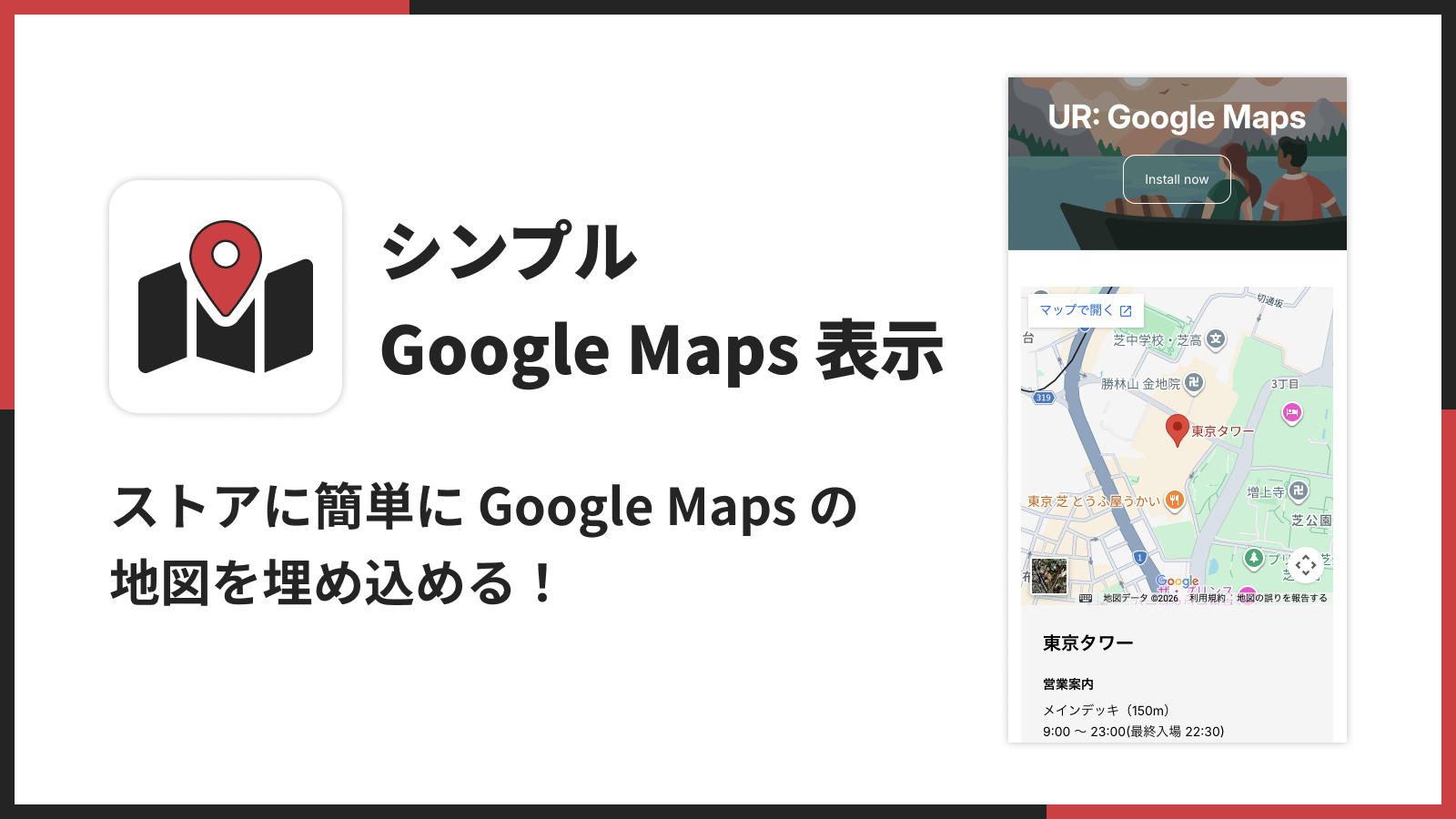
アプリの基本情報
- アプリ名: シンプル Google Maps 表示|お手軽マップ埋め込み
- 料金: Basic Plan $9.99/月(7日間の無料体験あり、年払いで実質2ヶ月分無料)
- 開発元: 株式会社UnReact
- 日本語対応: あり
- API キー: 不要
- アプリストア: シンプル Google Maps 表示|お手軽マップ埋め込み
できること
ストアに簡単に Google Maps の地図を埋め込める
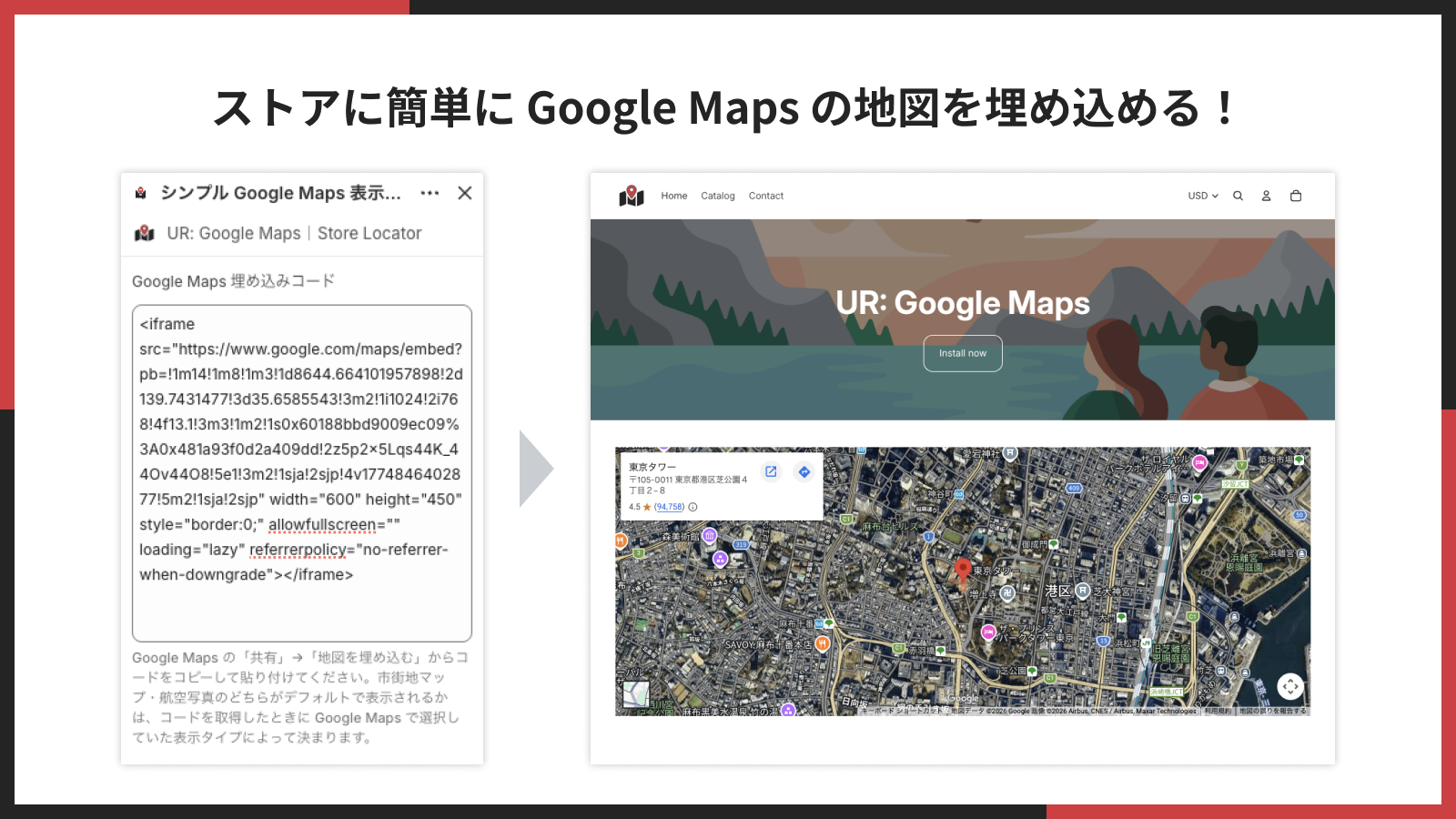
Google Maps の「共有」→「地図を埋め込む」から取得したコードを、テーマエディタの設定欄に貼り付けるだけで地図を表示できます。API キーの取得やコードの記述は一切不要です。市街地マップと航空写真のどちらを表示するかは、埋め込みコードを取得した時点の Google Maps の表示設定に依存します。
マップとテキストの2カラム表示ができる
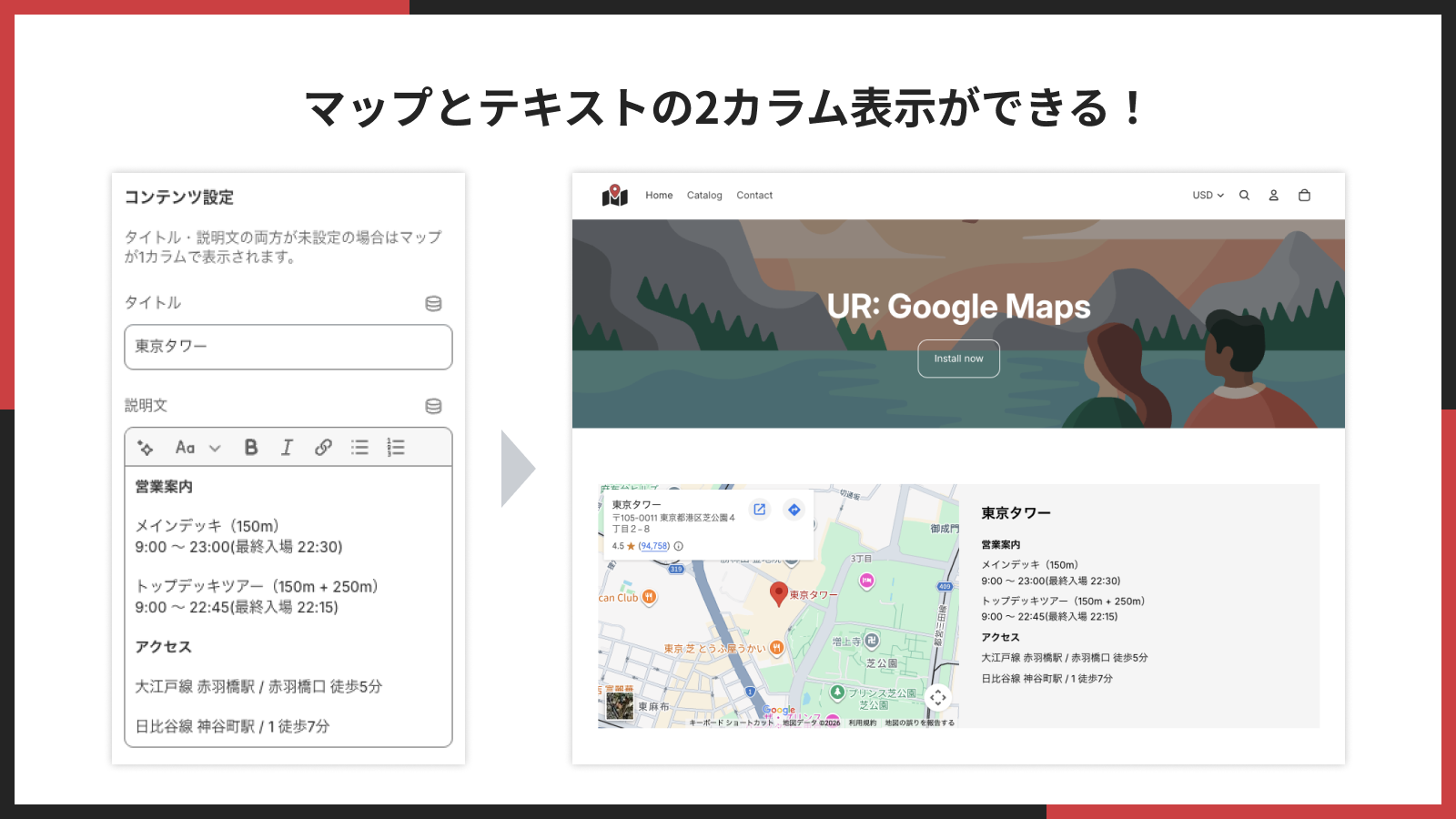
タイトルや説明文を入力すると、地図とテキストが横に並ぶ2カラムレイアウトに自動で切り替わります。店舗の住所や営業時間、アクセス方法などを地図のすぐ隣に表示できます。説明文はリッチテキストに対応しており、太字やリンクも使用可能です。タイトル・説明文を設定しなければ、地図だけの1カラム表示になります。
マップの見た目をノーコードでカスタマイズできる
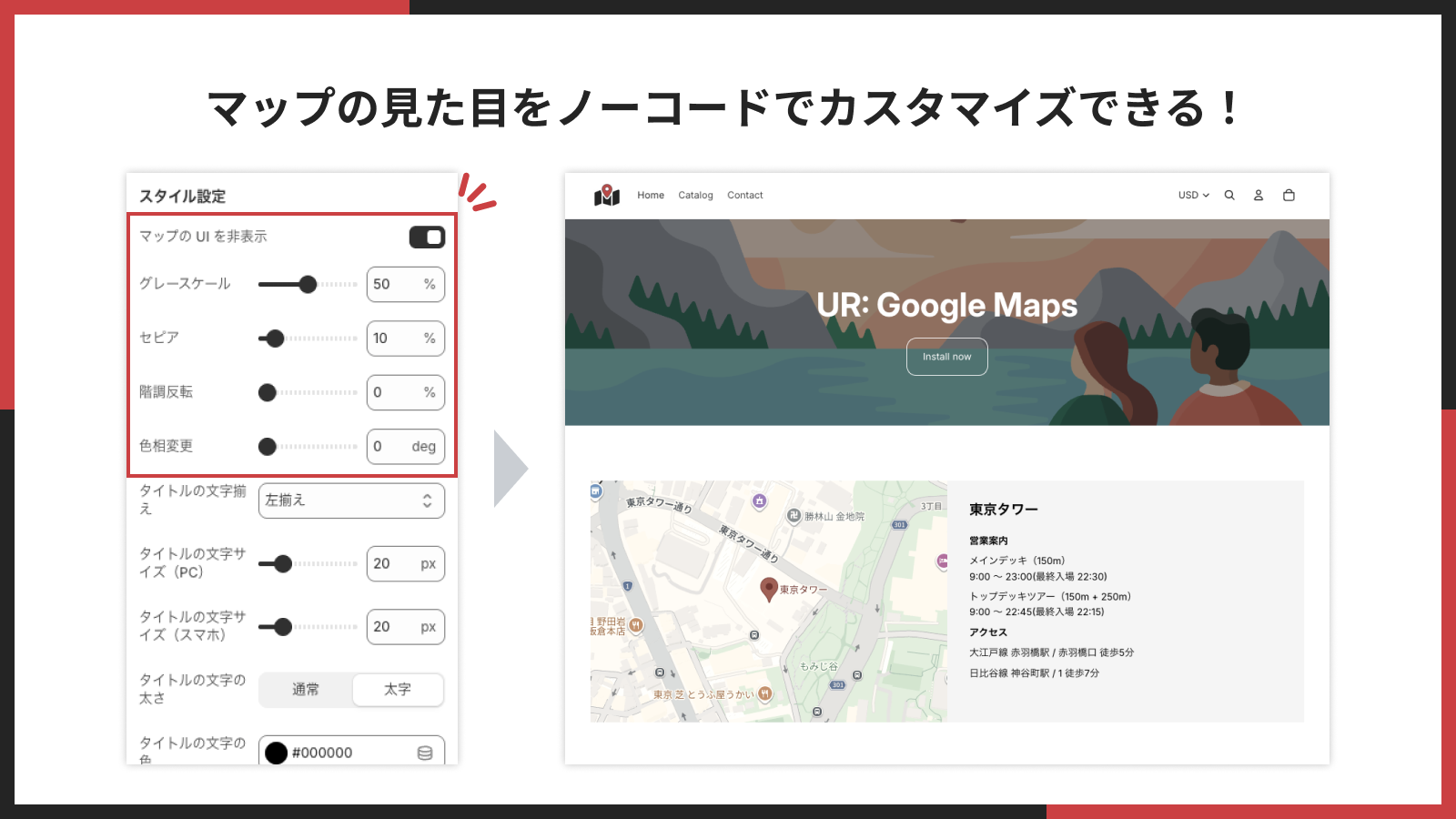
グレースケール・セピア・階調反転・色相変更の4種類のフィルター効果を組み合わせて、地図の見た目をストアのデザインに合わせてカスタマイズできます。ズームボタンやストリートビューボタンなどのUI要素を非表示にすることも可能です。
色やテキスト、レイアウトを自由にカスタマイズできる
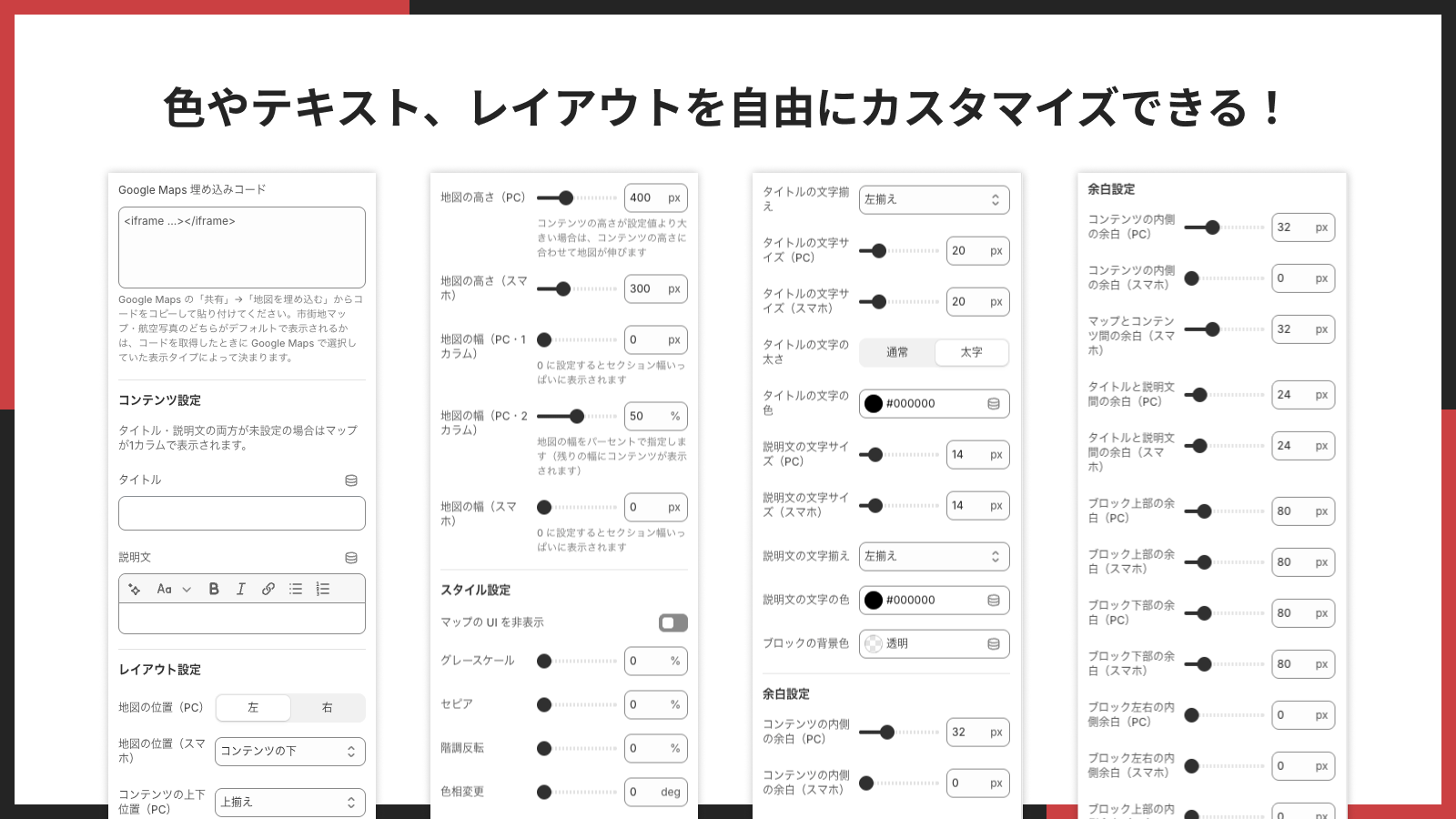
タイトルや説明文の文字サイズ・色・文字揃え、ブロックの背景色、余白など、デザインの細部までカスタマイズ可能です。PC とスマホで別々の値を設定できるため、デバイスごとに最適な表示を実現できます。
1クリックでテーマに追加できる
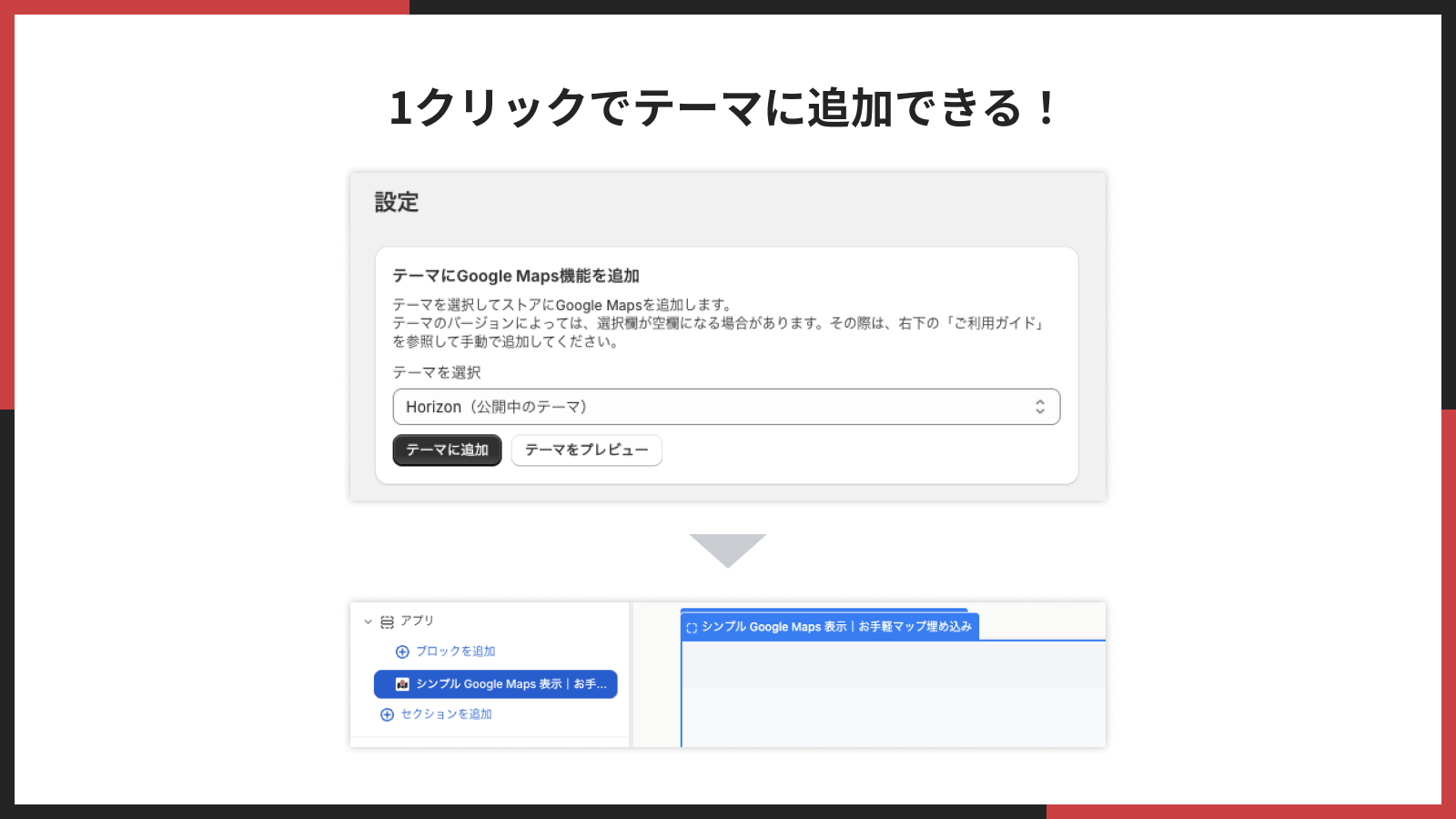
アプリの管理画面からテーマを選んで「テーマに追加」ボタンをクリックするだけで、テーマに地図ブロックが追加されます。手動でテーマエディタから追加することもでき、トップページ以外の任意のページにも設置可能です。
アプリのインストール手順
1. Shopify 管理画面の左下にある「設定」をクリック
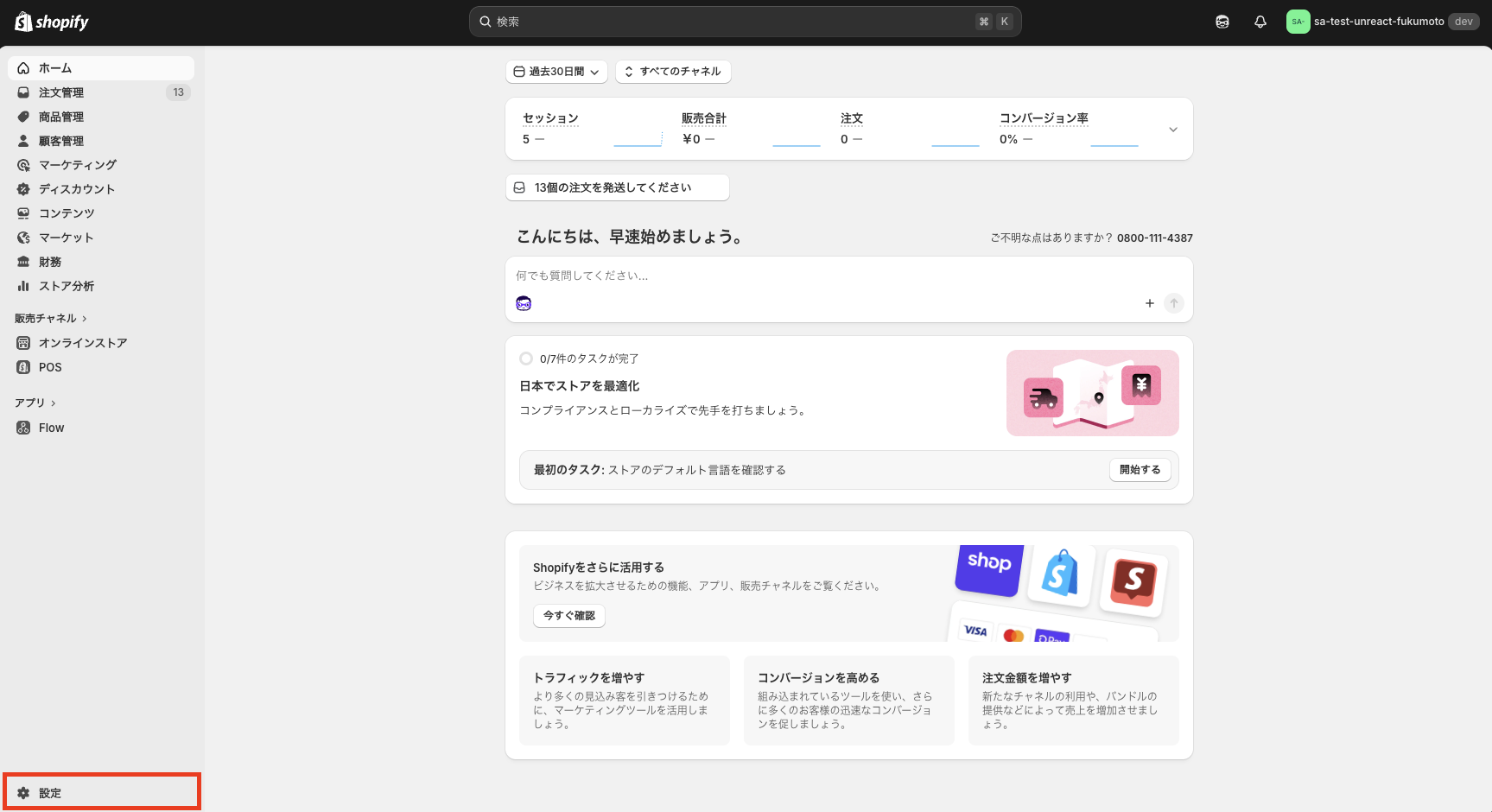
Shopify 管理画面にログインし、画面左下に表示されている「設定」をクリックします。
2. 「アプリ」をクリックし、「Shopify App Store」へ移動
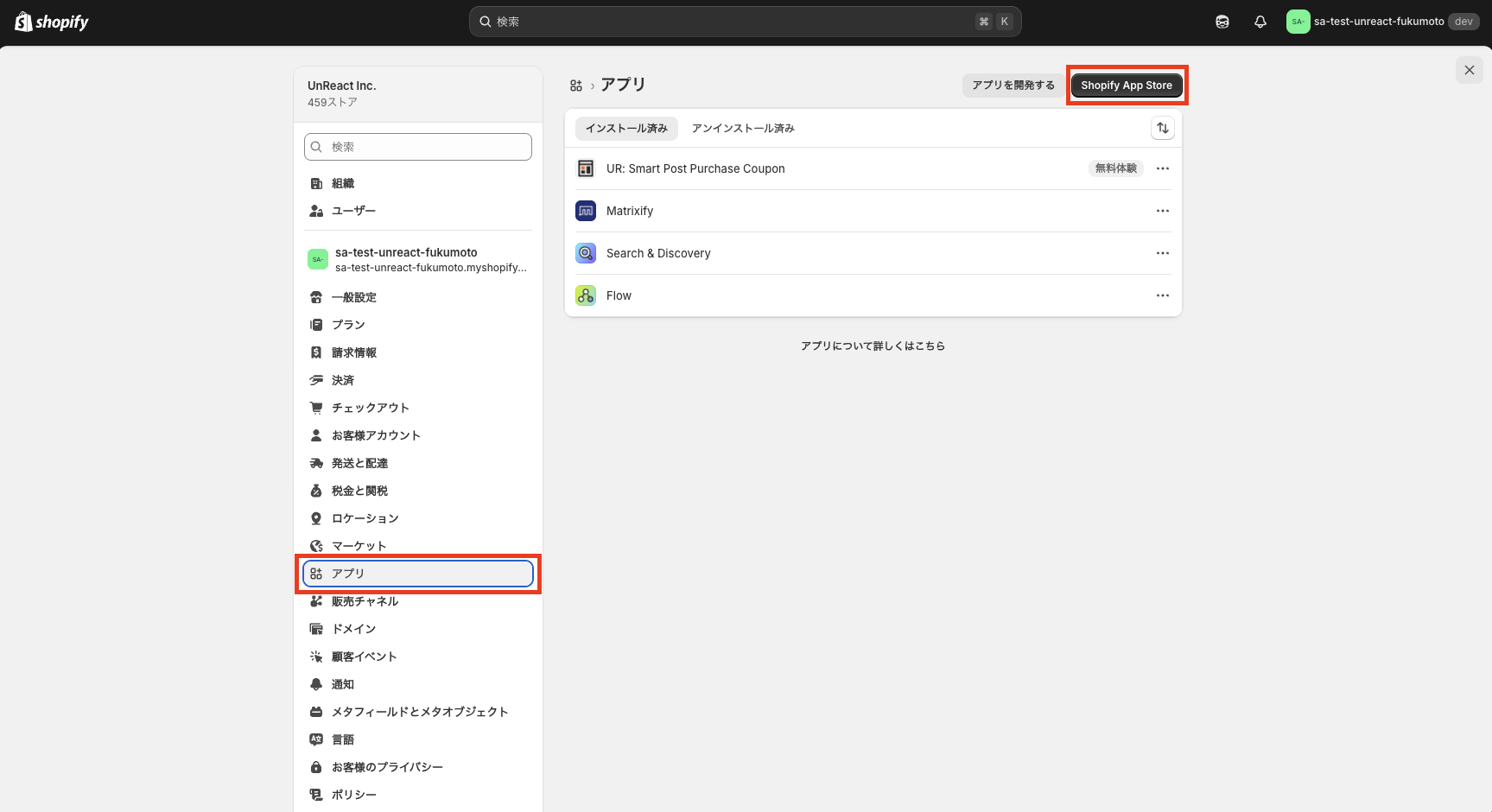
設定画面の左メニューから「アプリ」をクリックし、画面上部の「Shopify App Store」ボタンをクリックして App Store に移動します。
3. 検索窓にアプリ名を入力
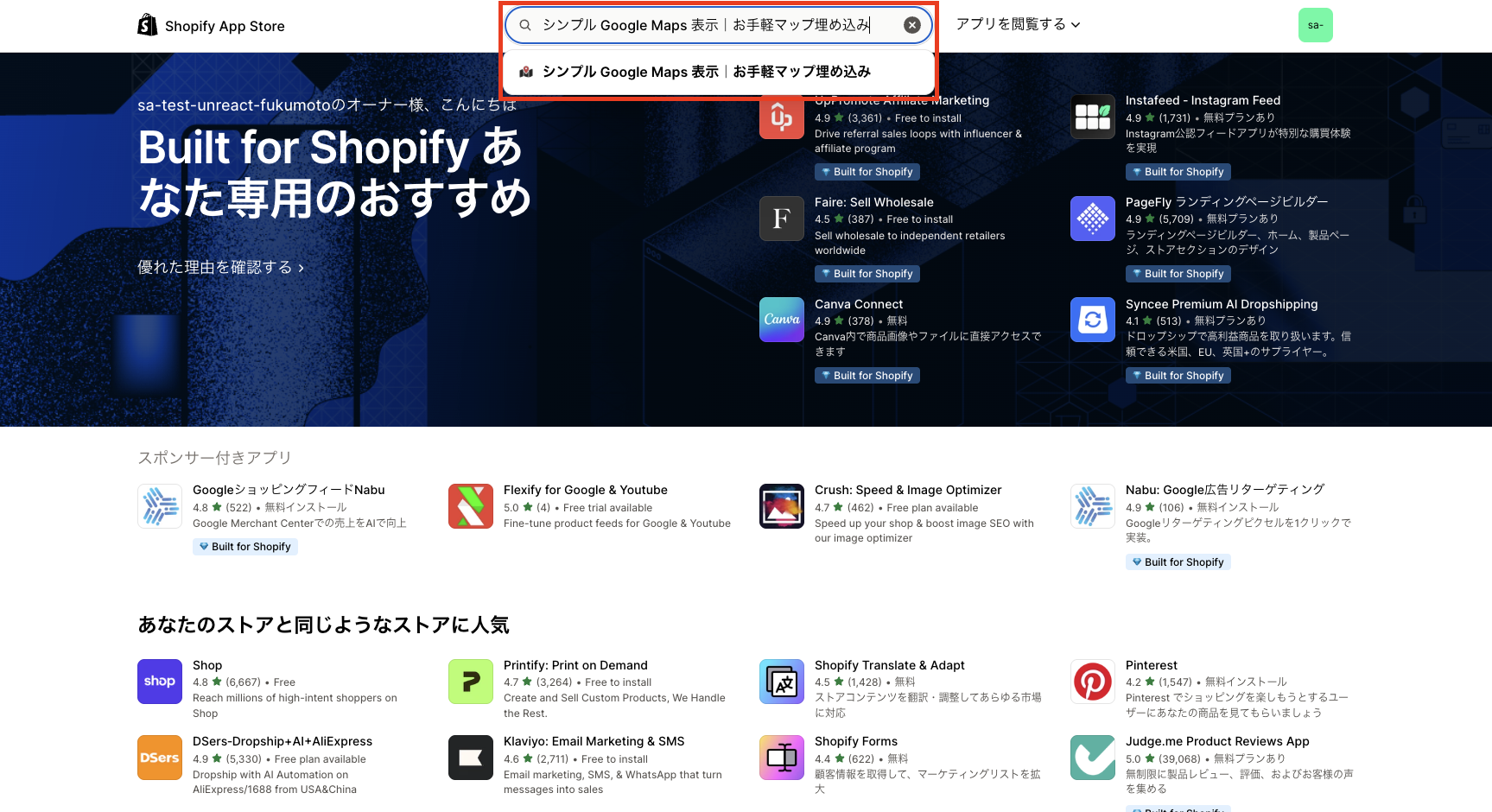
App Store の検索窓に「シンプル Google Maps 表示」と入力し、検索結果に表示されたアプリをクリックします。
4. アプリ詳細画面で「インストール」をクリック
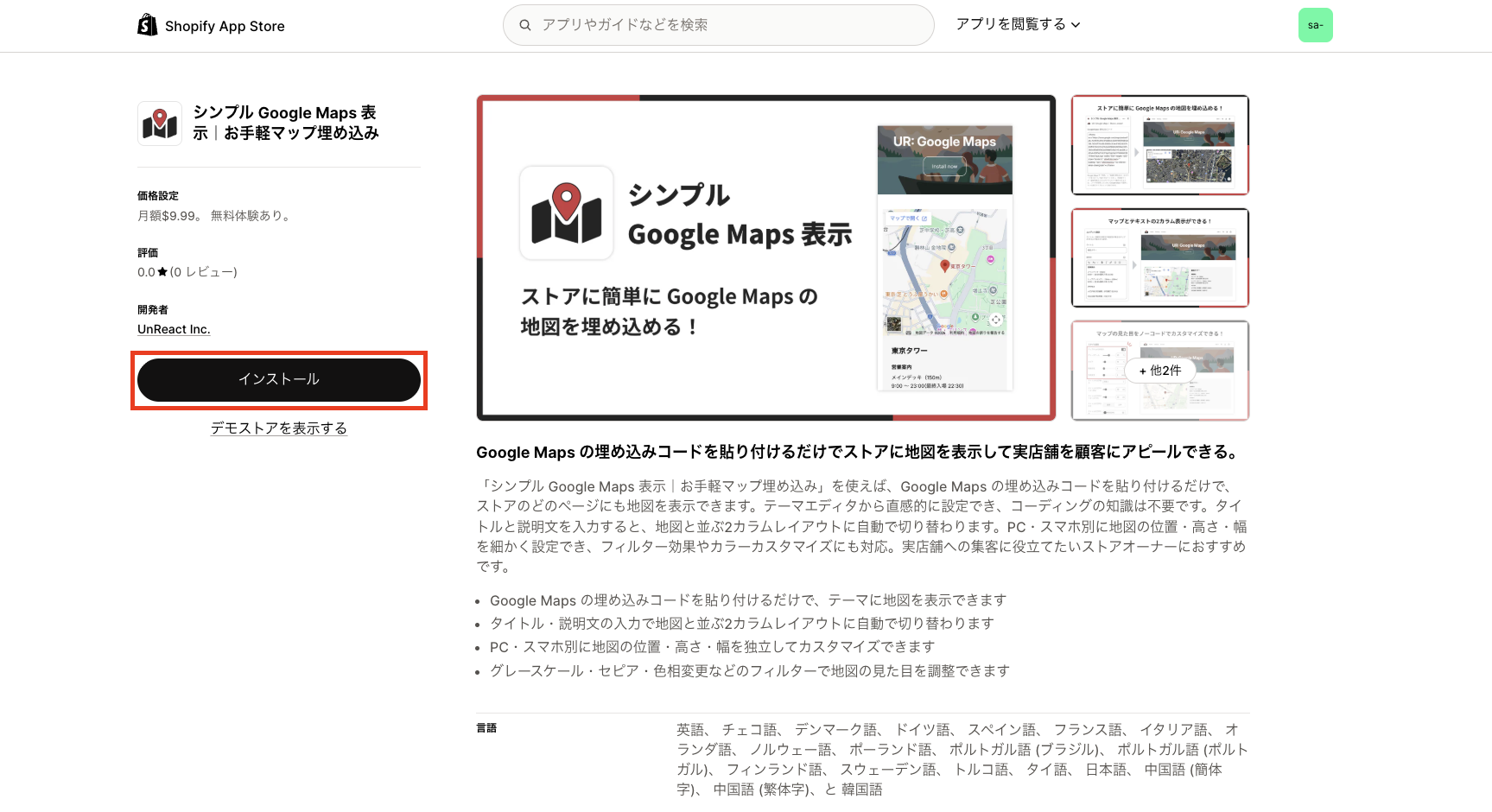
アプリの詳細画面が表示されたら、「インストール」ボタンをクリックします。
5. 権限を確認してインストール完了
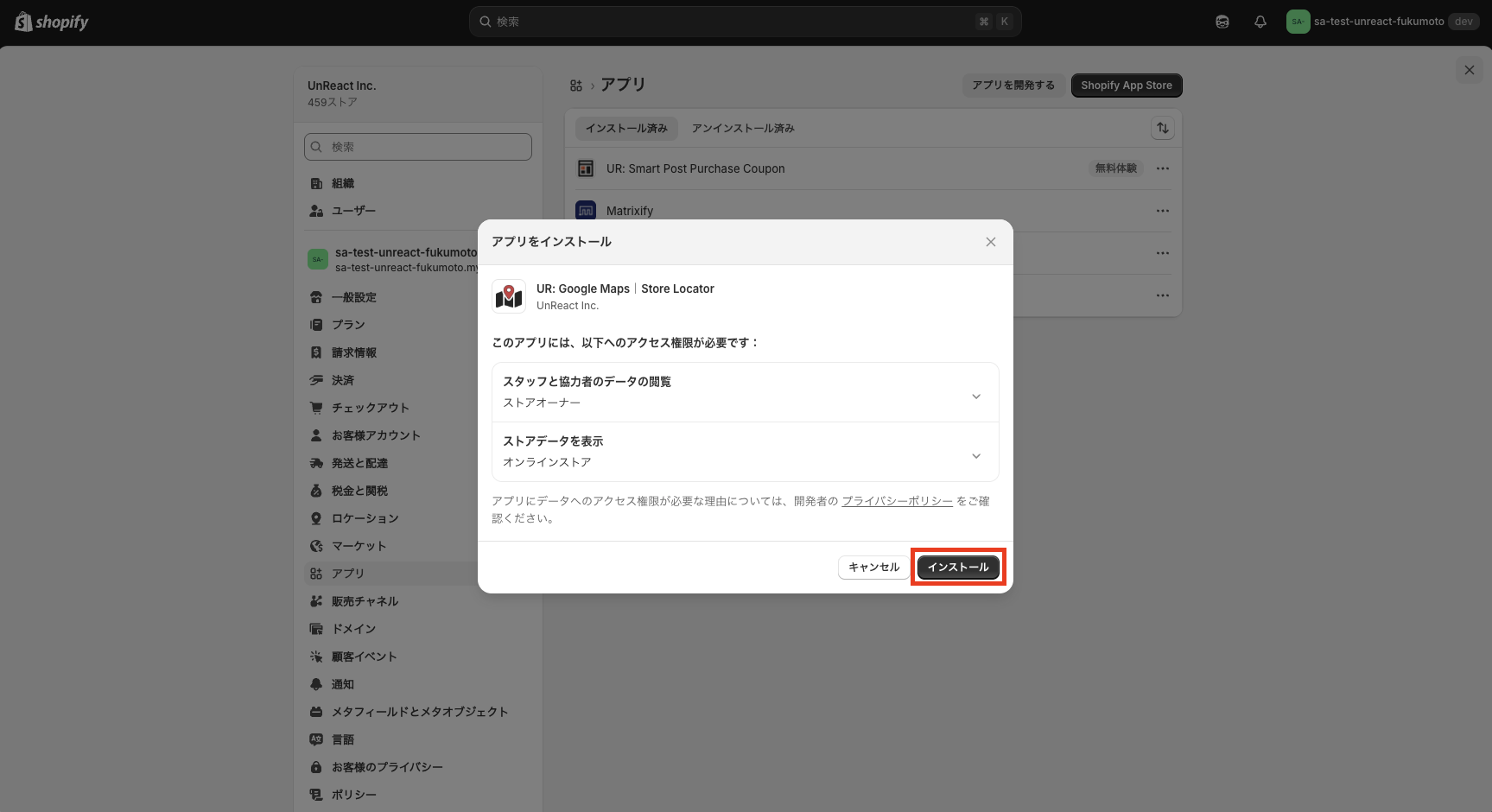
権限の確認画面が表示されるので、内容を確認して「インストール」をクリックすればインストール完了です。
アプリをテーマに追加(有効化)
インストールが完了したら、テーマに地図ブロックを追加します。2つの方法があります。
方法1: アプリ管理画面から1クリックで追加(推奨)
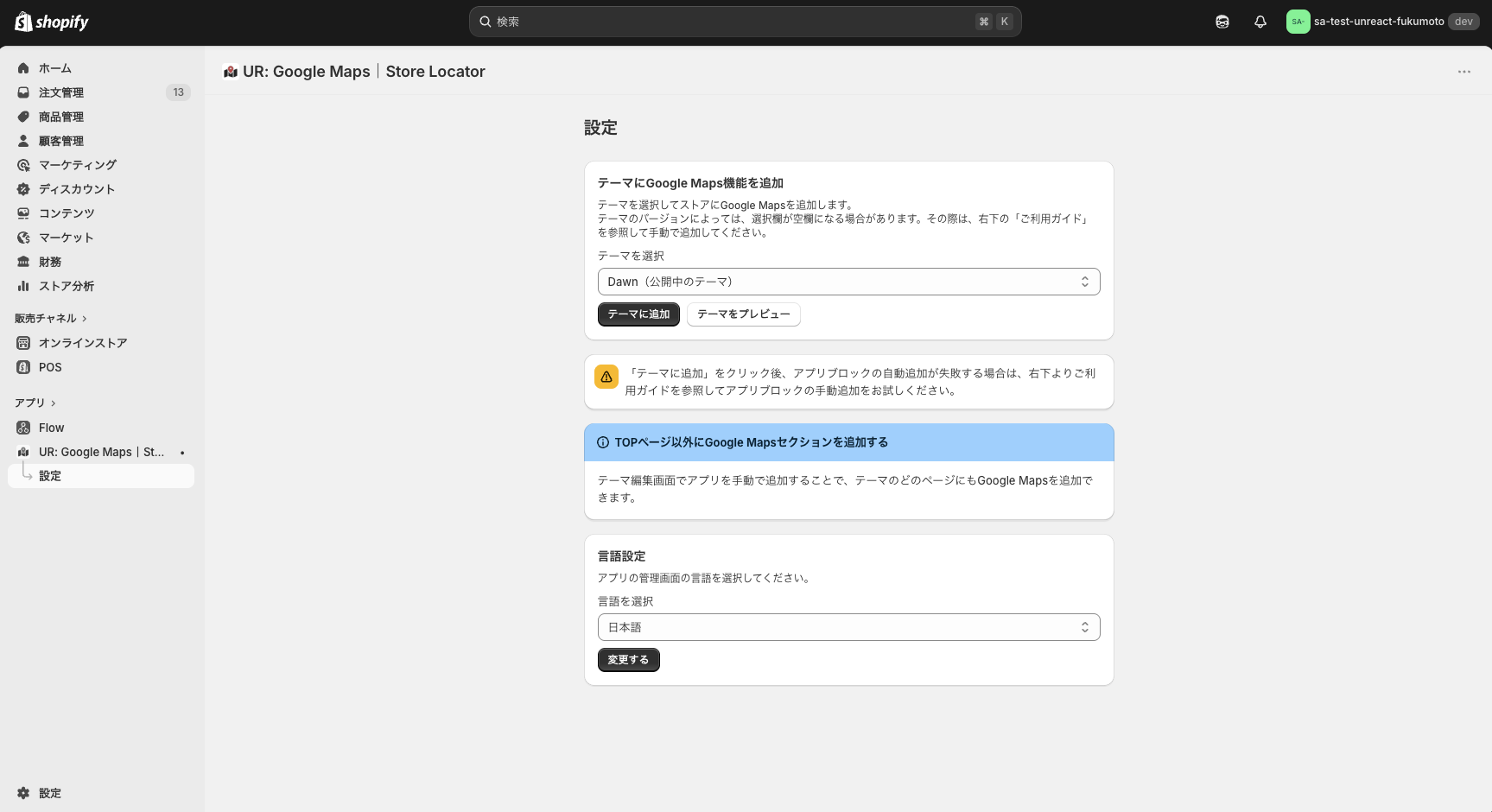
アプリの管理画面を開きます。
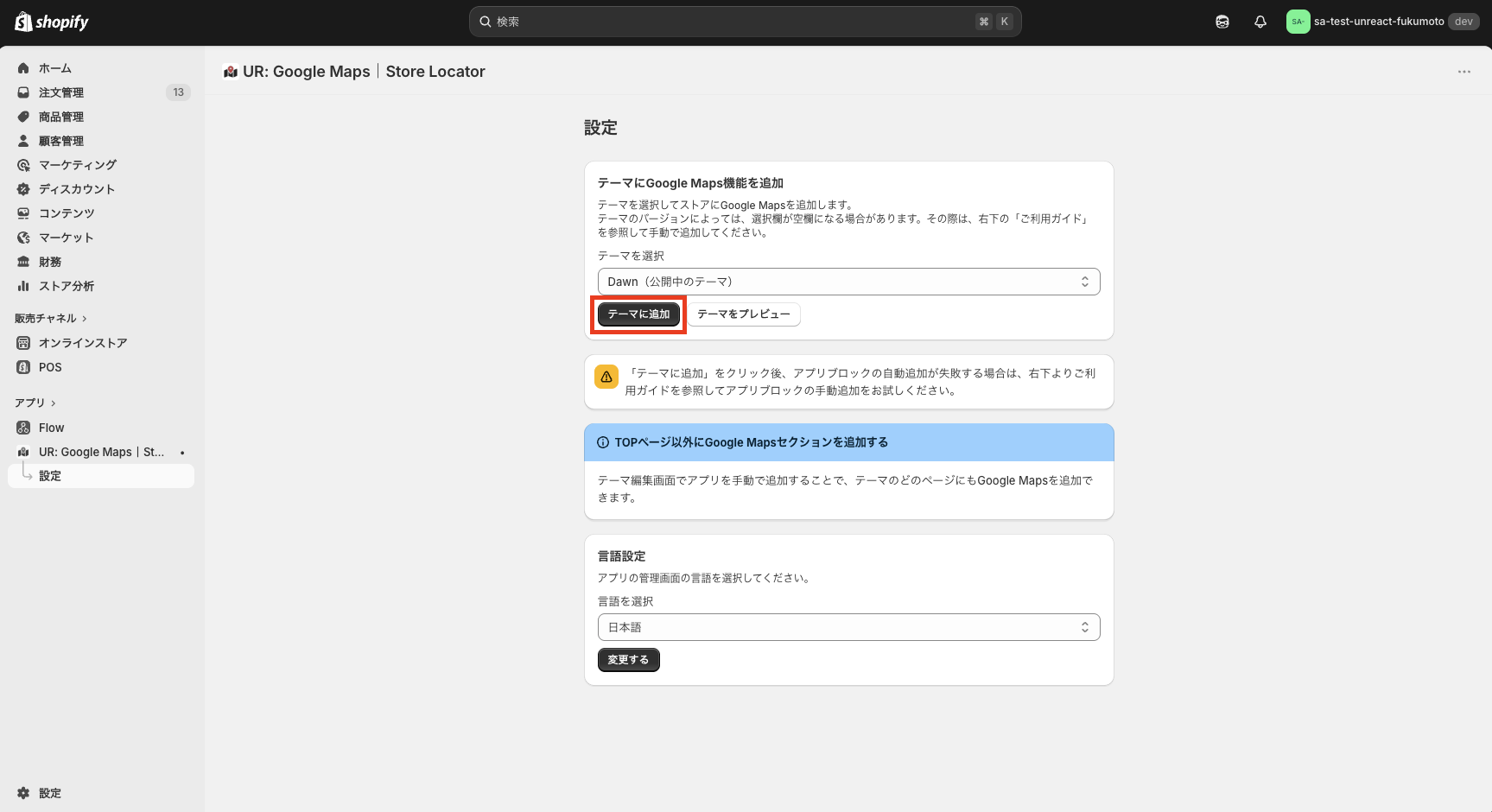
テーマのプルダウンから追加先のテーマを選択し、「テーマに追加」ボタンをクリックします。
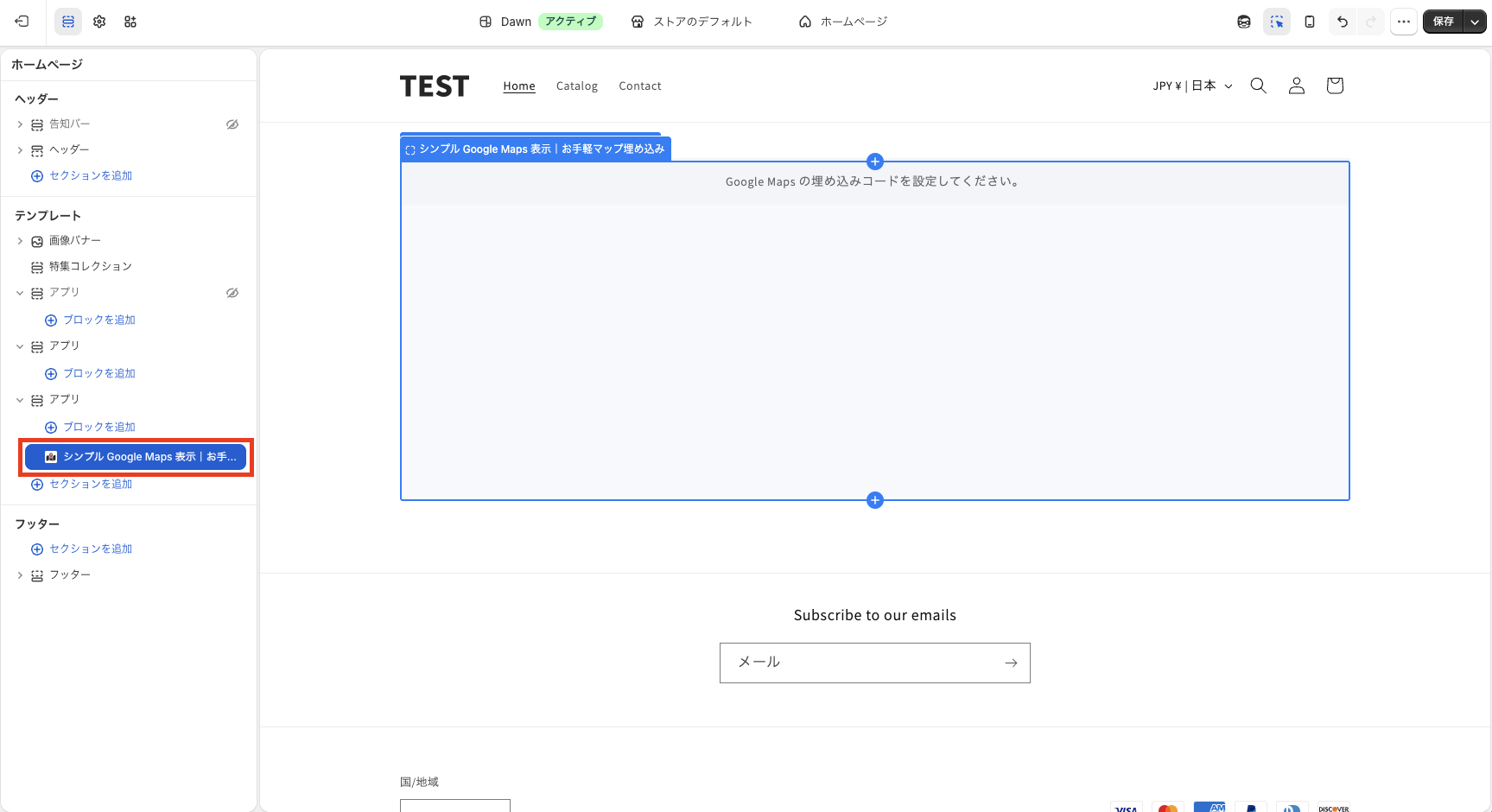
テーマエディタが自動で開き、地図ブロックが追加された状態になります。表示位置や設定を確認して「保存する」をクリックすれば完了です。
方法2: 手動でテーマに追加(任意ページに設置したい場合)
トップページ以外のページ(会社概要ページ、お問い合わせページなど)に地図を追加したい場合は、手動でテーマに追加します。
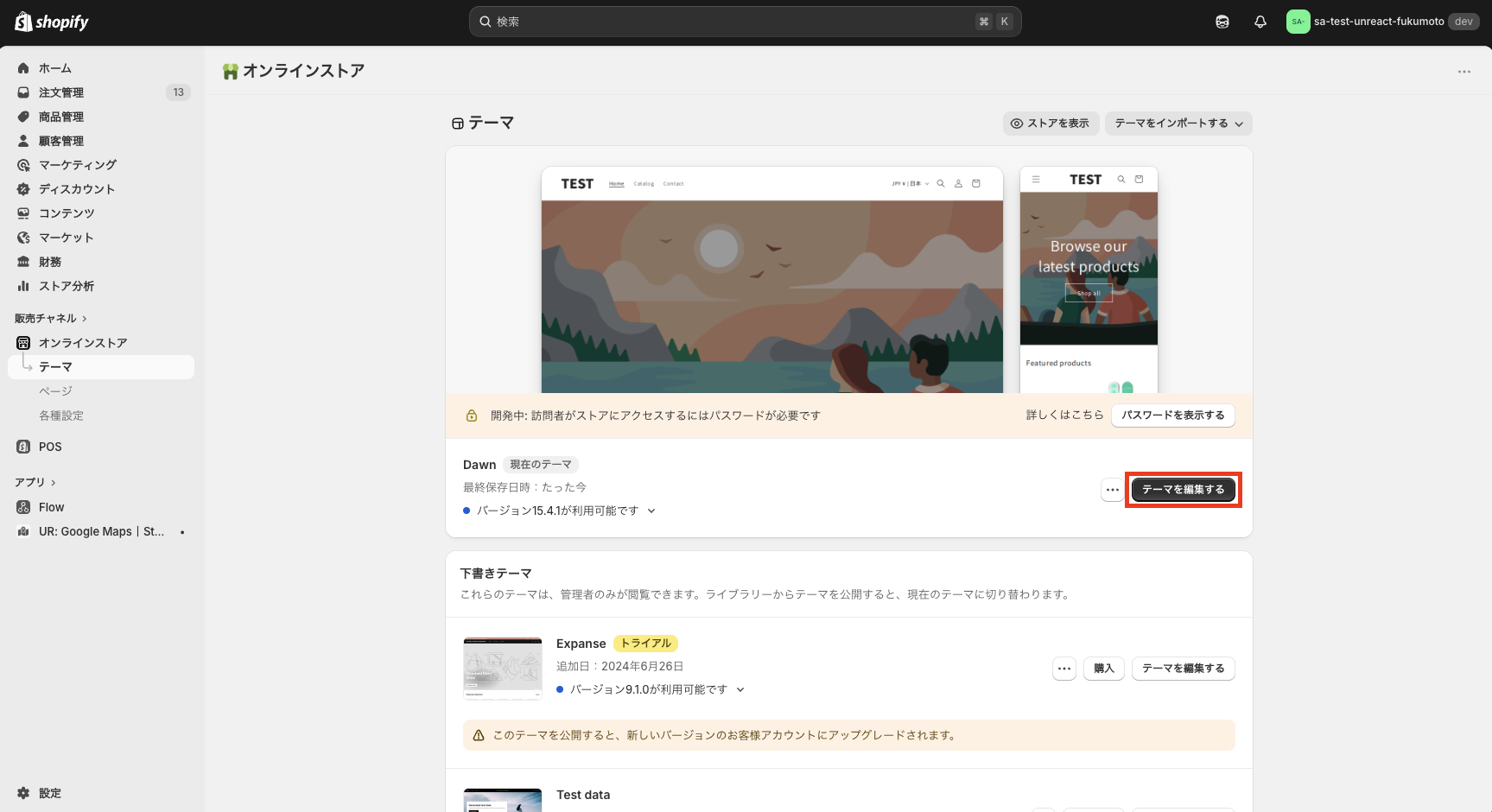
Shopify 管理画面で「オンラインストア」→「テーマ」→「カスタマイズ」を開きます。
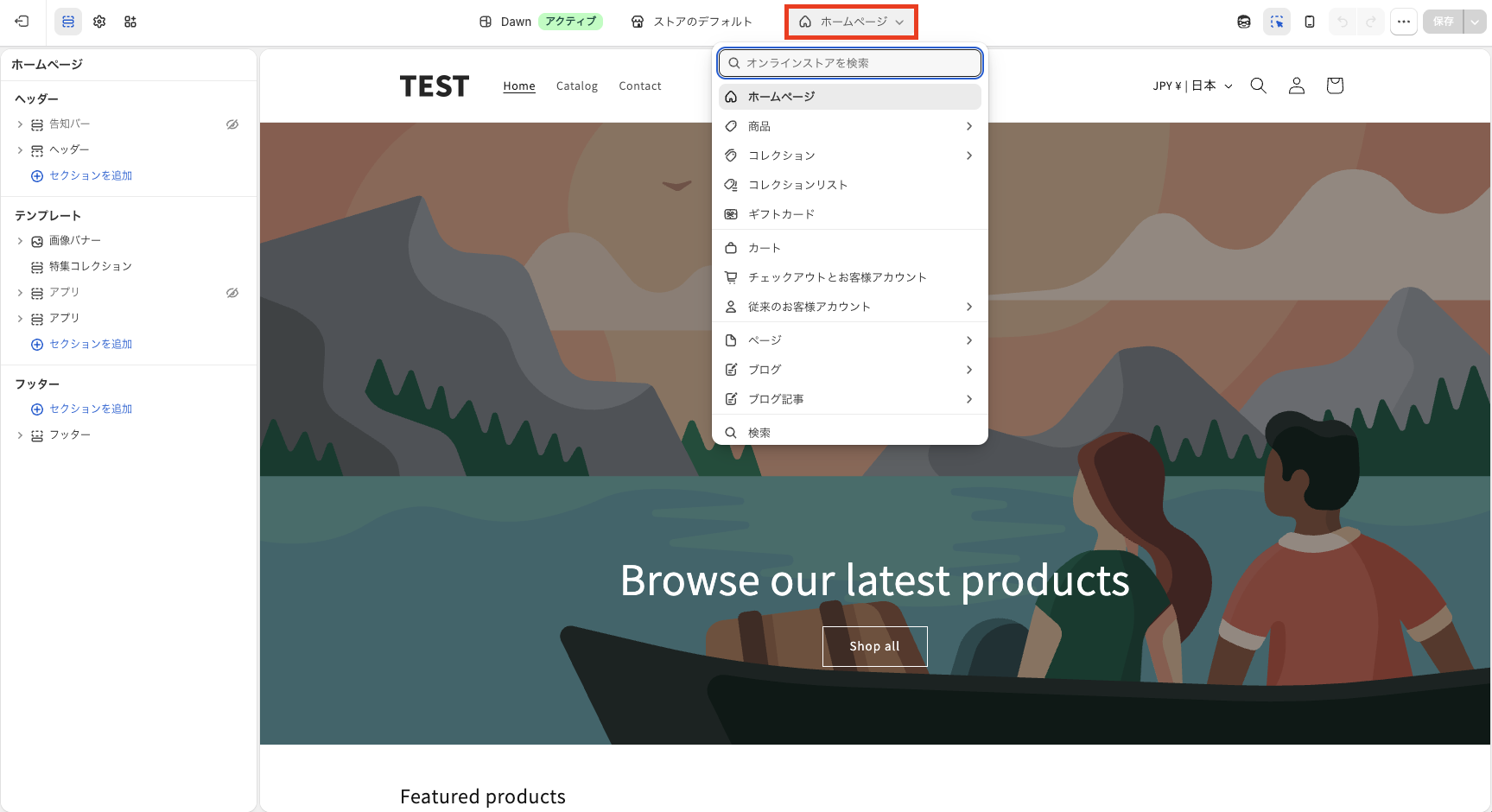
テーマエディタ上部のプルダウンから、地図を追加したいページを選択します。
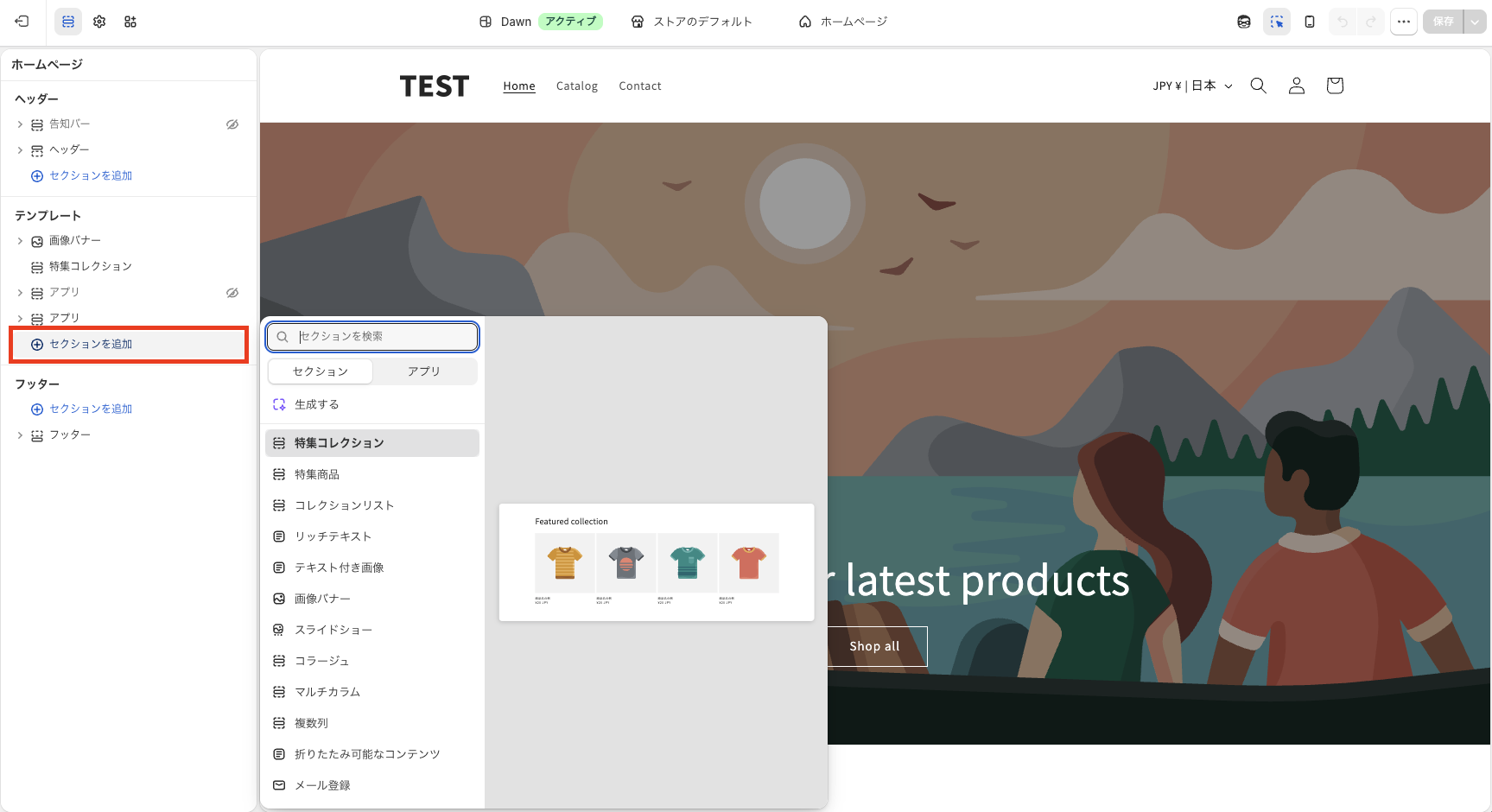
「セクションを追加」または「ブロックを追加」をクリックします。
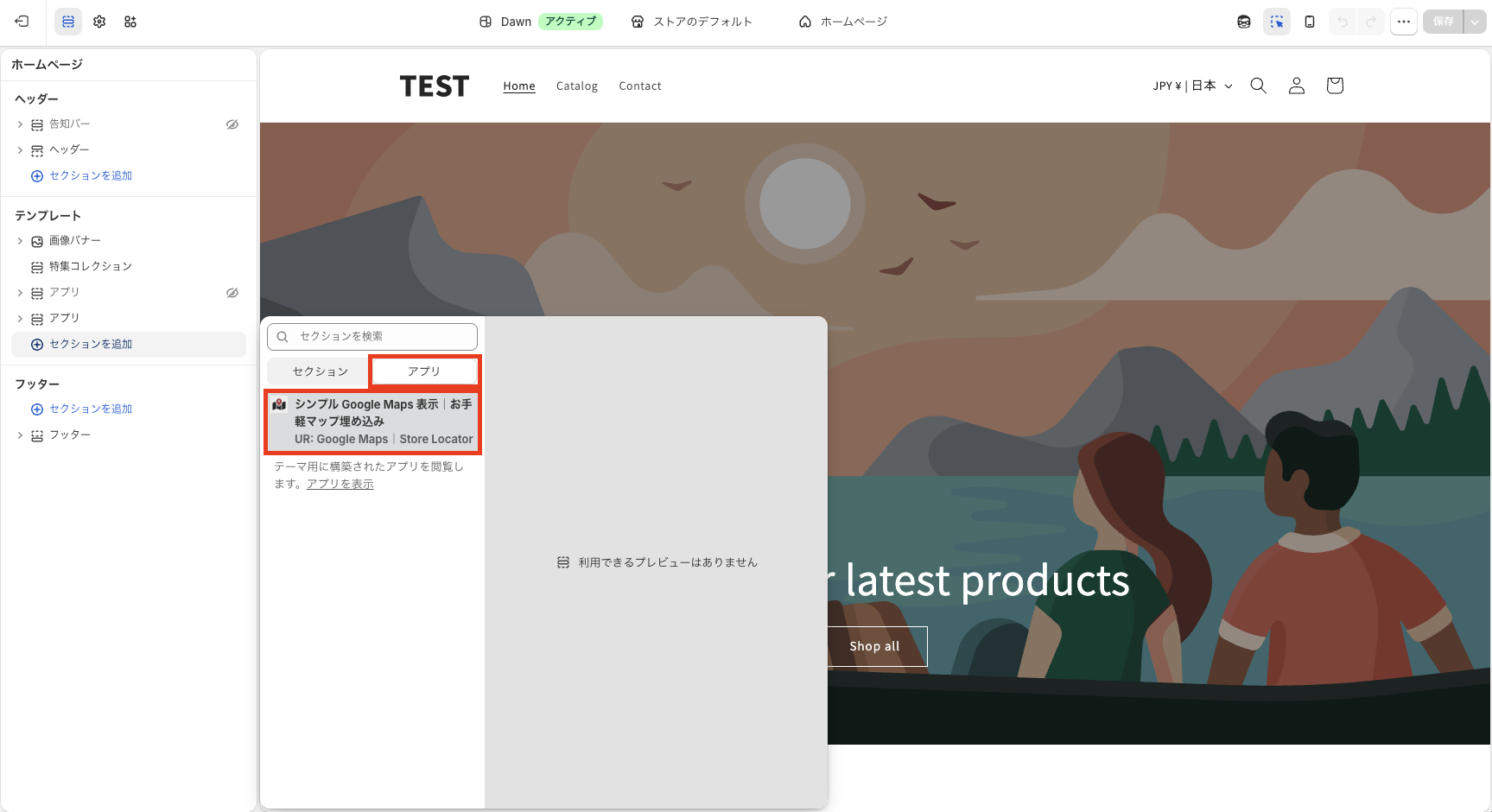
「アプリ」タブから「シンプル Google Maps 表示|お手軽マップ埋め込み」のブロックを選択して追加し、「保存する」をクリックして完了です。
アプリの設定項目を理解する
テーマエディタから、Google Maps ブロックの各設定をカスタマイズできます。
Google Maps 埋め込みコード
Google Maps の「共有」→「地図を埋め込む」から取得したコードを貼り付ける設定です。この設定が地図表示の基本となります。
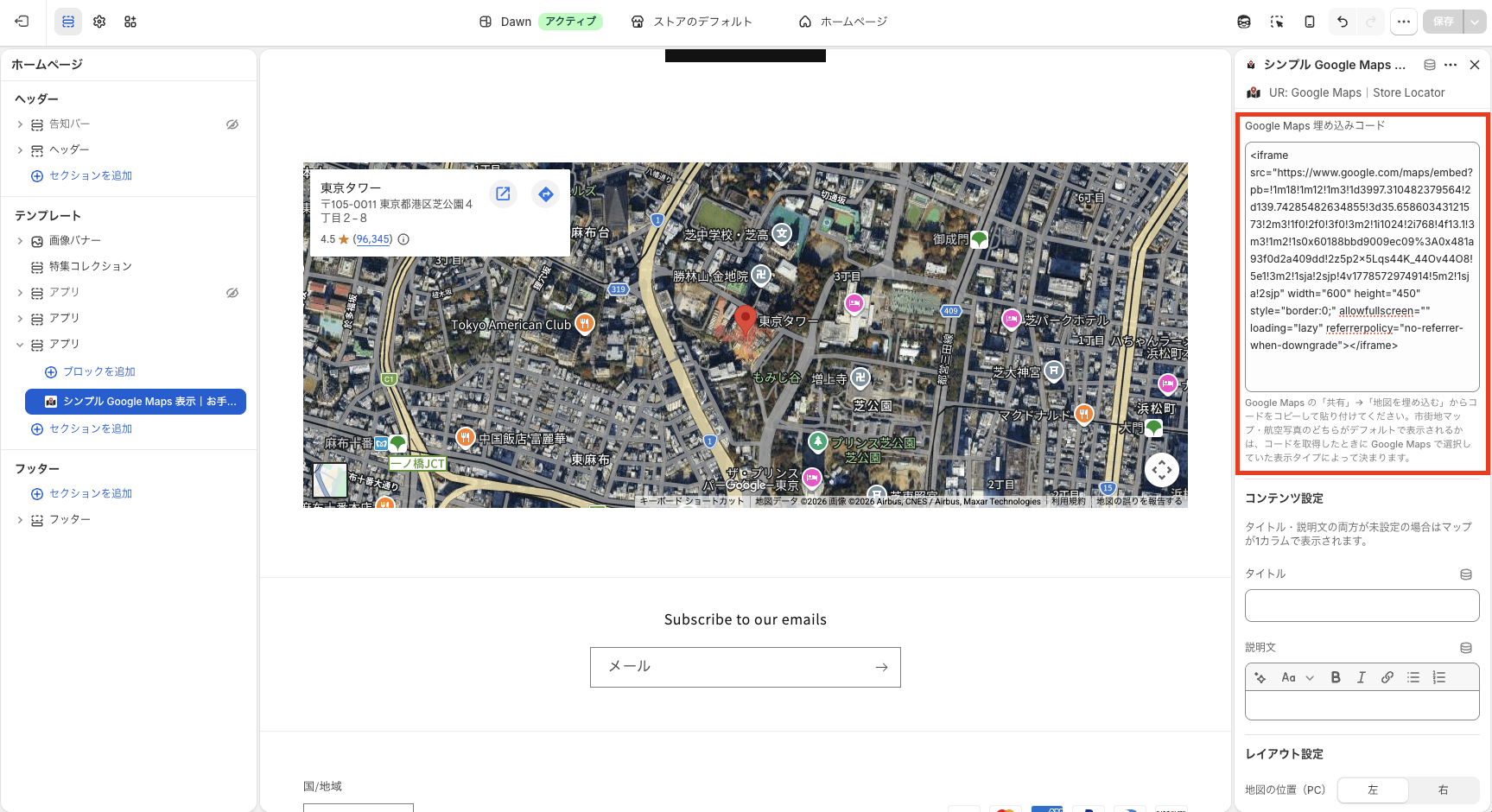
Google Maps で表示したい場所を開き、「共有」ボタンから「地図を埋め込む」を選んでコードを取得してください。市街地マップ・航空写真のどちらがデフォルトで表示されるかは、コードを取得したときに選択していた表示タイプによって決まります。
コンテンツ設定(タイトル・説明文)
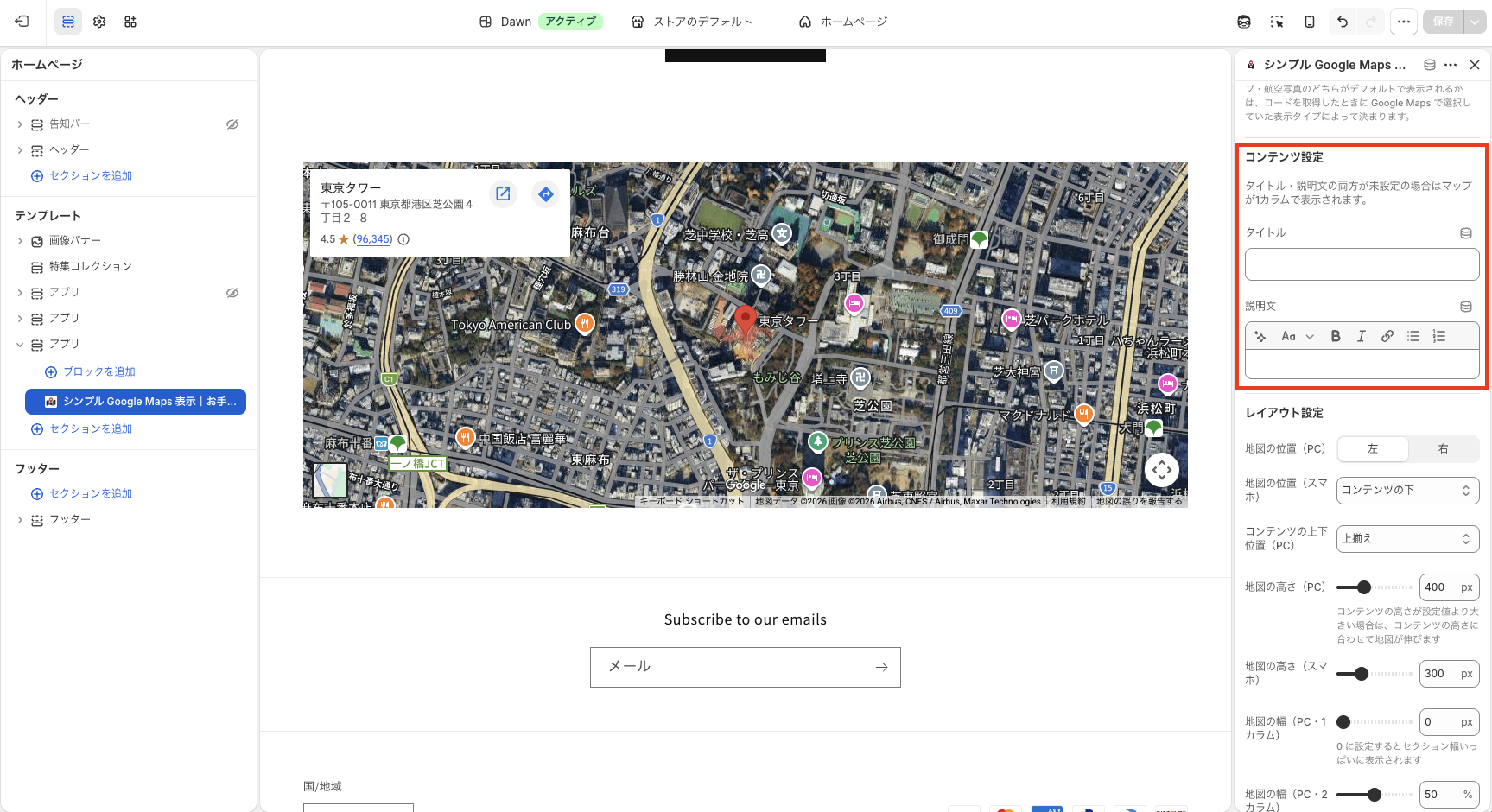
タイトルと説明文を設定できます。どちらかを入力すると、地図とテキストが並ぶ2カラムレイアウトに自動で切り替わります。両方とも未設定の場合は、地図だけの1カラム表示になります。
- タイトル: 店舗名やアクセス情報の見出しに使用
- 説明文: 住所、営業時間、アクセス方法などを記載(リッチテキスト対応)
レイアウト設定
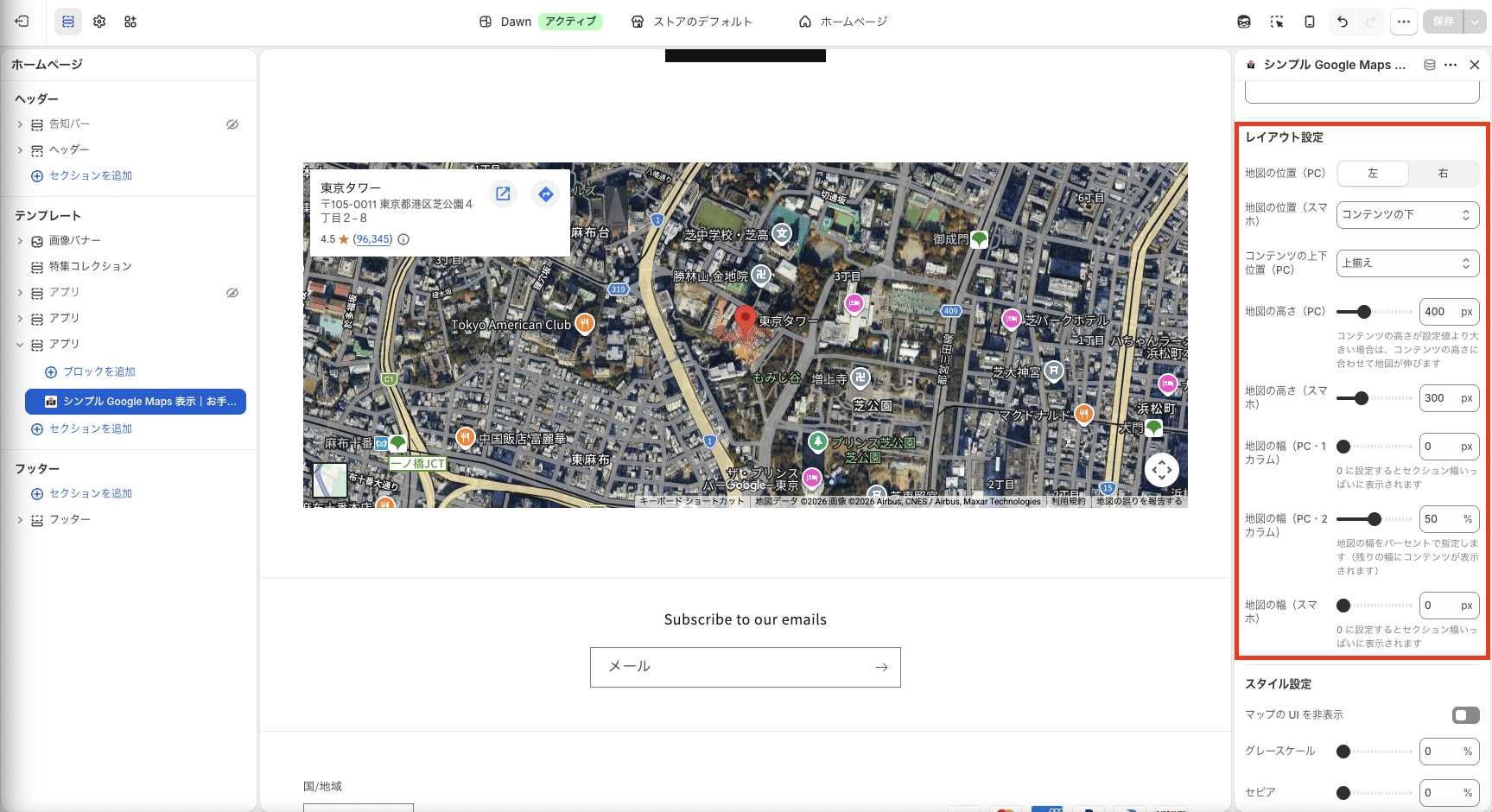
PC とスマホそれぞれで、地図の位置やサイズを個別にカスタマイズできます。
- 地図の位置(PC): 左 / 右
- 地図の位置(スマホ): コンテンツの上 / コンテンツの下
- コンテンツの上下位置(PC): 上揃え / 中央揃え / 下揃え
- 地図の高さ(PC): 200〜800px(初期値: 400px)
- 地図の高さ(スマホ): 100〜800px(初期値: 300px)
- 地図の幅(PC・1カラム): 0〜1000px(0 = セクション幅いっぱい)
- 地図の幅(PC・2カラム): 10〜90%(初期値: 50%)
- 地図の幅(スマホ): 0〜1000px(0 = セクション幅いっぱい)
スタイル設定(フィルター・テキスト・背景色)
マップのフィルター
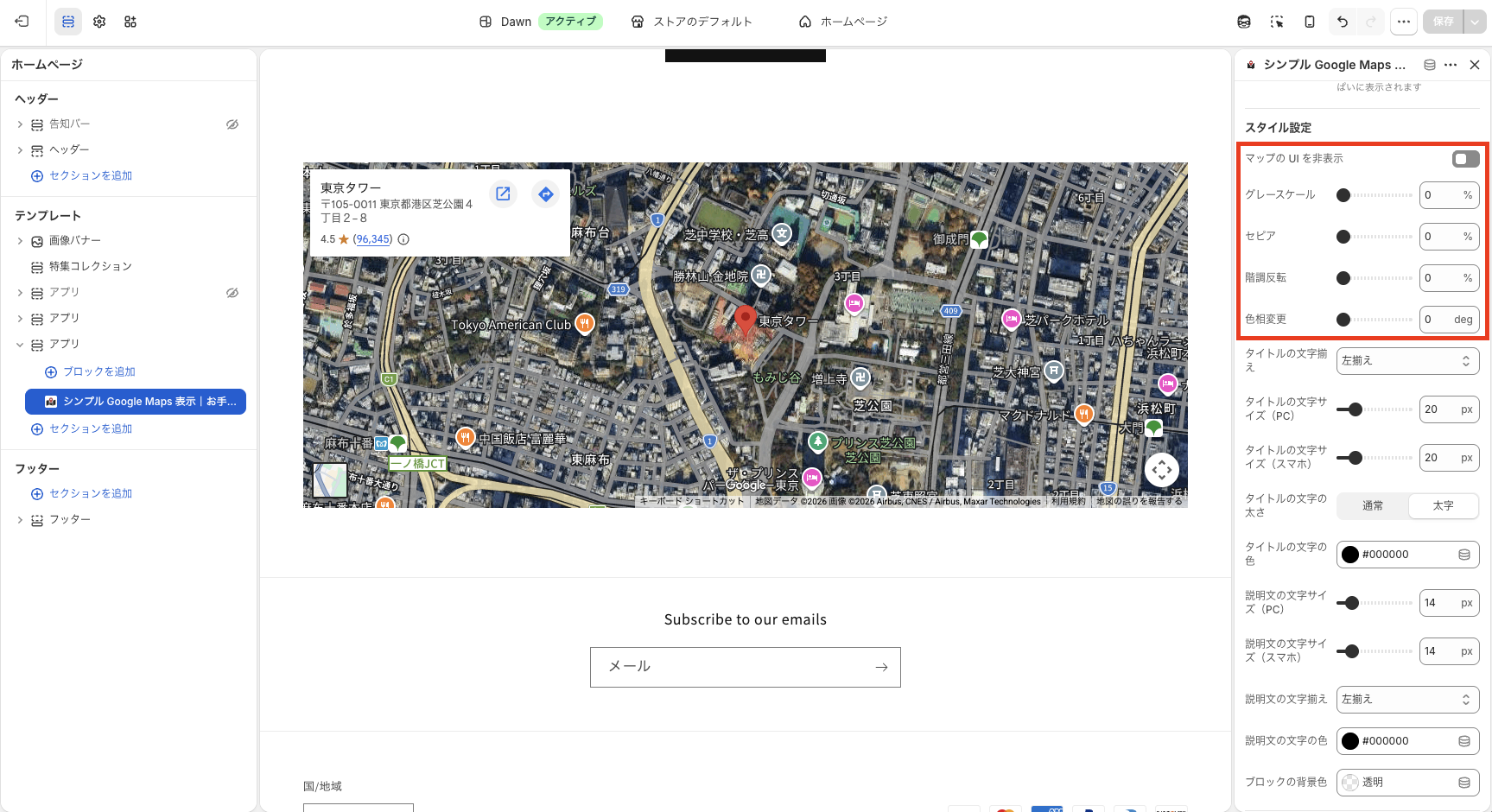
- マップの UI を非表示: ズームボタン等を非表示
- グレースケール: 0〜100%(モノクロに変換)
- セピア: 0〜100%(レトロな印象に)
- 階調反転: 0〜100%(ダークモード風に)
- 色相変更: 0〜360度(ブランドカラーに調整)
タイトルのスタイル
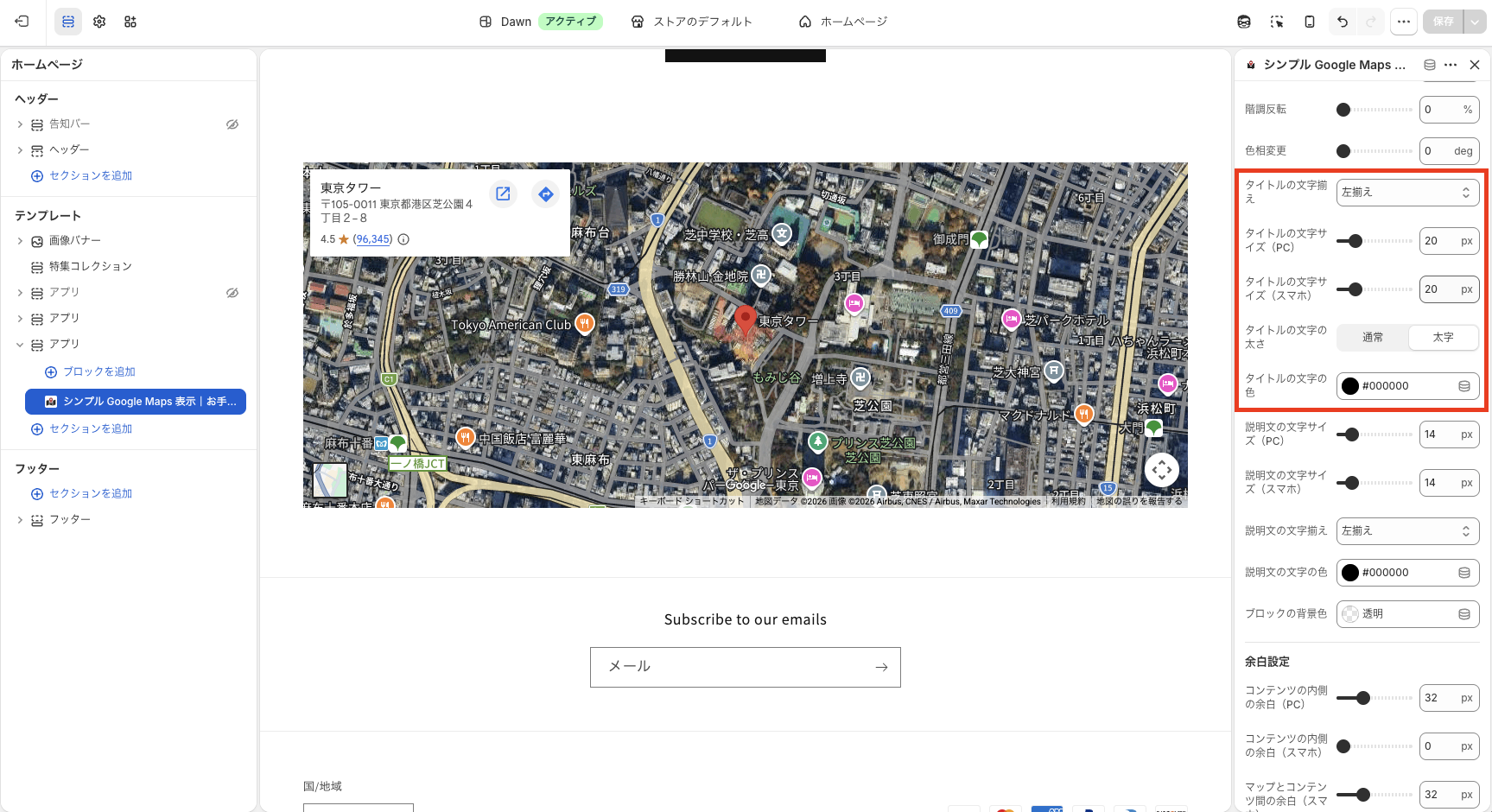
文字揃え、文字サイズ(PC/スマホ別)、文字の太さ、文字の色を設定できます。
説明文のスタイル
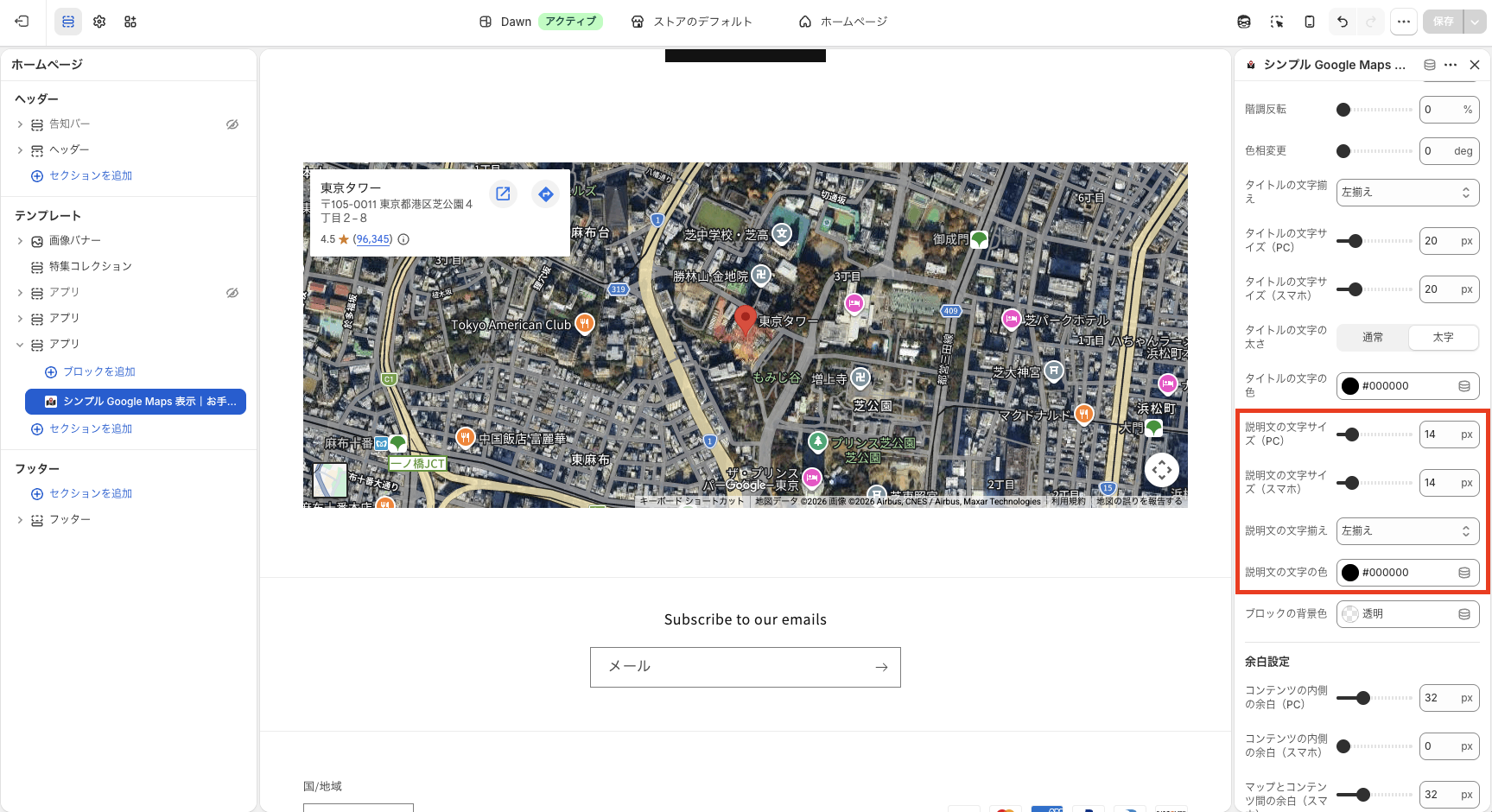
文字サイズ(PC/スマホ別)、文字揃え、文字の色を設定できます。
ブロックの背景色
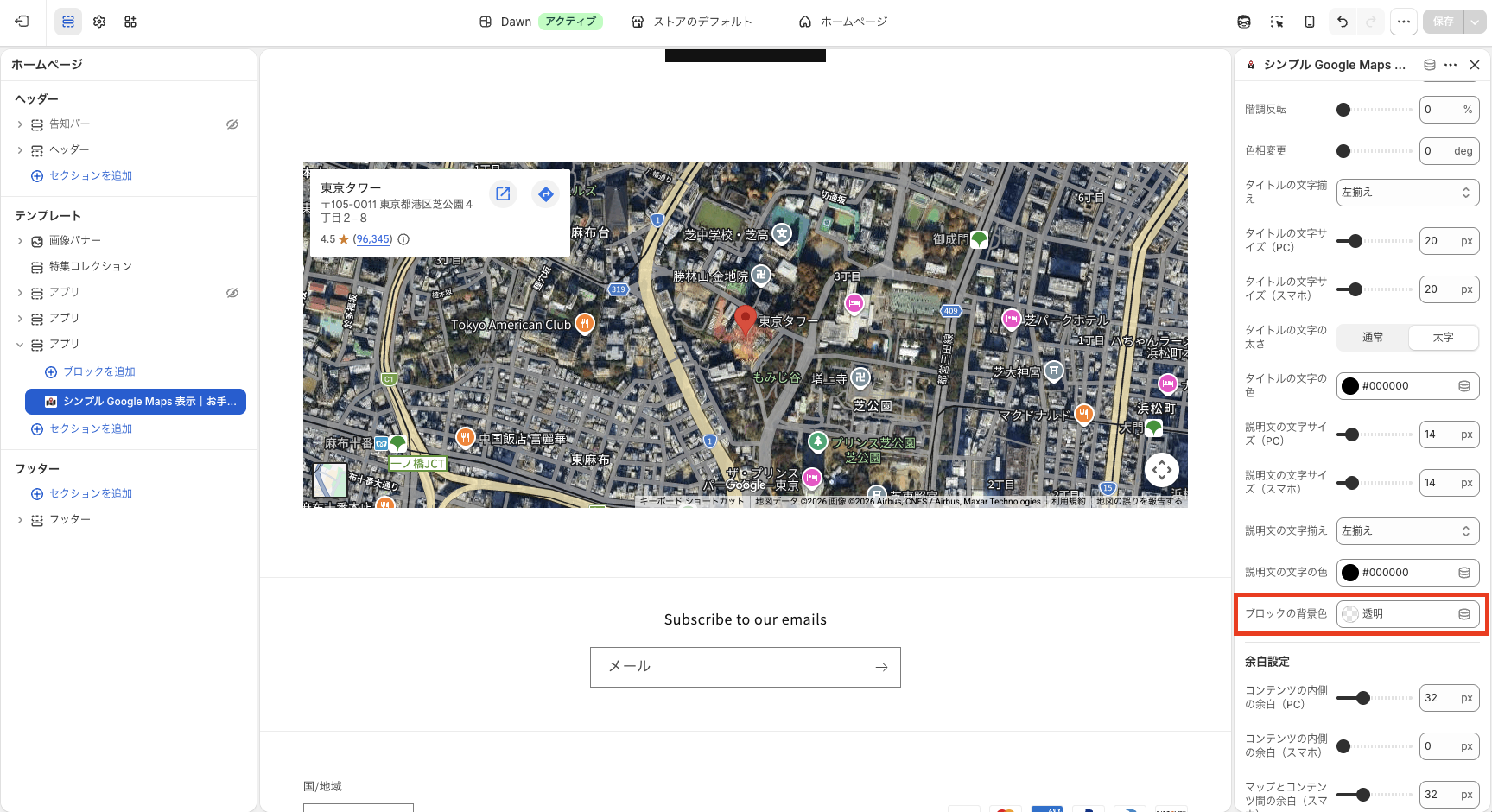
ブロック全体の背景色を指定できます。地図ブロックを目立たせたい場合やセクションを区切りたい場合に便利です。
余白設定
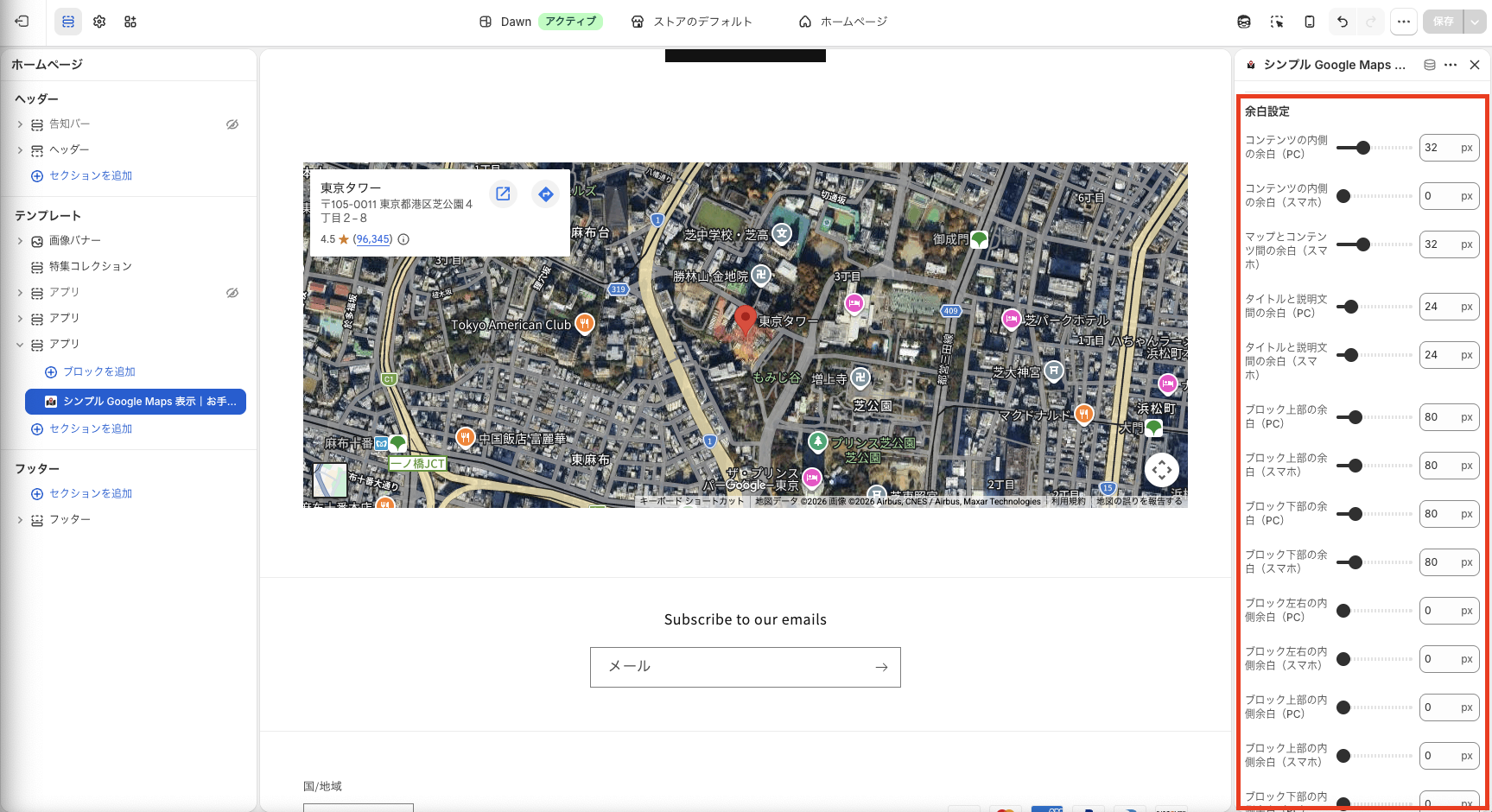
ブロック全体の余白やコンテンツ間のスペースを、PC/スマホ別に細かく調整できます。ブロック上下の外側余白、ブロック左右・上下の内側余白、コンテンツ内側余白、マップとコンテンツ間の余白、タイトルと説明文間の余白が設定可能です。
すぐ使えるおすすめ設定例
シンプルな地図表示(1カラム)
店舗の場所だけを大きく表示したい場合のおすすめ設定です。
- タイトル・説明文: 未設定(1カラム表示)
- 地図の高さ(PC): 400px
- 地図の高さ(スマホ): 300px
- 地図の幅(PC・1カラム): 800px(中央に適度なサイズで表示)
- グレースケール: 0%(デフォルトのカラー表示)
- ブロック上下の余白: 80px
アクセスページ向け(2カラム)
住所や営業時間と地図を並べて表示するおすすめ設定です。
- タイトル: 「アクセス」や「店舗情報」
- 説明文: 住所、営業時間、定休日、電話番号、最寄り駅からの行き方
- 地図の位置(PC): 左
- 地図の位置(スマホ): コンテンツの上
- 地図の幅(PC・2カラム): 50%
- コンテンツの上下位置: 中央揃え
モノトーンデザイン向け
ストアのデザインがモノトーンの場合のおすすめ設定です。
- グレースケール: 100%(完全なモノクロ)
- マップの UI を非表示: チェック
- ブロックの背景色: #f5f5f5(薄いグレー)
- タイトルの文字の色: #333333
- 説明文の文字の色: #666666
ダークテーマ向け
ダークモードのストアに合わせるおすすめ設定です。
- 階調反転: 90%
- 色相変更: 180度
- ブロックの背景色: #1a1a1a
- タイトルの文字の色: #ffffff
- 説明文の文字の色: #cccccc
関連施策との組み合わせ
Shopify に Google マップを埋め込んだ後、以下の施策と組み合わせることで、さらなる効果が期待できます。
店舗限定クーポンとの連携
地図セクションの近くに「ご来店時にこのページを見せると10%OFF」といったクーポン情報を表示することで、実際の来店を促進できます。Shopify のディスカウント機能と組み合わせれば、オンラインで購入するお客様と実店舗に来店するお客様の両方にアプローチできます。
SNS との連携
Instagram や Google ビジネスプロフィールに店舗の写真を投稿し、ストアの地図ページへのリンクを添えることで、SNS からの来店導線を構築できます。「ストアで実物を見てから購入したい」というお客様のニーズに応えられます。
イベント告知との組み合わせ
ポップアップストアやセールイベントの告知ページに地図を表示することで、イベント会場の場所をわかりやすく伝えられます。テーマエディタで簡単に設置・撤去できるため、期間限定のイベントにも柔軟に対応できます。
店舗受取(BOPIS)との連携
オンラインで注文して店舗で受け取る「Buy Online, Pick up In Store(BOPIS)」の導入時に、受取場所の地図表示は必須です。注文確認ページや受取場所案内ページに地図を埋め込むことで、お客様がスムーズに受取場所にたどり着けるようになります。
多店舗展開時の活用
複数の店舗を持つ場合、各店舗の固有ページに個別の地図を設置できます。テーマエディタでページごとに異なる埋め込みコードを設定することで、各店舗専用のアクセスページを構築できます。
テーマのコード編集で実装する場合のサンプルコード
アプリを使わずに、テーマのコードを直接編集して Google マップを埋め込む方法も紹介します。
実装の流れ
- Google Maps で埋め込みコードを取得する
- Liquid テンプレートに HTML を追加する
- CSS でスタイリングする
- 必要に応じて JavaScript でインタラクションを追加する
HTML を追加
テーマの Liquid テンプレート(例: sections/google-map.liquid)に以下のコードを追加します。
<section class="custom-google-map-section">
  <div class="custom-google-map-container">
    <div class="custom-google-map-iframe-wrapper">
      <iframe
        src="https://www.google.com/maps/embed?pb=YOUR_EMBED_PARAMS_HERE"
        width="100%"
        height="400"
        style="border:0;"
        allowfullscreen=""
        loading="lazy"
        referrerpolicy="no-referrer-when-downgrade"
        title="店舗の場所">
      </iframe>
    </div>
    <div class="custom-google-map-content">
      <h2 class="custom-google-map-title">店舗名</h2>
      <div class="custom-google-map-description">
        <p>〒000-0000 東京都○○区○○ 1-2-3</p>
        <p>TEL: 03-0000-0000</p>
        <p>営業時間: 10:00 - 20:00</p>
        <p>定休日: 水曜日</p>
        <p>最寄り駅: ○○線 △△駅 徒歩5分</p>
      </div>
    </div>
  </div>
</section>
CSS を追加
.custom-google-map-section {
  padding: 80px 20px;
  max-width: 1200px;
  margin: 0 auto;
}

.custom-google-map-container {
  display: flex;
  gap: 40px;
  align-items: center;
}

.custom-google-map-iframe-wrapper {
  flex: 1;
  min-width: 0;
}

.custom-google-map-iframe-wrapper iframe {
  width: 100%;
  height: 400px;
  border-radius: 8px;
  display: block;
}

.custom-google-map-content {
  flex: 1;
  padding: 24px;
}

.custom-google-map-title {
  font-size: 24px;
  font-weight: bold;
  margin-bottom: 20px;
  color: #333;
}

.custom-google-map-description {
  font-size: 15px;
  line-height: 2;
  color: #555;
}

.custom-google-map-description p {
  margin-bottom: 4px;
}

/* グレースケールフィルター(任意) */
.custom-google-map-iframe-wrapper iframe {
  filter: grayscale(100%);
  transition: filter 0.3s ease;
}

.custom-google-map-iframe-wrapper iframe:hover {
  filter: grayscale(0%);
}

/* レスポンシブ対応 */
@media (max-width: 768px) {
  .custom-google-map-container {
    flex-direction: column;
    gap: 24px;
  }

  .custom-google-map-iframe-wrapper iframe {
    height: 300px;
  }

  .custom-google-map-content {
    padding: 0;
  }

  .custom-google-map-title {
    font-size: 20px;
  }
}
JavaScript を追加
地図のフィルターをホバー時に解除するインタラクションを追加する例です。
document.addEventListener('DOMContentLoaded', function() {
  const mapWrapper = document.querySelector('.custom-google-map-iframe-wrapper');
  if (!mapWrapper) return;

  const iframe = mapWrapper.querySelector('iframe');
  if (!iframe) return;

  // ホバー時にグレースケールを解除
  mapWrapper.addEventListener('mouseenter', function() {
    iframe.style.filter = 'grayscale(0%)';
  });

  mapWrapper.addEventListener('mouseleave', function() {
    iframe.style.filter = 'grayscale(100%)';
  });
});
コード実装の注意点
- テーマのアップデート時にカスタムコードが上書きされるリスクがあります。バックアップを必ず取得してください
loading="lazy"を指定して、ページの初期読み込み速度への影響を最小限にしてください- iframe の
title属性を設定して、アクセシビリティに配慮してください - レスポンシブ対応を忘れずに実装してください
- 複数ページに地図を設置する場合は、セクションとして定義すると再利用しやすくなります
運用のコツ
定期的に地図の表示を確認する
Google Maps の仕様変更やテーマのアップデートにより、表示が崩れることがあります。月に一度程度、PC とスマートフォンの両方で地図が正しく表示されているか確認しましょう。
説明文は定期的に更新する
営業時間の変更や臨時休業、新しいアクセス方法(新駅の開業など)があった場合は、速やかに説明文を更新してください。古い情報を放置すると、お客様の信頼を損ないます。
複数のページに地図を設置する場合は統一感を持たせる
会社概要ページ、お問い合わせページ、店舗情報ページなど、複数のページに地図を設置する場合は、フィルター設定やレイアウトを統一することで、ストア全体のデザインの一貫性を保てます。
地図の表示エリアを適切に設定する
埋め込みコードを取得する際、Google Maps のズームレベルに注意してください。ズームが近すぎると周辺の目印が見えず、遠すぎると店舗の正確な位置がわかりにくくなります。最寄り駅や主要道路が見える程度のズームレベルがおすすめです。
よくある質問
Q. API キーは必要ですか?
A. 「シンプル Google Maps 表示|お手軽マップ埋め込み」では API キーは不要です。Google Maps の埋め込みコードを貼り付けるだけで利用できます。
Q. 無料体験期間中に解約できますか?
A. はい、7日間の無料体験期間中にいつでも解約できます。解約した場合、料金は発生しません。
Q. 複数のページに地図を設置できますか?
A. はい、テーマエディタから任意のページに地図ブロックを追加できます。ページごとに異なる埋め込みコードを設定することも可能です。
Q. スマートフォンでも正しく表示されますか?
A. はい、PC とスマホで別々の設定(地図の高さ・位置・文字サイズなど)が可能です。スマホでは自動的に縦並びのレイアウトに切り替わります。
Q. 地図にフィルターをかけてもユーザーは操作できますか?
A. はい、グレースケールやセピアなどのフィルターを適用しても、ユーザーはズームや移動などの操作を通常通り行えます。フィルターは見た目のみに影響します。
Q. Google Maps の航空写真を表示できますか?
A. はい、Google Maps で航空写真モードを選択した状態で埋め込みコードを取得すれば、航空写真がデフォルトで表示されます。
まとめ
- Shopify に Google マップを埋め込むことで、来店促進・信頼性向上・問い合わせ削減など多くのメリットが得られる
- テーマのコード編集でも実装可能だが、メンテナンスコストを考えるとアプリ導入がおすすめ
- 「シンプル Google Maps 表示|お手軽マップ埋め込み」なら、埋め込みコードを貼り付けるだけでノーコードで設定可能
- 2カラムレイアウト、フィルター効果、PC/スマホ別カスタマイズなど豊富な機能を備えている
- 月額 $9.99 で7日間の無料体験あり。日本語対応で使いやすい
- 店舗限定クーポンや SNS、イベント告知と組み合わせることでさらなる効果が期待できる
シンプル Google Maps 表示|お手軽マップ埋め込み のインストールはこちら