Shopify でテキスト付き画像(バナー)を設置する方法を徹底解説!ノーコードでおしゃれな画像セクションを実現
目次
- はじめに
- 記事の構成
- Shopify でテキスト付き画像を表示できる?
- テキスト付き画像(バナー)を表示するメリット・デメリット
- テーマのコード編集とアプリ導入の比較
- おすすめ Shopify アプリ「シンプルテキスト付き画像|Image with Text」紹介
- アプリのインストール手順
- アプリをテーマに追加(有効化)
- アプリの設定項目を理解する
- デザインスタイル別の使い方ガイド
- すぐ使えるおすすめ設定例
- 関連施策との組み合わせ
- テーマのコード編集で実装する場合のサンプルコード
- 運用のコツ
- よくある質問
- まとめ
- 参考記事
はじめに
Shopify でストアを運営していると、「もっとブランドの世界観を伝えるバナーを設置したい」「商品ページに画像とテキストを組み合わせたおしゃれなセクションを置きたい」と感じる場面が必ず出てきます。テキスト付き画像(バナー)は、ストアの第一印象を決める重要な UI 要素であり、訴求力やコンバージョンに直結する部分です。
しかし、Shopify の標準テーマに用意されている「画像とテキスト」セクションは、デザインのバリエーションが少なく、画像の装飾や細かなカスタマイズには対応していません。コーディングで自作することもできますが、運用の柔軟性や保守コストを考えると、専用のアプリを活用するのが現実的です。
この記事では、Shopify でテキスト付き画像(バナー)を設置する方法を、メリット・デメリットからおすすめアプリの使い方、コーディングのサンプルまでまるごと解説します。特に「シンプルテキスト付き画像|Image with Text」については、10 種類のデザインスタイル別の解説や、インストールから設定までの手順まで詳しく取り上げます。
この記事は以下の記事を参考にしています。
- Shopify でテキスト付き画像(バナー)を設置できるアプリ5選!おしゃれな画像セクションでストアを彩る方法
- Shopify にテキスト付き画像を設置できるアプリ19選を紹介!バナー表示で訴求力を高める方法
記事の構成
この記事は以下の流れで解説します。
- Shopify でテキスト付き画像(バナー)を表示できるか
- テキスト付き画像を設置するメリット・デメリット
- テーマのコード編集とアプリ導入の比較
- おすすめアプリ「シンプルテキスト付き画像|Image with Text」の紹介
- インストール・テーマへの追加・設定方法
- 5 種類以上のデザインスタイル別の使い方
- 関連施策との組み合わせ
- コード実装のサンプル
- 運用のコツ
- よくある質問
Shopify でテキスト付き画像を表示できる?
結論から言うと、Shopify でテキスト付き画像(バナー)を設置することは可能です。ただし、その実現方法は大きく次の 2 つに分かれます。
- テーマのコード編集(Liquid + CSS + JavaScript)で実装する方法
- アプリを導入して設定画面から実装する方法
テーマのコード編集はカスタマイズ性が最も高い一方で、コーディング知識とテーマファイルへの理解が必要です。対してアプリは、ノーコードでテーマに追加でき、設定画面から細かい調整ができるため、運用面でも保守面でも優れています。
この記事では両方の方法を解説しますが、最終的にはアプリでスタートし、必要に応じてカスタム CSS で調整する運用がもっとも費用対効果が高いと考えています。
テキスト付き画像(バナー)を表示するメリット・デメリット
メリット
ブランドの世界観を視覚的に伝えられる
画像と文章を組み合わせることで、商品名や説明だけでは伝わりにくいブランドストーリーや雰囲気を、視覚的にダイレクトに届けられます。EC サイトでは「ぱっと見の印象」が購入判断に大きく影響するため、強力なメッセージ手段となります。
訪問者の視線を誘導しやすい
画像 + テキストの組み合わせは、本文や商品リストよりも明らかに目を引きます。ヒーローセクションや商品ページの中間、コレクションページの導線など、視線を集めたい場所に効果的に配置できます。
- 季節キャンペーンの誘導
- 注目商品コレクションへの導線
- ブランドストーリーの紹介
- 商品の特徴ハイライト
CTA を明確に置けるためコンバージョン改善に寄与する
バナー内にボタンを設置すれば、商品ページ・コレクションページ・キャンペーンページなど、コンバージョンに直結するページへ訪問者を誘導できます。「詳しく見る」「コレクションを見る」「キャンペーンを見る」など、行動を促す CTA を明確に配置できる点が大きなメリットです。
ノーコードで運用できる
アプリを活用すれば、テーマファイルを直接編集することなくバナーを差し替えたり、レイアウトを変更したりできます。マーケティング担当者でもストア運営者でも、コードを触らずに更新できるのは大きな利点です。
SEO とブランディング両方に貢献する
画像にはきちんと alt 属性を設定でき、テキスト部分は検索エンジンに読み取られるため、SEO 面でも効果が見込めます。また、統一感のあるバナーを継続的に運用することで、ストアのブランドイメージも強化されます。
デメリット
画像素材の準備に時間とコストがかかる
良いバナーを作るには、高品質な画像素材が欠かせません。撮影や画像編集にコストや時間がかかる点はあらかじめ理解しておく必要があります。素材バンクや AI 画像生成ツールの活用が現実的な対策になります。
設置しすぎるとページが重くなる
画像セクションを 1 ページに大量に詰め込むと、ページ表示速度が遅くなる原因になります。Lazy Load や画像最適化と組み合わせ、本当に必要なバナーだけを残す運用が重要です。
デザインの自由度が高い分、統一感が崩れやすい
カスタマイズの自由度が高いことは魅力ですが、設定を場当たり的に変えると、ストア全体のトーンが揃わなくなることもあります。フォント・カラー・余白などのデザインルールを最初に決めておくと、安定した運用が可能になります。
テーマのコード編集とアプリ導入の比較
テーマのコード編集で実装する方法
メリット:
- 完全に自由なデザインが可能
- 余分なコードが入らずパフォーマンスが良い
- 追加の月額費用が不要
デメリット:
- Liquid / CSS / JavaScript の知識が必要
- バナーを差し替えるたびにコードを触る必要がある
- テーマアップデート時に競合する可能性がある
- 複数デザインを切り替えにくい
アプリを導入する方法
メリット:
- ノーコードでテーマに追加できる
- ブロック単位で複数バナーを管理できる
- デザインタイプを画面上で切り替えられる
- PC / モバイル別の設定がしやすい
- アップデートや不具合対応が提供される
デメリット:
- 月額費用が発生する
- アプリ仕様の範囲内でしかカスタマイズできない
結論:最初はアプリで小さく試すのがおすすめ
これからテキスト付き画像(バナー)を設置するなら、まずはアプリで導入し、設定画面で運用感を試すのが最も効率的です。アプリで足りない部分が出てきたら、カスタム CSS を組み合わせるか、必要に応じてテーマファイルに移植する流れが現実的です。
おすすめ Shopify アプリ「シンプルテキスト付き画像|Image with Text」紹介
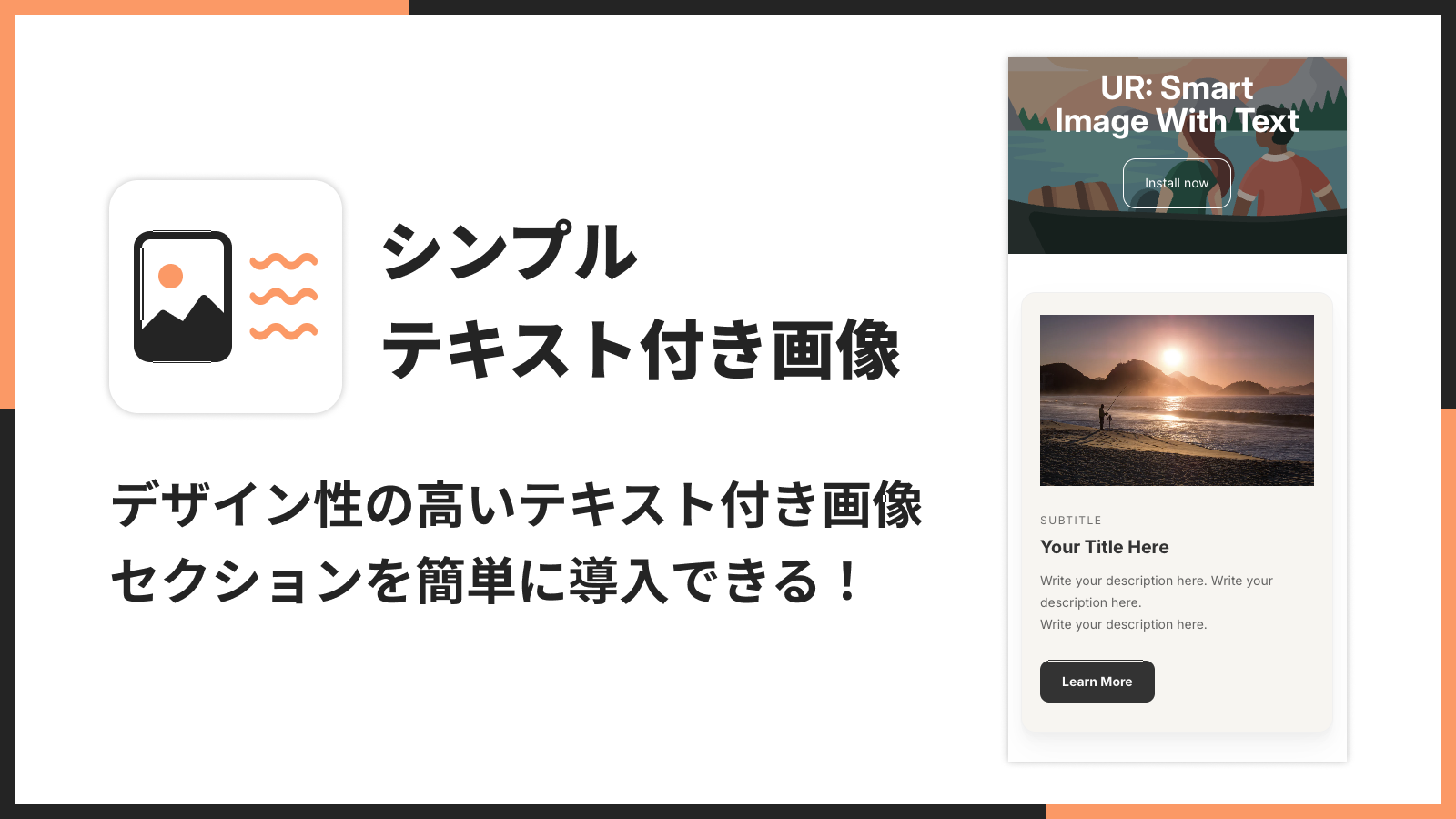
ここからは、テキスト付き画像(バナー)設置に最もおすすめのアプリ「シンプルテキスト付き画像|Image with Text」を詳しく紹介します。
アプリの基本情報
- アプリ名: シンプルテキスト付き画像|Image with Text
- 開発元: 株式会社 UnReact
- 料金: Basic Plan $3.99/月
- 無料体験: 1 週間
- 年払い: 実質 2 ヶ月分無料
- アプリストア: https://apps.shopify.com/sa-167-ur-image-with-text?locale=ja
できること
「シンプルテキスト付き画像|Image with Text」は、画像とテキストを組み合わせたセクションを、ホームページ・商品ページ・コレクションページなどあらゆるページに簡単に追加できる Shopify アプリです。
主な特徴は次のとおりです。
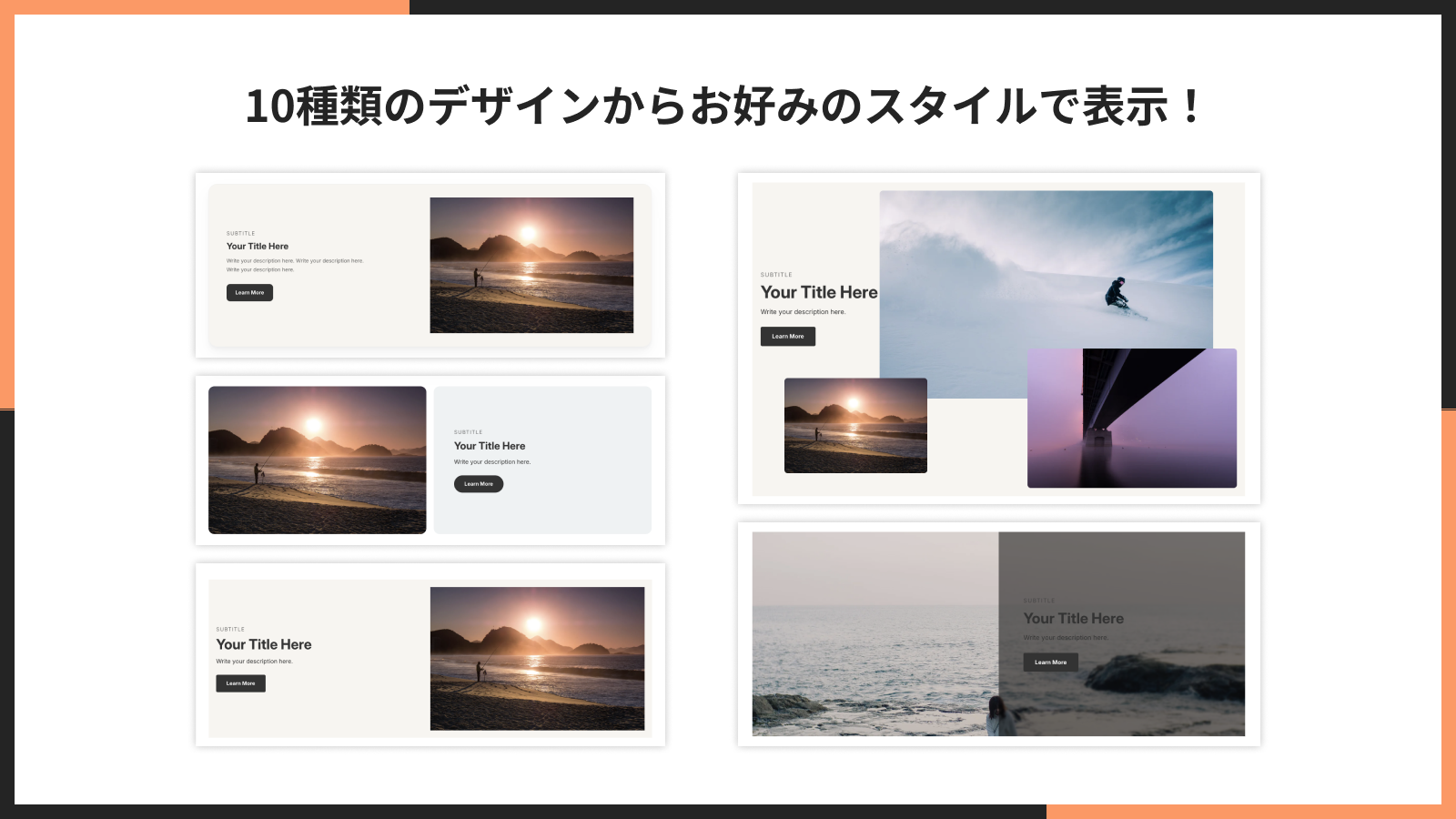
- 10 種類のデザインから、ページやブランドに合うものを選べる
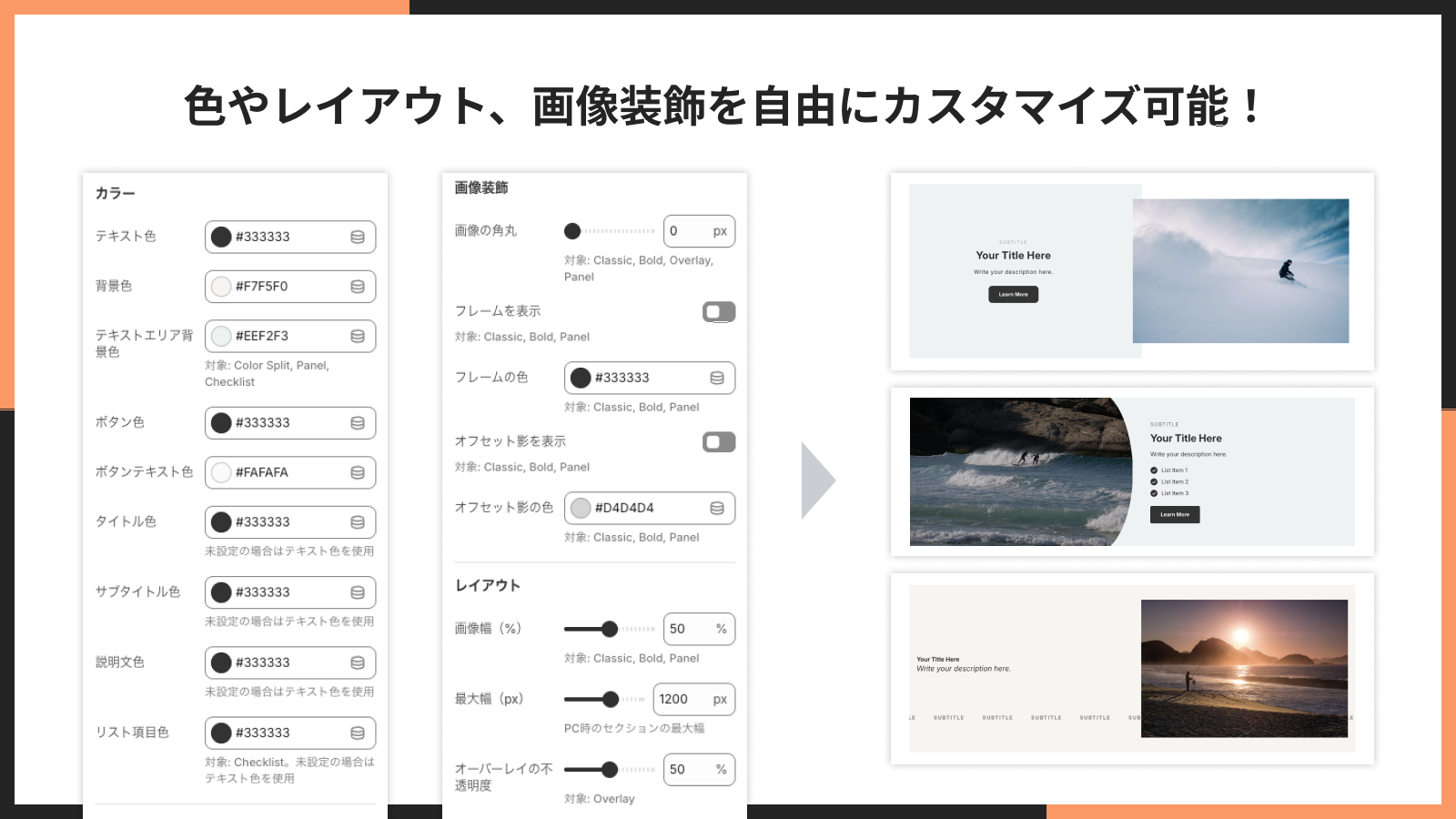
- 色やレイアウト、画像のフレームや影を細かくカスタマイズできる
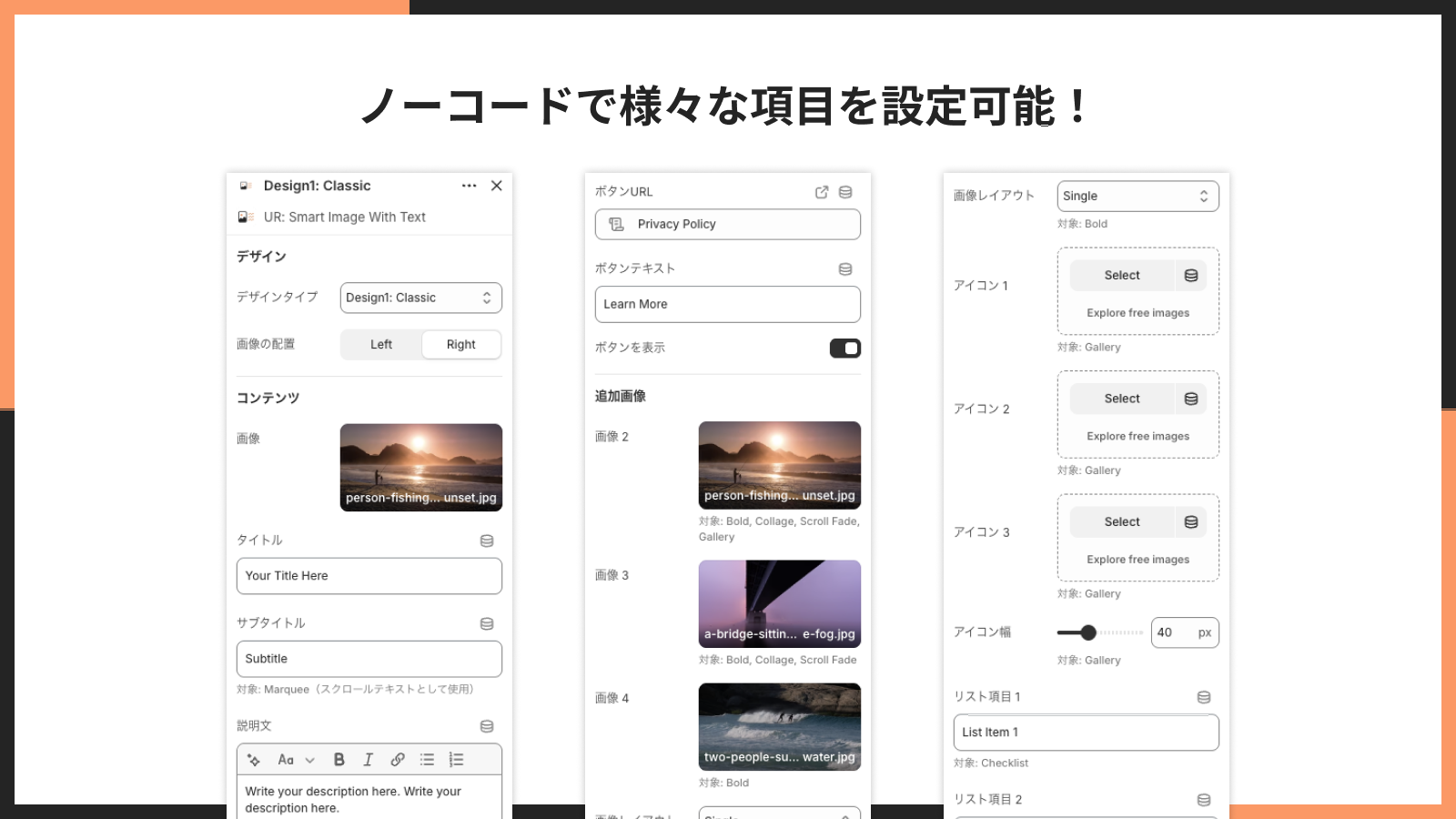
- コーディング不要、テーマエディタからブロックを追加するだけで設置できる
10 種類のデザインからお好みのスタイルで表示
Classic(クラシック)、Color Split(カラースプリット)、Bold(ボールド)、Collage(コラージュ)、Overlay(オーバーレイ)、Panel(パネル)、Checklist(チェックリスト)、Marquee(マーキー)、Scroll Fade(スクロールフェード)、Gallery(ギャラリー)の 10 種類のデザインから、ページの雰囲気やブランドの世界観に合うものを自由に選べます。シーンに合わせて使い分けることで、訪問者の目を引くセクションを簡単に作れます。
色やレイアウト、画像装飾を自由にカスタマイズ可能
テキスト・背景・ボタン・タイトル・サブタイトル・説明文・リスト項目など、要素ごとに色を細かく調整できます。さらに、画像の角丸、フレーム、オフセット影といった装飾も自由に組み合わせ可能。最大幅・画像幅・テキスト揃え・垂直揃え・モバイル時の画像位置まで設定できるので、ブランドの世界観にぴったり合うセクションを思い通りに仕上げられます。
ノーコードで様々な項目を設定可能
設定はすべてテーマエディタの UI から行えるため、コードを書く必要は一切ありません。デザインタイプ、画像、テキスト、ボタン、色、レイアウト、追加画像、アイコン、リスト項目、カスタム CSS まで、画面上で項目を選んだり入力したりするだけで反映されます。
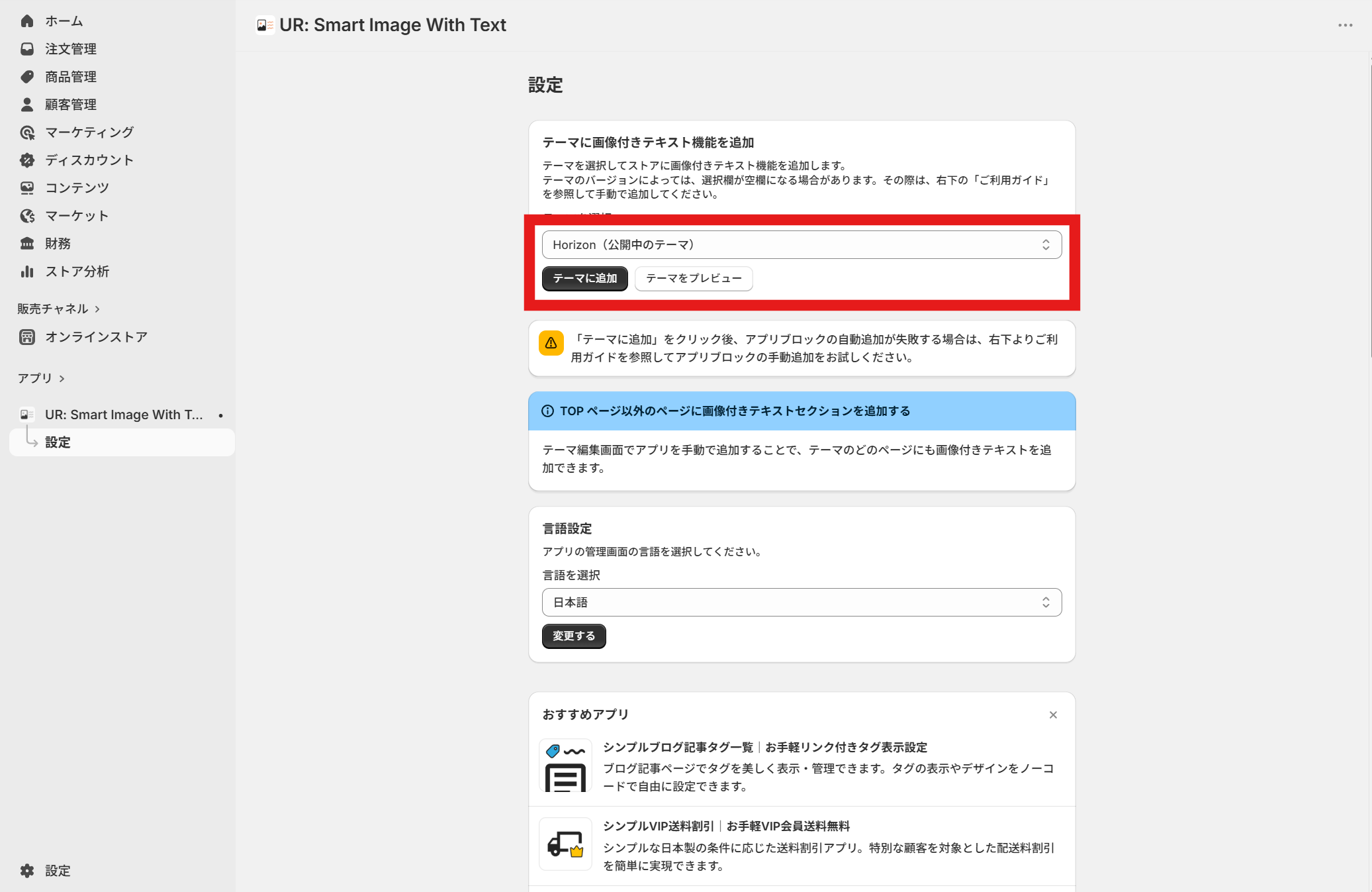
1 クリックでテーマに追加できる
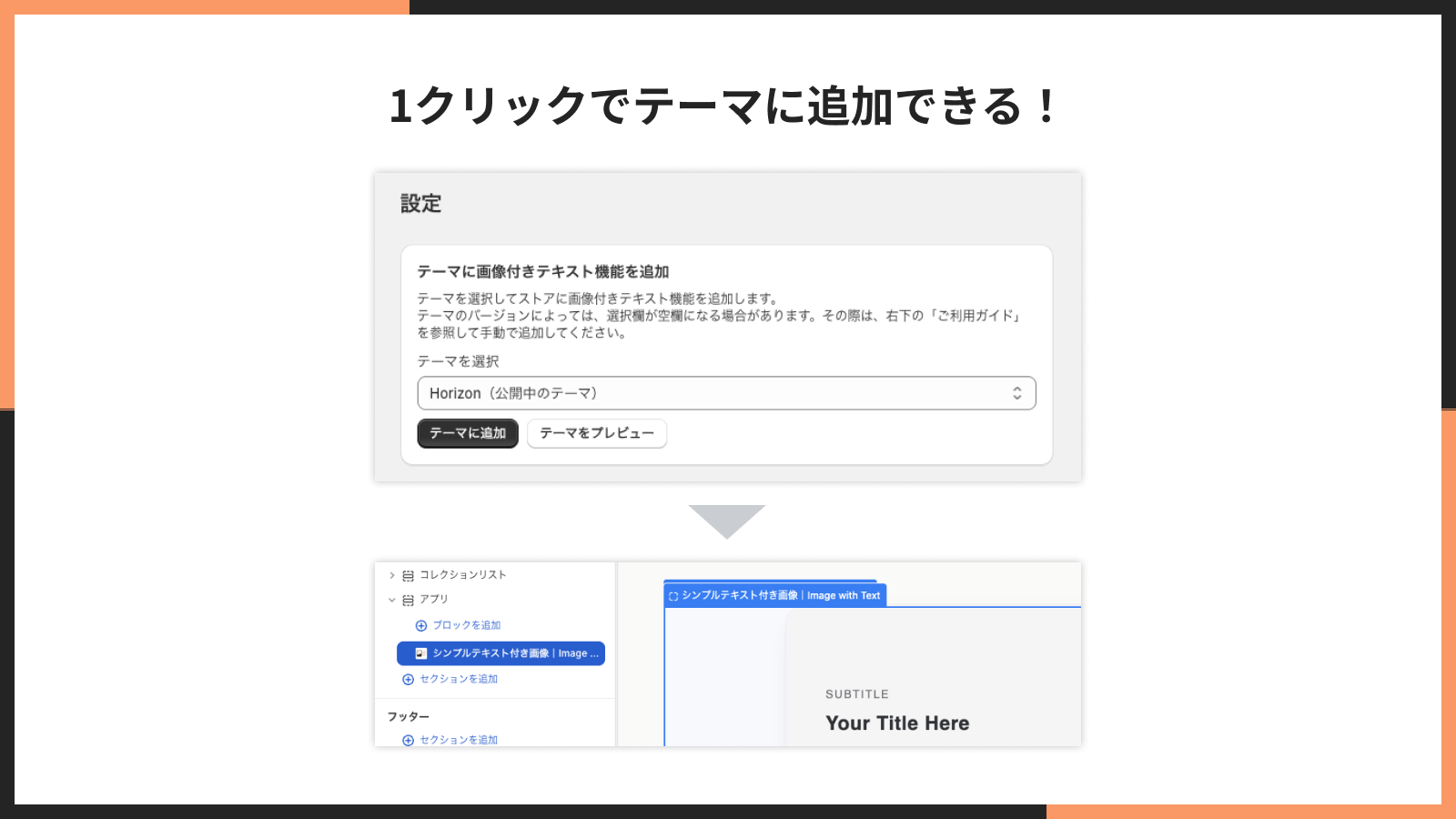
アプリの管理画面からテーマを選んで「テーマに追加」をクリックするだけで、設置先のテーマにブロックが自動で追加されます。Liquid を編集したり、テーマファイルを直接いじったりする必要はありません。
アプリのインストール手順
ここからは実際のインストール手順を解説します。
-
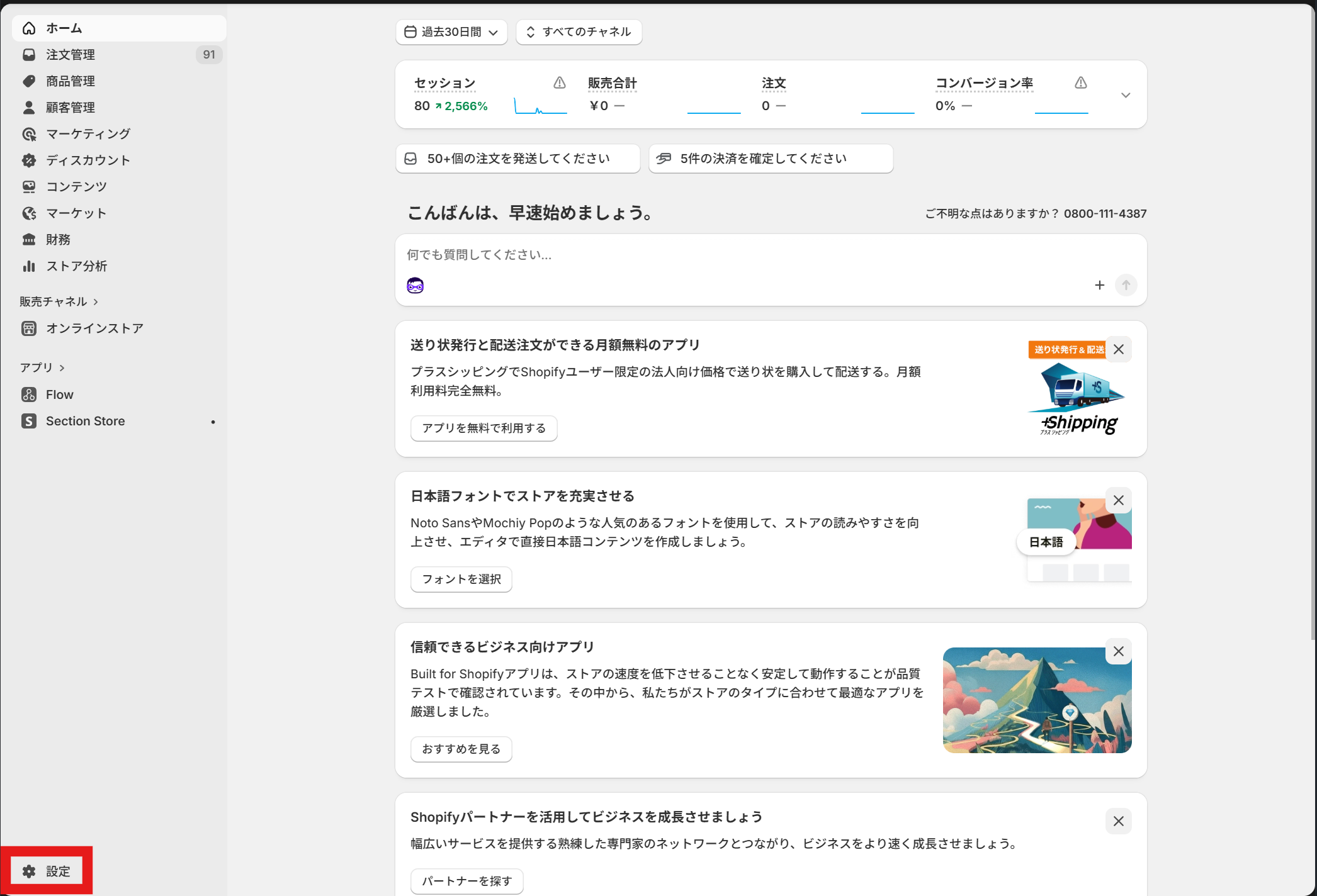
Shopify 管理画面の左下にある「設定」をクリックします。
-
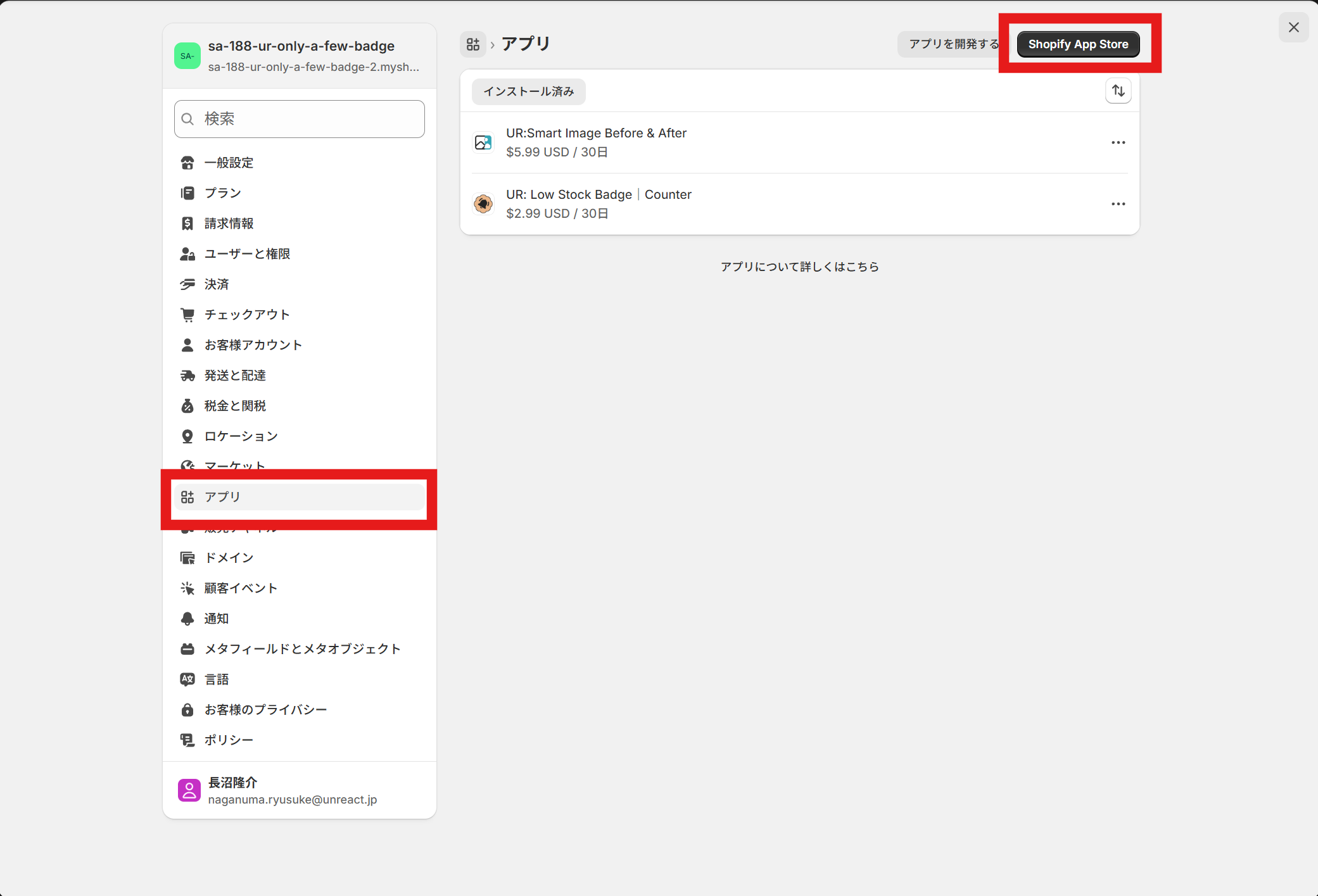
「アプリ」をクリックし、「Shopify App Store」へ移動します。
-
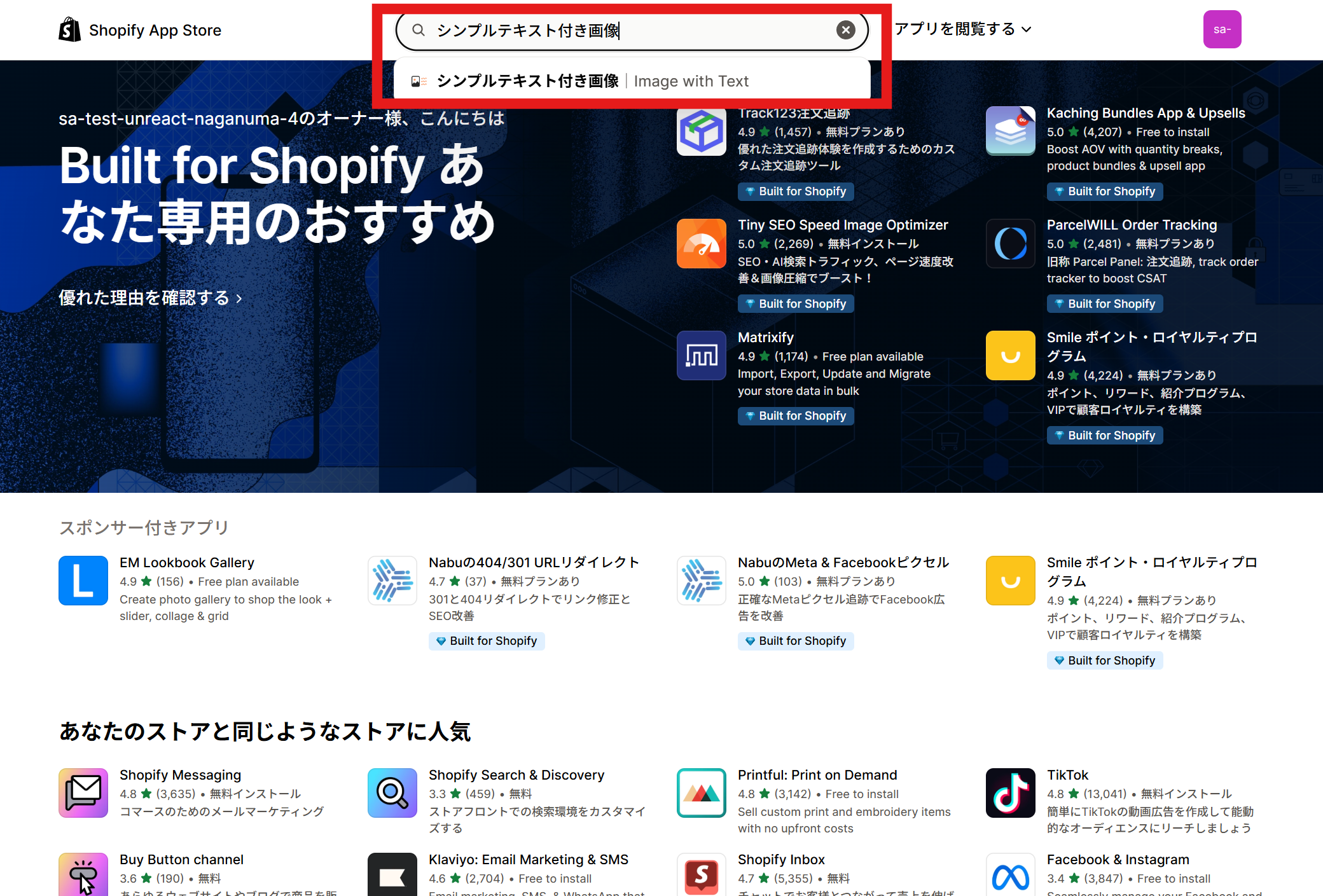
検索窓にアプリ名「シンプルテキスト付き画像」を入力し、表示されたアプリをクリックします。
-
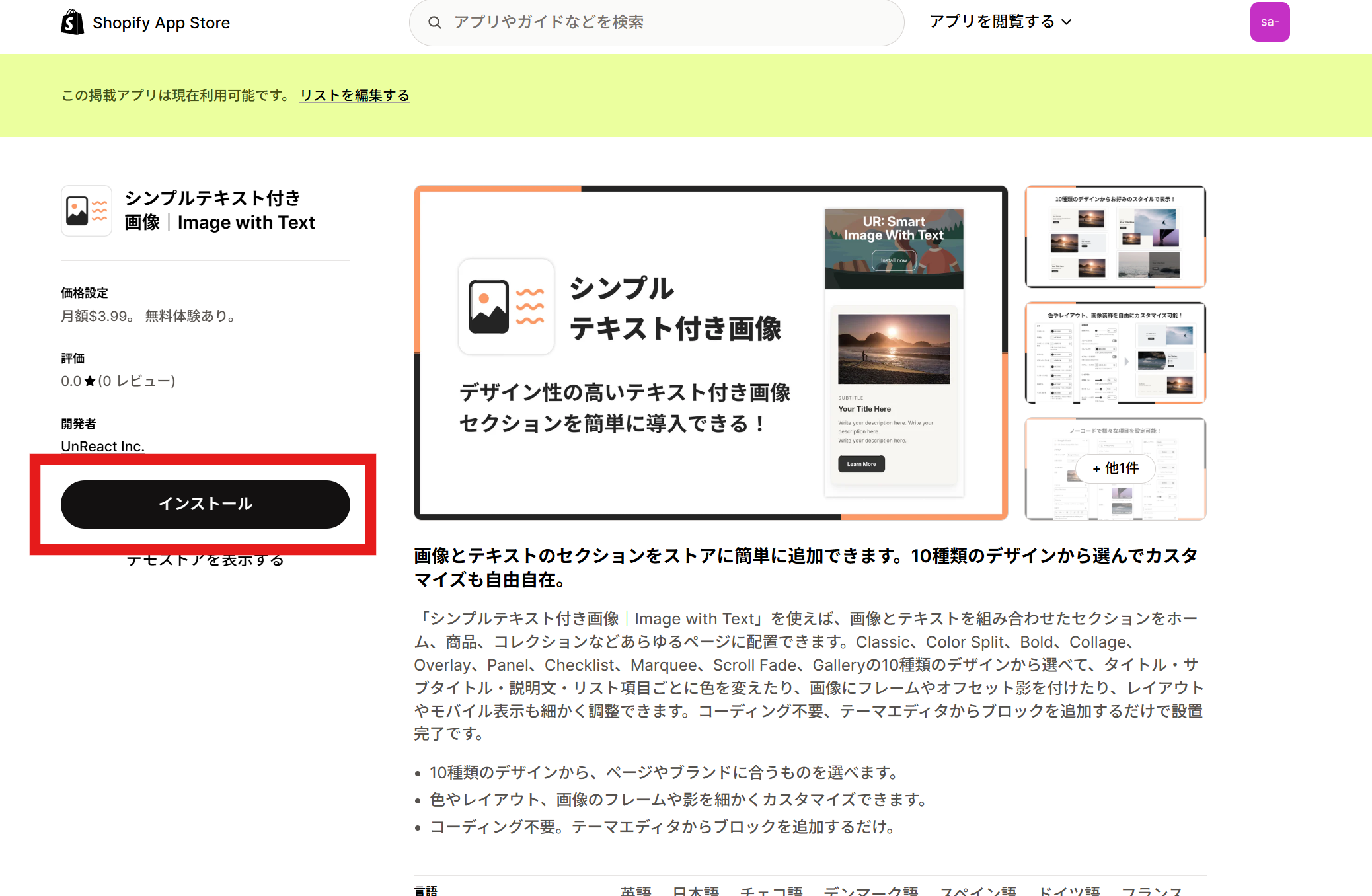
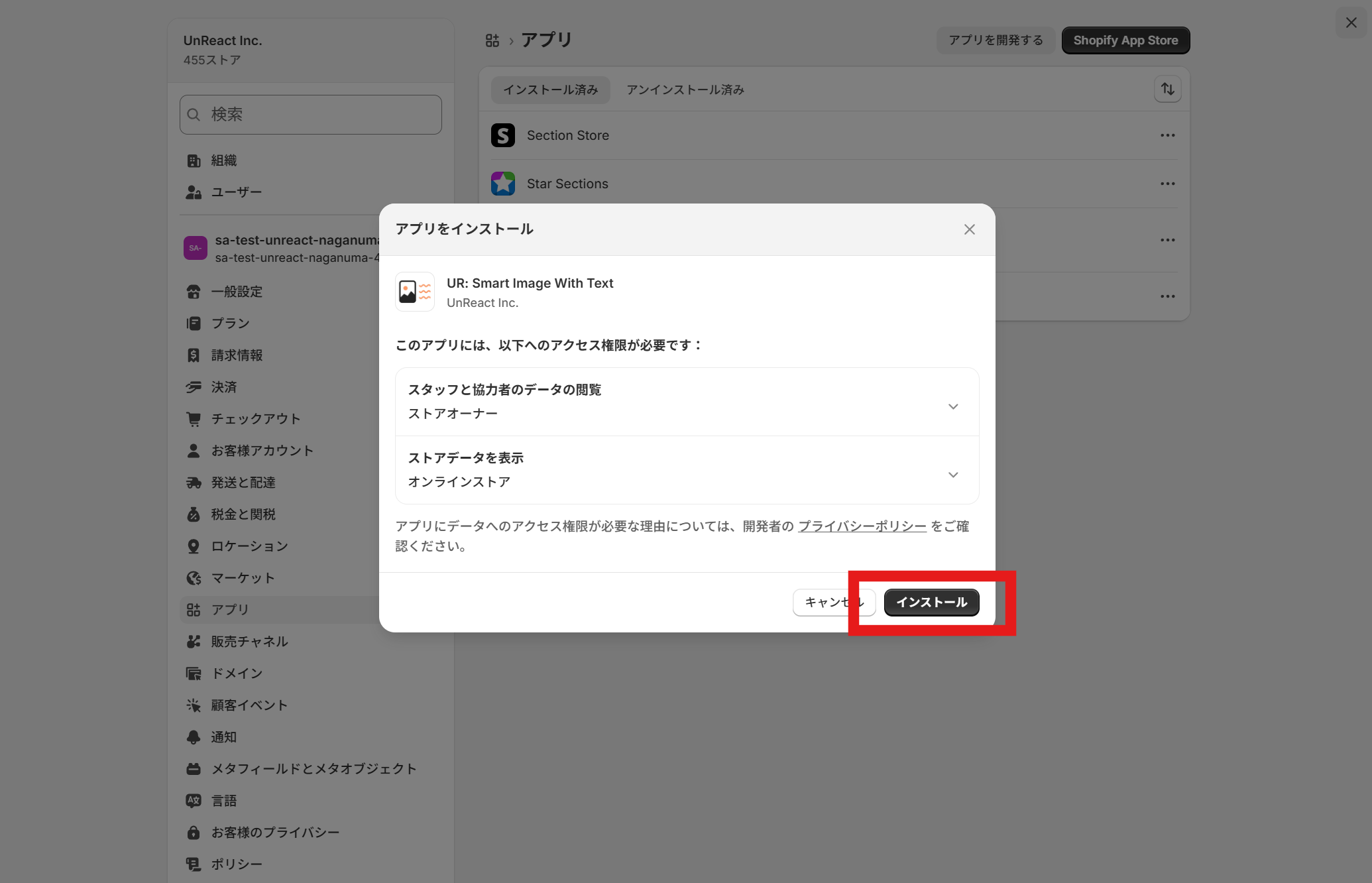
アプリ詳細画面で「インストール」をクリックします。
-
権限の確認画面が表示されるので内容を確認し、「インストール」を完了します。
アプリをテーマに追加(有効化)
インストールが完了したら、テーマにアプリブロックを追加します。「自動で追加(1 クリック追加)」と「手動で追加」の 2 通りがあります。
自動でテーマに追加(1 クリック追加)
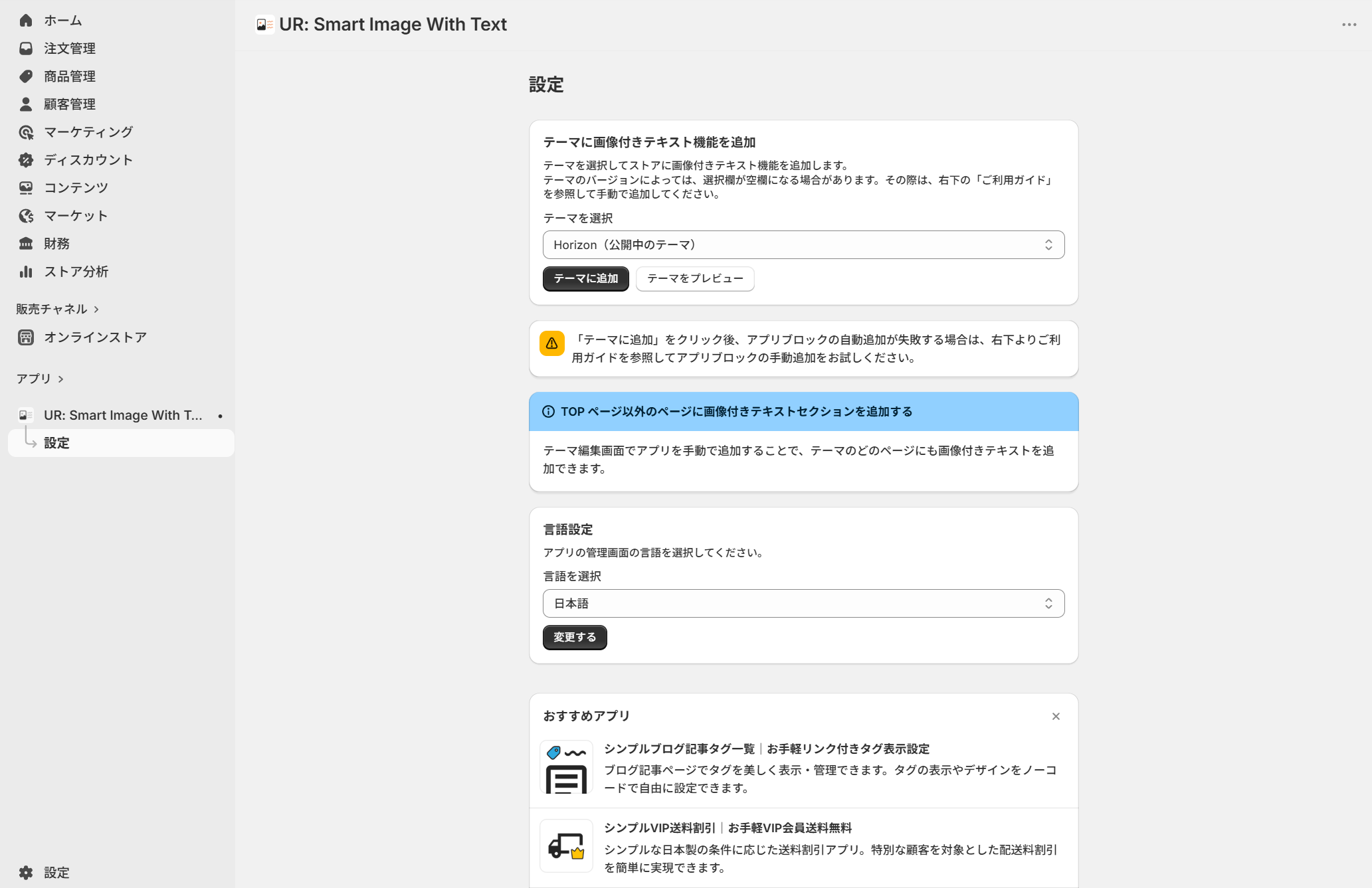
-
アプリの管理画面を開きます。
-
「テーマを選択」で追加したいテーマを選び、「テーマに追加」をクリックします。
-
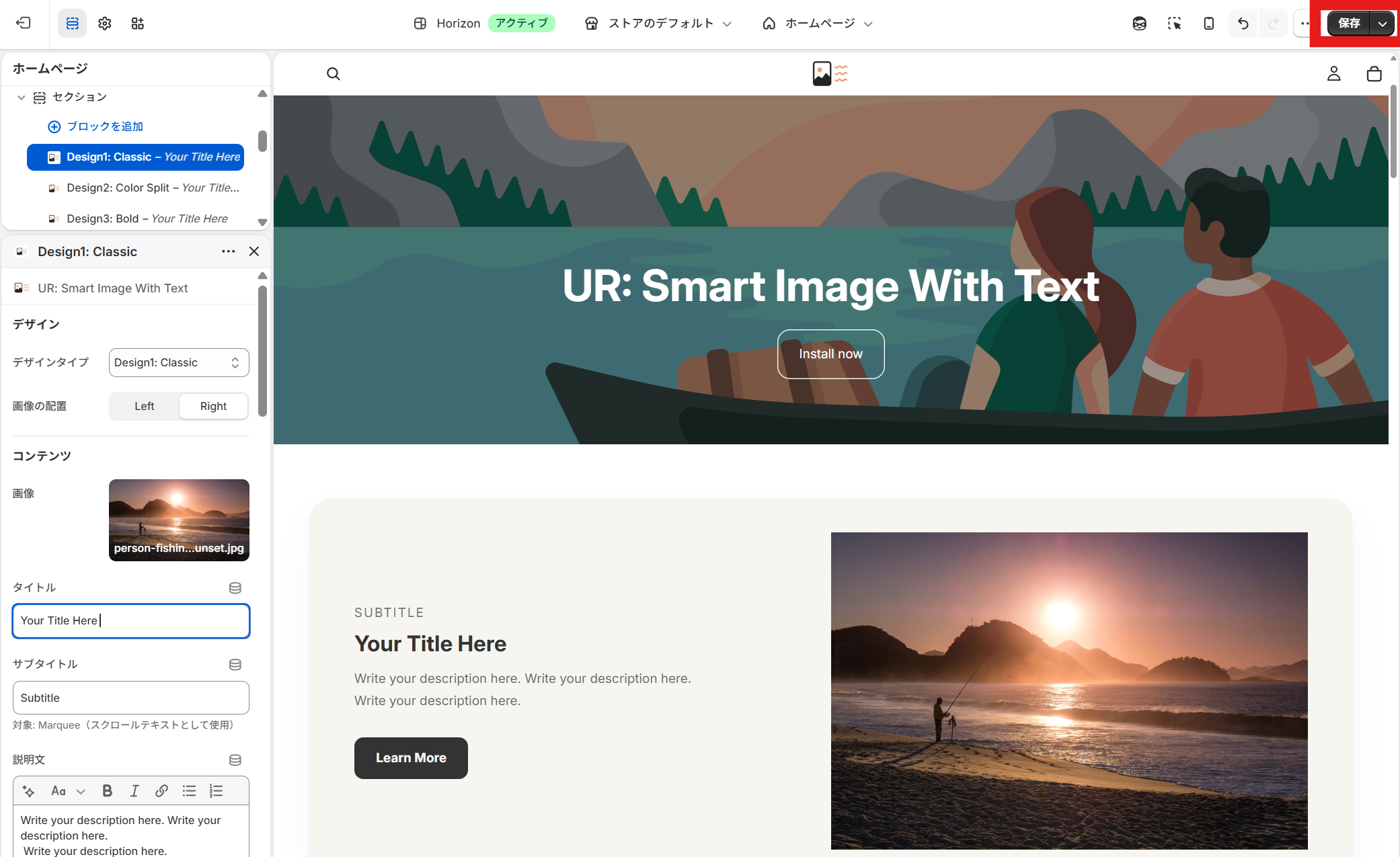
テーマエディタが開いたら、表示位置や設定を確認して「保存する」をクリックします。
手動でテーマに追加(任意ページに設置したい場合)
-
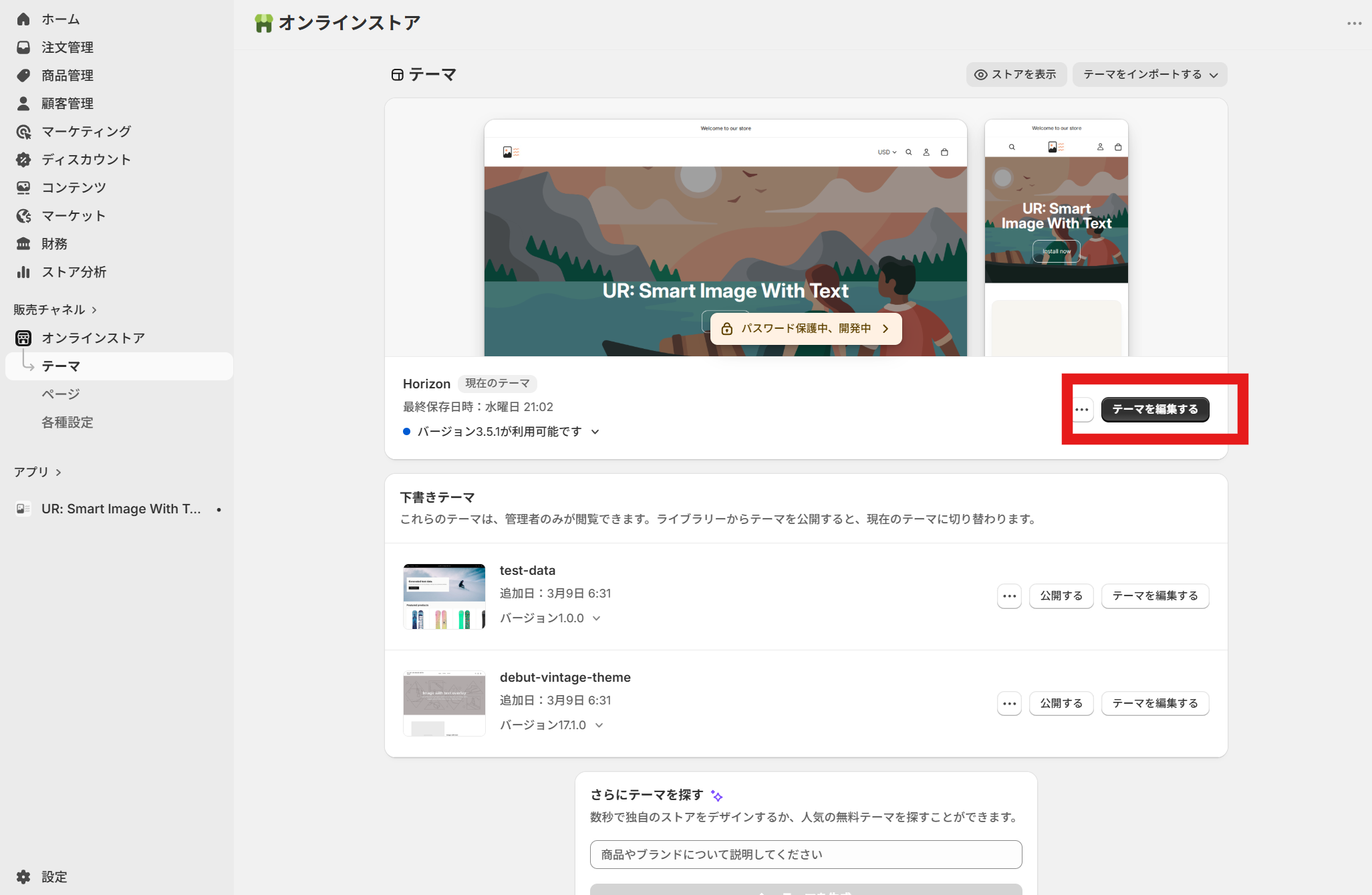
Shopify 管理画面で「オンラインストア」→「テーマ」→「テーマ編集」を開きます。
-
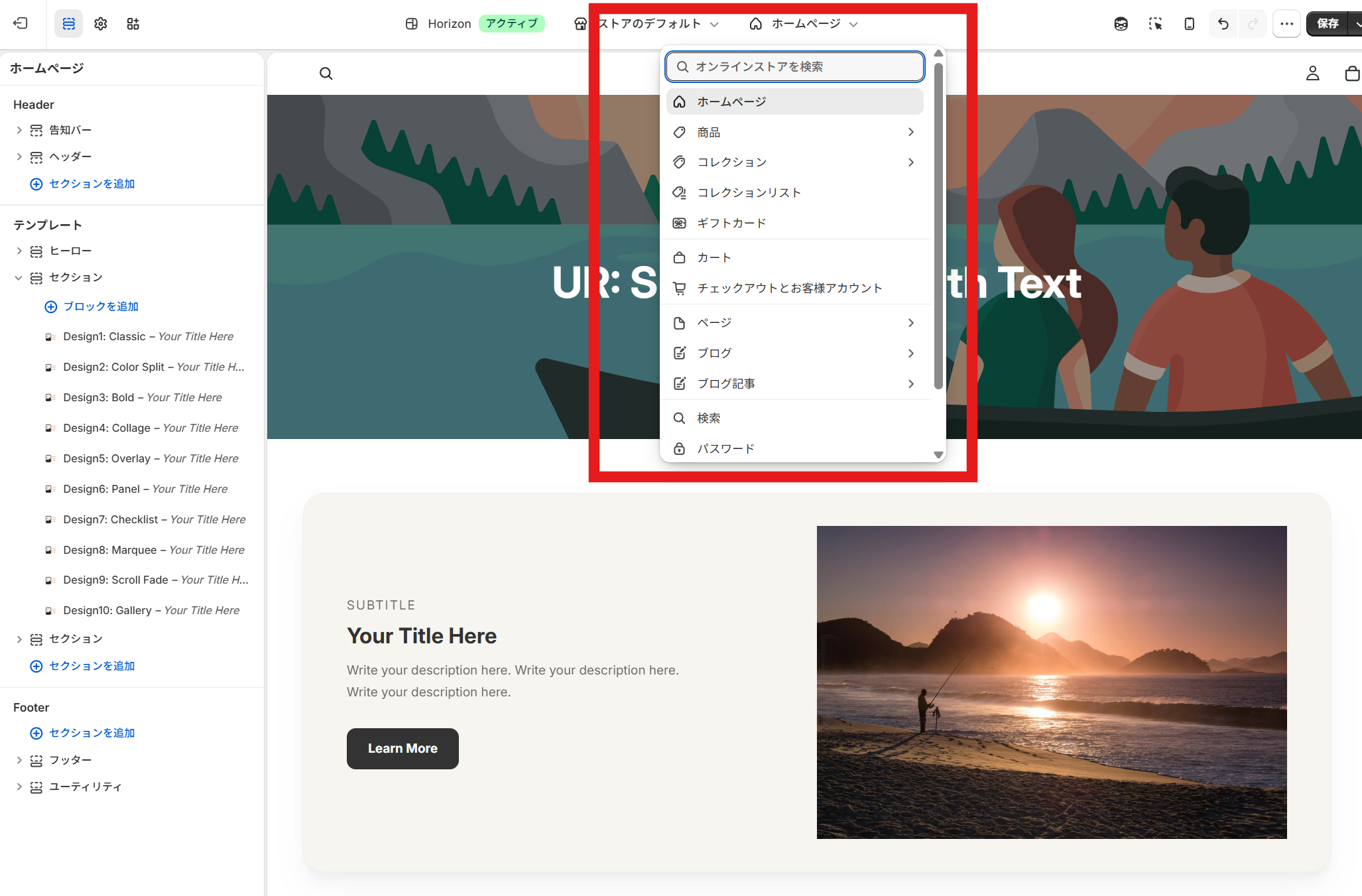
テーマエディタ上部のプルダウンから、追加したいページに移動します。
-
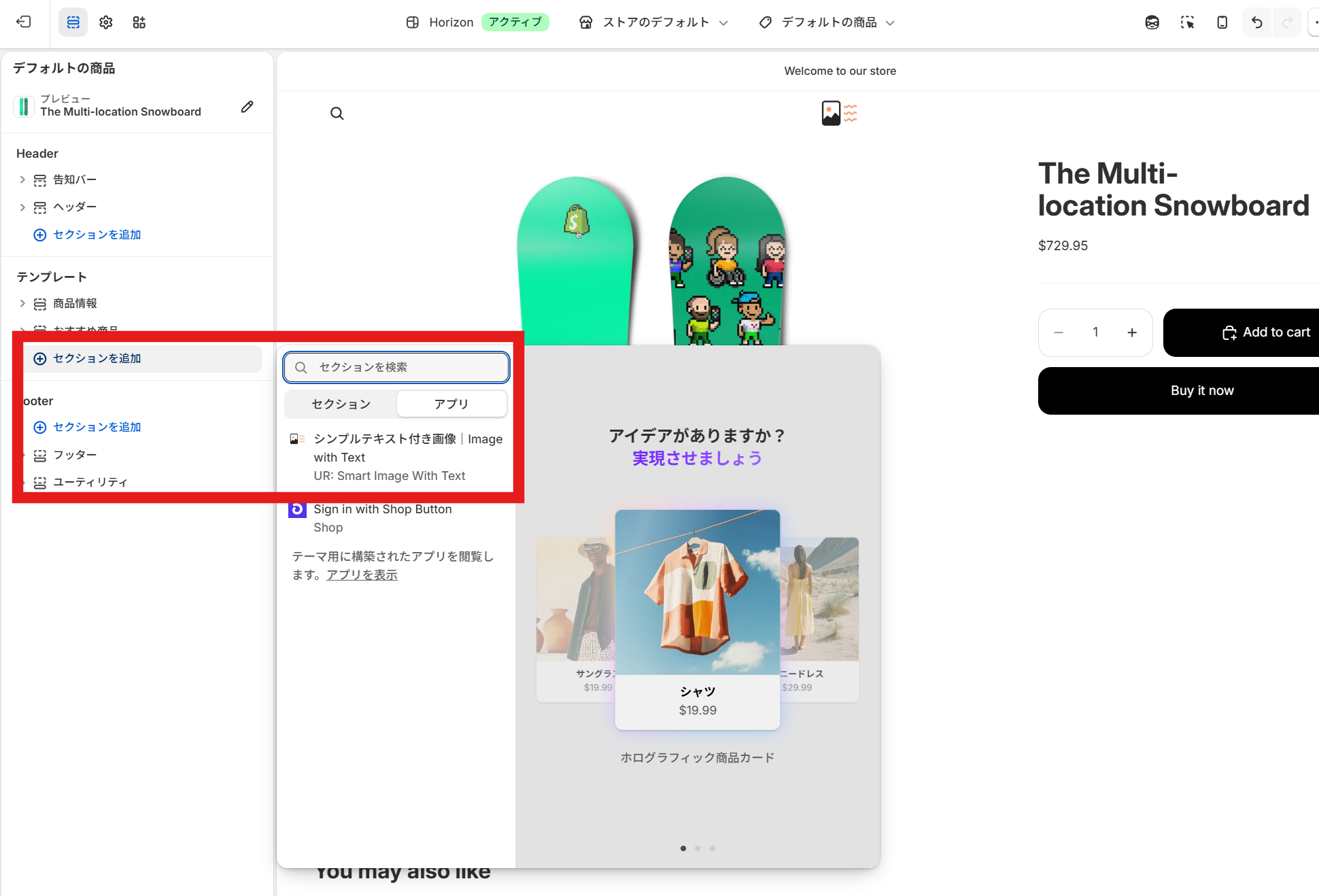
「セクションを追加」または「ブロックを追加」をクリックし、「アプリ」タブからアプリブロックを選んで追加します。
-
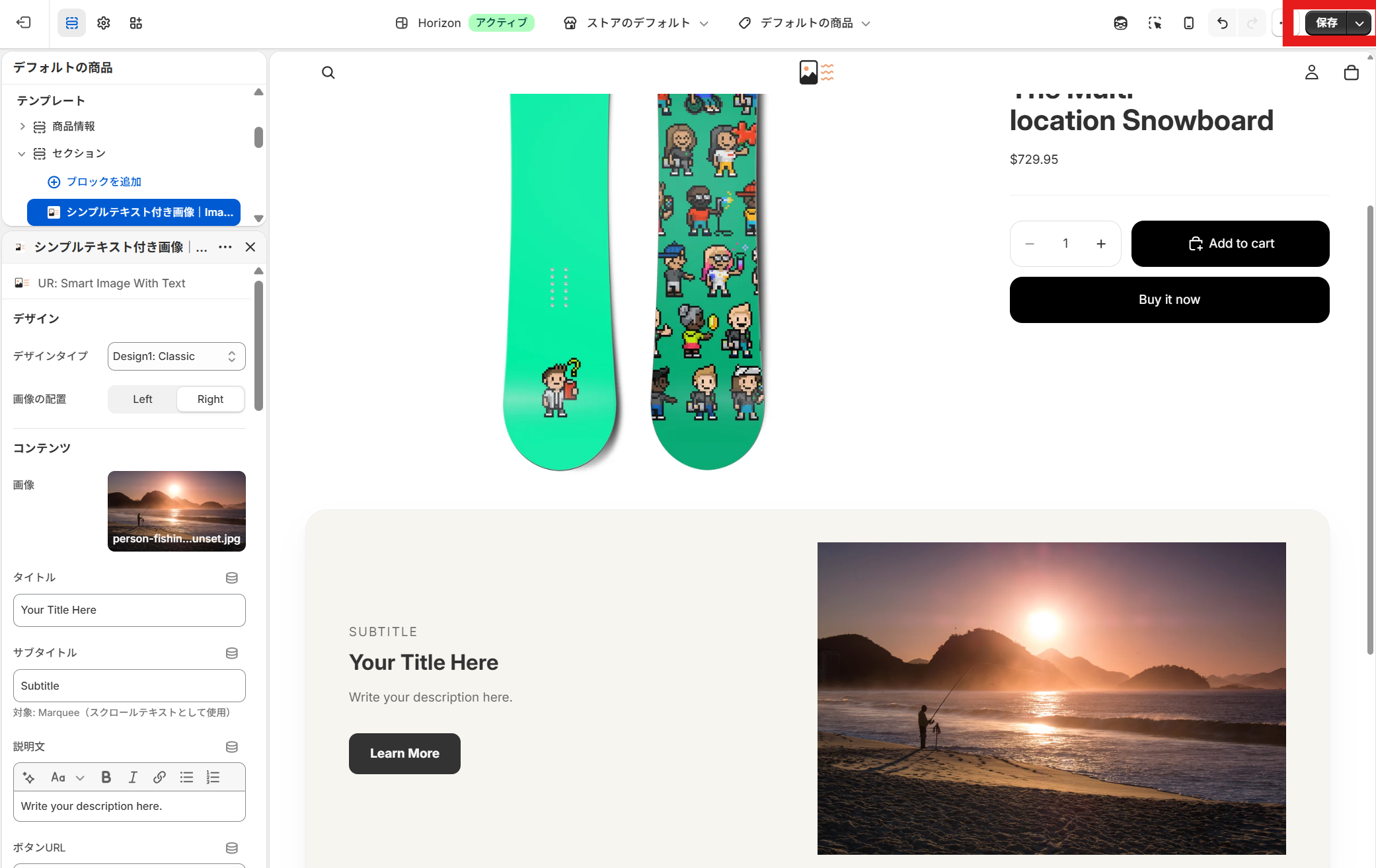
表示を確認し、問題なければ「保存する」をクリックします。
アプリの設定項目を理解する
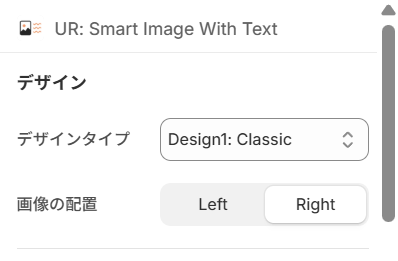
基本設定(デザイン・配置)
ブロック全体の見た目を決める基本のセクションです。まずはここでデザインの種類と画像の配置を決め、そのうえで他の設定を調整していくのがおすすめです。
- デザインタイプ: 10 種類から選択(Classic / Color Split / Bold / Collage / Overlay / Panel / Checklist / Marquee / Scroll Fade / Gallery)
- 画像の配置: 左 / 右
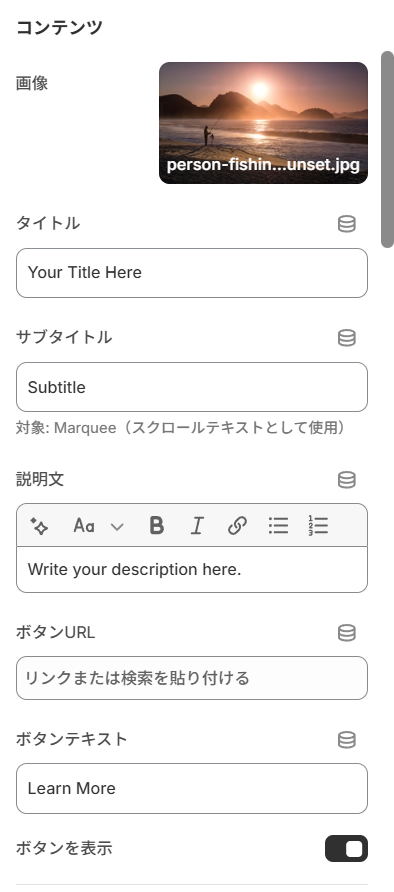
コンテンツ設定
実際に表示するテキスト・画像・ボタンを設定するセクションです。デザインタイプによって使われる項目が異なるので、選んだデザインに合わせて入力してください。
- メイン画像
- タイトル
- サブタイトル
- 説明文(リッチテキスト)
- ボタン URL / ボタンテキスト / ボタンの表示・非表示
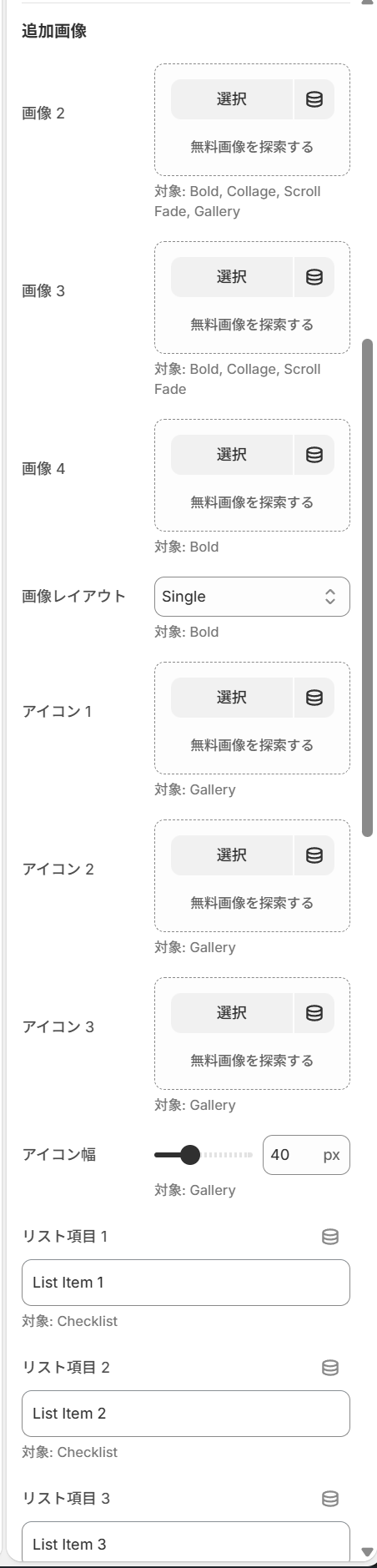
追加画像設定
複数の画像やアイコン、リスト項目を使うデザインで利用する設定です。選んだデザインで使われる項目だけを入力すれば問題ありません。
- 画像 2〜4(Bold / Collage / Scroll Fade などで使用)
- 画像レイアウト(Bold で複数画像の並べ方を選択)
- アイコン 1〜3(Gallery 用)
- アイコン幅(20〜80px)
- リスト項目 1〜3(Checklist 用)
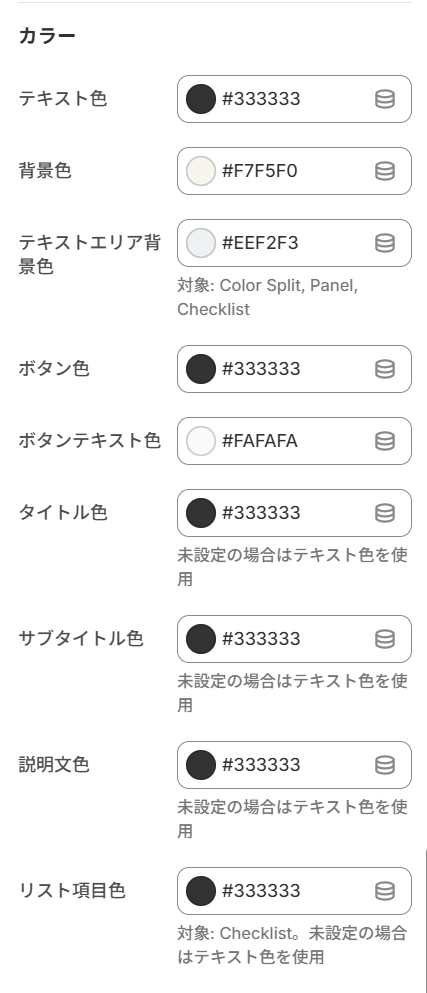
カラー設定
文字や背景、ボタンなどの色を調整するセクションです。ブランドカラーに合わせて細かく整えると、ストア全体に統一感を出せます。
- テキスト色 / 背景色 / テキストエリア背景色
- ボタン色 / ボタンテキスト色
- タイトル色 / サブタイトル色 / 説明文色 / リスト項目色
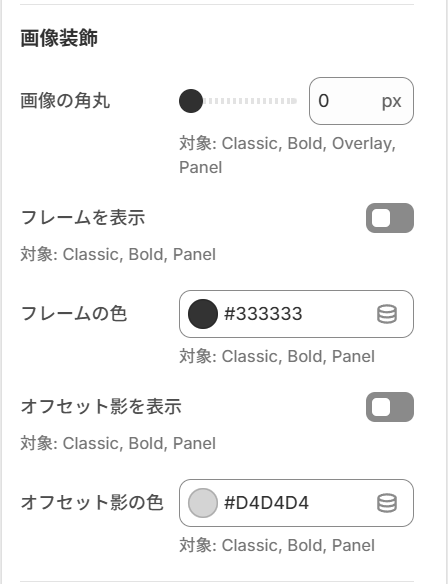
画像装飾設定
画像の見せ方を細かく調整できるセクションです。装飾を加えることで、シンプルな画像でもおしゃれな印象に仕上げられます。
- 画像の角丸(0〜50px)
- フレームの表示 / フレームの色
- オフセット影の表示 / オフセット影の色
レイアウト設定
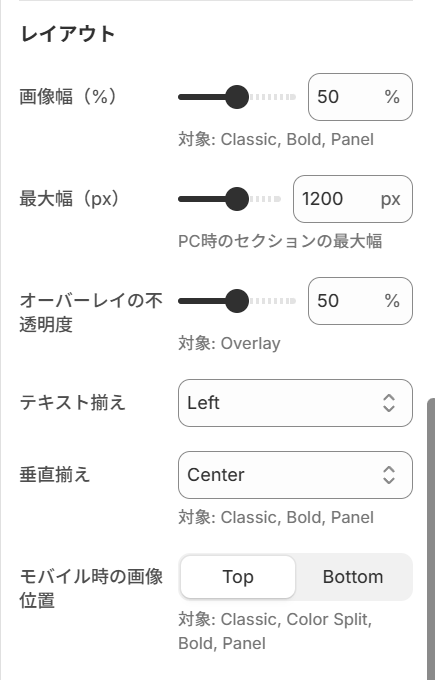
セクションの幅や揃え方、モバイル表示など、レイアウトを調整するセクションです。
- 最大幅(600〜1600px)
- 画像幅(30〜70%)
- オーバーレイの不透明度(Overlay 専用)
- テキスト揃え(左 / 中央 / 右)
- 垂直揃え(上 / 中央 / 下)
- モバイル時の画像位置(上 / 下)
詳細設定(カスタム CSS)
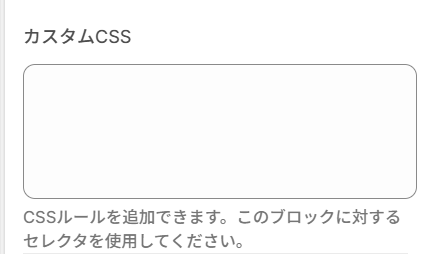
標準の設定では実現できない細かなスタイル調整をしたい場合は、こちらにカスタム CSS を記述できます。ブロック固有のセレクタを使うことで、他のセクションに影響を与えずスタイルを上書きできます。
デザインスタイル別の使い方ガイド
ここでは、特に利用シーンの多い 5 種類のデザインスタイルについて、おすすめの使い方を解説します。
Classic(クラシック)
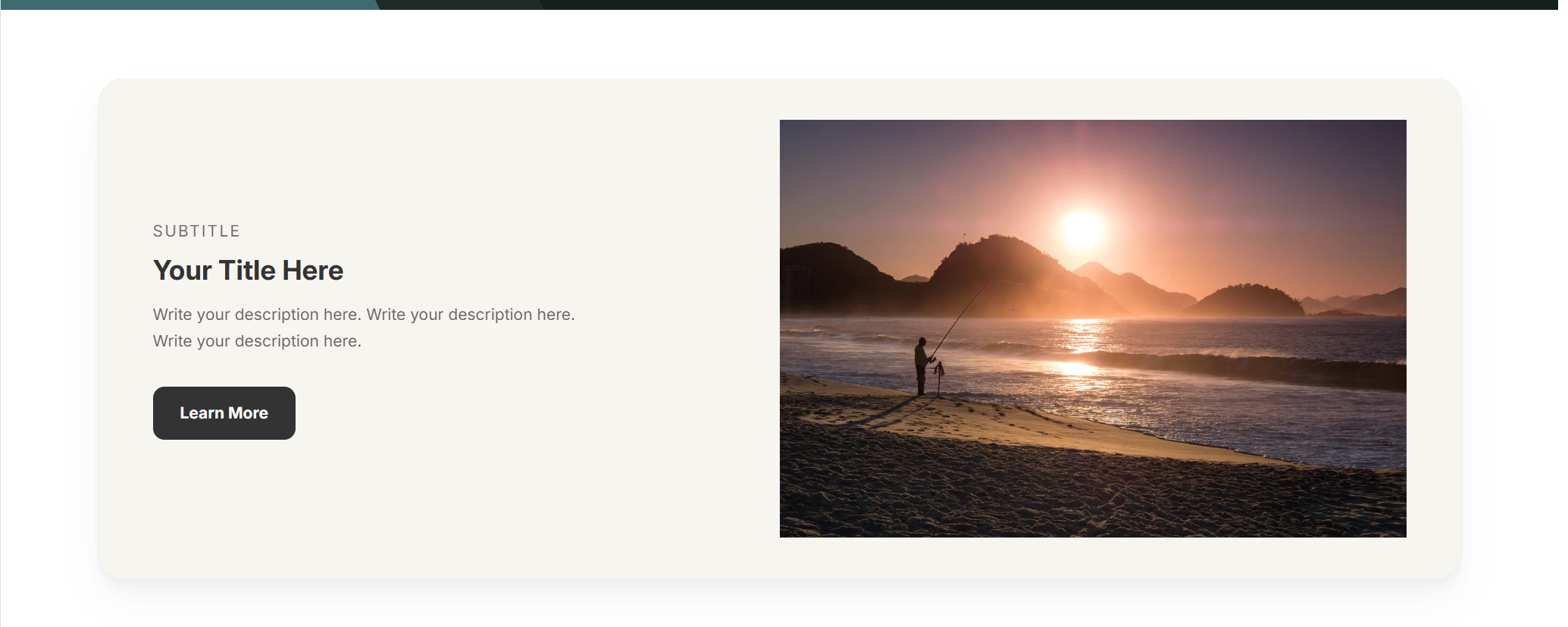
王道のレイアウトで、画像と文章を左右に並べるシンプルなデザインです。ブランドストーリーや商品の特徴紹介など、汎用的な場面で活躍します。
おすすめ設定:
- 画像配置: 左
- 画像装飾: フレーム + 角丸 12px
- 最大幅: 1200px
- 画像幅: 50%
- テキスト揃え: 左揃え
Overlay(オーバーレイ)
画像の上にテキストを重ねる、ヒーローセクション向けのデザインです。トップページのファーストビューに最適で、視覚的なインパクトが強く出せます。
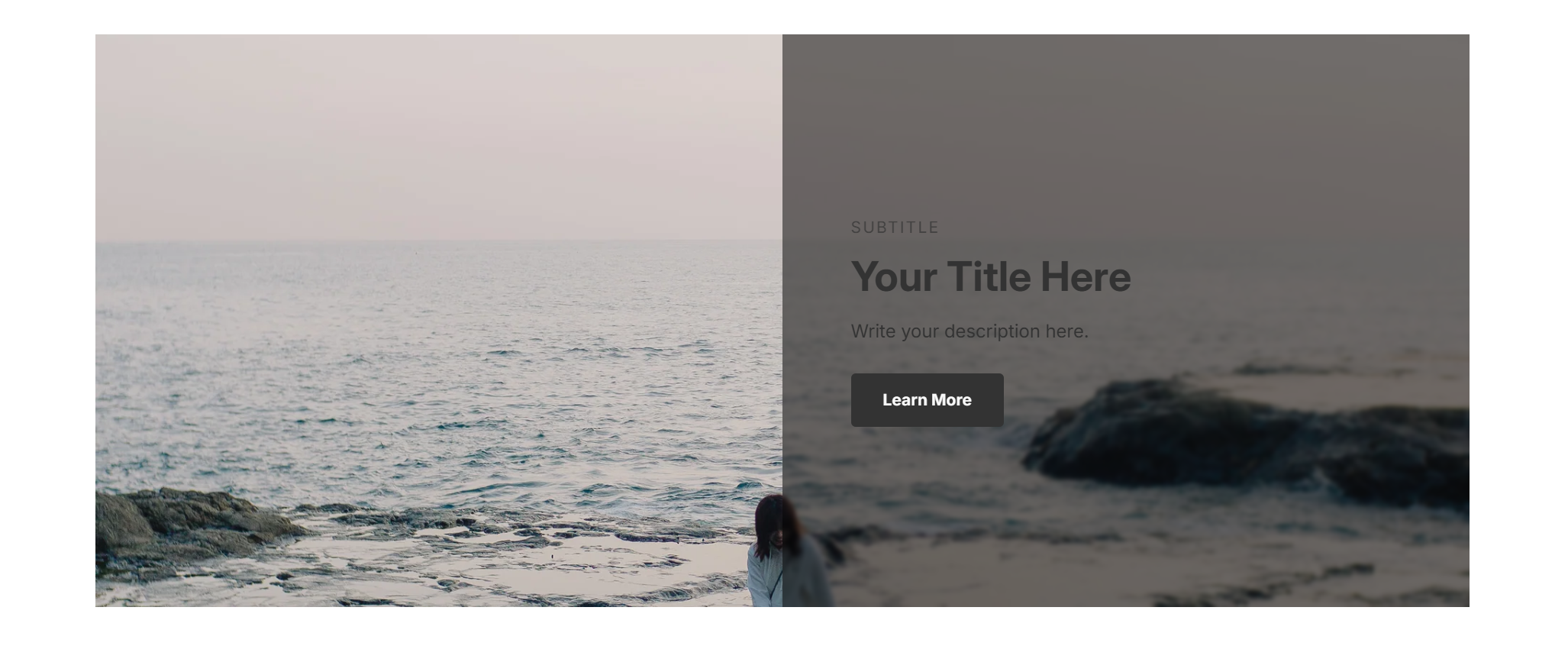
おすすめ設定:
- オーバーレイ不透明度: 30〜50%
- テキスト揃え: 中央
- ボタン: 表示
Checklist(チェックリスト)
リスト項目を強調できる、特徴やメリット紹介向けのデザインです。「ご利用のメリット」「商品の選ばれる理由」といった訴求に最適です。
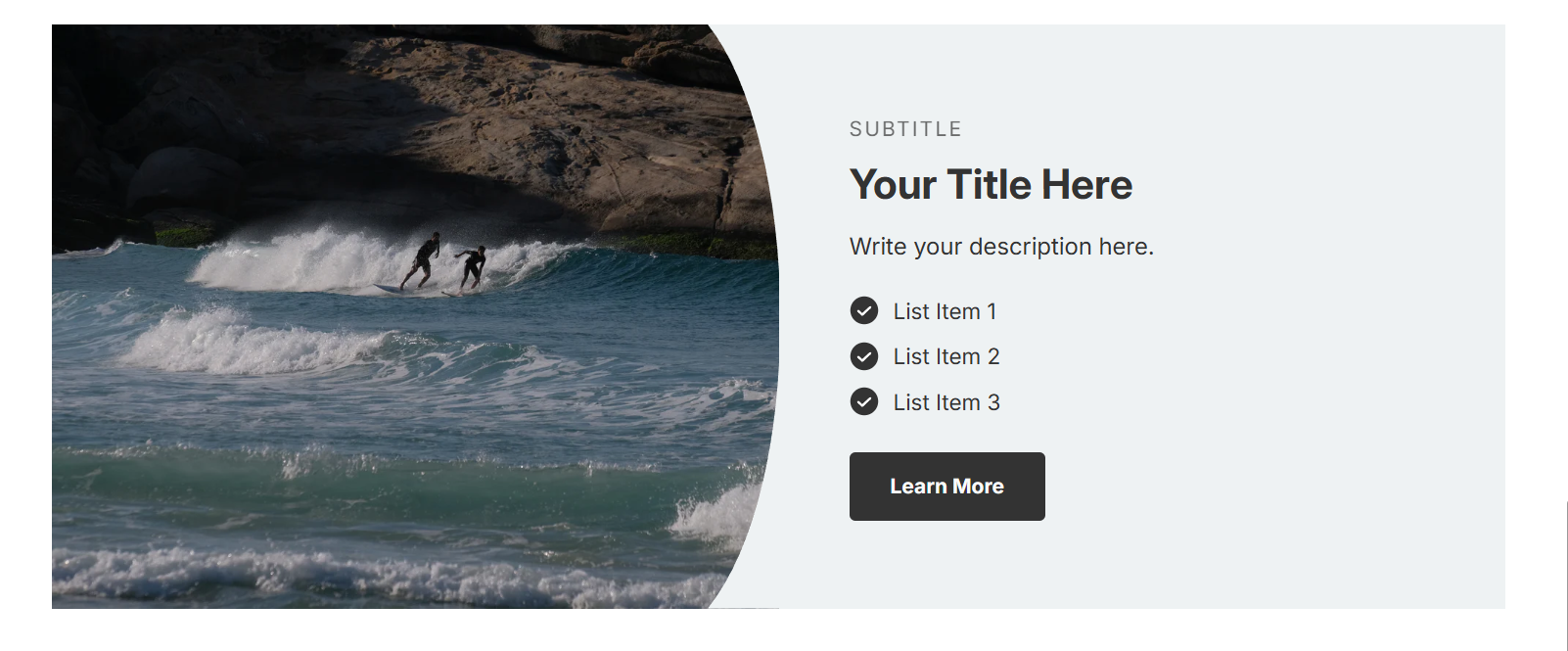
おすすめ設定:
- リスト項目 1〜3: 訴求ポイントを 3 つ記入
- リスト項目色: ブランドのアクセントカラー
- 画像配置: 右
Marquee(マーキー)
サブタイトルがスクロールするように動く、目を引くデザインです。キャンペーン告知やセールバナーで効果を発揮します。
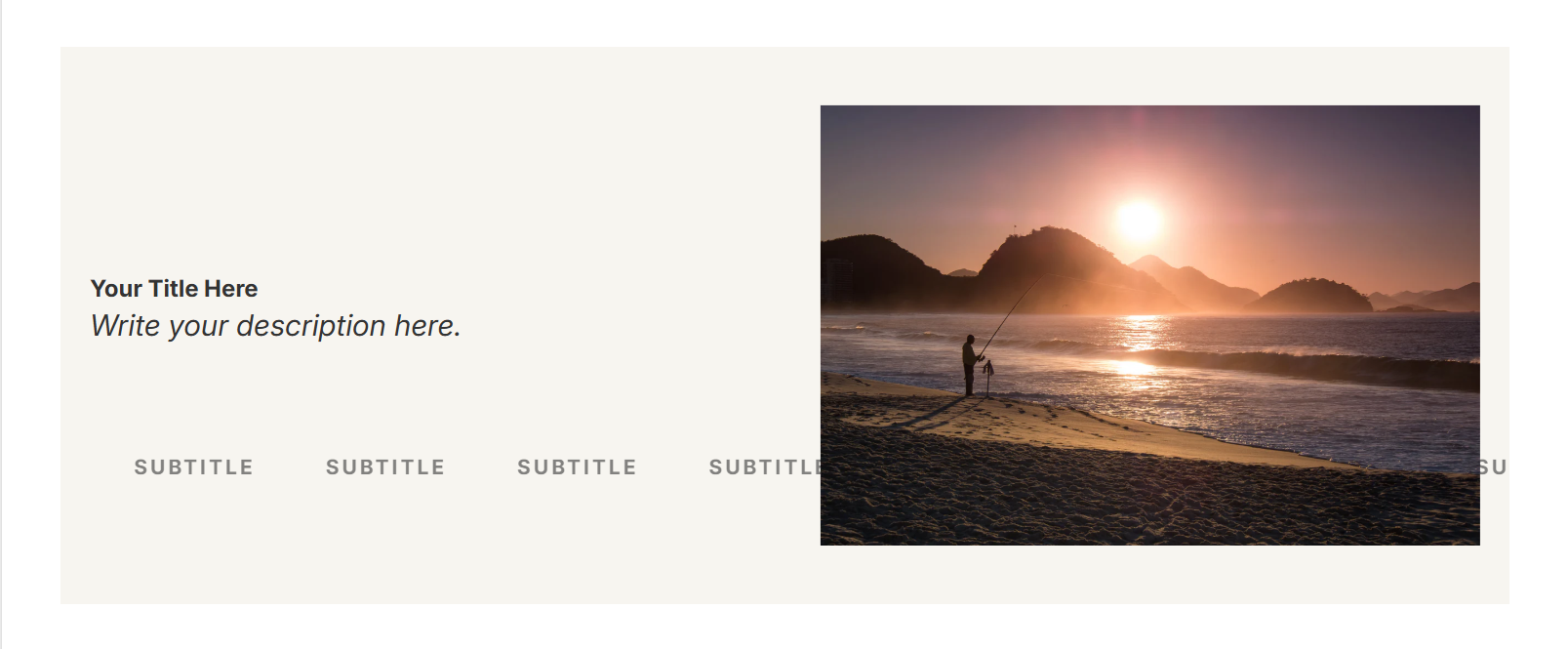
おすすめ設定:
- サブタイトル: 短いフレーズでリズム良く(例: 「SUMMER SALE / 期間限定 / 30% OFF」)
- 画像配置: 左
- ボタン: 表示(「セールを見る」など)
すぐ使えるおすすめ設定例
ユースケースごとに、すぐ参考にできる設定例をいくつか紹介します。
ホームページのブランドストーリー
- デザイン: Classic
- 画像配置: 左
- タイトル: ブランド名 + キーフレーズ
- 説明文: ブランドの背景・想いを 2〜3 行
- ボタン: 「ブランドストーリーを読む」
商品ページの特徴紹介
- デザイン: Checklist
- 画像配置: 右
- リスト項目: 商品の特徴 3 つ
- ボタン: 非表示
キャンペーン告知
- デザイン: Marquee
- サブタイトル: 「SUMMER SALE / 期間限定 / 最大30% OFF」
- ボタン: 「キャンペーンページを見る」
文言のテンプレ例
- ブランドストーリー: 「ひとつひとつ、丁寧に。私たちの〇〇は、地域の素材と職人の技から生まれます。」
- 商品ハイライト: 「毎日の暮らしを、もっと心地よく。〇〇シリーズが寄り添う3つの理由。」
- セール告知: 「期間限定!〇〇日まで対象商品が最大30% OFF」
関連施策との組み合わせ
テキスト付き画像(バナー)は単体でも効果がありますが、他の施策と組み合わせることでさらに成果を伸ばせます。ここでは、関連する SEO キーワード「画像」「テキスト付き画像」「バナー」を意識した組み合わせ例を紹介します。
商品画像の Lazy Load と組み合わせる
バナーを多用すると、画像数が増えてページ表示が重くなりがちです。Lazy Load 機能を持つアプリと組み合わせることで、必要なタイミングだけ画像を読み込ませ、ページ速度を維持できます。SEO 観点でも有利になります。
A/B テストでバナーの最適化
複数パターンのバナー画像やテキストを A/B テストできるアプリを併用すれば、もっとも成果の出るバナーを見つけられます。「キャッチコピー A vs キャッチコピー B」「写真 A vs 写真 B」のように、仮説検証を回せます。
ホットスポット機能で詳細情報を追加
バナー画像にホットスポット(クリックポイント)を加えるアプリと組み合わせれば、画像内の特定箇所に詳細情報を紐づけられます。商品の機能ポイントや使い方を、視覚的に解説したい場合に有効です。
ビフォーアフター比較スライダーを並置
特に変化を訴求したい商品(スキンケア、ヘアケア、リフォーム関連)では、テキスト付き画像で世界観を伝えつつ、ビフォーアフター比較スライダーで効果を視覚化すると説得力が高まります。
AI 画像生成サービスと組み合わせる
バナーに使う高品質な素材画像を AI で生成できるサービスを併用すれば、撮影コストを抑えつつ多様なテイストの画像を用意できます。シーズン特集や新規ライン展開時に重宝します。
テーマのコード編集で実装する場合のサンプルコード
ここでは、テーマファイルに直接「テキスト付き画像」を実装する場合のサンプルを紹介します。
実装の流れ
- テーマファイルにセクション用 Liquid を追加
- テーマエディタで設定項目を編集できるよう Schema を定義
- CSS でレイアウト・装飾を整える
- 必要に応じて JavaScript で演出を加える
HTML を追加(Liquid セクション)
sections/image-with-text-custom.liquid を新規作成し、以下のように記述します。
{%- comment -%} sections/image-with-text-custom.liquid {%- endcomment -%}
<section
  class="iwt-section iwt-{{ section.settings.image_position }}"
  style="--iwt-max-width: {{ section.settings.max_width }}px;"
>
  <div class="iwt-inner">
    <div class="iwt-image">
      {% if section.settings.image %}
        <img
          src="{{ section.settings.image | image_url: width: 1200 }}"
          alt="{{ section.settings.image.alt | escape }}"
          loading="lazy"
          width="1200"
          height="800"
        >
      {% endif %}
    </div>
    <div class="iwt-content">
      {% if section.settings.subtitle != blank %}
        <p class="iwt-subtitle">{{ section.settings.subtitle }}</p>
      {% endif %}
      {% if section.settings.title != blank %}
        <h2 class="iwt-title">{{ section.settings.title }}</h2>
      {% endif %}
      {% if section.settings.description != blank %}
        <div class="iwt-description">{{ section.settings.description }}</div>
      {% endif %}
      {% if section.settings.button_label != blank and section.settings.button_url != blank %}
        <a class="iwt-button" href="{{ section.settings.button_url }}">
          {{ section.settings.button_label }}
        </a>
      {% endif %}
    </div>
  </div>
</section>

{% schema %}
{
  "name": "Image with Text (Custom)",
  "settings": [
    { "type": "image_picker", "id": "image", "label": "画像" },
    { "type": "text", "id": "subtitle", "label": "サブタイトル" },
    { "type": "text", "id": "title", "label": "タイトル" },
    { "type": "richtext", "id": "description", "label": "説明文" },
    { "type": "text", "id": "button_label", "label": "ボタンテキスト" },
    { "type": "url", "id": "button_url", "label": "ボタン URL" },
    {
      "type": "select",
      "id": "image_position",
      "label": "画像の配置",
      "options": [
        { "value": "left", "label": "左" },
        { "value": "right", "label": "右" }
      ],
      "default": "left"
    },
    {
      "type": "range",
      "id": "max_width",
      "label": "最大幅",
      "min": 600,
      "max": 1600,
      "step": 50,
      "unit": "px",
      "default": 1200
    }
  ],
  "presets": [
    { "name": "Image with Text (Custom)" }
  ]
}
{% endschema %}
CSS を追加
assets/image-with-text-custom.css を作成し、テーマレイアウトから読み込みます。
.iwt-section {
  max-width: var(--iwt-max-width);
  margin: 0 auto;
  padding: 64px 16px;
}
.iwt-inner {
  display: grid;
  grid-template-columns: 1fr 1fr;
  gap: 48px;
  align-items: center;
}
.iwt-right .iwt-inner {
  direction: rtl;
}
.iwt-right .iwt-content {
  direction: ltr;
}
.iwt-image img {
  width: 100%;
  height: auto;
  border-radius: 12px;
  box-shadow: 8px 8px 0 rgba(17, 17, 17, 0.1);
}
.iwt-subtitle {
  text-transform: uppercase;
  letter-spacing: 0.1em;
  font-size: 13px;
  color: #666;
  margin: 0 0 8px;
}
.iwt-title {
  font-size: 32px;
  line-height: 1.3;
  margin: 0 0 16px;
}
.iwt-description {
  font-size: 16px;
  line-height: 1.8;
  margin-bottom: 24px;
}
.iwt-button {
  display: inline-block;
  padding: 14px 28px;
  background: #111;
  color: #fff;
  border-radius: 999px;
  text-decoration: none;
  transition: opacity 0.2s ease;
}
.iwt-button:hover {
  opacity: 0.85;
}
@media (max-width: 768px) {
  .iwt-inner {
    grid-template-columns: 1fr;
    gap: 24px;
  }
  .iwt-title {
    font-size: 24px;
  }
}
JavaScript を追加
assets/image-with-text-custom.js を作成し、スクロール時にフェードインさせます。
document.addEventListener('DOMContentLoaded', () => {
  const sections = document.querySelectorAll('.iwt-section');
  if (!('IntersectionObserver' in window)) {
    sections.forEach((s) => s.classList.add('is-visible'));
    return;
  }

  const observer = new IntersectionObserver((entries) => {
    entries.forEach((entry) => {
      if (entry.isIntersecting) {
        entry.target.classList.add('is-visible');
        observer.unobserve(entry.target);
      }
    });
  }, { threshold: 0.15 });

  sections.forEach((section) => observer.observe(section));
});
CSS にもフェードイン用のスタイルを追加します。
.iwt-section {
  opacity: 0;
  transform: translateY(16px);
  transition: opacity 0.6s ease, transform 0.6s ease;
}
.iwt-section.is-visible {
  opacity: 1;
  transform: translateY(0);
}
コード実装の注意点
- テーマアップデート時に競合する可能性があるため、子テーマやバックアップを準備する
- 複数のバナーパターンを切り替えるには、デザインタイプごとに条件分岐が必要になる
- スクリプトとスタイルは必要なページだけで読み込むよう工夫すると、表示速度に有利
これらを踏まえると、毎日の運用ではアプリ、特殊な要件のみコード実装、というハイブリッド運用が現実的です。
運用のコツ
テキスト付き画像(バナー)を導入するだけでなく、運用面でも工夫することで効果を最大化できます。
- 季節やキャンペーンに合わせて月 1 回はバナーを差し替える
- A/B テストで効果のあるコピー・画像を継続的に検証する
- バナー間でデザイントーンを揃え、ストア全体の世界観を維持する
- モバイルでの見え方を必ずプレビューで確認する
- ページ表示速度を定期的にチェックし、必要に応じて画像を最適化する
よくある質問
Q. アプリのインストール後、すぐにバナーは表示されますか?
A. はい。アプリの「テーマに追加」ボタンから 1 クリックでテーマにブロックが追加されます。あとはテーマエディタで内容を設定して保存すれば、ストアフロントに表示されます。
Q. PC とモバイルで画像位置を変えられますか?
A. 「モバイル時の画像位置」設定で、スマートフォン表示時の画像位置(上 / 下)を切り替えられます。スマホ閲覧者が多いストアでも見やすい配置に整えられます。
Q. 1 ページに複数のバナーを設置できますか?
A. はい。複数のブロックを追加できるので、ホームページに複数のテキスト付き画像セクションを並べることが可能です。デザインタイプを変えてバリエーションを出すと飽きさせない構成になります。
Q. デザインを途中で変更できますか?
A. 可能です。テーマエディタからいつでもデザインタイプを切り替えられます。季節やキャンペーンに合わせて、簡単にイメージを刷新できます。
Q. 料金プランを変更できますか?
A. はい。Basic Plan のみで、月払い・年払いを選択できます。年払いを選ぶと実質 2 ヶ月分無料になるので、長期利用予定の方にはおすすめです。
Q. 解約後もバナーは残りますか?
A. アプリを解約するとブロックは無効になります。ストアの安定運用のため、継続利用を推奨しています。
まとめ
ここまで、Shopify でテキスト付き画像(バナー)を設置する方法を解説してきました。要点を整理します。
- テキスト付き画像(バナー)はブランド世界観の発信・CTA 強化に欠かせない UI 要素
- 標準テーマだけでは細かいカスタマイズが難しい
- コード実装も可能だが、運用面ではアプリが圧倒的に効率的
- 「シンプルテキスト付き画像|Image with Text」なら、10 種類のデザインから選んでノーコードで設置可能
- カラー・装飾・レイアウト・モバイル表示まで細かく調整できる
- 月額 $3.99、1 週間無料体験、年払いで実質 2 ヶ月分無料
ストアの第一印象を変えたい、コンバージョンを伸ばしたいと考えているなら、まずはアプリで小さく試してみるのが近道です。ぜひこの記事を参考に、テキスト付き画像(バナー)の活用を検討してみてください。
アプリストアはこちら: シンプルテキスト付き画像|Image with Text