Shopifyにご利用ガイドを設置する方法|購入説明をわかりやすく伝えるコツとアプリ活用術
目次
- はじめに
- 記事の構成
- Shopify でご利用ガイドを表示できる?
- ご利用ガイドを表示するメリット・デメリット
- テーマのコード編集とアプリ導入の比較
- おすすめ Shopify アプリ「シンプルご利用ガイド|お手軽購入説明」紹介
- アプリのインストール手順
- アプリをテーマに追加(有効化)
- 5種類のデザインスタイル別の特徴
- すぐ使えるおすすめ設定例
- 関連施策との組み合わせ
- テーマのコード編集で実装する場合のサンプルコード
- 運用のコツ
- よくある質問
- まとめ
- 参考記事
はじめに
Shopify でストアを運営していて、こんな悩みを抱えていませんか?
「カート放棄が多い気がする」「商品ページからの離脱が目立つ」「お客様から購入方法に関する問い合わせがよく来る」――。こうした課題の多くは、お客様が 「どうやって買えばいいのかわからない」「届くまでにどれくらいかかるのかわからない」 という不安を抱えていることが原因です。
そんなときに役立つのが、ストアに ご利用ガイド を設置することです。「ご利用の流れ」「購入説明」「ショッピングガイド」など呼び方はさまざまですが、購入手順を視覚的にわかりやすく伝えるセクションを用意するだけで、お客様の不安は大きく軽減されます。
この記事では、Shopify のご利用ガイドを設置する方法を、テーマのコード編集とアプリ導入の両面から徹底解説します。実装サンプルコードも掲載しているので、実際に手を動かしてみたい方にも参考にしていただける内容になっています。
この記事は以下の記事を参考にしています。
記事の構成
この記事は以下の流れで解説します。
- ご利用ガイドとは何か、なぜ必要なのか
- ご利用ガイドを設置するメリット・デメリット
- テーマのコード編集とアプリ導入の比較
- おすすめアプリ「シンプルご利用ガイド|お手軽購入説明」の紹介
- アプリのインストール手順と設定方法
- 5種類のデザインスタイル別の解説
- すぐ使えるおすすめ設定例
- 関連施策との組み合わせ
- テーマのコード編集で実装する場合のサンプルコード
- 運用のコツとよくある質問
Shopify でご利用ガイドを表示できる?
結論から言うと、Shopify でご利用ガイドを表示することは可能です。
実現方法は大きく2つあります。
-
テーマのコード編集で実装する方法
Liquid と CSS、JavaScript を使って、自分でご利用ガイドのセクションを実装する方法です。自由度は高いですが、コーディングの知識が必要です。 -
アプリを導入して実装する方法
Shopify アプリストアで提供されているご利用ガイドアプリをインストールして、ノーコードで実装する方法です。コーディング不要で、テーマエディタから簡単にカスタマイズできます。
それぞれにメリット・デメリットがあるので、自分のストアの状況や運営方針に合わせて選びましょう。
ご利用ガイドを表示するメリット・デメリット
メリット
お客様の不安を解消できる
初めてストアを訪れたお客様は、「ちゃんと届くのかな」「返品はできるのかな」「クレジットカード以外でも買えるのかな」といったさまざまな不安を抱えています。ご利用ガイドで購入の流れや支払い・配送・返品のルールを明示しておくことで、こうした不安を解消できます。
具体的には以下のような効果が期待できます。
- カート放棄率の低下
- 購入完了率の向上
- 問い合わせ数の減少
- ストアへの信頼感アップ
ブランドの信頼感を高められる
購入説明をしっかり用意しているストアは、運営者がお客様のことを丁寧に考えていることが伝わります。「このストアはちゃんとしている」という印象を与えられるので、初めて訪れたお客様にも安心して購入してもらえます。
問い合わせ対応の負担を減らせる
「いつ届きますか?」「どんな支払い方法が使えますか?」「返品できますか?」――こうした基本的な質問は、ご利用ガイドにまとめておくことで自然と問い合わせが減ります。スタッフの工数削減につながり、本来のコア業務に集中できるようになります。
コンバージョン率の向上が期待できる
購入手順がわかりやすいストアは、お客様にとって買いやすいストアです。「ここなら安心して買える」と感じてもらえれば、カート放棄を減らし、購入完了まで進んでもらえる可能性が高まります。
リピーター獲得にもつながる
一度購入したお客様が、返品方法や次回の購入手順を確認するためにご利用ガイドを再訪することもあります。「いつでも丁寧に説明されている」という印象は、長期的なリピーター獲得にも貢献します。
デメリット
情報量が多すぎると逆効果になる
ご利用ガイドにあれもこれもと情報を詰め込みすぎると、お客様にとって読みづらいページになってしまいます。本当に伝えたい内容を厳選して、簡潔にまとめることが大切です。
運用コストがかかる
配送業者や返品ポリシー、支払い方法などが変わった場合は、ご利用ガイドの内容も更新する必要があります。複数のページに同じ内容を記載していると、更新漏れのリスクも生じます。
デザインの統一感を保つのが難しい
テキストだけで購入説明を書くと無機質になりがちで、画像と組み合わせて見やすく整えるにはデザインの工夫が必要です。コードで実装する場合は、CSS の調整に手間がかかります。
テーマのコード編集とアプリ導入の比較
テーマのコード編集で実装する方法
メリット
- アプリ料金がかからず、ランニングコストを抑えられる
- 細部までデザインを自由にカスタマイズできる
- 他のセクションと完全に統一感を持たせられる
デメリット
- Liquid と CSS の知識が必要
- 実装に時間がかかる
- テーマのアップデート時に変更が失われる可能性がある
- バグや表示崩れが発生したときに自分で対応する必要がある
アプリを導入する方法
メリット
- ノーコードで簡単に設置できる
- テーマエディタから直感的にカスタマイズできる
- スマホ対応やレスポンシブデザインが標準で用意されている
- アプリ提供元のサポートを受けられる
デメリット
- 月額料金がかかる(ただし数ドル〜と低価格のものが多い)
- アプリ提供元の機能仕様に依存する
- アプリを停止すると表示が消える
結論:最初はアプリで小さく試すのがおすすめ
「ご利用ガイドの効果を試してみたい」「コーディング知識はないけれどきれいに設置したい」という方には、アプリでの導入をおすすめします。月額数ドルから始められて、無料体験期間も用意されているアプリが多いので、リスクなく試せます。
効果を確認したうえで、本格的に独自カスタマイズをしたくなったら、テーマのコード編集に切り替えるのも一つの選択肢です。
おすすめ Shopify アプリ「シンプルご利用ガイド|お手軽購入説明」紹介
ここからは、ご利用ガイドの設置に最もおすすめのアプリ 「シンプルご利用ガイド|お手軽購入説明」 を詳しく紹介します。
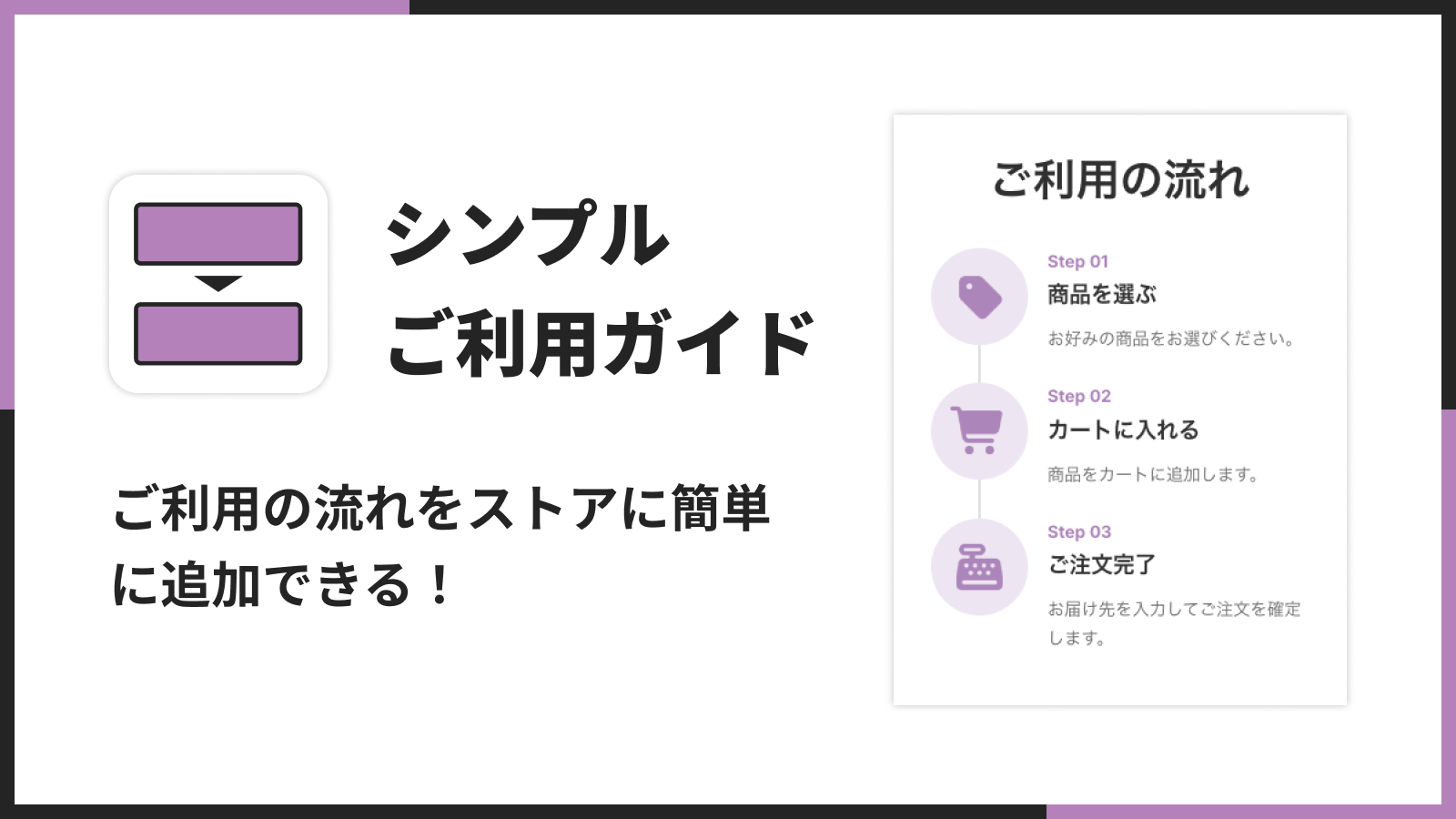
「シンプルご利用ガイド|お手軽購入説明」は、ストアに「ご利用の流れ」セクションを簡単に追加できる Shopify アプリです。あらゆるページに購入手順や利用ステップをわかりやすく設置でき、お客様の「買い方が分からない」という不安を解消できます。5種類のデザインスタイルから選べるうえ、色やフォントサイズ、余白などをノーコードで簡単にカスタマイズできるため、専門知識がない方でもスムーズに導入が可能です。
アプリの基本情報
- アプリ名: シンプルご利用ガイド|お手軽購入説明
- 開発元: 株式会社 UnReact
- 料金: Basic Plan 月額 $3.99(年払い $39.99 で約16%お得)
- 無料体験: 7日間
- 対応言語: 日本語、英語、ドイツ語、フランス語、スペイン語、イタリア語、オランダ語、ノルウェー語、ポーランド語、ポルトガル語(ブラジル)、ポルトガル語(ポルトガル)、フィンランド語、スウェーデン語、トルコ語、タイ語、中国語(簡体字)、中国語(繁体字)、韓国語、チェコ語、デンマーク語の21言語
- カテゴリー: コンテンツ - その他
できること
このアプリでできることをまとめると以下のとおりです。
「ご利用の流れ」セクションをノーコードで追加
ストアの好きな場所に「ご利用の流れ」セクションを追加できます。トップページ、固定ページ、商品ページなど、テーマエディタから配置場所を選ぶだけで OK です。
5種類のデザインスタイル
タイムライン・シンプル・カード・コンパクト・円形の5種類から、ストアの雰囲気に合ったレイアウトを選べます。
最大6ステップまで自由に設定
「ご利用の流れ」のステップは最大6つまで設定可能。各ステップにはタイトル・説明文・画像を入れられます。
豊富なカスタマイズ項目
色、フォントサイズ、矢印アイコン、余白などをテーマエディタから自由にカスタマイズできます。コーディングの知識がなくても、ブランドカラーに合わせた仕上がりを実現できます。
PC・スマホ両対応のレスポンシブデザイン
PC からアクセスしてもスマホからアクセスしても、自動的にレイアウトが調整されてきれいに表示されます。
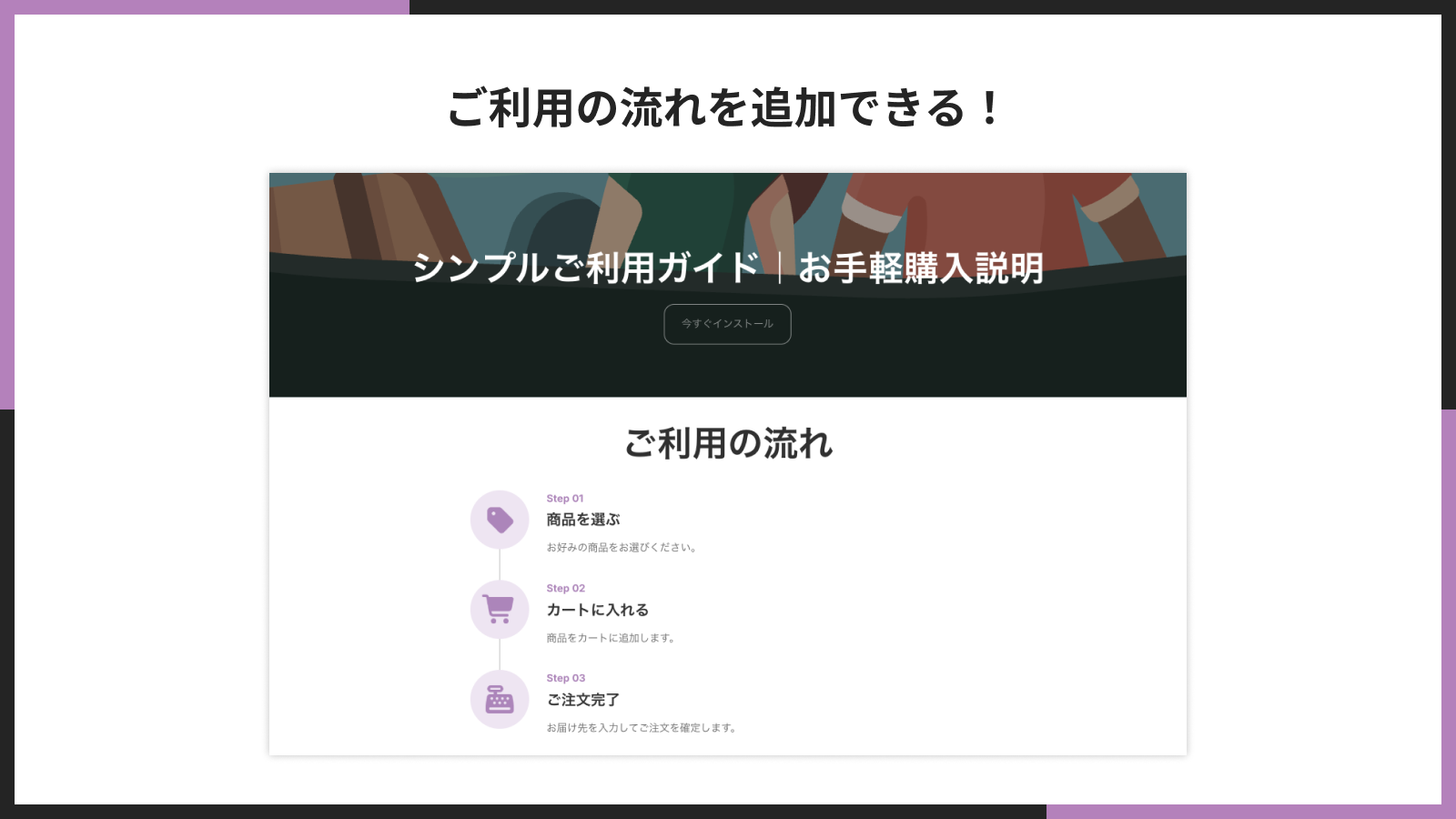
ご利用の流れをストアに追加できる
あらゆるページに「ご利用の流れ」セクションを挿入できます。トップページや商品ページなど、必要な箇所に簡単に設置して、お客様の購入手順への不安を解消しましょう。
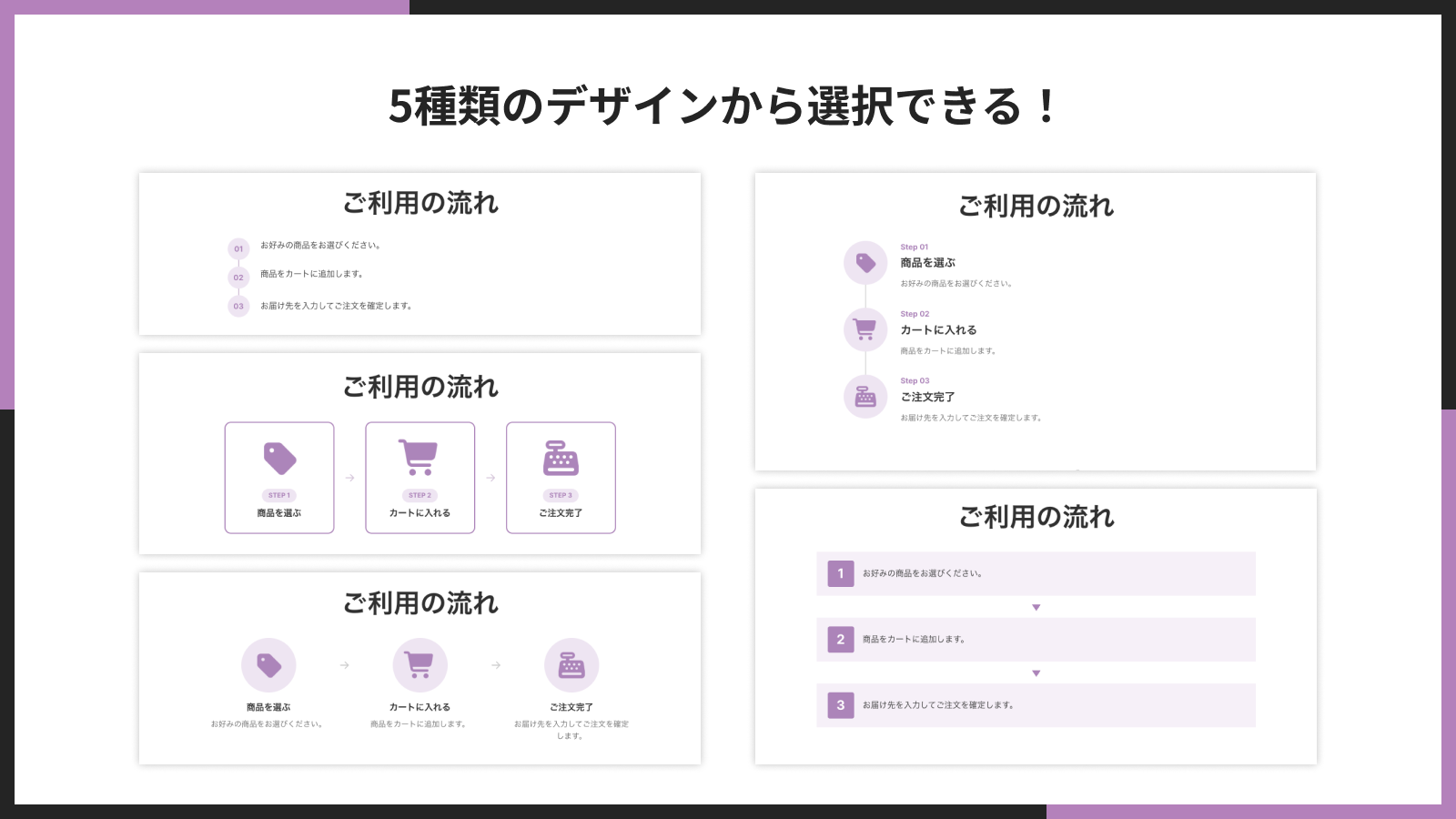
5種類のデザインから選択できる
タイムライン・シンプル・カード・コンパクト・円形の5つのデザインスタイルを用意しています。ストアのブランドイメージに合わせて最適なレイアウトを選べます。
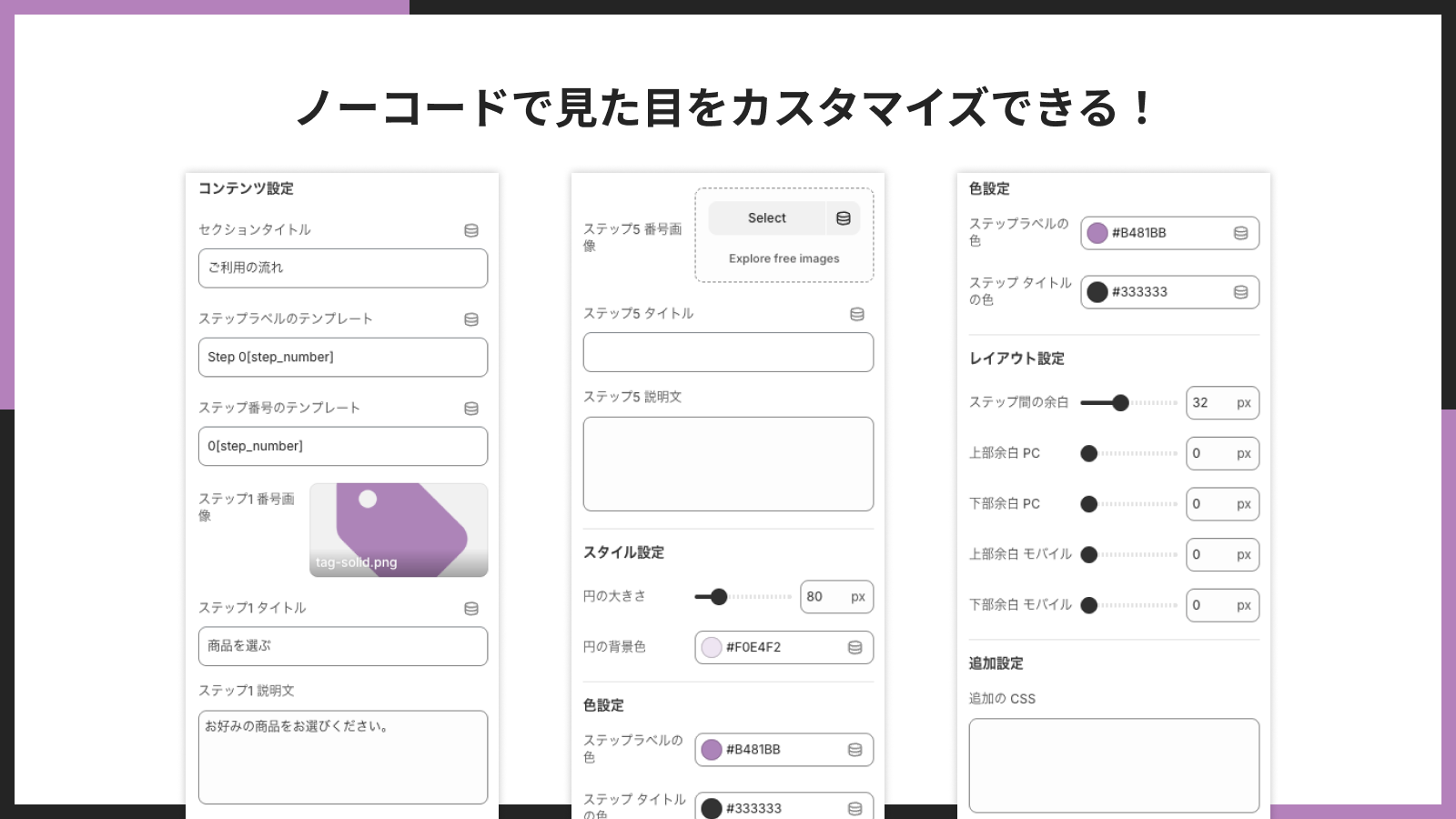
ノーコードで見た目をカスタマイズできる
色・フォントサイズ・矢印アイコン・余白などをテーマエディタからノーコードでカスタマイズできます。HTML や CSS の知識がなくても、簡単にデザインを整えられます。
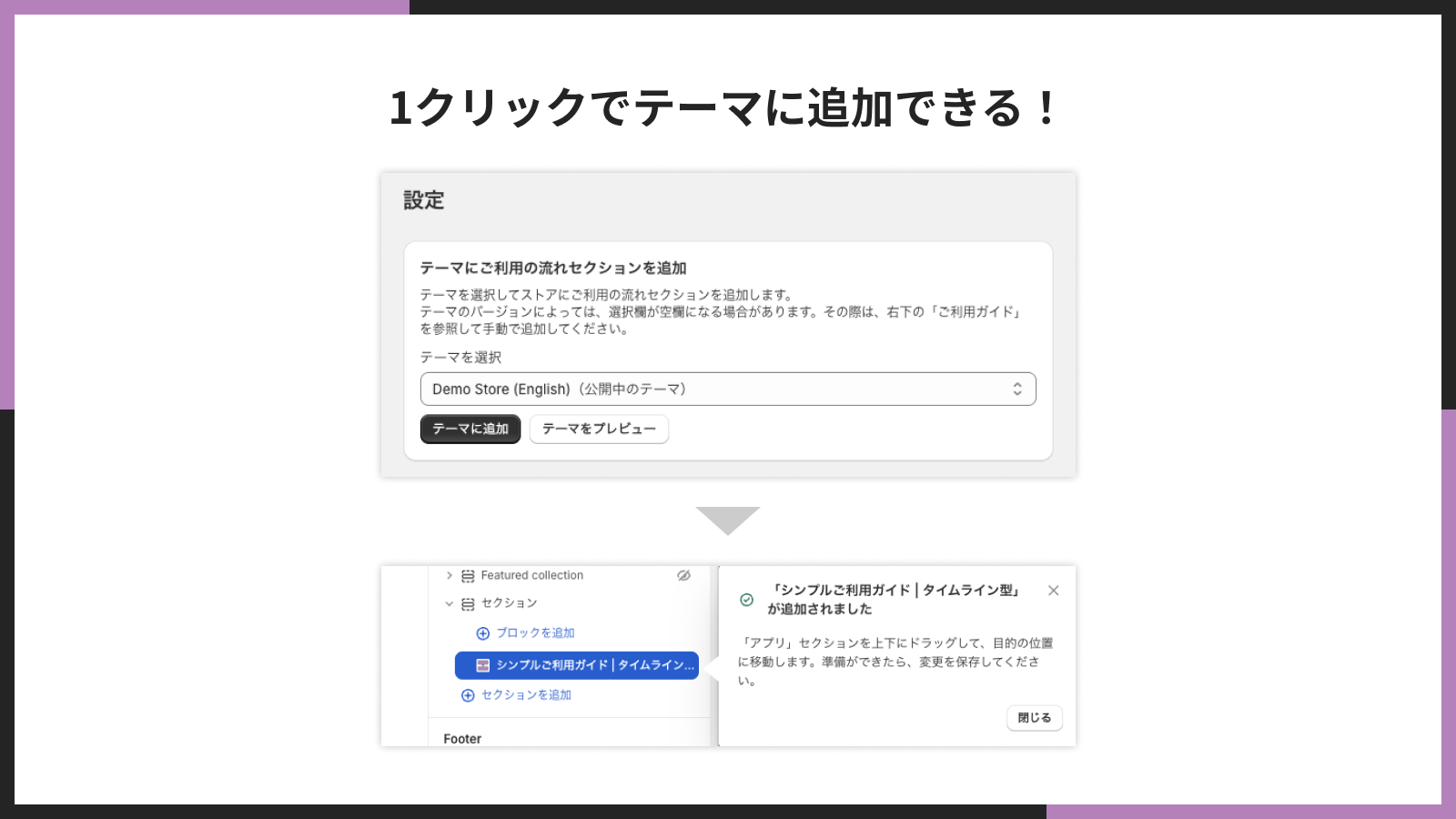
1クリックでテーマに追加できる
アプリをインストール後、1クリックでストアへのご利用ガイドブロックを追加できます。難しいコードの編集作業は一切必要ありません。
アプリのインストール手順
ここからは、実際にアプリをインストールする手順を解説します。
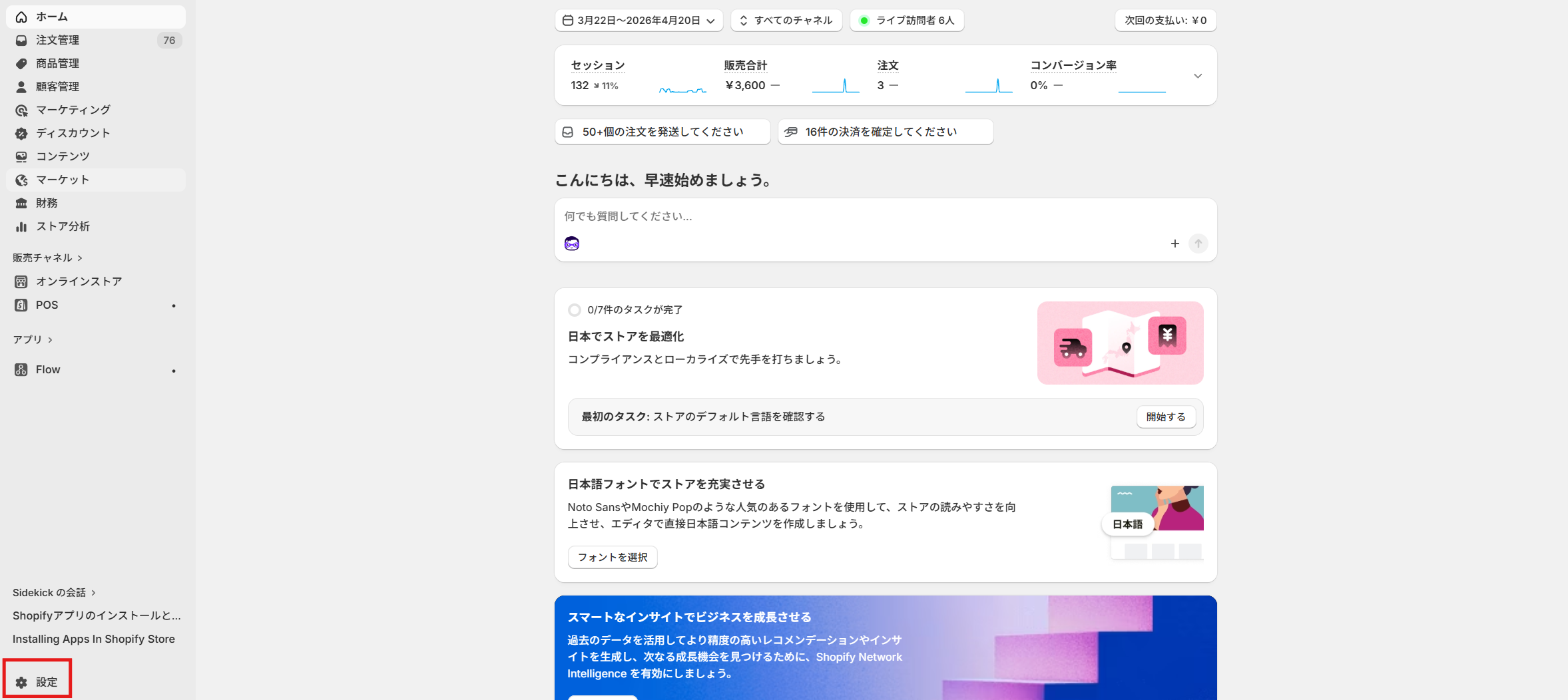
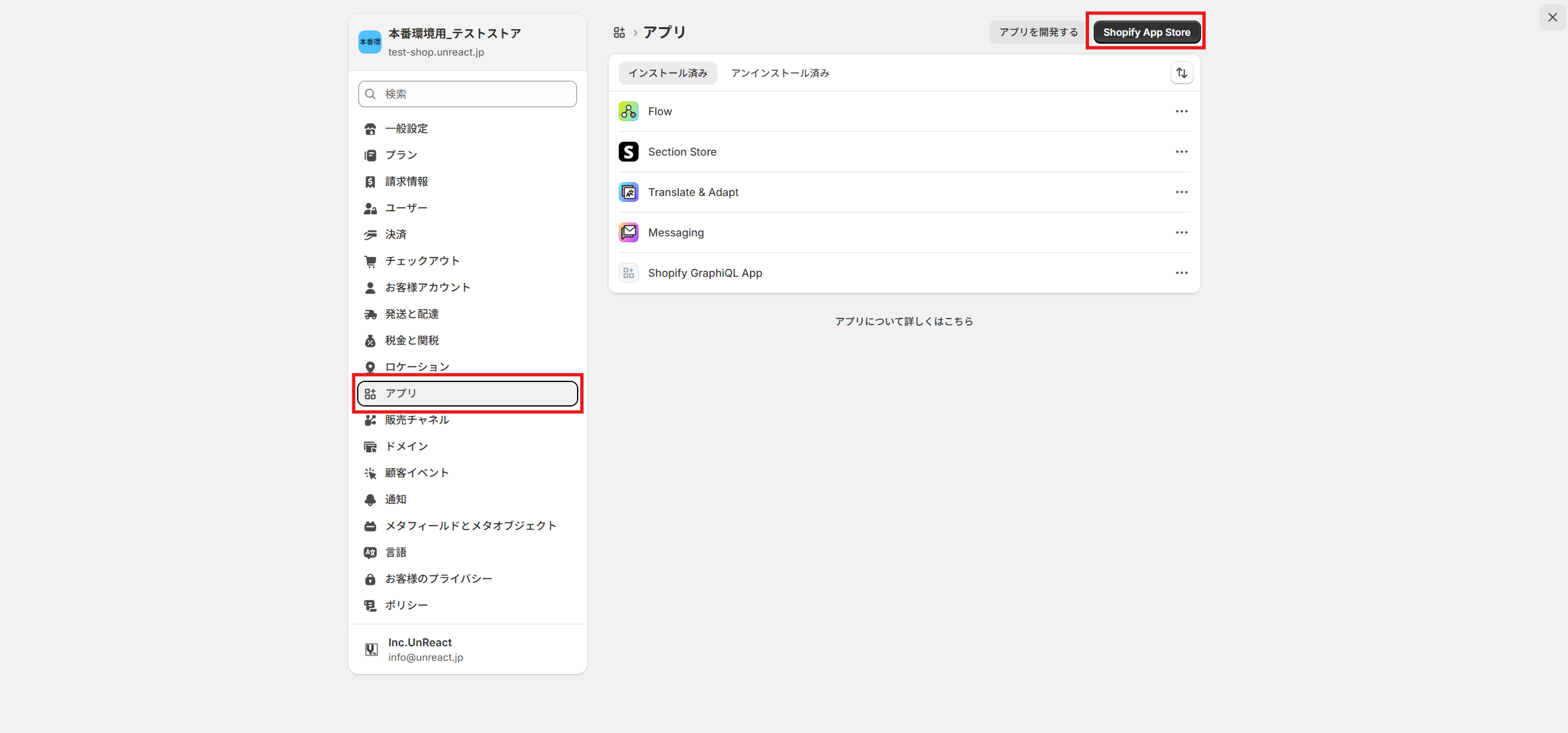
ストア管理画面左下の「設定」をクリックします。
「アプリと販売チャネル」をクリックし、「Shopify App Store」に移動してください。
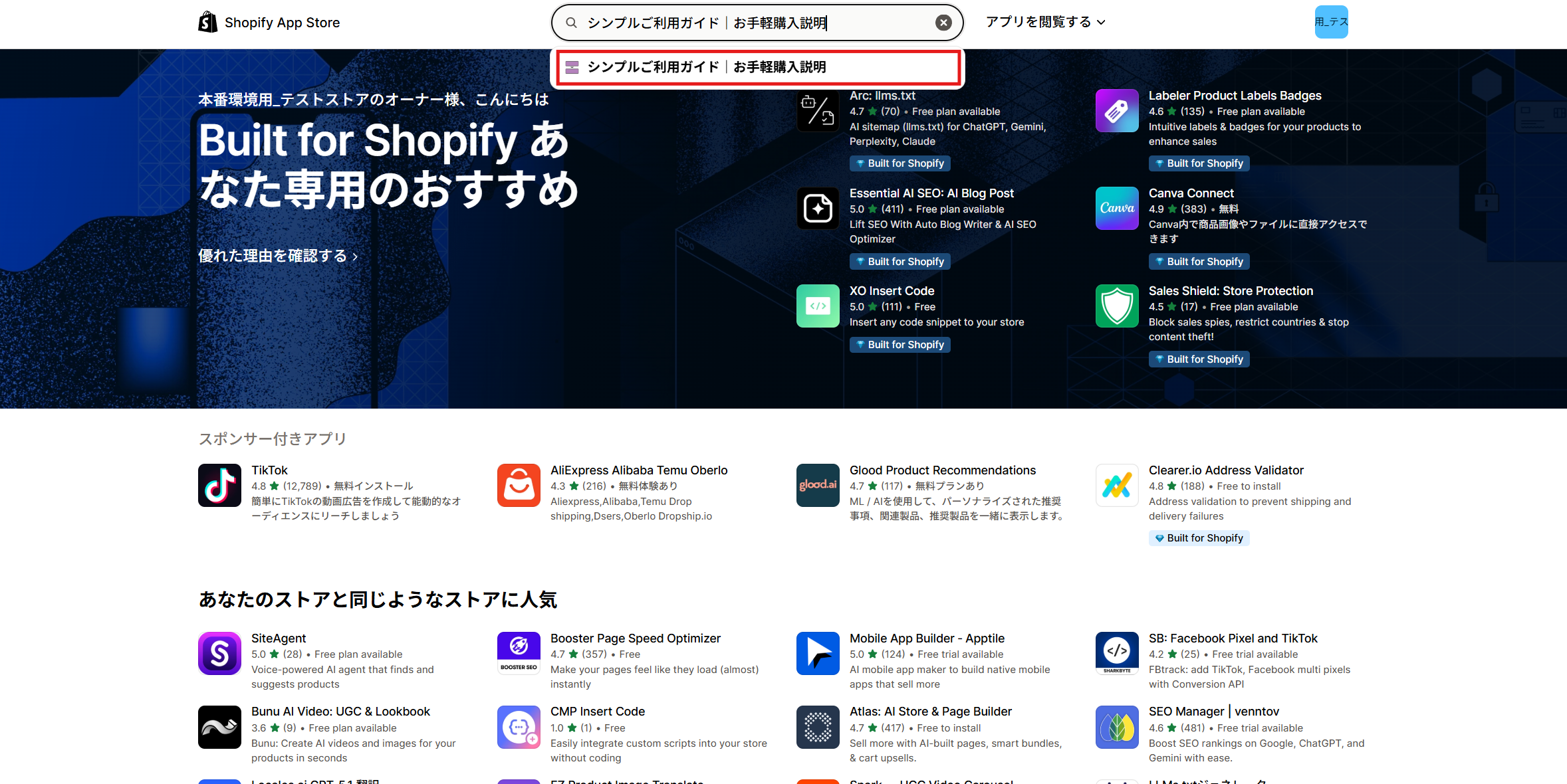
検索窓に「シンプルご利用ガイド|お手軽購入説明」と入力し、表示されたアプリをクリックします。
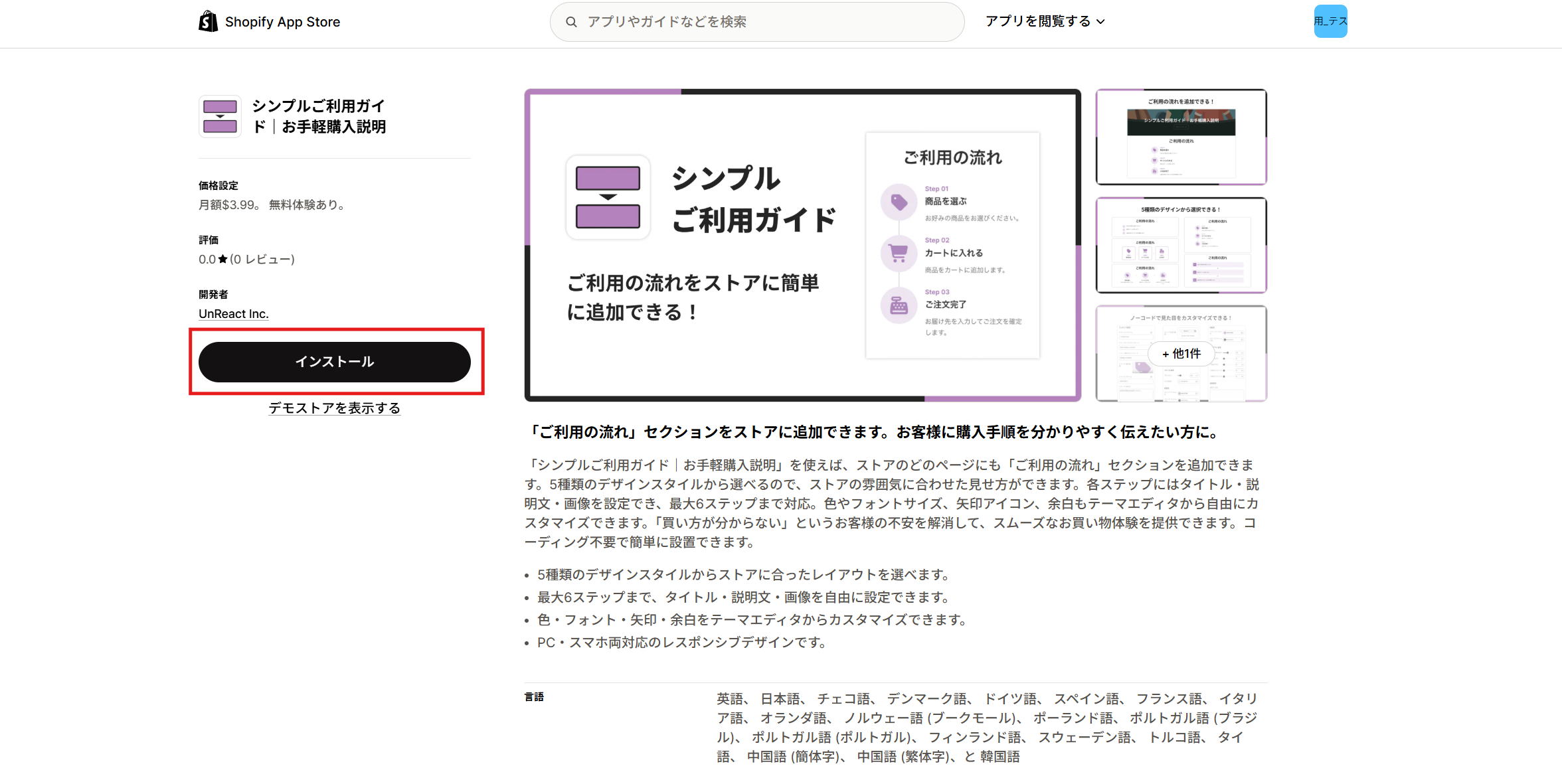
アプリの詳細画面から「インストール」ボタンをクリックしてストアにインストールします。月額 $3.99(7日間の無料お試し期間あり)でご利用いただけます。
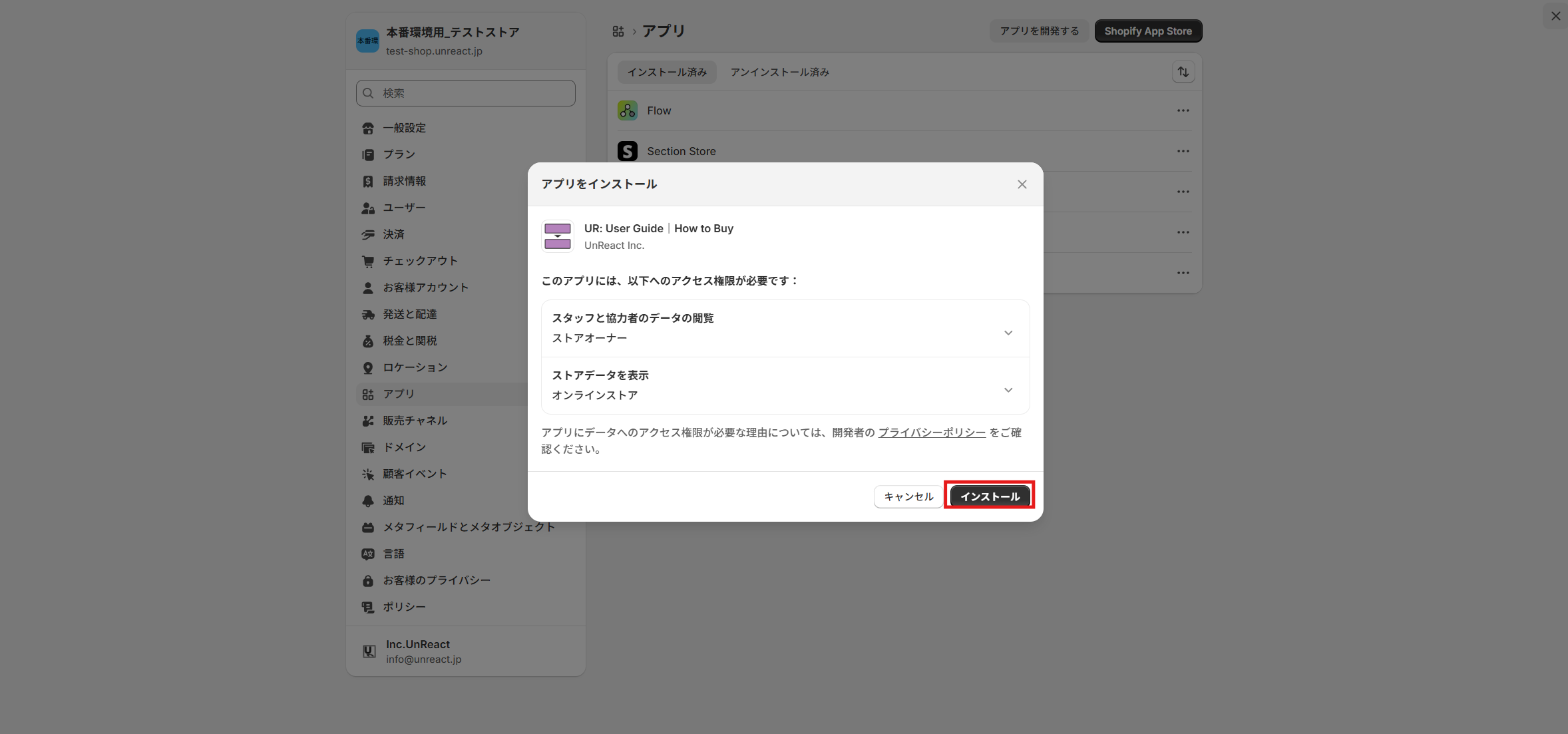
「インストール」ボタンをクリックすると、必要な権限が表示されますので確認してインストールを完了してください。
以下のアプリ管理画面が表示されます。
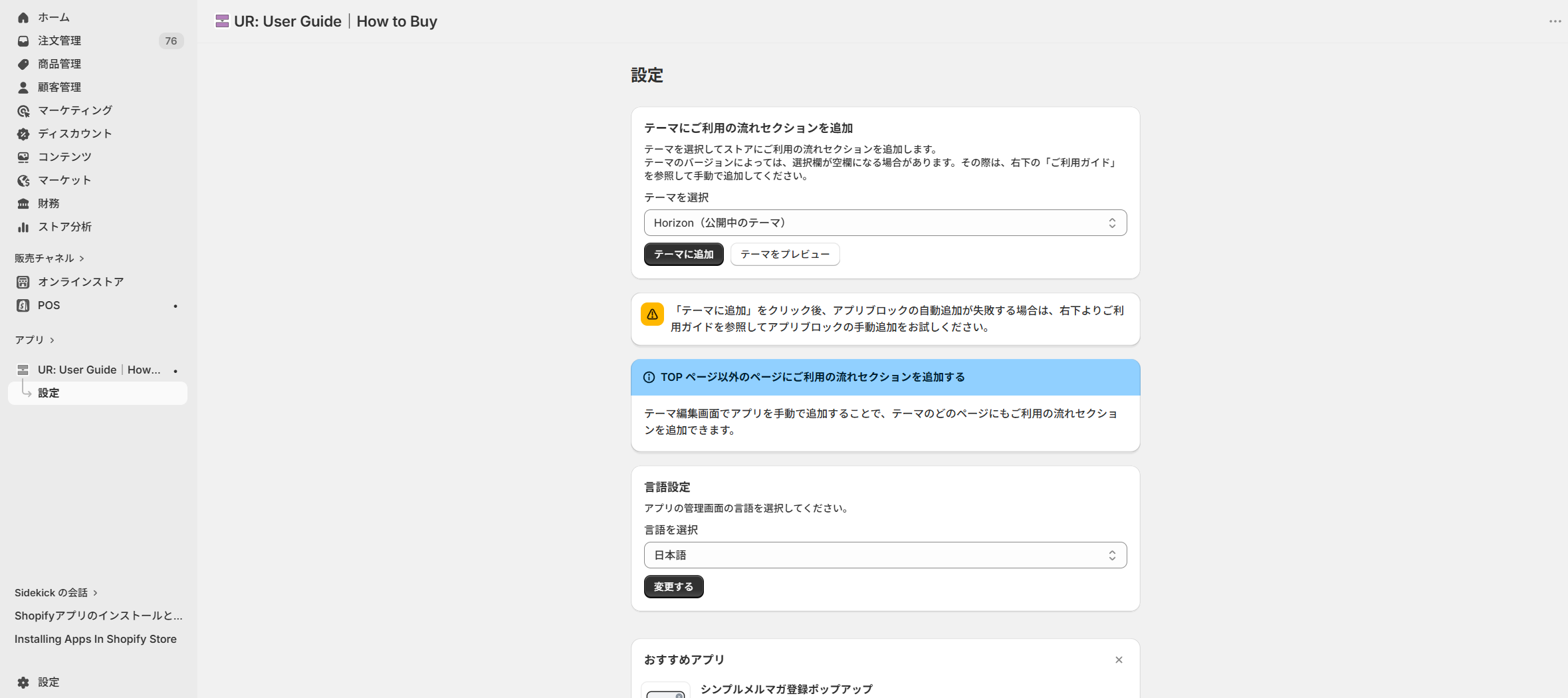
以上で、アプリのインストールは完了です。
アプリをテーマに追加(有効化)
インストール後は、アプリブロックをテーマに追加する必要があります。
アプリ管理画面から「テーマに追加する」ボタンをクリックし、テーマエディタを開きます。
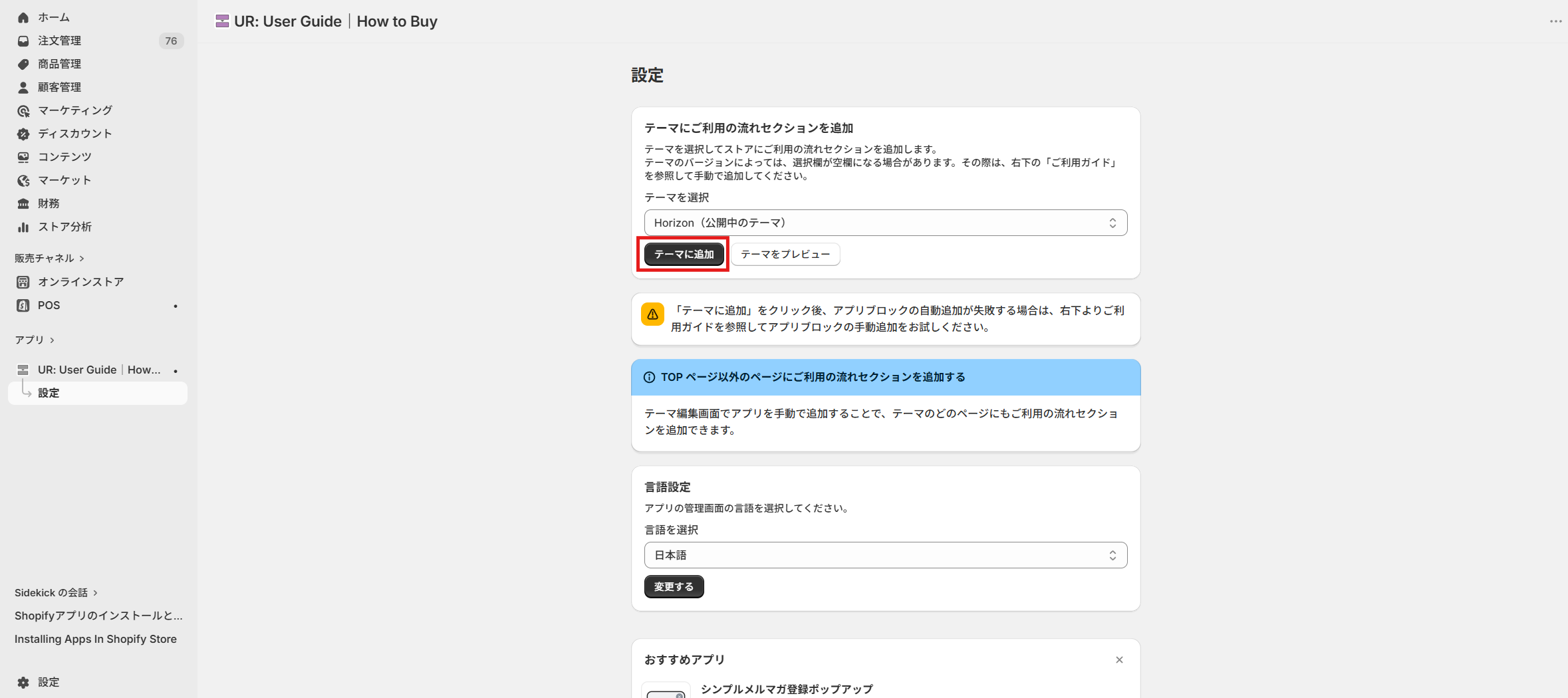
テーマエディタが開いたら、「シンプルご利用ガイド」のセクションが追加されていることを確認してください。
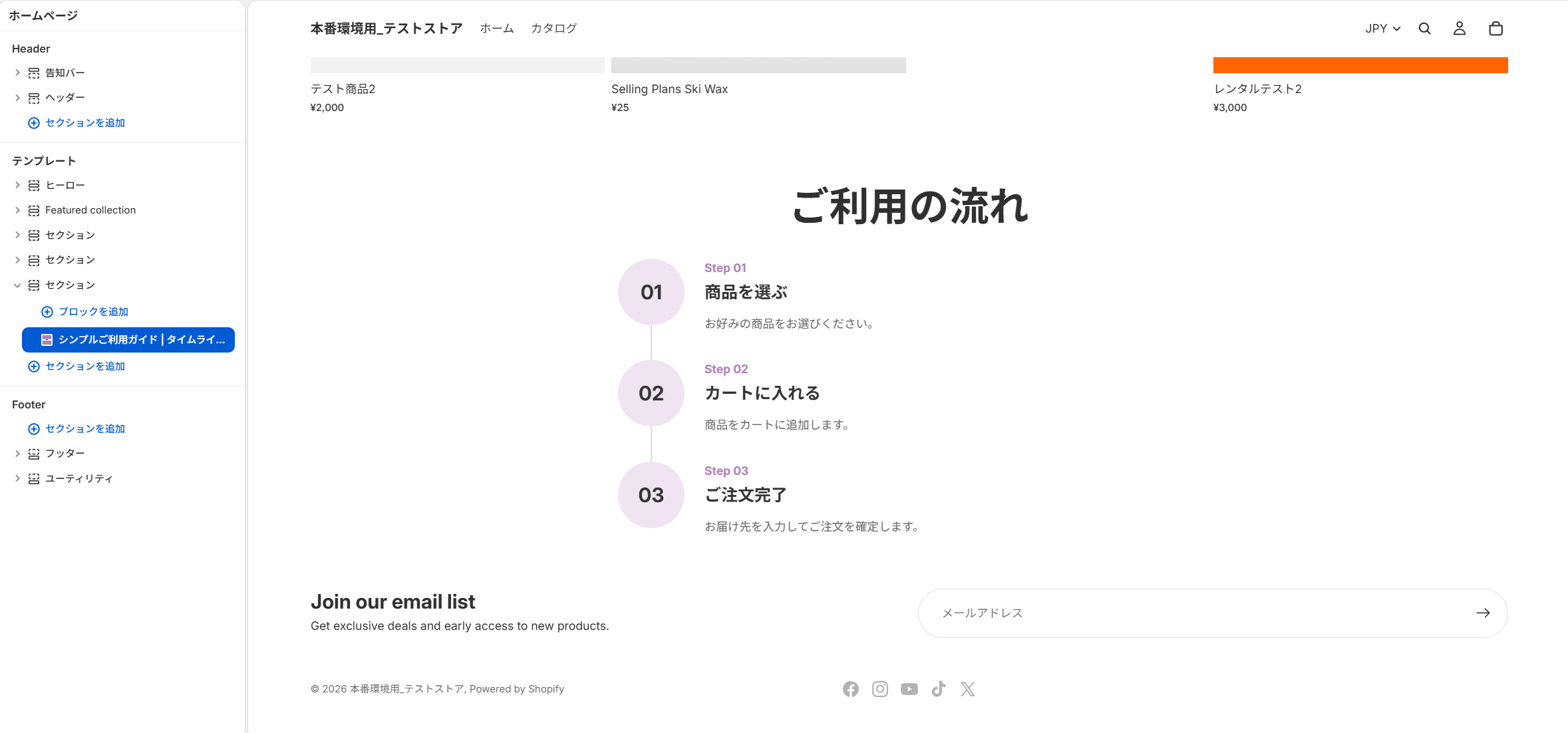
5種類のデザインスタイルから使いたいセクションを選択して追加します。不要なスタイルのセクションは非表示または削除してください。
5種類のデザインスタイル別の特徴
タイムライン
タイムラインスタイルは、ステップ番号を円で囲み、縦方向に流れを表現するデザインです。各ステップに画像・タイトル・説明文を設定でき、視覚的に分かりやすく購入手順を伝えられます。
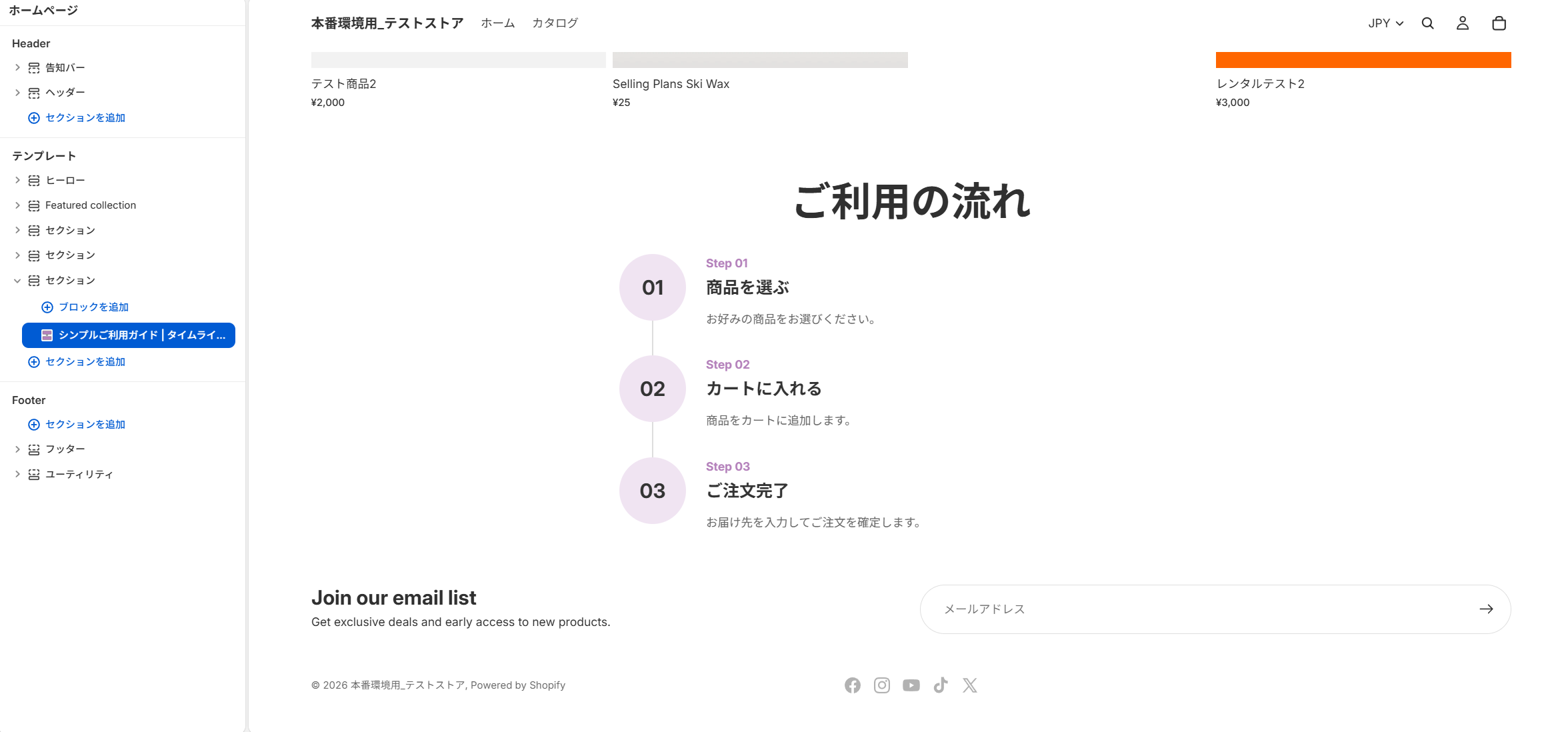
主な設定項目には、セクションタイトル、ステップラベルのテンプレート、ステップ番号のテンプレート、各ステップのタイトル・説明文・画像があります。スタイル設定では円の大きさや背景色、色設定ではステップラベル・ステップタイトルの色、レイアウト設定ではステップ間の余白や PC・モバイルそれぞれの上下余白を調整できます。

シンプル
シンプルスタイルは、円の中にステップ番号を表示し、接続線でつなぐミニマルなデザインです。画像を使用せず、タイトルのみでステップを表現するため、すっきりとした見た目になります。
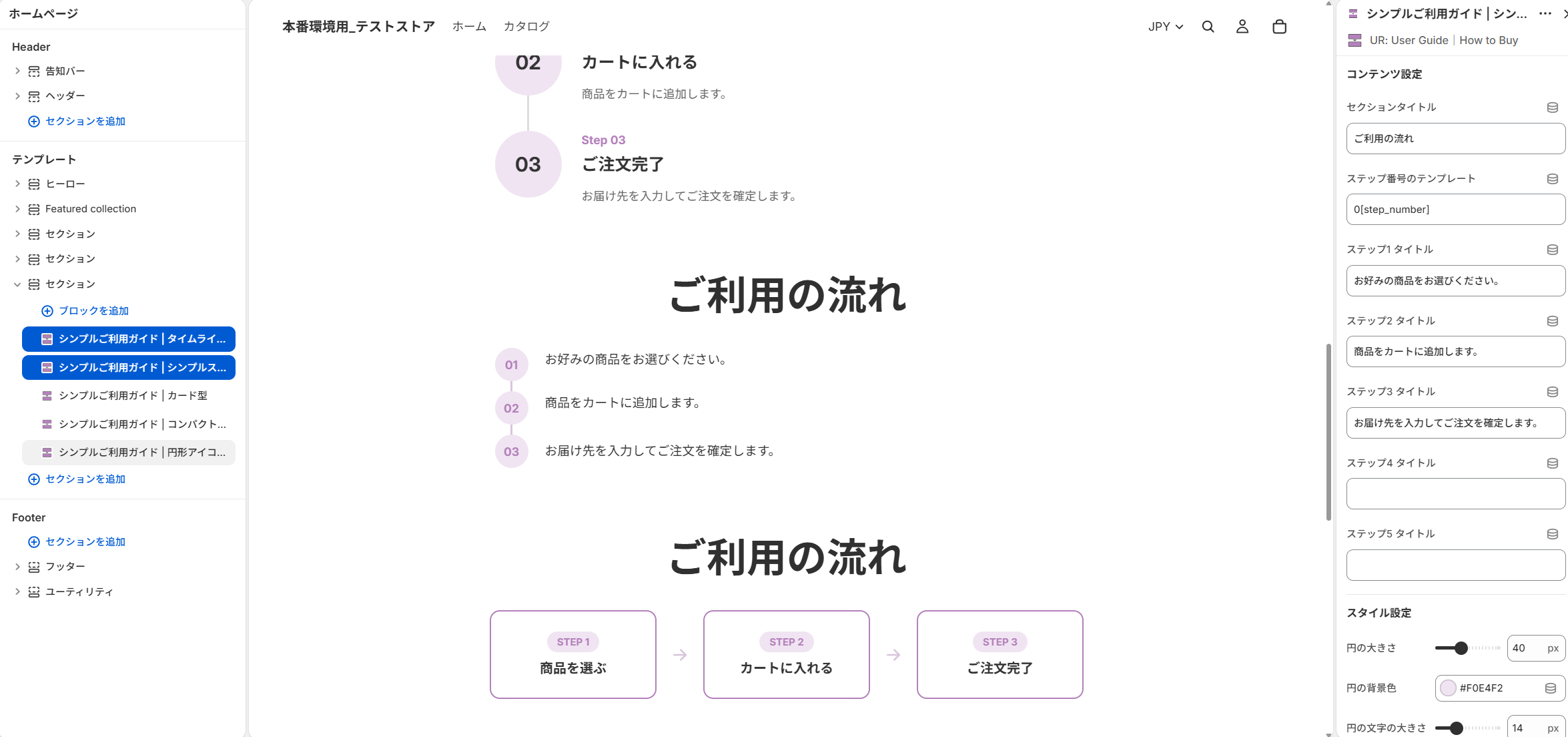
円の大きさ、円の背景色、円の文字色、接続線の色などをカスタマイズでき、シンプルでありながらブランドカラーに合った調整が可能です。

カード
カードスタイルは、各ステップをカード形式で表示し、矢印アイコンでステップ間のつながりを表現するデザインです。各ステップに画像とタイトルを設定でき、バッジ付きで視認性の高い見た目になります。
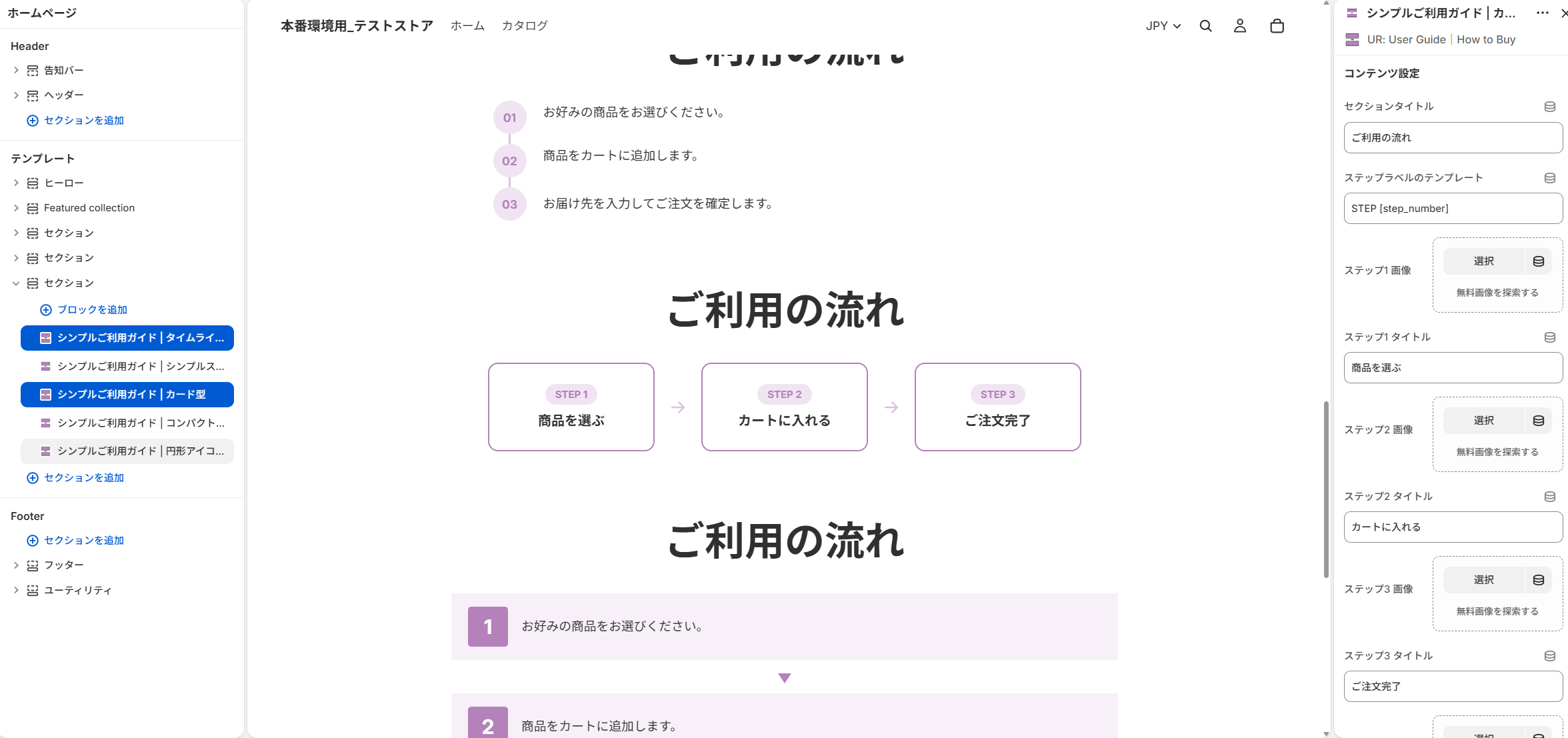
画像の大きさ、矢印アイコン、矢印の色、カードの枠線の色や背景色、バッジの背景色や文字色などを細かく調整できます。

コンパクト
コンパクトスタイルは、番号付きのリスト形式でステップを表示するデザインです。画像を使用せず、番号とタイトルのみでステップを表現するため、省スペースで情報をまとめたい場合に最適です。矢印アイコンでステップの流れを示します。
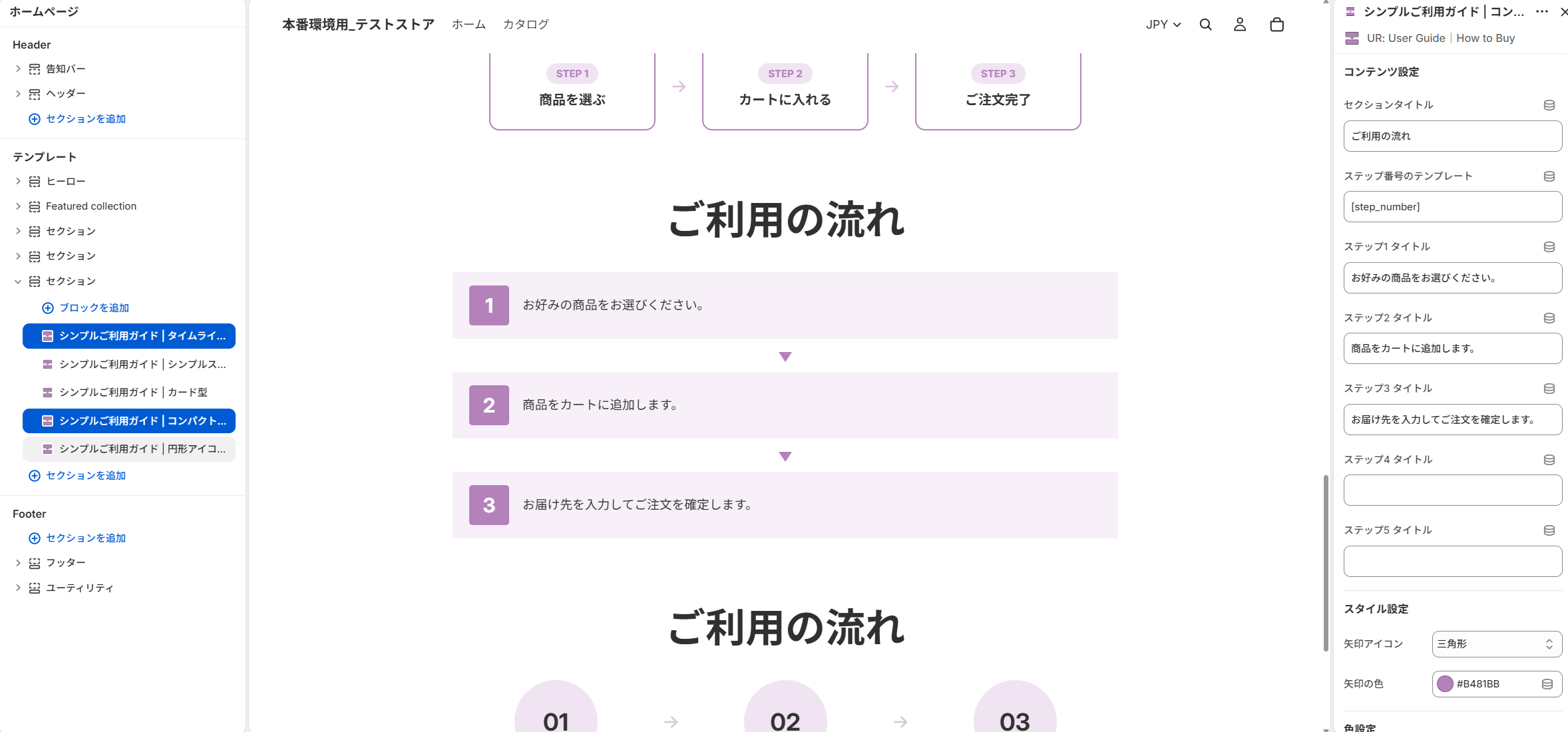
矢印アイコンの種類や色、番号の背景色・文字色・文字サイズ、行の背景色などを設定可能です。

円形
円形スタイルは、各ステップのアイコン画像を円形で表示し、横並びに配置するデザインです。各ステップに画像・タイトル・説明文を設定でき、矢印アイコンでステップの流れを表現します。ビジュアル重視で購入手順を伝えたい場合に最適です。
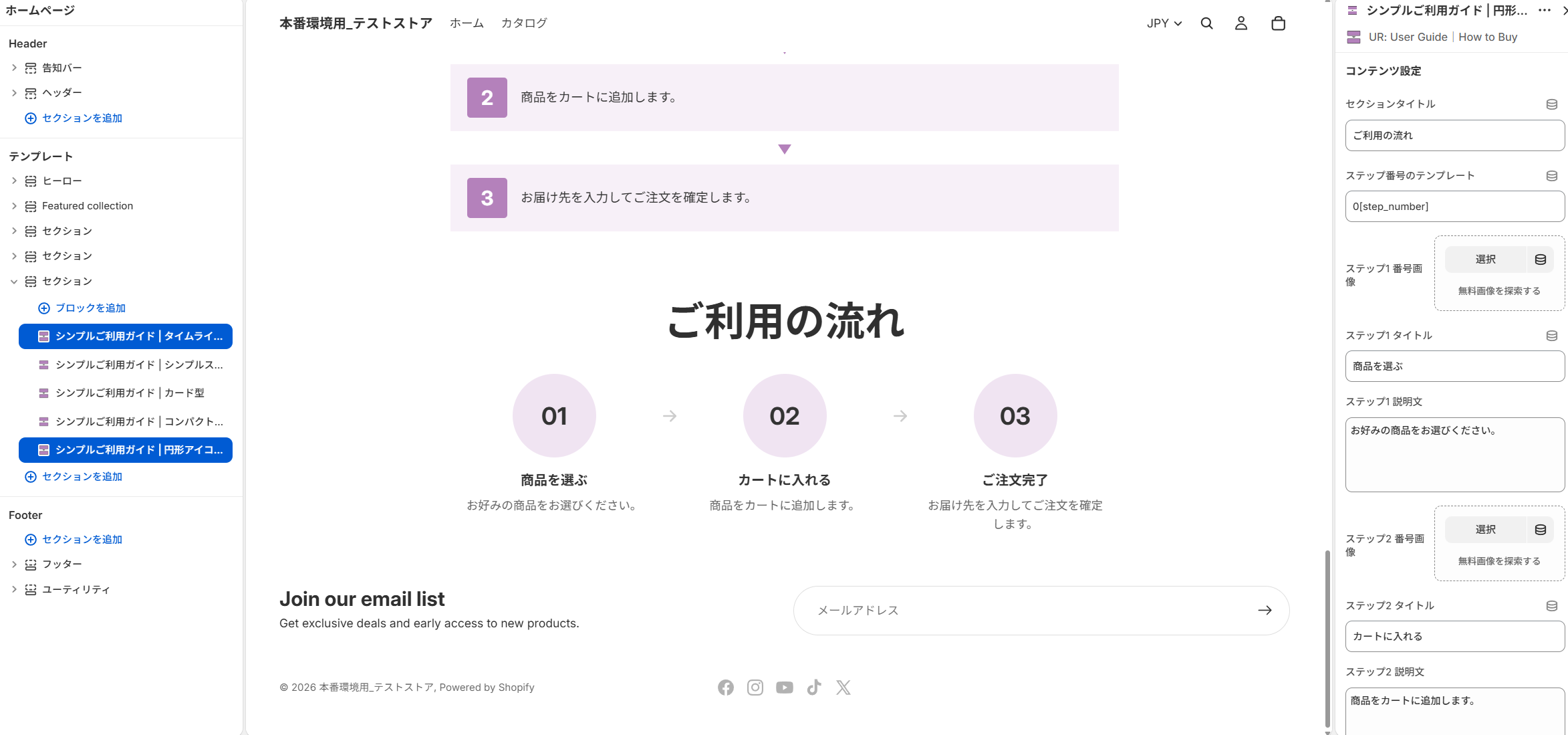
矢印アイコンの種類、円の大きさ、円の背景色、ステップタイトルの色などをカスタマイズできます。各デザインスタイルとも、必要に応じて「追加 CSS」でさらに細かいスタイル調整も可能です。

すぐ使えるおすすめ設定例
ここからは、実際にコピペで使える設定例を3パターン紹介します。
例1: 物販ストア向けの基本構成
- ステップ1「商品を選ぶ」: お気に入りの商品を選んでください
- ステップ2「カートに入れる」: 「カートに入れる」ボタンをクリック
- ステップ3「注文情報を入力」: お届け先と支払い情報を入力
- ステップ4「注文確定」: 内容を確認して注文を確定
- ステップ5「商品が届く」: 数日以内にお手元に届きます
例2: サブスクリプション・定期購入ストア向け
- ステップ1「プランを選ぶ」: お好みのプランを選択
- ステップ2「お届けサイクルを設定」: 配送頻度を選ぶ
- ステップ3「お支払い方法を登録」: クレジットカード情報を入力
- ステップ4「初回お届け」: 数日以内に初回商品が届きます
- ステップ5「定期的にお届け」: 設定した頻度で自動でお届け
例3: ハンドメイド・受注生産ストア向け
- ステップ1「ご注文」: 商品を選んで注文
- ステップ2「制作開始」: ご注文後、制作を開始します
- ステップ3「制作完了のご連絡」: 完成したらメールでご連絡
- ステップ4「発送・お届け」: 商品を発送、数日でお届け
- ステップ5「ご利用後のお問い合わせ」: 困ったときはお気軽にご連絡を
文言のテンプレ例
「ご利用の流れ」「お買い物の流れ」「ご注文の流れ」「ショッピングガイド」など、ストアの世界観に合わせて言葉選びを変えるのも効果的です。例えば、
- カジュアル: 「お買い物の流れ」「使い方」
- 丁寧: 「ご利用の流れ」「ご注文方法のご案内」
- フランク: 「使い方ガイド」「これでカンペキ!買い方ガイド」
関連施策との組み合わせ
ご利用ガイドの効果を最大化するために、他のSEO施策やマーケティング施策と組み合わせるのもおすすめです。
FAQページとの組み合わせ
ご利用ガイドで購入手順を説明し、FAQページで個別の質問に答えるという役割分担をすることで、お客様が必要な情報をスムーズに見つけられます。
お客様の声・レビュー機能との組み合わせ
ご利用ガイドで購入の流れを示したうえで、実際のお客様の声を載せると、購入のハードルがさらに下がります。
チャットボット・LINE連携との組み合わせ
ご利用ガイドで基本的な情報を伝えつつ、それ以上の質問にはチャットボットやLINEで対応するという二段構えにすると、サポート体制が強化されます。
メールマーケティングとの組み合わせ
新規会員登録時のウェルカムメールに、ご利用ガイドのリンクを貼っておくのも有効です。「初めての方はこちら」と誘導することで、初回購入のハードルを下げられます。
送料無料・返品保証バナーとの組み合わせ
ご利用ガイドで配送・返品ルールを説明し、ストアトップに送料無料や返品保証のバナーを表示しておくと、お客様の安心感が一気に高まります。
テーマのコード編集で実装する場合のサンプルコード
「コードで自分で実装したい」という方のために、Liquid・CSS・JavaScript のサンプルコードを紹介します。
実装の流れ
- テーマの
sectionsフォルダに新しい Liquid ファイルを作成 - テーマの
assetsフォルダに CSS ファイルを作成 - 必要に応じて JavaScript で動きをつける
- テーマエディタからセクションを配置
HTML を追加(Liquid ファイル)
sections/user-guide.liquid を作成して以下のコードを記述します。
<section class="user-guide">
  <h2 class="user-guide__title">{{ section.settings.title }}</h2>
  <div class="user-guide__steps">
    {% for block in section.blocks %}
      <div class="user-guide__step" {{ block.shopify_attributes }}>
        <div class="user-guide__step-number">{{ forloop.index }}</div>
        {% if block.settings.image %}
          <img class="user-guide__step-image"
               src="{{ block.settings.image | img_url: '400x' }}"
               alt="{{ block.settings.step_title }}">
        {% endif %}
        <h3 class="user-guide__step-title">{{ block.settings.step_title }}</h3>
        <p class="user-guide__step-desc">{{ block.settings.description }}</p>
        {% unless forloop.last %}
          <span class="user-guide__arrow">→</span>
        {% endunless %}
      </div>
    {% endfor %}
  </div>
</section>

{% schema %}
{
  "name": "ご利用ガイド",
  "settings": [
    {
      "type": "text",
      "id": "title",
      "label": "セクションタイトル",
      "default": "ご利用の流れ"
    }
  ],
  "blocks": [
    {
      "type": "step",
      "name": "ステップ",
      "settings": [
        {
          "type": "image_picker",
          "id": "image",
          "label": "画像"
        },
        {
          "type": "text",
          "id": "step_title",
          "label": "ステップタイトル",
          "default": "ステップタイトル"
        },
        {
          "type": "textarea",
          "id": "description",
          "label": "ステップ説明",
          "default": "ステップの説明文を入れてください"
        }
      ]
    }
  ],
  "max_blocks": 6,
  "presets": [
    {
      "name": "ご利用ガイド",
      "blocks": [
        { "type": "step" },
        { "type": "step" },
        { "type": "step" }
      ]
    }
  ]
}
{% endschema %}
CSS を追加
assets/user-guide.css を作成して以下のスタイルを追加します。theme.liquid の <head> 内に {{ 'user-guide.css' | asset_url | stylesheet_tag }} を追加して読み込みます。
.user-guide {
  padding: 60px 20px;
  max-width: 1200px;
  margin: 0 auto;
}

.user-guide__title {
  text-align: center;
  font-size: 32px;
  margin-bottom: 48px;
  font-weight: bold;
}

.user-guide__steps {
  display: grid;
  grid-template-columns: repeat(auto-fit, minmax(220px, 1fr));
  gap: 32px;
  position: relative;
}

.user-guide__step {
  text-align: center;
  padding: 24px 16px;
  background: #fafafa;
  border-radius: 12px;
  position: relative;
}

.user-guide__step-number {
  display: inline-flex;
  align-items: center;
  justify-content: center;
  width: 36px;
  height: 36px;
  background: #333;
  color: #fff;
  border-radius: 50%;
  font-weight: bold;
  margin-bottom: 16px;
}

.user-guide__step-image {
  width: 100%;
  max-width: 200px;
  height: auto;
  margin-bottom: 16px;
  border-radius: 8px;
}

.user-guide__step-title {
  font-size: 18px;
  margin-bottom: 8px;
  font-weight: bold;
}

.user-guide__step-desc {
  font-size: 14px;
  color: #666;
  line-height: 1.6;
}

.user-guide__arrow {
  display: none;
}

@media (min-width: 769px) {
  .user-guide__arrow {
    display: block;
    position: absolute;
    right: -20px;
    top: 50%;
    transform: translateY(-50%);
    font-size: 24px;
    color: #999;
  }
}

@media (max-width: 768px) {
  .user-guide__steps {
    grid-template-columns: 1fr;
  }
}
JavaScript を追加
スクロール時のフェードイン効果など、簡単なアニメーションをつけたい場合は assets/user-guide.js に以下を追加します。
document.addEventListener('DOMContentLoaded', function() {
  const steps = document.querySelectorAll('.user-guide__step');

  if (!('IntersectionObserver' in window)) return;

  const observer = new IntersectionObserver((entries) => {
    entries.forEach((entry) => {
      if (entry.isIntersecting) {
        entry.target.classList.add('is-visible');
      }
    });
  }, { threshold: 0.2 });

  steps.forEach((step) => {
    step.style.opacity = '0';
    step.style.transform = 'translateY(20px)';
    step.style.transition = 'opacity 0.6s ease, transform 0.6s ease';
    observer.observe(step);
  });
});

document.head.insertAdjacentHTML('beforeend', `
  <style>
    .user-guide__step.is-visible {
      opacity: 1 !important;
      transform: translateY(0) !important;
    }
  </style>
`);
コード実装の注意点
- テーマファイルを直接編集するため、テーマのアップデート時に変更が失われる可能性があります。事前にテーマのバックアップを取りましょう。
- カスタムテーマを使っている場合、テーマによって CSS のクラス名衝突が起きないか確認が必要です。
- 「ご利用ガイド」のような汎用機能は、メンテナンス性を考えるとアプリで実装したほうが楽な場合が多いです。
運用のコツ
ご利用ガイドを設置したあとも、定期的にメンテナンスをすることが大切です。
- 配送業者・送料が変わったらすぐに更新する — 古い情報のままだとトラブルの元になります
- 新しい支払い方法を追加したら反映する — 「Apple Pay 始めました」など、お客様にとってのプラス情報は積極的に追記しましょう
- 季節キャンペーンに合わせて文言を変える — 「年末年始の配送は通常より遅れます」など、状況に応じた案内を加えると親切です
- アクセス解析でガイドページを見てくれているか確認する — 効果測定をすることで、改善点が見つかります
よくある質問
Q. アプリをインストールするだけで、すぐに「ご利用の流れ」が表示されますか?
A. インストール後、アプリ管理画面で「テーマに追加」ボタンをクリックし、テーマエディタで保存することで表示されます。手順自体はとてもシンプルです。
Q. ステップの順序は後から変更できますか?
A. はい、テーマエディタからステップの順序をドラッグ&ドロップで変更できます。
Q. 7日間の無料体験が終わると自動で課金されますか?
A. 無料体験中にアンインストールすれば課金されません。継続したい場合は、何もしなくても自動的に有料プランに移行します。
Q. 多言語ストアでも使えますか?
A. はい、日本語を含む21言語に対応しているので、多言語ストアでも問題なく利用できます。
Q. スマホでもきれいに表示されますか?
A. PC・スマホ両対応のレスポンシブデザインを採用しているので、どのデバイスからでもきれいに表示されます。
Q. 解約はいつでもできますか?
A. はい、Shopify 管理画面からアプリをアンインストールすればいつでも解約できます。
まとめ
今回は、Shopify でご利用ガイド・購入説明・ご利用の流れを設置する方法について解説しました。要点をまとめると以下のとおりです。
- ご利用ガイドはお客様の不安を解消し、コンバージョン率を高める重要な要素
- 実装方法はテーマのコード編集とアプリ導入の2通り
- コーディング知識がない場合や手早く設置したい場合は、アプリの導入がおすすめ
- 「シンプルご利用ガイド|お手軽購入説明」は、ノーコードで簡単に設置でき、月額 $3.99 とリーズナブル
- 5種類のデザイン(タイムライン・シンプル・カード・コンパクト・円形)と最大6ステップで、ほとんどのストアに対応可能
- 7日間の無料体験で気軽に試せる
ご利用ガイドの設置は、ストアの売上を伸ばすうえで非常に効果的な施策です。「うちのストアにはまだない」という方は、まずは7日間の無料体験から始めてみてはいかがでしょうか。
シンプルご利用ガイド|お手軽購入説明 - インストールはこちら