Shopify でテイクアウト・店舗受取の予約機能を追加する方法を徹底解説!
目次
- はじめに
- 記事の構成
- Shopify でテイクアウト・店舗受取の予約機能を追加できる?
- テイクアウト・店舗受取を導入するメリット・デメリット
- テーマのコード編集とアプリ導入の比較
- おすすめ Shopify アプリ「シンプル店舗受け取り|お手軽ローカルピックアップ」紹介
- アプリのインストール手順
- 管理画面での設定
- アプリをテーマに追加(有効化)
- アプリの設定項目を理解する
- 関連施策との組み合わせ
- テーマのコード編集で実装する場合のサンプルコード
- 運用のコツ
- よくある質問
- まとめ
- 参考記事
はじめに
実店舗を持ちながら Shopify でオンライン販売を行っているストアにとって、テイクアウトや**店舗受取(ローカルピックアップ)**は欠かせない販売チャネルになってきました。お客様がオンラインで注文し、好きな店舗・好きな日時に受け取れる仕組みを整えれば、送料を抑えながら来店促進にもつなげられます。
特にベーカリー・ケーキ店・飲食店・複数店舗を持つ小売店では、「受け取り日時を指定してもらって作りたてを渡したい」「店頭の混雑を分散させたい」といったニーズが強くあります。しかし、Shopify の標準機能だけでは、営業時間や定休日、1 枠あたりの受付上限を踏まえた「時間単位の受け取り予約」を実現するのは難しいのが実情です。
この記事では、Shopify でテイクアウト・店舗受取の予約機能を追加する方法を、メリット・デメリットの整理から、おすすめアプリ「シンプル店舗受け取り|お手軽ローカルピックアップ」の使い方、設定例、テーマのコードで実装する場合のサンプルコードまで、まとめて徹底解説します。
この記事は以下の記事を参考にしています。
- Shopify でテイクアウト・店舗受取を実現できるアプリ5選!カートで受け取り日時を指定する方法
- Shopify テイクアウト・店舗受取アプリ13選!受け取り日時指定からピックアップポイントまで比較
記事の構成
この記事は以下の流れで解説します。
- Shopify でテイクアウト・店舗受取の予約ができるかの結論
- テイクアウト・店舗受取を導入するメリット・デメリット
- テーマのコード編集とアプリ導入の比較
- おすすめアプリ「シンプル店舗受け取り|お手軽ローカルピックアップ」の紹介と設定方法
- 関連施策との組み合わせ
- テーマのコードで実装する場合のサンプルコード
Shopify でテイクアウト・店舗受取の予約機能を追加できる?
結論から述べると、Shopify でテイクアウト・店舗受取の「時間単位の予約」機能を追加することは可能です。 ただし、Shopify の標準機能だけでは不十分で、実現方法は大きく 2 つに分かれます。
- テーマのコードを編集して実装する方法:自由度は高いが、受け取り日時の選択・枠管理・注文への保存などを自前で実装する必要があり、開発・保守コストが大きい。
- アプリを導入して実装する方法:ノーコードで設置でき、店舗ごとの営業時間・定休日・枠数の管理や注文タグの付与まで一通り揃っている。
Shopify 標準の「ローカルピックアップ」機能は、チェックアウトで「店舗で受け取る」という配送方法を選ばせることはできますが、「何月何日の何時に受け取るか」という時間予約や、店舗ごとの営業時間・定休日・枠数の管理には対応していません。そのため、本格的にテイクアウト予約を運用するなら、専用アプリの導入が現実的です。
テイクアウト・店舗受取を導入するメリット・デメリット
メリット
送料がかからず購入のハードルが下がる
店舗受取は配送を伴わないため、送料が発生しません。送料を理由にカゴ落ちしてしまうお客様を取りこぼさず、購入のハードルを下げられます。
- 送料無料を理由に注文単価が上がりやすい
- 「送料がもったいない」という離脱を防げる
来店促進・ついで買いにつながる
受け取りのために来店してもらえるので、店頭でのついで買いや次回来店のきっかけを作れます。オンラインと実店舗を結ぶ O2O の動線を構築できます。
店頭の混雑を緩和できる
事前注文・事前決済が済んでいるため、店頭では受け渡しだけで完結します。レジ前の行列や調理待ちを減らし、ピークタイムの負担を軽減できます。
受け取り日時を分散して業務を平準化できる
時間枠ごとに受付上限を設定すれば、特定の時間帯への集中を防げます。仕込みや人員配置の計画が立てやすくなります。
デメリット
受け取り日時の管理が煩雑になりやすい
「いつ・どの店舗で・誰が」受け取るのかを正確に把握する必要があります。手作業で管理すると抜け漏れが起きやすく、店頭での混乱の原因になります。アプリを使って受け取り情報を一元管理することで、この問題は大きく軽減できます。
Shopify 標準機能だけでは時間予約に対応できない
前述のとおり、Shopify のローカルピックアップ機能は店舗の指定はできても、時間単位の予約や枠管理には対応していません。専用アプリの導入が前提になります。
テーマのコード編集とアプリ導入の比較
テーマのコード編集で実装する方法
- メリット
- 月額費用がかからない
- 表示や挙動を自由にカスタマイズできる
- デメリット
- 受け取り日時の選択・枠管理・注文への保存などを自前で実装する必要があり難易度が高い
- テーマのアップデートや仕様変更で動かなくなるリスクがある
- 保守・修正に専門知識が必要
アプリを導入する方法
- メリット
- ノーコードで設置でき、すぐに使い始められる
- 店舗ごとの営業時間・定休日・枠数の管理や注文タグの付与が標準で揃っている
- サポートを受けられる
- デメリット
- 月額費用がかかる(ただし低コストのアプリも多い)
結論:最初はアプリで小さく試すのがおすすめ
テイクアウト・店舗受取の予約機能は、自前で実装すると想像以上に複雑です。まずは低コストのアプリで小さく試し、運用が軌道に乗ってから必要に応じてカスタマイズを検討するのが、失敗の少ない進め方です。
おすすめ Shopify アプリ「シンプル店舗受け取り|お手軽ローカルピックアップ」紹介
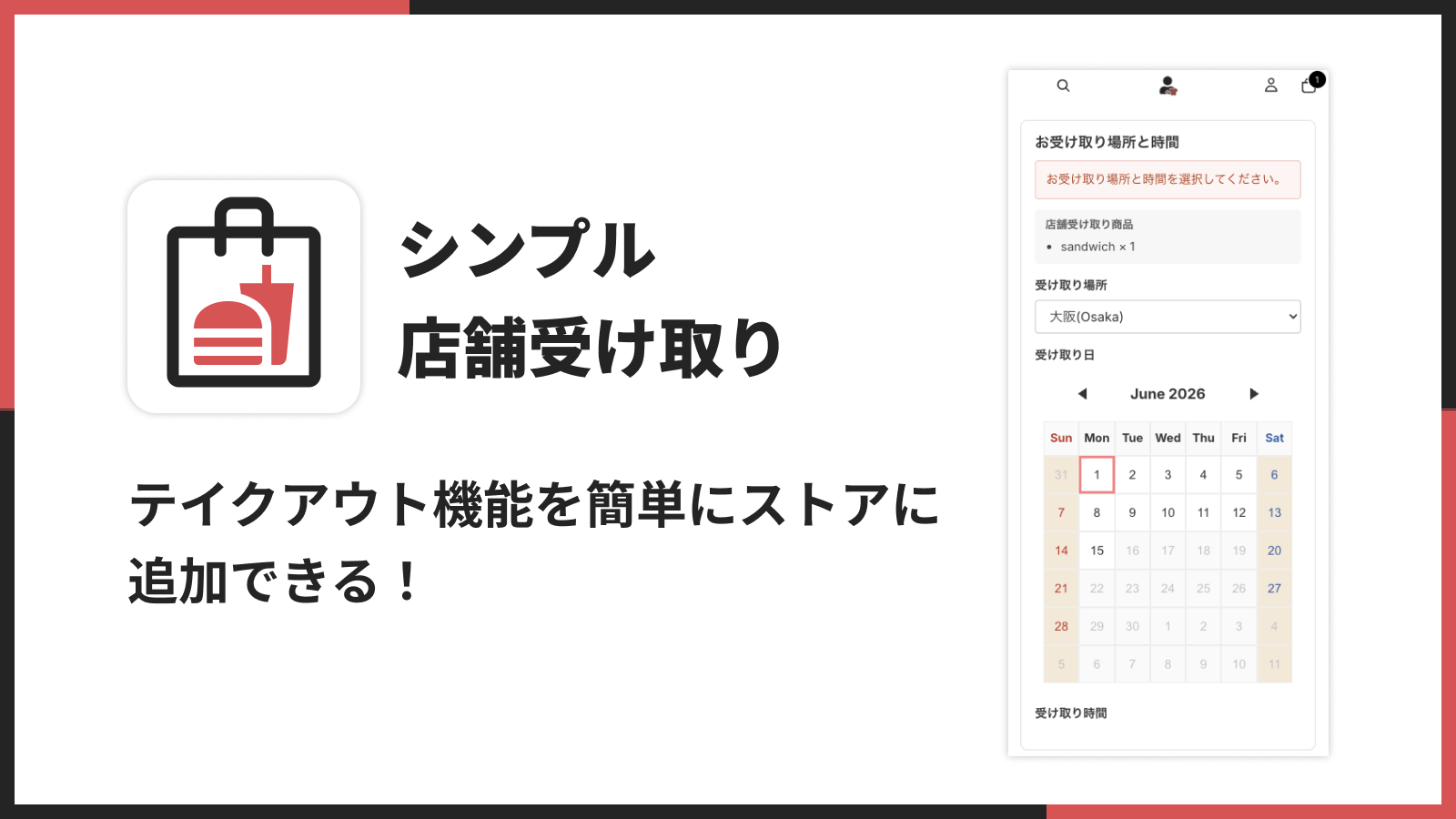
ここからは、テイクアウト・店舗受取の予約を手軽に導入できるアプリ「シンプル店舗受け取り|お手軽ローカルピックアップ」を紹介します。
アプリの基本情報
- アプリ名:シンプル店舗受け取り|お手軽ローカルピックアップ
- 開発元:株式会社 UnReact
- 料金:Basic Plan 月額 $6.99(7 日間無料体験、年払いで実質 2 ヶ月分無料)
- 対応言語:日本語ほか多言語対応
- 特徴:カートページで受け取り店舗・日・時間を指定、店舗ごとの営業時間・定休日・枠数の設定、注文タグの自動付与、ノーコード設置
できること
このアプリでできることを、機能ごとに見ていきましょう。
カートページで受取店舗や時間を選ぶことができる
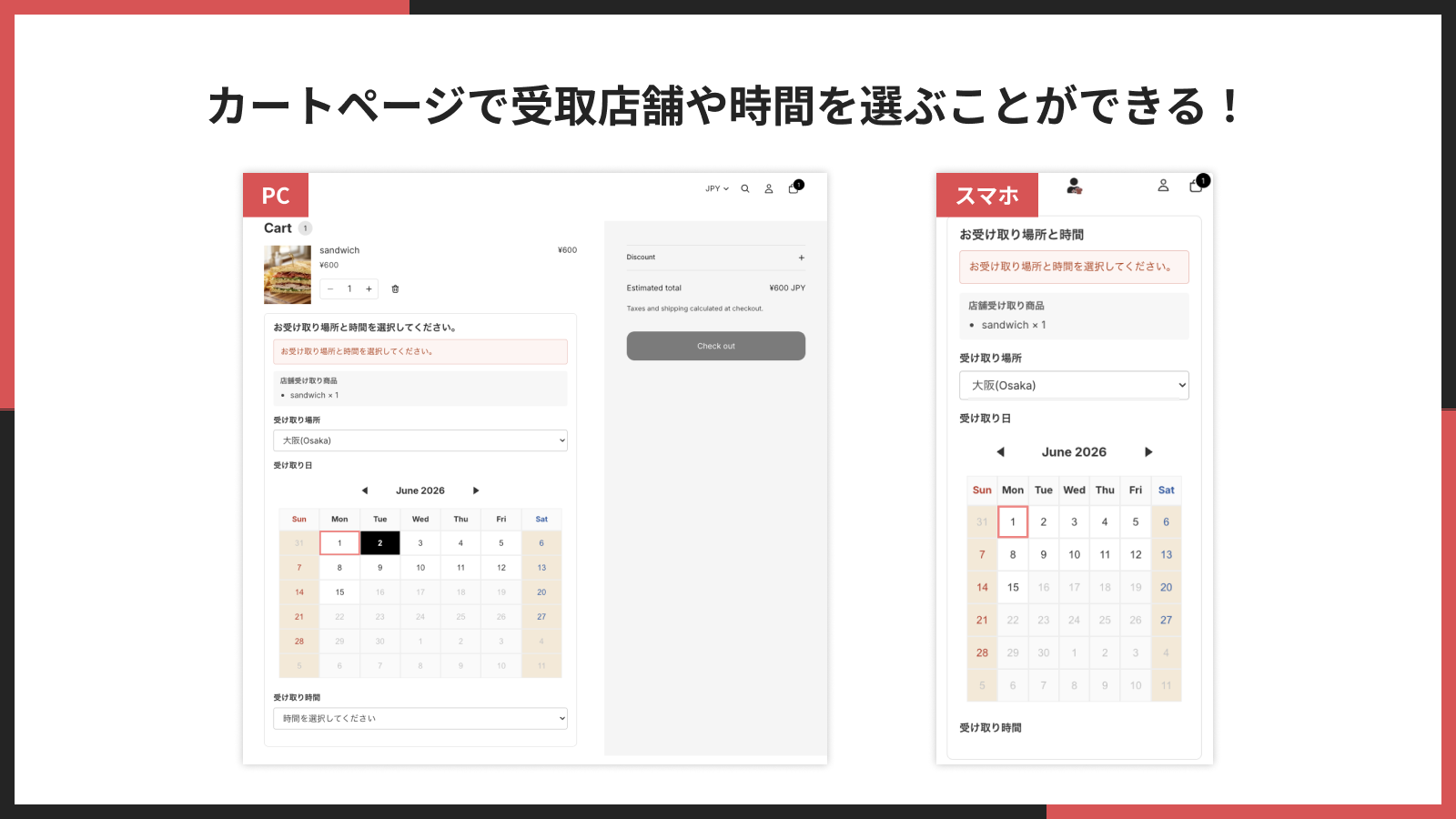
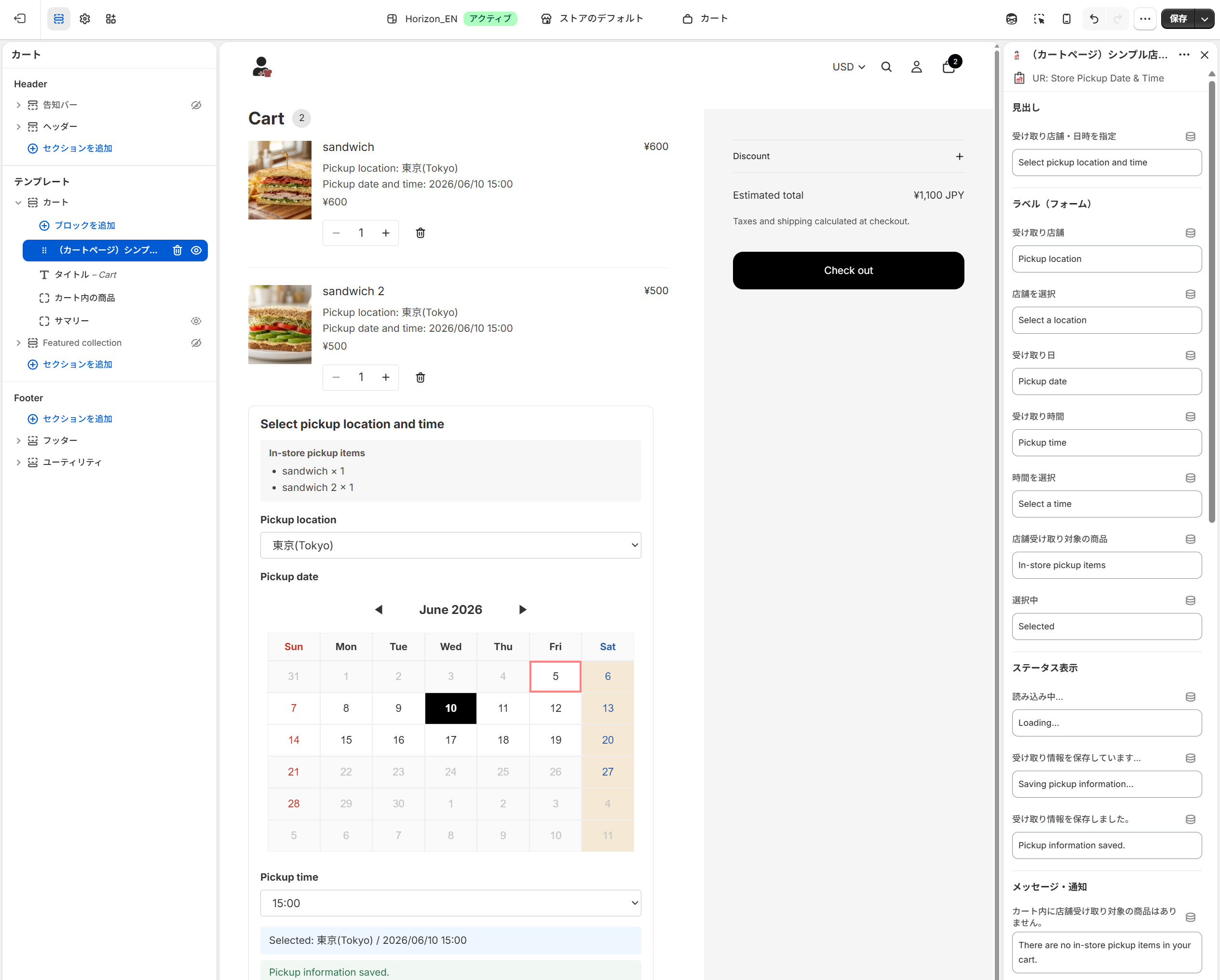
お客様は、カートページで受け取り店舗・受け取り日・受け取り時間を 1 セットだけ指定できます。受け取り情報の入力はカートページに一本化されているため、「1 注文 = 1 つの受け取り予約」として分かりやすくまとまります。受け取り情報が未設定のままだとチェックアウトに進めないため、指定漏れを防げます。
テイクアウト商品を簡単に設定できる
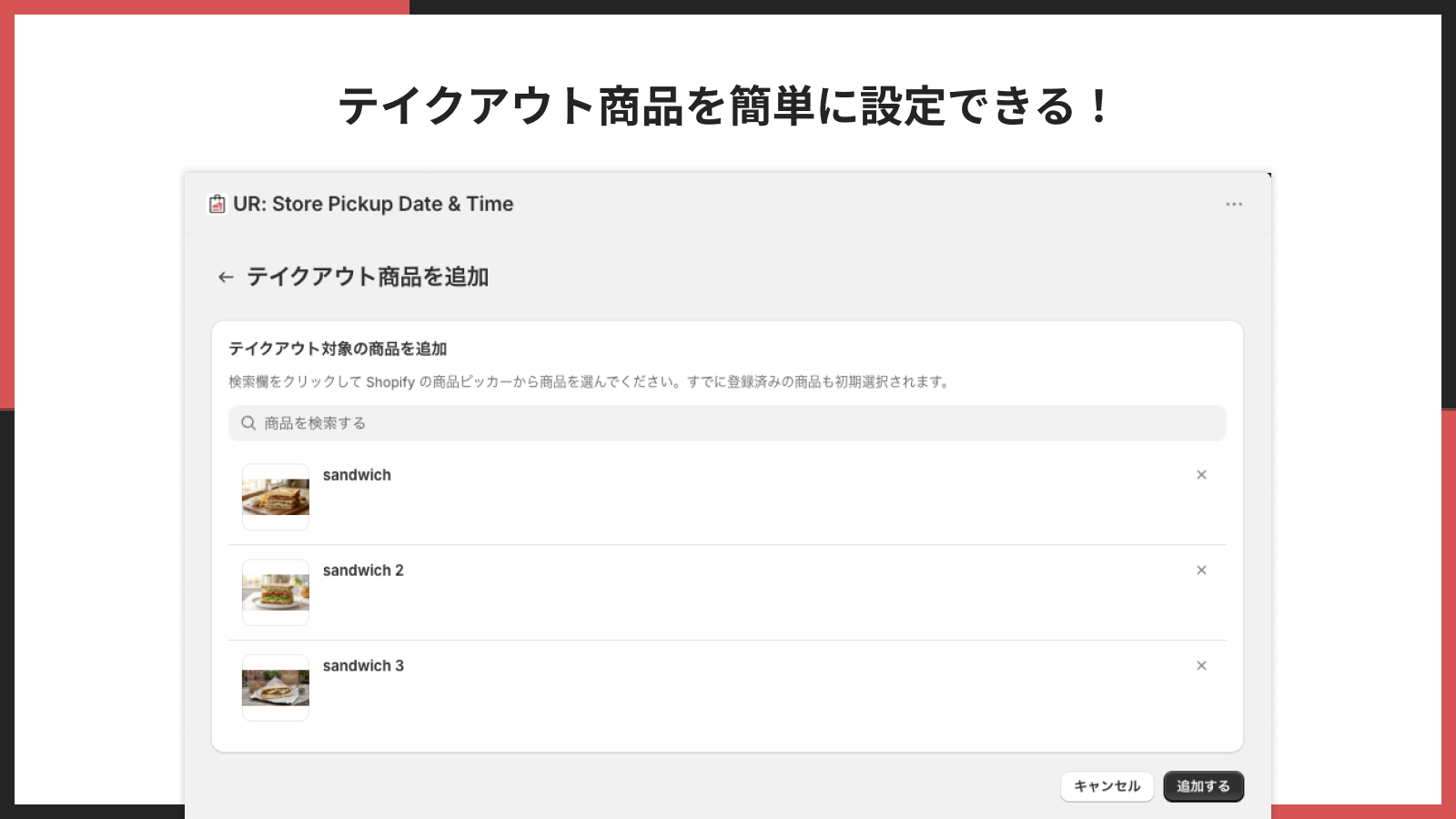
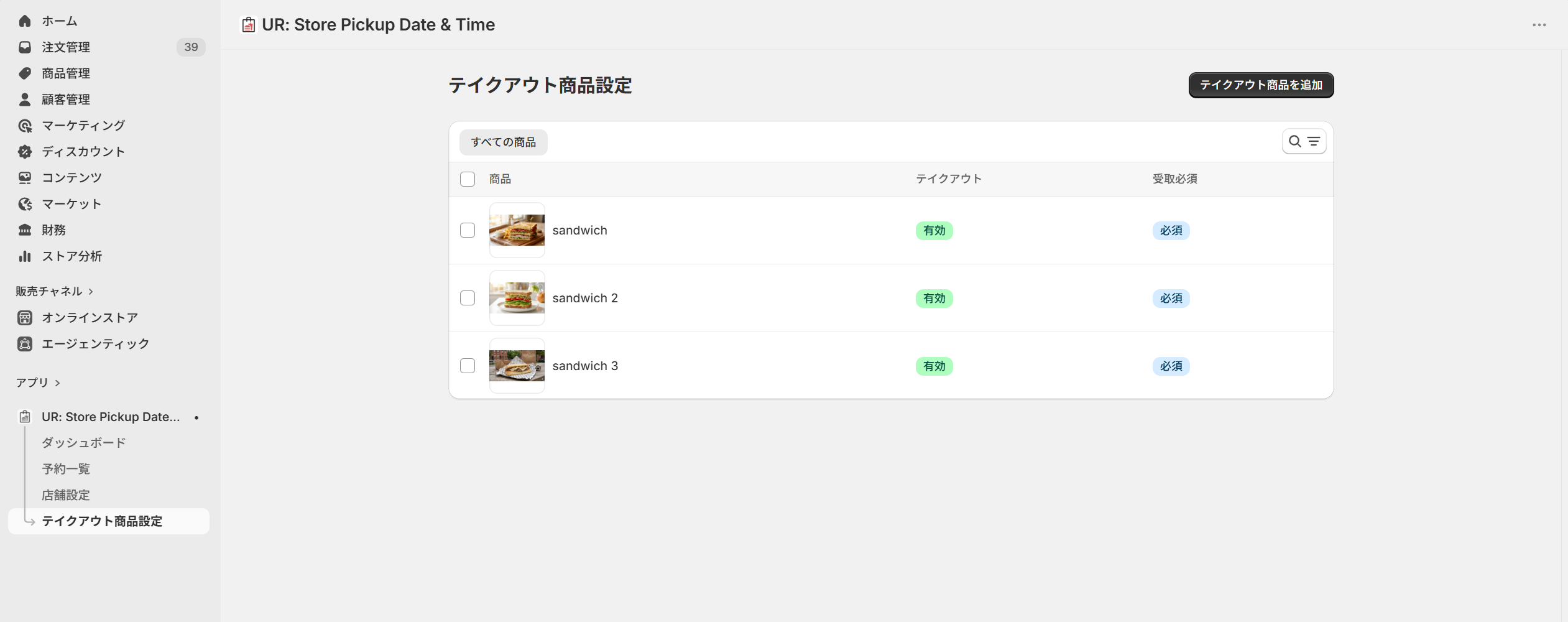
どの商品を店舗受取(テイクアウト)の対象にするかを、商品ごとに簡単に設定できます。テイクアウト対象に設定した商品は、商品ページで「店舗受け取り商品です」と案内されます。商品ごとに受け取り日時の指定を必須にしたり、受け取り可能な店舗を限定したりすることも可能です。
受付時間や定休日をストアごとに簡単に設定できる
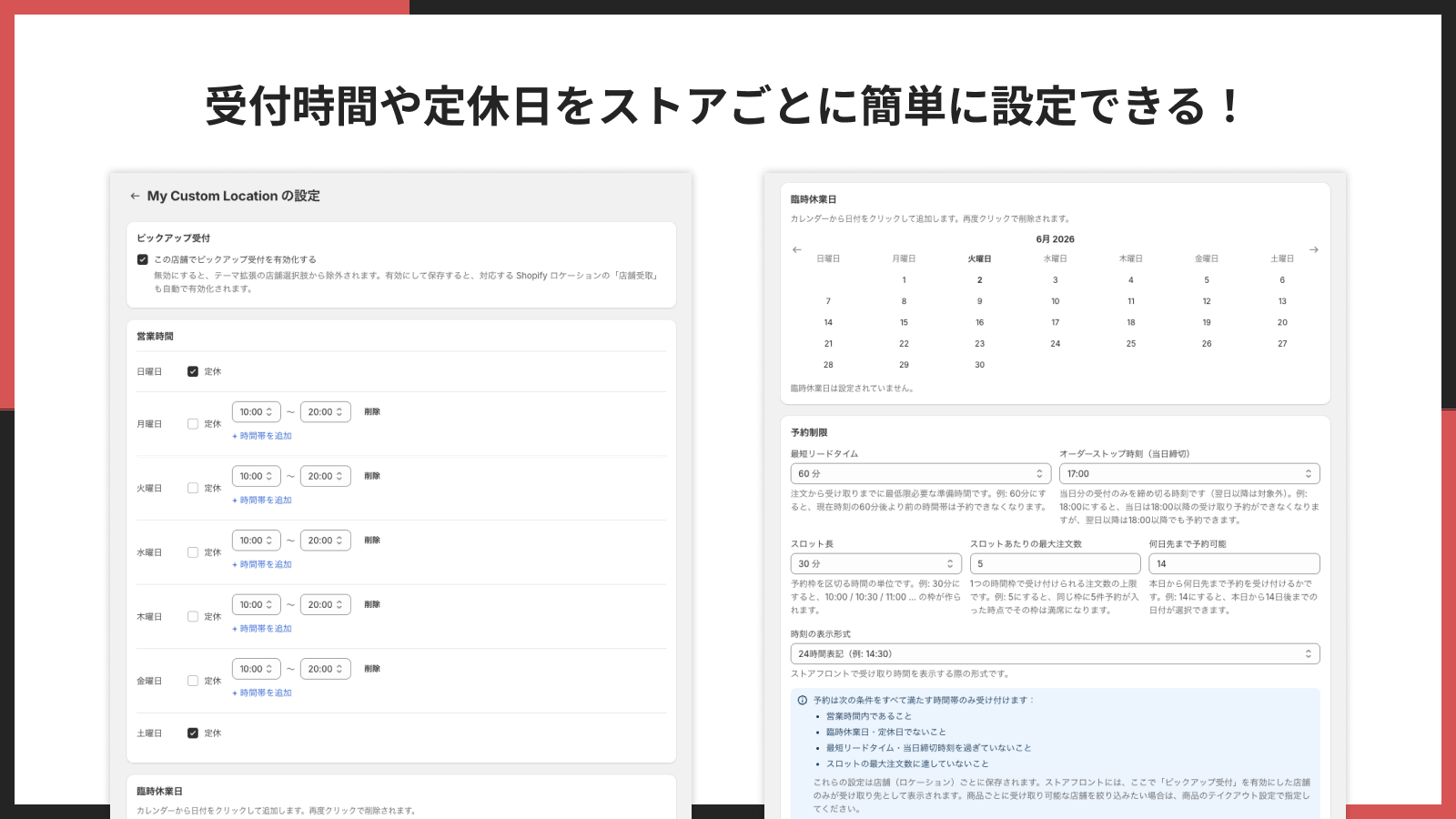
店舗ごとに営業時間・定休日・最短リードタイム・スロットあたりの最大注文数を設定できます。受付が埋まった時間帯は自動で非表示になるため、対応できる時間だけを予約してもらえます。複数店舗を運営している場合でも、それぞれの店舗に合わせた受付ルールを柔軟に設定できます。
予約一覧を簡単に確認できる
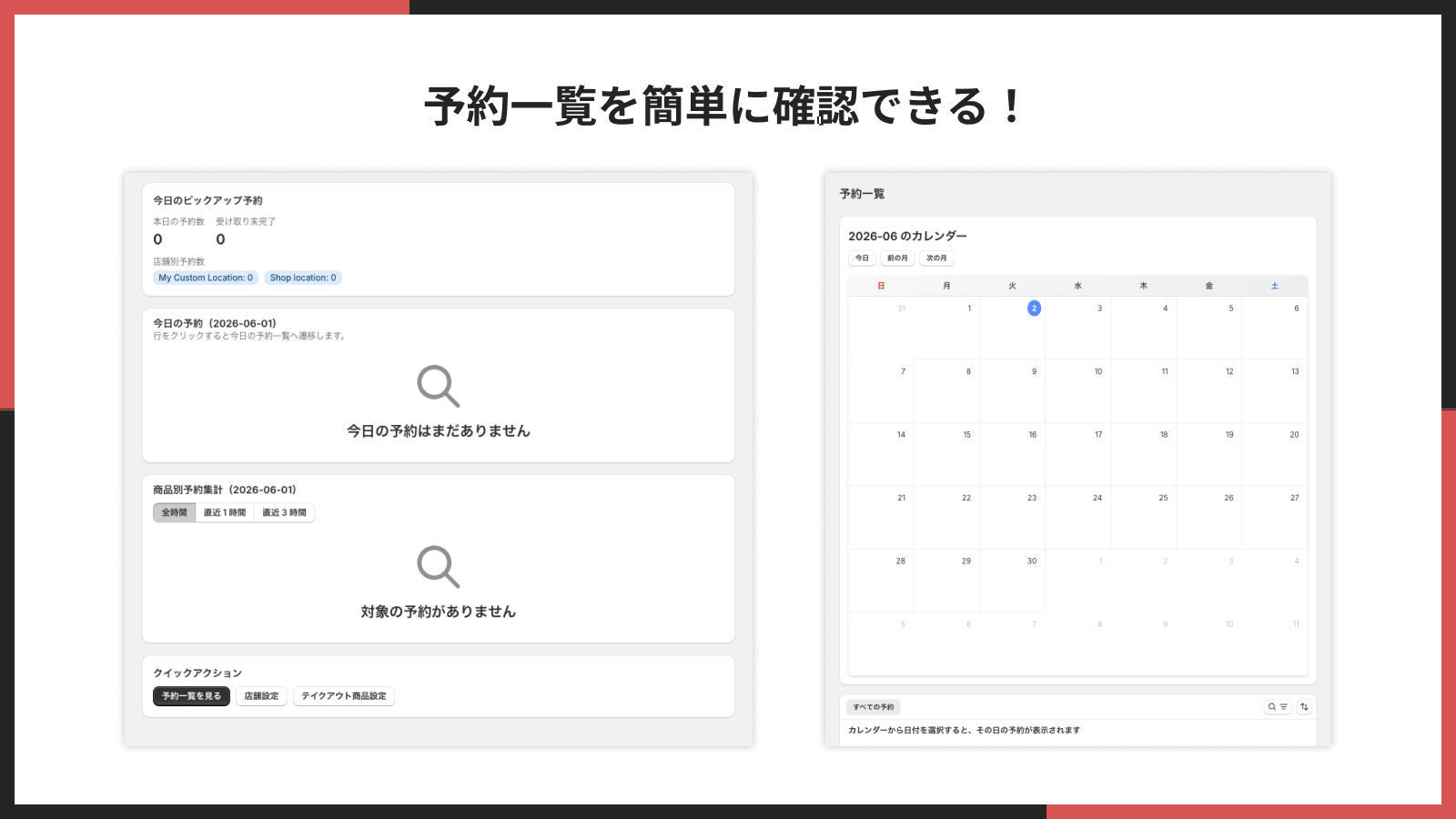
受け取りの予約は、予約一覧で日別・月別に確認できます。受け取り情報は注文ごとに保存され、注文タグも自動で付与されるため、Shopify 管理画面の標準フィルタで受け取り日や店舗から注文を絞り込めます。
1クリックでテーマに追加できる
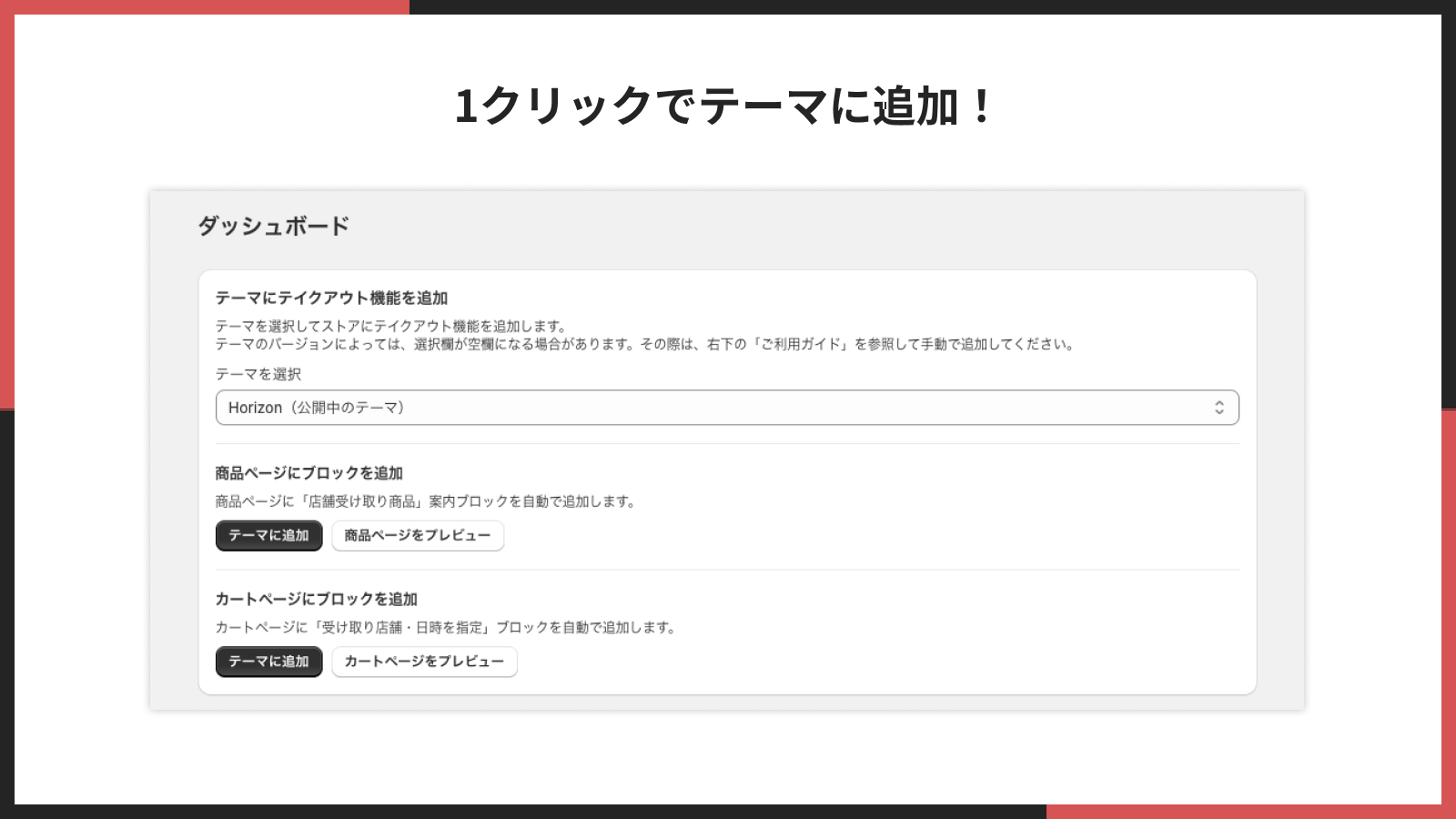
アプリの管理画面から、テーマを選んでワンクリックで受け取りブロックを追加できます。難しい設定やコーディングは不要です。
アプリのインストール手順
ここからは、アプリのインストール手順を解説します。
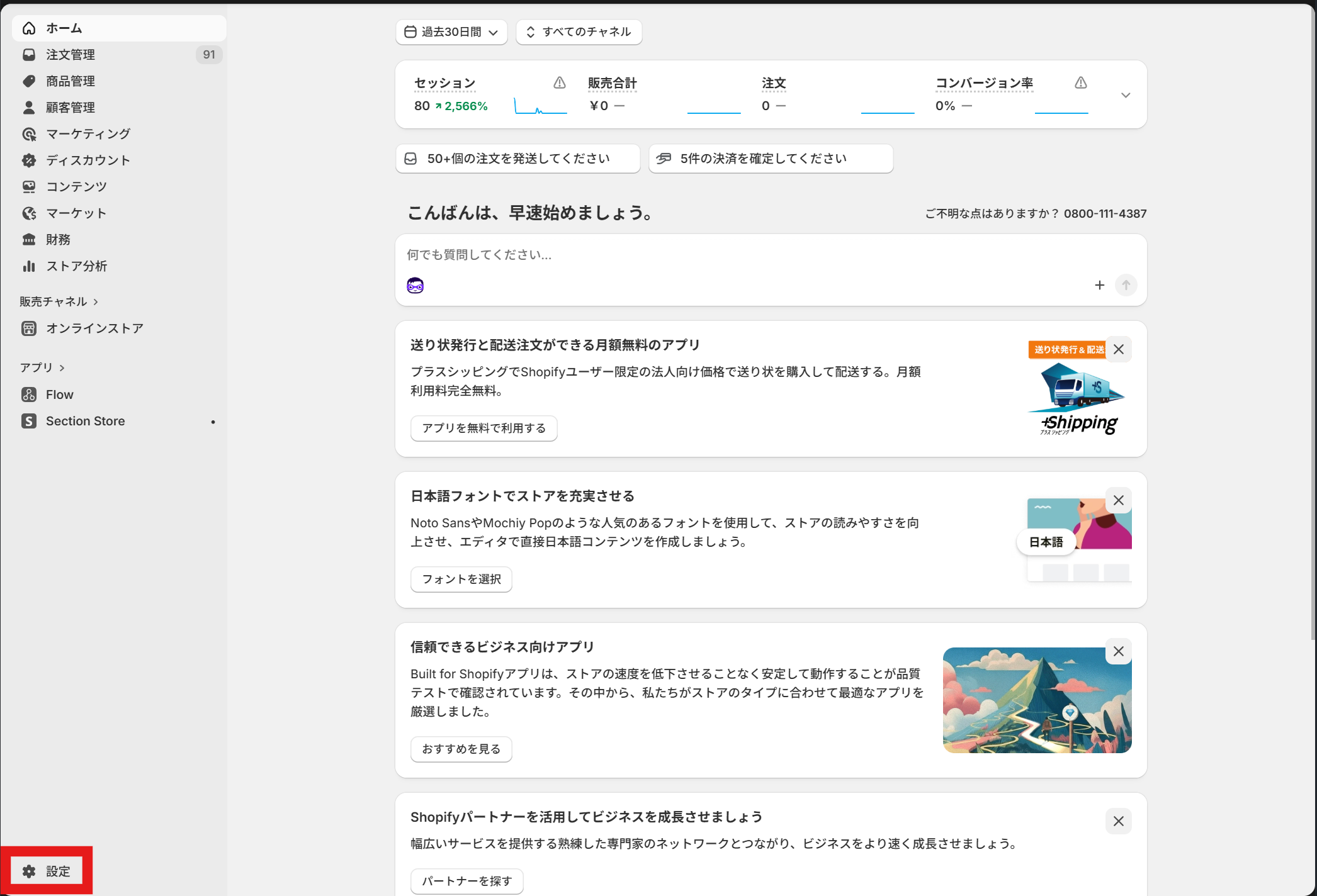
- Shopify 管理画面の左下にある「設定」をクリックします。
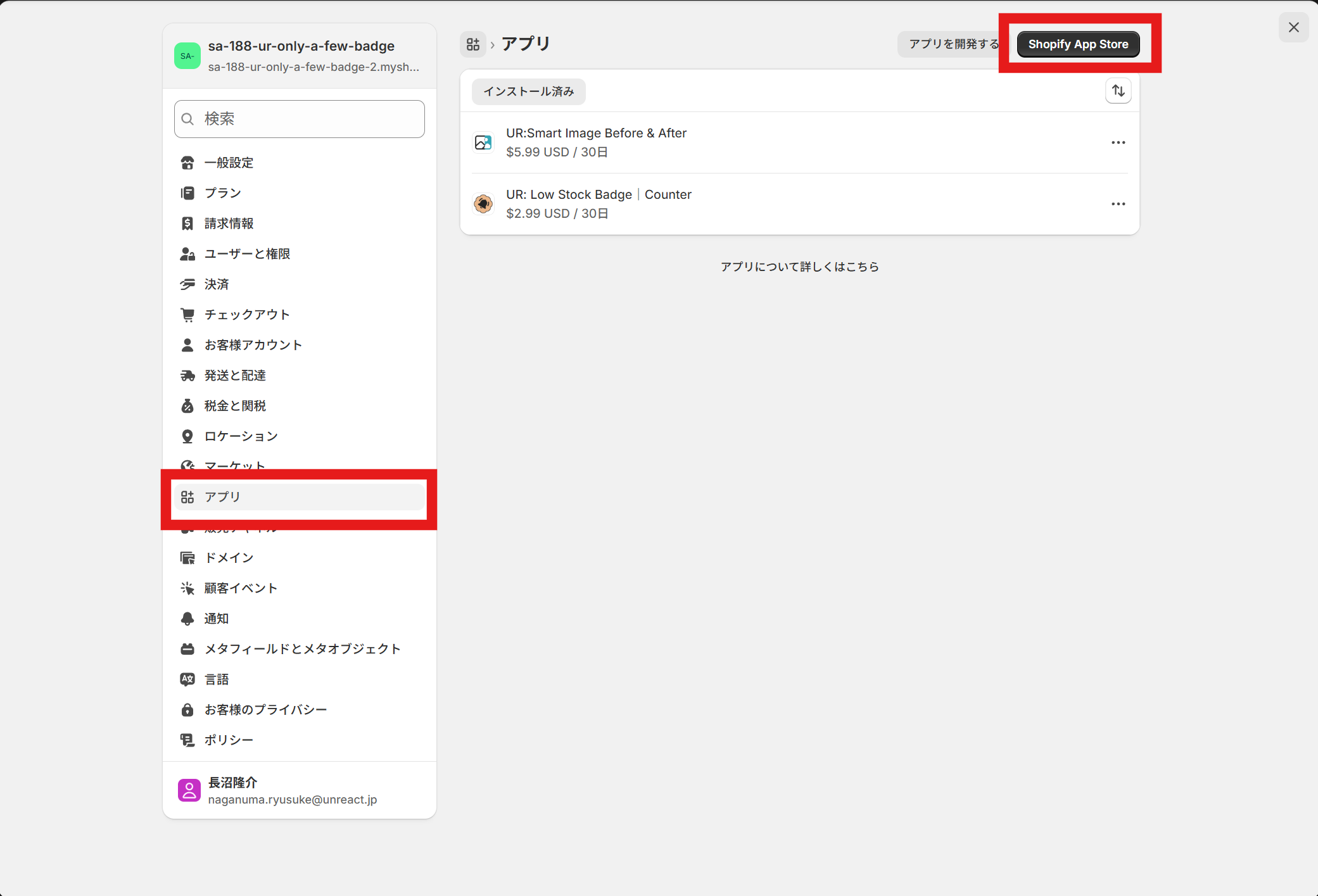
- 「アプリと販売チャネル」をクリックし、「Shopify App Store」へ移動します。
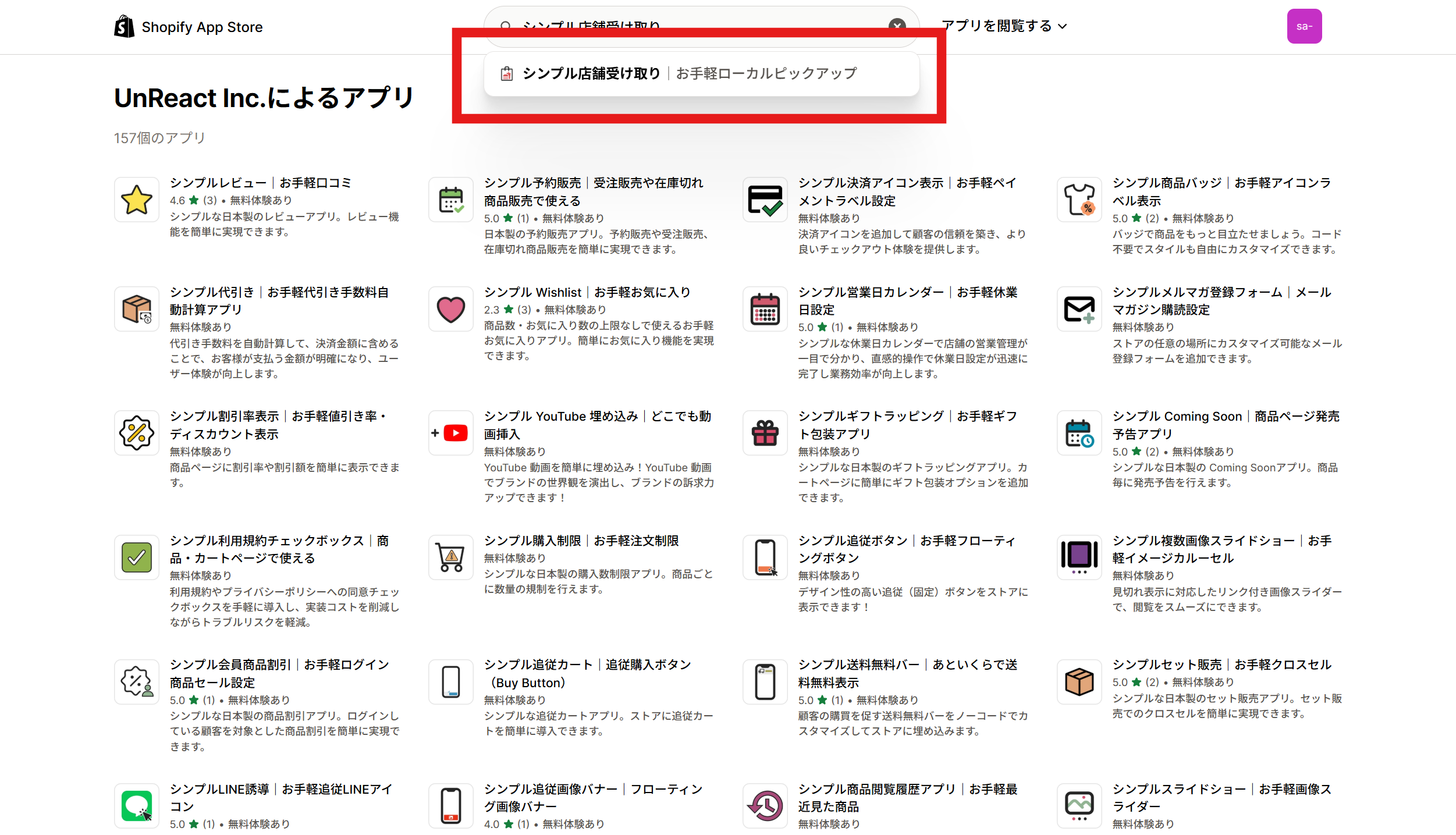
- 検索窓に「シンプル店舗受け取り」と入力し、表示されたアプリをクリックします。
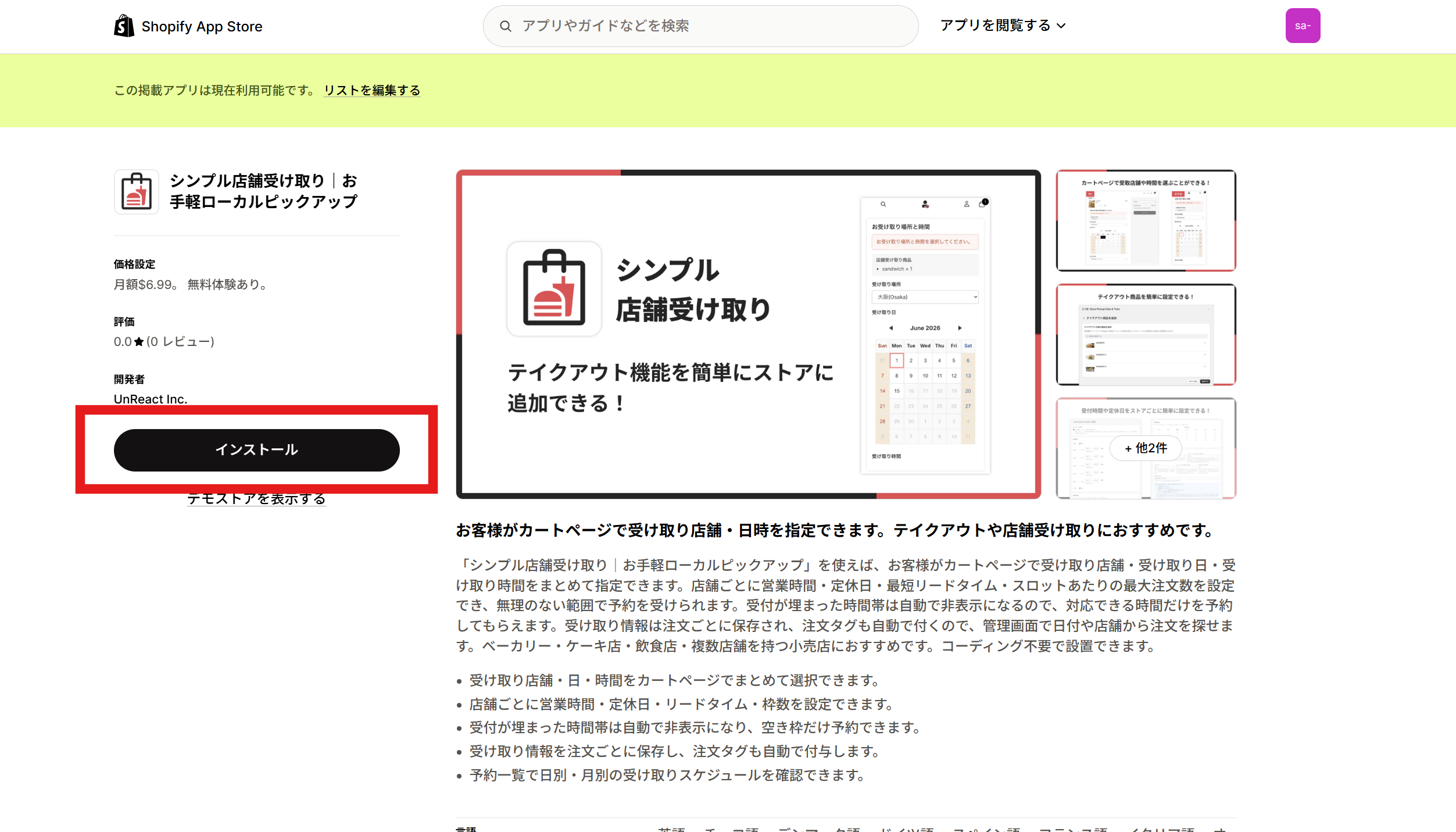
- アプリ詳細画面で「インストール」をクリックします。
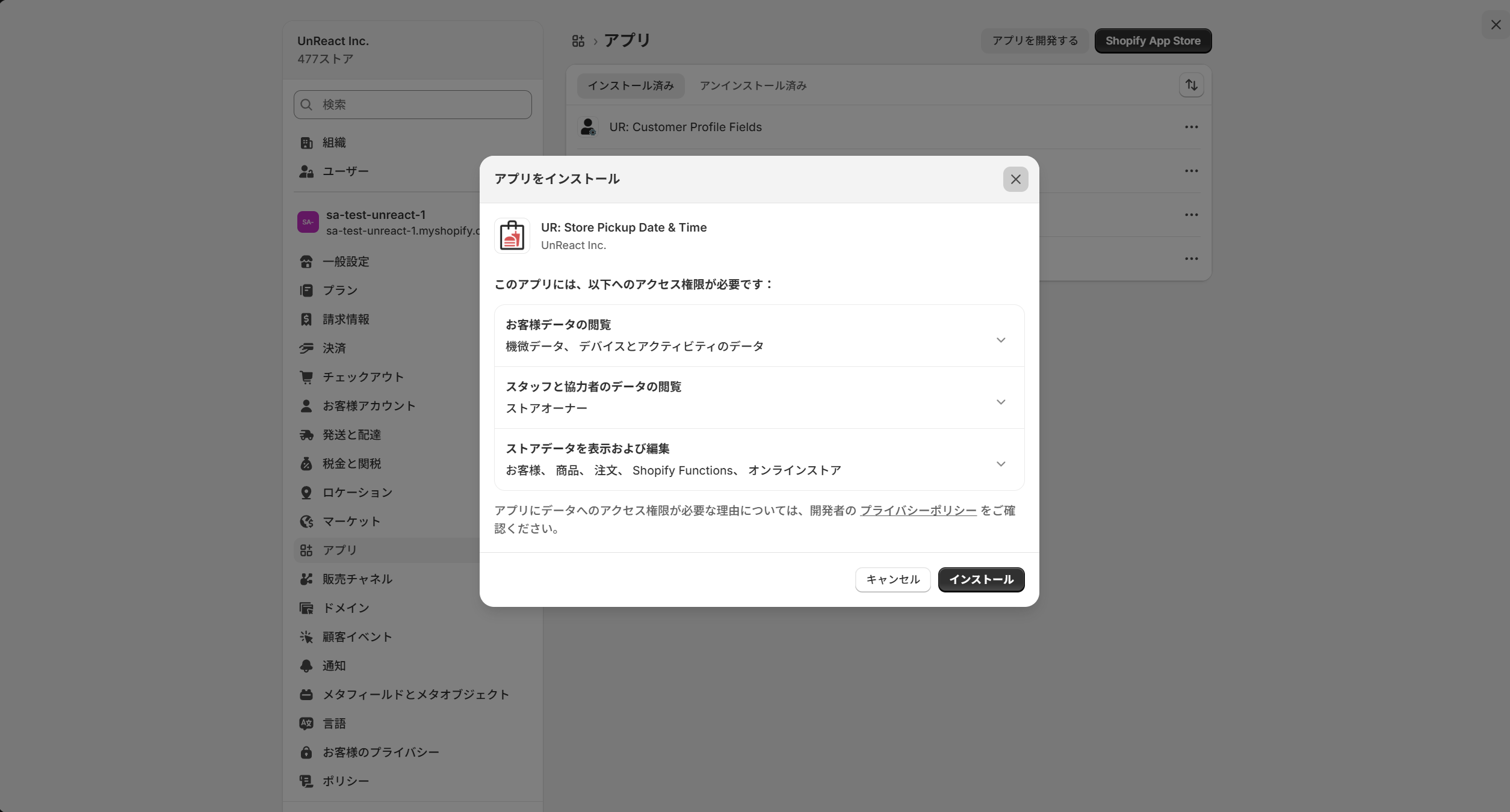
- 権限の確認画面が表示されるので内容を確認し、「インストール」を完了します。
管理画面での設定
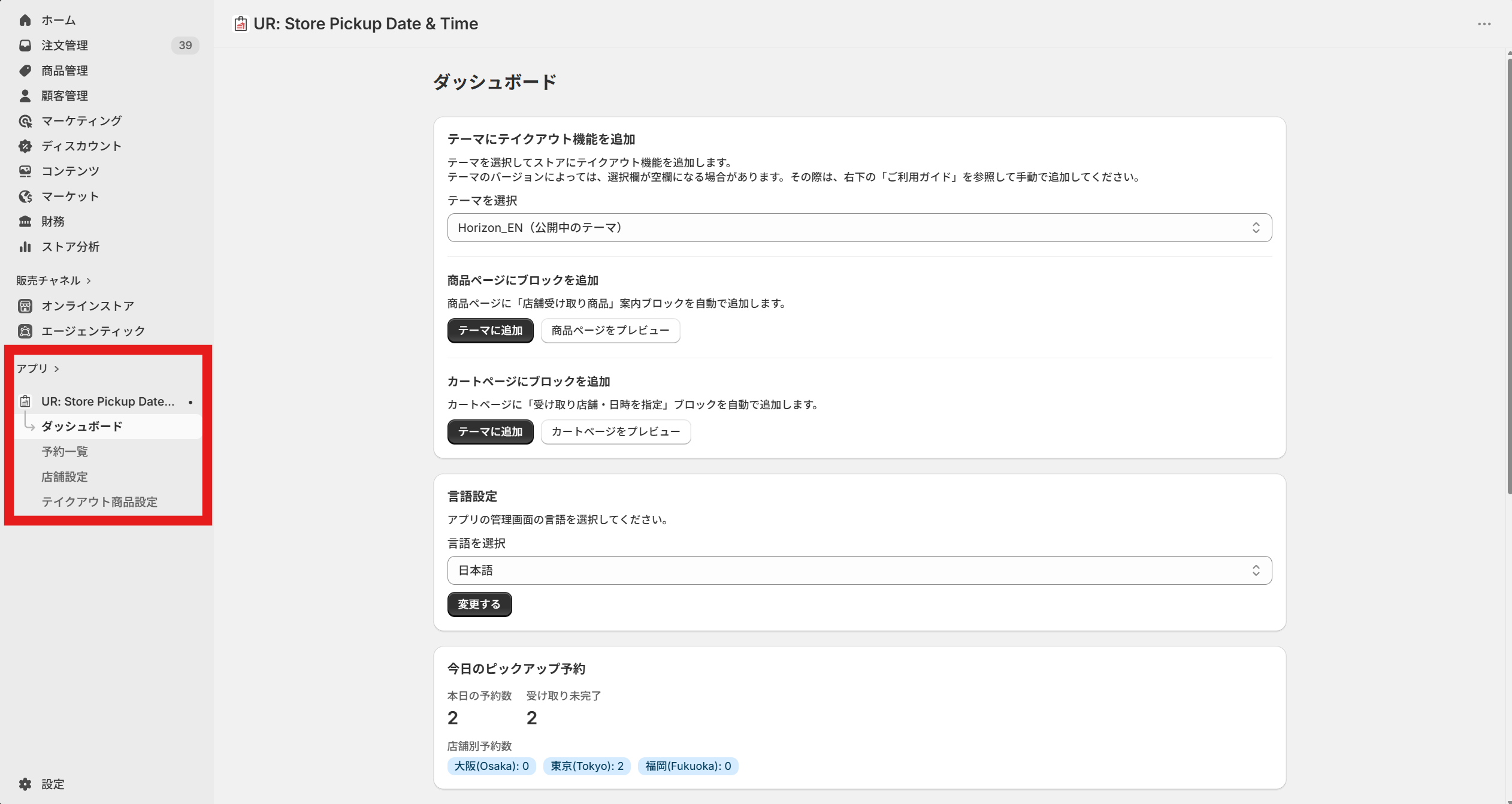
アプリの画面には、左サイドバーに「ダッシュボード」「予約一覧」「店舗設定」「テイクアウト商品設定」の 4 つのメニューが表示されます。
店舗設定
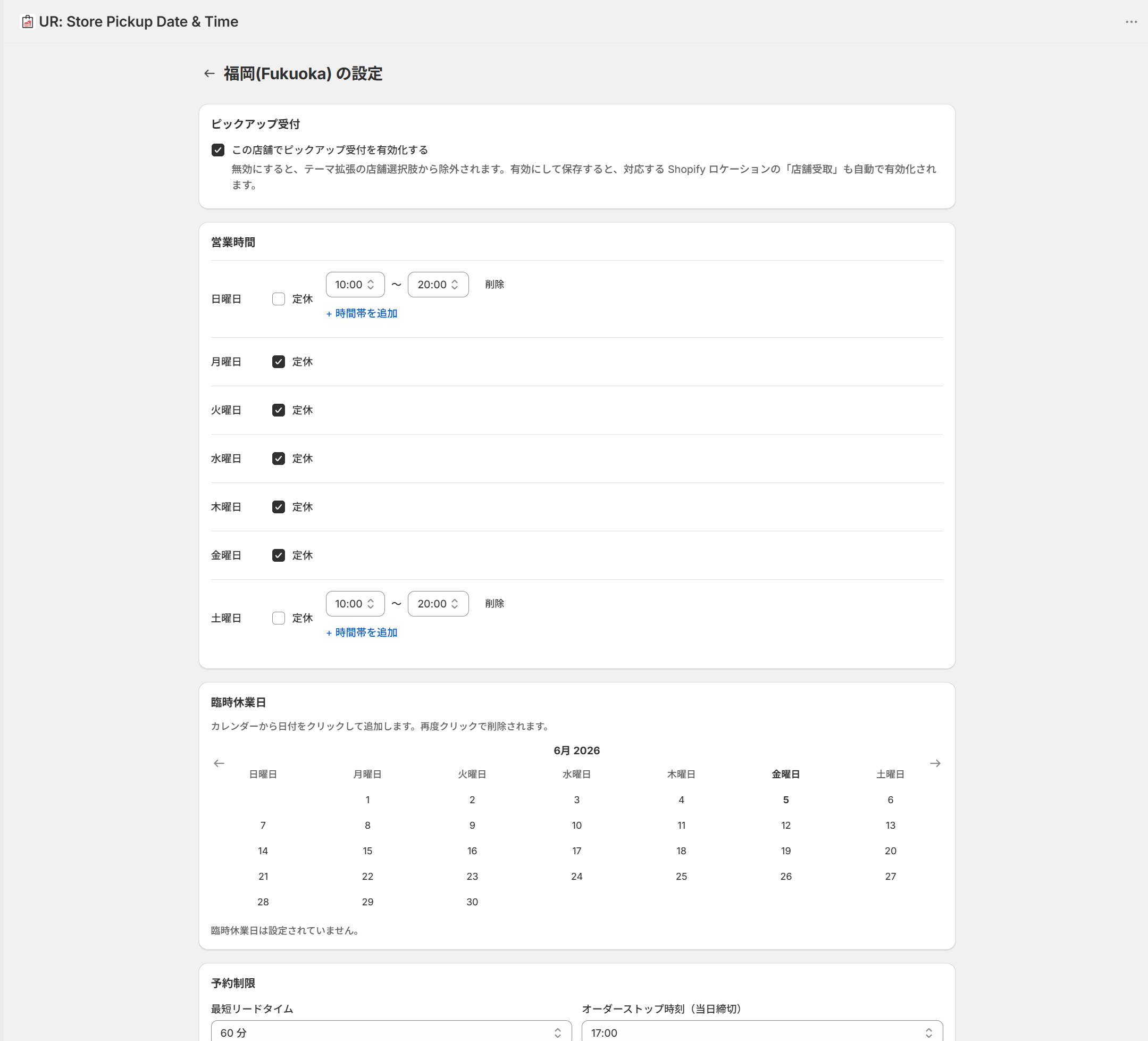
まずは「店舗設定」を開き、受け取りを受け付けたい店舗の「設定」をクリックします。
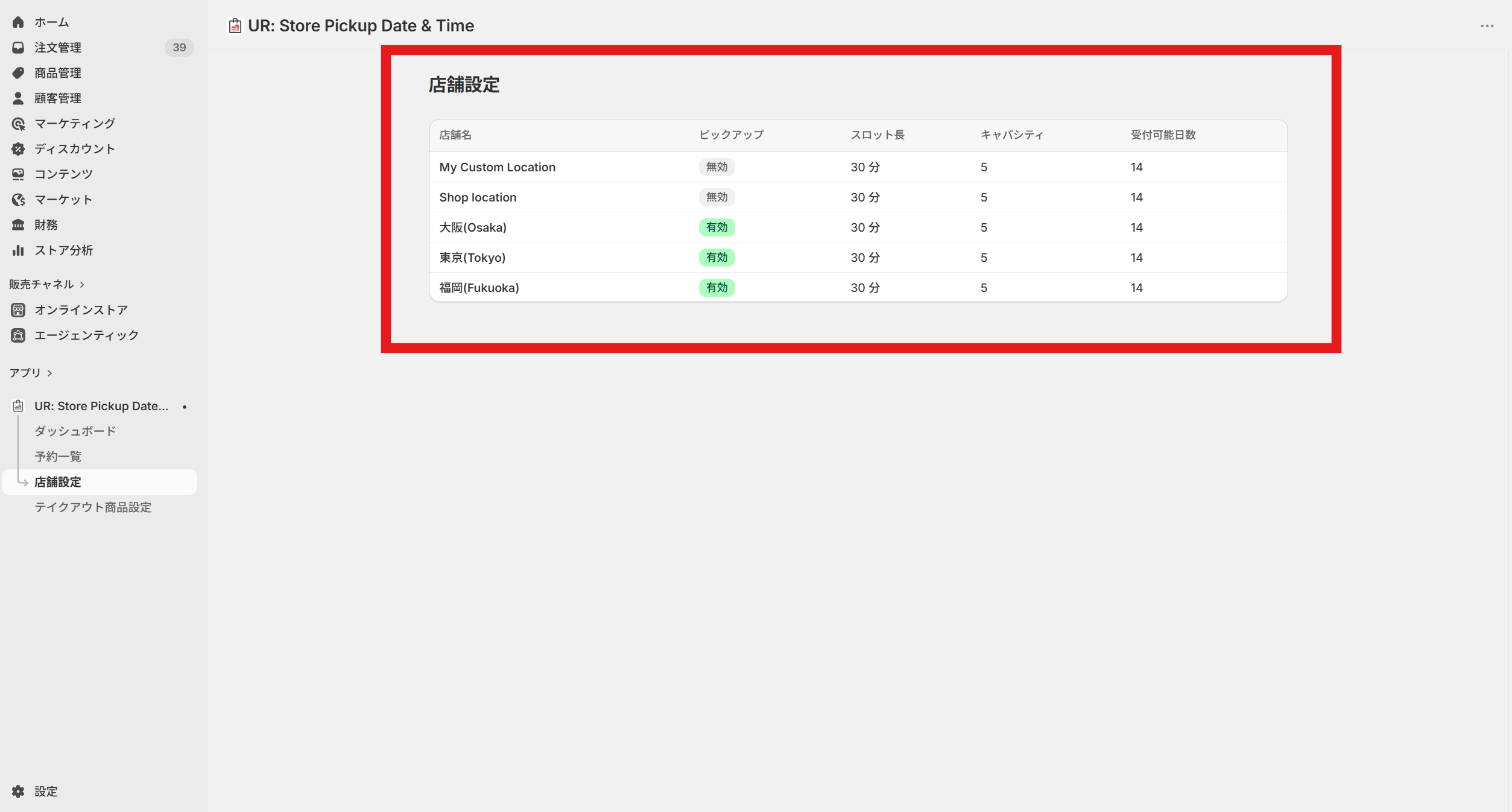
店舗ごとに、ピックアップ受付の有効化・営業時間・臨時休業日・最短リードタイム・オーダーストップ時刻・スロット長・スロットあたりの最大注文数・何日先まで予約可能かなどを設定できます。
テイクアウト商品設定
次に「テイクアウト商品設定」を開き、どの商品を店舗受取の対象にするかを設定します。一覧画面の「商品を追加」から、対象商品をまとめて追加できます。
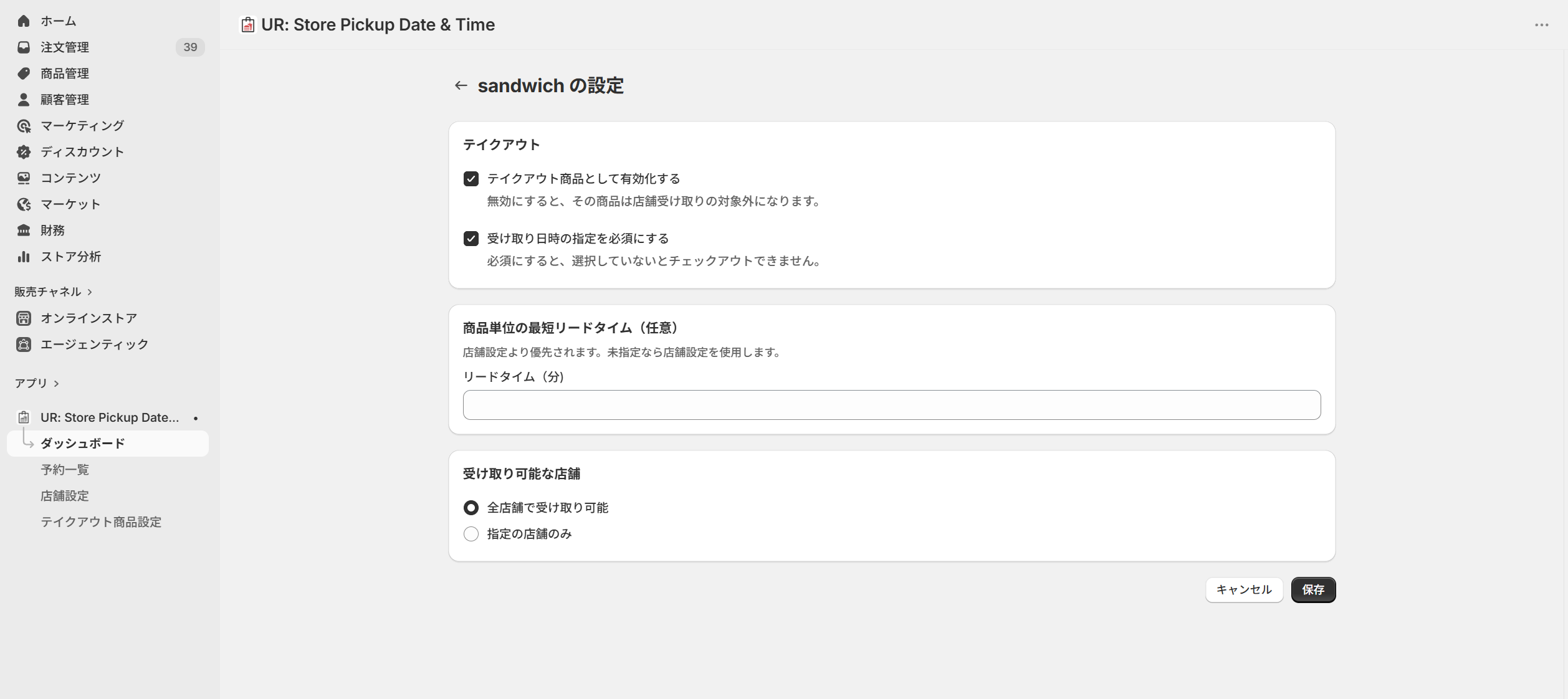
商品ごとに「テイクアウト商品として有効化」「受け取り日時の指定を必須にする」「商品単位の最短リードタイム」「受け取り可能な店舗」を設定できます。
アプリをテーマに追加(有効化)
管理画面での設定が終わったら、お客様が受け取り店舗・日時を選べるように、受け取りブロックをテーマに追加します。アプリの管理画面(ダッシュボード)から、テーマを選んで「テーマに追加」をクリックします。
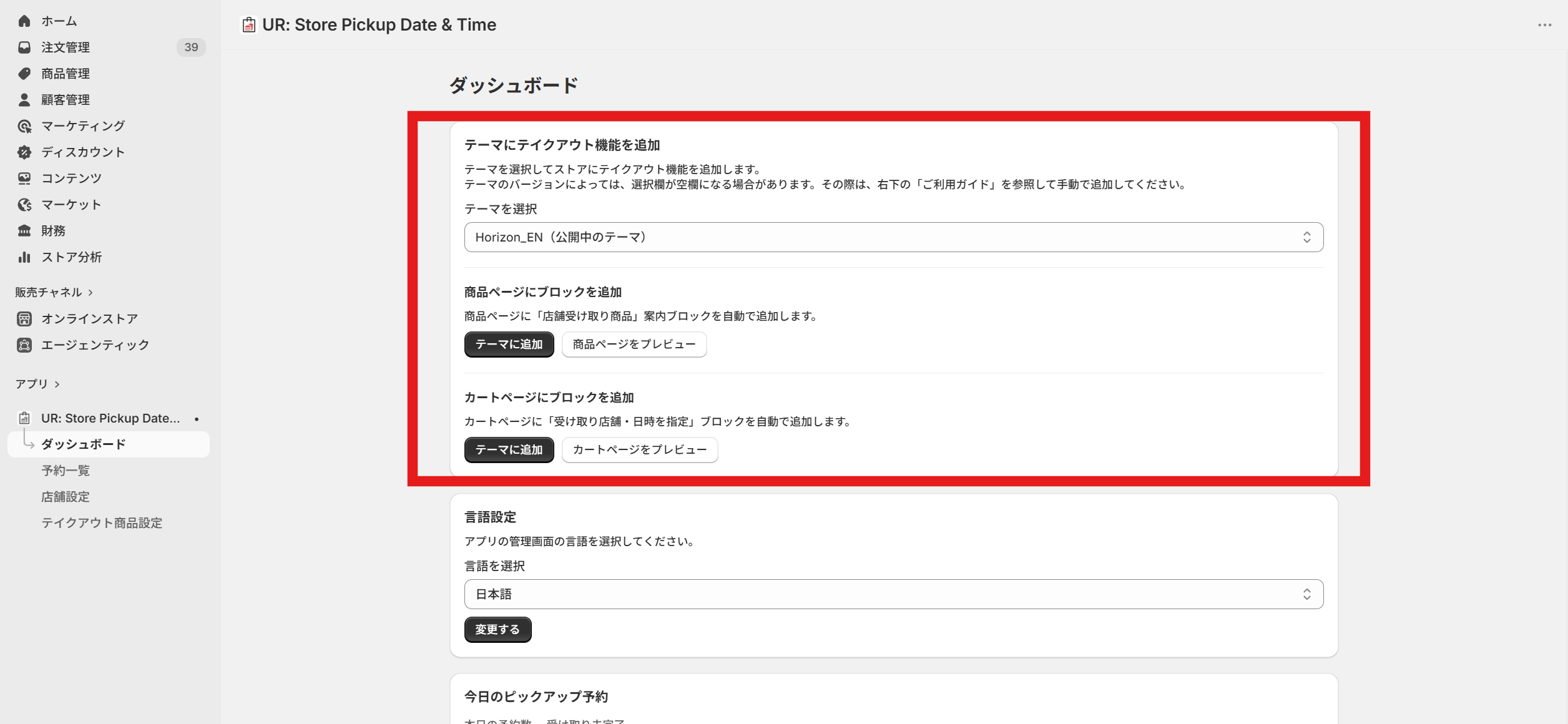
テーマエディタが開いたら、表示位置や設定を確認して「保存する」をクリックします。設置するブロックは、お客様が受け取り店舗・日時を選択する「カートページ用ブロック」と、テイクアウト商品の商品ページで案内を表示する「商品ページ用ブロック」の 2 種類があります。
アプリの設定項目を理解する
基本設定(店舗ごとの受付条件)
店舗設定では、受け取りの受付条件を細かく決められます。それぞれの項目の意味と使い分けの例を紹介します。
- ピックアップ受付:この店舗で受け取りを受け付けるかどうかを切り替えます。有効にした店舗だけがストアフロントの選択肢に表示されます。
- 営業時間:曜日ごとに営業時間帯を設定します。中休みがある場合は 1 日に複数の時間帯を登録できます。
- 臨時休業日:お盆や年末年始など、特定の日付を休業日として追加できます。
- 最短リードタイム:注文から何分後以降を予約可能にするかを設定します。仕込み時間を確保できます。
- オーダーストップ時刻:当日分の受付を締め切る時刻です。当日分のみが対象で、翌日以降には影響しません。
- スロット長:受け取り時間の刻み幅(15 分/30 分/60 分)を設定します。
- スロットあたりの最大注文数:1 つの時間枠で受け付けられる注文数の上限です。上限に達した枠は自動で非表示になります。
表示条件の設定(商品ごとの設定)
商品設定では、どの商品をテイクアウト対象にするか、受け取り日時を必須にするか、どの店舗で受け取れるかを設定できます。たとえば、ホールケーキは「受け取り日時の指定を必須」にして仕込み時間を確保し、焼き菓子は任意にするといった使い分けができます。
おすすめの設定例
ベーカリー・ケーキ店の場合
- 最短リードタイム:当日の予約を避けたい場合は 1440 分(翌日以降)に設定
- スロット長:30 分
- スロットあたりの最大注文数:仕込み能力に合わせて設定(例:5 件)
- ホールケーキなど時間のかかる商品は「受け取り日時の指定を必須」に
飲食店のテイクアウトの場合
- 最短リードタイム:調理時間に合わせて 30〜60 分
- スロット長:15 分(短い間隔で受け渡し)
- オーダーストップ時刻:閉店前に余裕を持って締切(例:閉店 1 時間前)
関連施策との組み合わせ
テイクアウト・店舗受取は、他の施策と組み合わせることでさらに効果を高められます。
- ローカルピックアップ案内バナーとの組み合わせ:トップページや商品ページに「店舗受け取りに対応しています」とバナーで告知すると、お客様に受け取りオプションの存在を認知してもらえます。
- 店舗検索(ストアロケーター)との組み合わせ:複数店舗を構えている場合、店舗検索マップでお客様の最寄り店舗を案内すると、受け取り先を選びやすくなります。
- クーポン・セールとの組み合わせ:「店舗受け取りで送料無料&〇〇円引き」のように、受け取りを選んだお客様に特典を付けると、店舗受取の利用率を高められます。
- 配達予定日(ETA)表示との組み合わせ:配送を選ぶお客様には配達予定日を表示し、受け取りを急ぐお客様には店舗受取を案内するなど、購買シーンに応じた出し分けができます。
これらの施策を組み合わせることで、テイクアウト・店舗受取をストア全体の販売戦略に組み込めます。
テーマのコード編集で実装する場合のサンプルコード
アプリを使わずにテーマのコードで簡易的な店舗受取案内を実装する場合のサンプルコードを紹介します。ここでは商品ページに案内を表示し、必ずカートを経由させる例を示します。
実装の流れ
- テイクアウト対象の商品にタグ(例:
takeout)を付ける - 商品ページに案内を表示する HTML を追加する
- CSS で見た目を整える
- JavaScript でダイナミックチェックアウトボタンを非表示にする
HTML を追加
{% if product.tags contains 'takeout' %}
  <div class="takeout-notice" id="takeout-notice">
    <p class="takeout-notice__title">店舗受け取り商品</p>
    <p class="takeout-notice__desc">
      この商品は店舗での受け取り商品です。受け取り店舗・日時はカートページでご指定ください。
    </p>
  </div>
{% endif %}
CSS を追加
.takeout-notice {
  margin: 16px 0;
  padding: 12px 16px;
  border: 1px solid #d9b382;
  border-radius: 8px;
  background-color: #fdf6ec;
}

.takeout-notice__title {
  margin: 0 0 4px;
  font-weight: bold;
  color: #8a5a1a;
}

.takeout-notice__desc {
  margin: 0;
  font-size: 14px;
  line-height: 1.6;
  color: #5a4a36;
}
JavaScript を追加
document.addEventListener('DOMContentLoaded', function () {
  var notice = document.getElementById('takeout-notice');
  if (!notice) return;

  // ダイナミックチェックアウトボタンを非表示にして必ずカートを経由させる
  var dynamicButtons = document.querySelectorAll(
    '.shopify-payment-button, [data-shopify="payment-button"]',
  );
  dynamicButtons.forEach(function (button) {
    button.style.display = 'none';
  });
});
コード実装の注意点
このサンプルは「案内表示」と「ダイナミックチェックアウトの非表示」までの簡易実装です。受け取り店舗の選択、受け取り日時のカレンダー表示、営業時間・定休日・枠数の判定、注文への受け取り情報の保存といった本格的な機能を自前で実装するには、サーバーサイドの処理やメタフィールドの設計が必要になり、開発・保守コストが大きくなります。安定運用を重視するなら、専用アプリの導入をおすすめします。
運用のコツ
- 受け取り日時の指定漏れを防ぐ:仕込みが必要な商品は「受け取り日時の指定を必須」に設定しておくと、店頭での混乱を防げます。
- 枠数は余裕を持って設定する:はじめは少なめの枠数で始め、運用に慣れてから徐々に増やすと安心です。
- 予約一覧を毎日確認する:当日の受け取り件数を朝に確認しておくと、仕込みや人員配置の計画が立てやすくなります。
- 注文タグを活用する:受け取り日・店舗の注文タグで絞り込めば、対応漏れのチェックが効率化できます。
よくある質問
Q. 複数の店舗に対応できますか?
A. はい。店舗(ロケーション)ごとに営業時間・定休日・枠数を個別に設定できるため、複数店舗の運営にも対応しています。
Q. テイクアウト商品と通常の配送商品を一緒に買えますか?
A. テイクアウト商品と通常商品は送料・配送方法が異なるため、同じ注文では扱えません。混在している場合はカートで案内が表示され、どちらかを分けて注文するよう促されます。
Q. 受付が埋まった時間帯はどうなりますか?
A. スロットあたりの最大注文数に達した時間帯は、自動で非表示になります。お客様には空いている時間だけが表示されます。
Q. コーディングの知識は必要ですか?
A. 不要です。アプリの管理画面からワンクリックでテーマに追加でき、設定もノーコードで行えます。
Q. 受け取り日時はどこで指定しますか?
A. カートページで指定します。受け取り情報の入力はカートページに一本化されているため、操作がシンプルです。
Q. 受け取り情報は注文にどう記録されますか?
A. 受け取り店舗・日時は注文ごとに保存され、注文タグも自動で付与されます。Shopify 管理画面のフィルタで受け取り日や店舗から注文を絞り込めます。
まとめ
- Shopify でテイクアウト・店舗受取の時間予約を実現するには、専用アプリの活用が現実的
- 標準のローカルピックアップ機能では、時間単位の予約や店舗ごとの枠管理には対応できない
- 「シンプル店舗受け取り|お手軽ローカルピックアップ」なら、カートで受け取り店舗・日時を指定でき、店舗ごとの営業時間・定休日・枠数も設定できる
- 日本語対応・ノーコード設置で、月額 $6.99・7 日間無料体験から手軽に始められる
- 店舗検索やクーポンなど、関連施策と組み合わせることで効果をさらに高められる
テイクアウト・店舗受取を Shopify で始めたい方は、ぜひ「シンプル店舗受け取り|お手軽ローカルピックアップ」を試してみてください。
シンプル店舗受け取り|お手軽ローカルピックアップ(Shopify App Store)