Shopify でタブ切り替えを実装する方法|おすすめアプリと設定手順を徹底解説
目次
- はじめに
- 記事の構成
- Shopify でタブ切り替えを表示できる?
- タブ切り替えを表示するメリット・デメリット
- テーマのコード編集とアプリ導入の比較
- おすすめ Shopify アプリ「シンプルタブ表示切り替え|お手軽コンテンツ出し分け」紹介
- アプリのインストール手順
- アプリをテーマに追加(有効化)
- アプリの設定項目を理解する
- すぐ使えるおすすめ設定例
- 関連施策との組み合わせ
- テーマのコード編集で実装する場合のサンプルコード
- 運用のコツ
- よくある質問
- まとめ
- 参考記事
はじめに
Shopify ストアを運営していて、「商品ページの情報量が多くて見づらい」「コレクションをもっとスッキリ見せたい」と感じたことはありませんか?
そんなときに役立つのがタブ切り替えです。商品説明・レビュー・仕様表・配送情報など、複数の情報をタブで分けて表示すれば、お客様は必要な情報にすぐアクセスできます。
この記事では、Shopify でタブ切り替えを実装する方法を徹底解説します。アプリを使った方法から、テーマのコード編集による実装まで、目的やスキルに合わせて選べるようにまとめました。
特に、ノーコードで導入できるおすすめアプリ 「シンプルタブ表示切り替え|お手軽コンテンツ出し分け」 のインストール手順や設定方法は、画像付きで丁寧に解説しています。
参考記事
記事の構成
この記事は以下の流れで進めていきます。
- Shopify でタブ切り替えは表示できる? - まず結論をお伝えします
- タブ切り替えのメリット・デメリット - 導入前に知っておきたいポイント
- コード編集 vs アプリ導入の比較 - どちらの方法が自分に合っているか判断
- おすすめアプリの紹介 - 「シンプルタブ表示切り替え」の特徴と機能
- インストール手順 - 画像付きでステップごとに解説
- 設定項目の解説 - テーマエディタでの設定を詳しく紹介
- すぐ使えるおすすめ設定例 - コピペで使えるテンプレートも
- コード編集で実装する場合 - HTML/CSS/JavaScript のサンプルコード付き
- 運用のコツ・よくある質問 - 導入後に押さえておきたいポイント
初めてタブ切り替えを導入する方も、すでに検討中の方も、この記事を読めば自分に合った方法が見つかるはずです。
Shopify でタブ切り替えを表示できる?
結論から言うと、Shopify でタブ切り替えは実装できます。 方法は大きく分けて 2 つあります。
- テーマのコード編集(Liquid / HTML / CSS / JavaScript)
- Shopify アプリの導入
テーマのコード編集は自由度が高い反面、HTML・CSS・JavaScript の知識が必要です。テーマのアップデート時にカスタマイズが上書きされるリスクもあります。
一方、アプリを使えばノーコードでタブ切り替えを実装できます。テーマエディタから直感的に設定でき、テーマを変更しても設定が引き継がれるのが大きなメリットです。
「まずは手軽に試したい」という方にはアプリ導入がおすすめです。
タブ切り替えを表示するメリット・デメリット
Shopify ストアにタブ切り替えを導入する前に、メリットとデメリットを整理しておきましょう。
メリット
1. ページの情報を整理できる
商品説明、仕様、配送情報、レビューなど、さまざまな情報をタブで分けることで、ページがスッキリまとまります。お客様は「知りたい情報」にすぐたどり着けるので、ストレスなくショッピングを楽しめます。
2. スクロール量が減り、離脱を防げる
情報量の多いページでは、お客様が途中で離脱してしまうことがあります。タブ切り替えを使えばページの縦幅をコンパクトに保てるため、離脱リスクを減らせます。
3. コレクションをタブで切り替え表示できる
トップページや特集ページで、「新着商品」「セール商品」「人気商品」といった複数のコレクションをタブで切り替え表示できます。お客様は気になるカテゴリをワンクリックで切り替えられるので、商品を探しやすくなります。
4. ストアのデザイン性が向上する
タブで整理されたレイアウトは、雑多に並んだテキストよりもプロフェッショナルな印象を与え、ストアの信頼感を高めます。
5. モバイルでの閲覧体験が向上する
スマートフォンでの閲覧が多い昨今、縦に長いページは特にストレスになります。タブ切り替えを使えばモバイルでも情報を整理して表示でき、スマホユーザーの体験が改善します。
デメリット
1. タブの中身が見落とされる可能性がある
タブに隠れた情報は、お客様がクリックしなければ表示されません。重要な情報をタブの奥に入れてしまうと、見落とされるリスクがあります。最初のタブに最も重要な情報を配置するなど、配置の工夫が必要です。
2. SEO への影響を考慮する必要がある
タブで非表示になっているコンテンツは、検索エンジンのクロール時にどのように評価されるか注意が必要です。ただし、現在の Google はタブ内のコンテンツも適切にインデックスするケースが多いため、過度に心配する必要はありません。
3. 設定や運用に手間がかかる場合がある
タブの項目名やコンテンツの配分を決めるのに検討が必要です。商品ごとにタブの内容を変えたい場合は設定の手間が増えますが、アプリを使えば大幅に軽減できます。
テーマのコード編集とアプリ導入の比較
Shopify でタブ切り替えを実装する 2 つの方法を、さまざまな観点から比較してみましょう。
テーマのコード編集で実装する方法
テーマのコードを直接編集して、HTML・CSS・JavaScript でタブ切り替えを実装する方法です。
メリット
- 完全にカスタマイズ可能で、デザインの自由度が高い
- 月額費用がかからない
- 外部アプリへの依存がない
デメリット
- HTML / CSS / JavaScript の知識が必要
- テーマのアップデートでカスタマイズが上書きされるリスク
- テーマを変更すると、再度実装し直しが必要
- バグが起きた場合、自分で対処する必要がある
アプリを導入する方法
Shopify アプリストアからタブ切り替えアプリをインストールして、テーマエディタから設定する方法です。
メリット
- ノーコードで実装できる
- テーマエディタから直感的に設定可能
- テーマを変更しても設定が引き継がれる
- アプリの開発元がメンテナンスしてくれる
- 多言語対応など、追加機能が充実している場合が多い
デメリット
- 月額費用がかかる(無料体験期間あり)
- アプリの仕様に依存するため、カスタマイズに限界がある場合も
結論:最初はアプリで小さく試すのがおすすめ
コーディングに自信がある方はテーマのコード編集でも良いですが、まずはアプリで試してみるのがおすすめです。
- 無料体験期間で、費用をかけずに効果を確認できる
- アプリをアンインストールするだけで元に戻せる
- テーマエディタでリアルタイムにプレビューしながら設定できる
- 効果が確認できてから、コード編集に切り替えることもできる
おすすめ Shopify アプリ「シンプルタブ表示切り替え|お手軽コンテンツ出し分け」紹介

Shopify でタブ切り替えを実装するなら、「シンプルタブ表示切り替え|お手軽コンテンツ出し分け」 がおすすめです。
このアプリは、テキストタブとコレクションタブの 2 種類のタブ切り替え機能を提供しています。テキストタブでは商品説明や仕様をタブで整理でき、コレクションタブでは複数のコレクションをタブで切り替え表示できます。
コーディング不要で、テーマエディタからすべて設定可能。日本語を含む 18 言語に対応しているので、越境 EC にも対応できます。
アプリの基本情報
| 項目 | 内容 |
|---|---|
| アプリ名 | シンプルタブ表示切り替え|お手軽コンテンツ出し分け |
| 月額料金 | $3.99(Basic Plan) |
| 無料体験 | 7 日間 |
| 対応言語 | 日本語を含む 18 言語 |
| アプリストア URL | こちら |
できること
このアプリでは、主に以下のことが実現できます。
テキストタブ
最大 5 つのタブを作成でき、各タブにリッチテキスト・画像・カスタム Liquid/HTML を設定できます。商品説明、仕様表、配送情報、お手入れ方法など、さまざまな情報をタブで整理できます。

コレクションタブ
複数のコレクションをタブで切り替え表示できます。グリッド表示に対応しており、PC では 1〜5 列、モバイルでは 1〜3 列で商品を並べられます。コレクション画像・タイトル・説明文・商品数の表示/非表示も設定可能です。

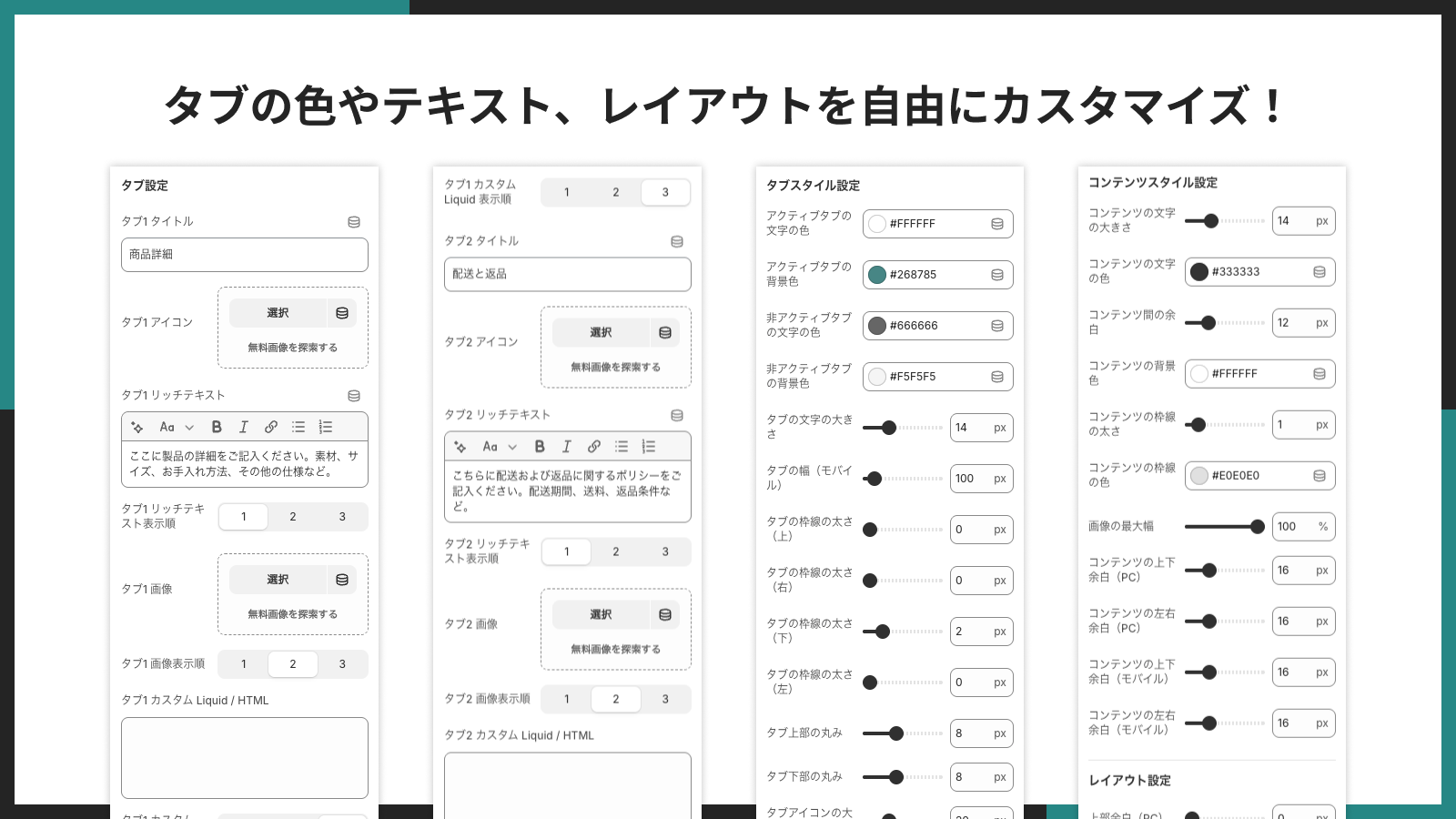
タブスタイルのカスタマイズ
タブの文字色・背景色・枠線色をアクティブ/非アクティブ別に設定できます。フォントサイズ、枠線の太さ、角の丸みなど、細かいスタイル調整も可能です。
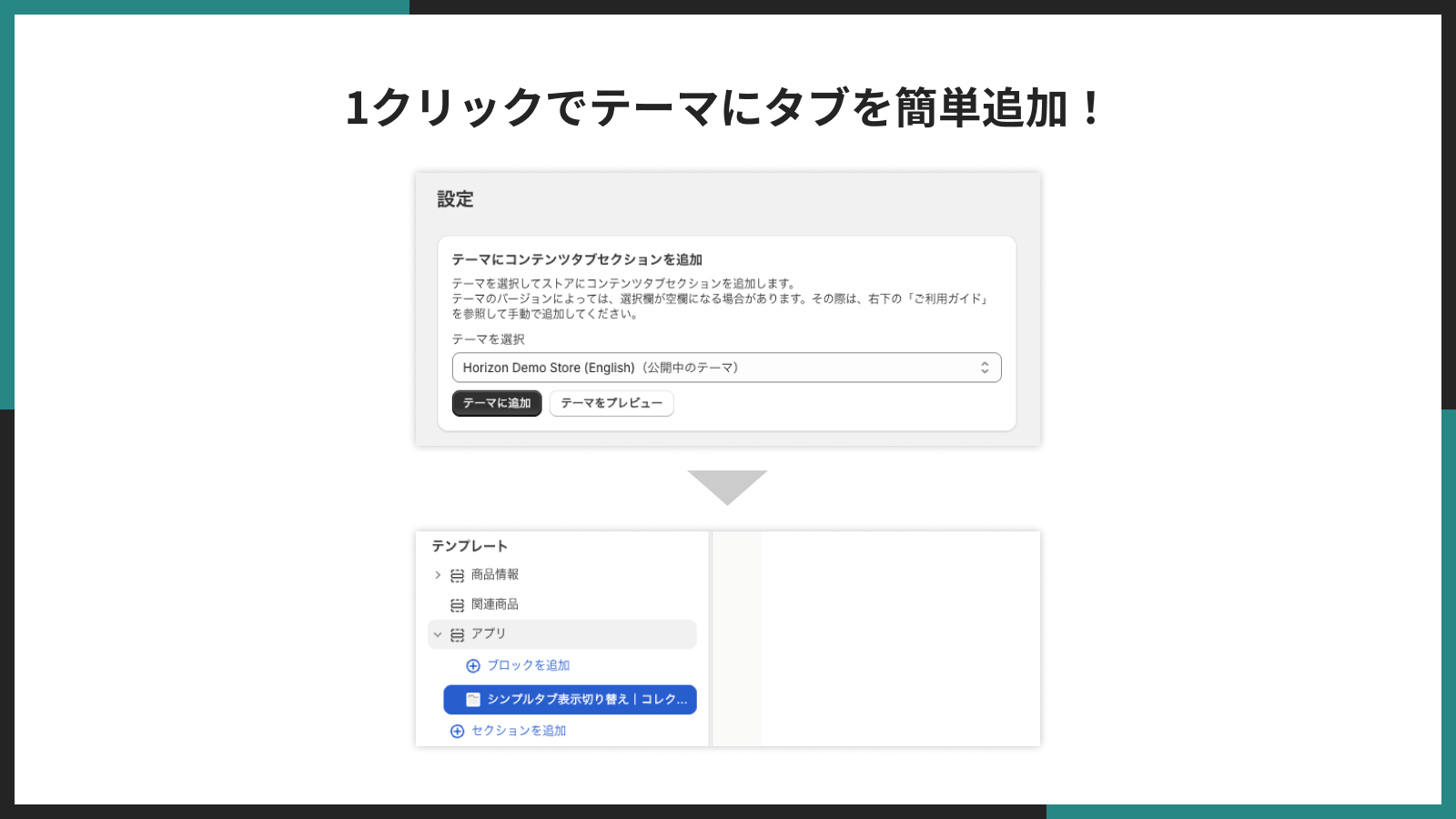
テーマへの簡単追加
アプリの管理画面からワンクリックでテーマに追加できます。手動でテーマエディタから追加することも可能です。
アプリのインストール手順
ここからは、「シンプルタブ表示切り替え|お手軽コンテンツ出し分け」のインストール手順を画像付きで解説します。
ステップ 1:Shopify 管理画面を開く
Shopify の管理画面にログインします。
ステップ 2:「設定」をクリック
管理画面の左下にある「設定」をクリックします。

ステップ 3:「アプリと販売チャネル」をクリック
設定メニューの中から「アプリと販売チャネル」を選択します。

ステップ 4:Shopify App Store でアプリを検索
「Shopify App Store」のリンクをクリックし、検索バーに「シンプルタブ表示切り替え」または「ur-smart-content-tabs」と入力して検索します。

ステップ 5:「インストール」をクリック
アプリのページで「インストール」ボタンをクリックします。

ステップ 6:権限を確認してインストール
アプリが必要とする権限を確認し、「インストール」をクリックします。

ステップ 7:アプリの管理画面を確認
インストールが完了すると、アプリの管理画面が表示されます。ここからテーマへの追加や各種設定を行います。

これでインストールは完了です。次に、アプリをテーマに追加(有効化)していきましょう。
アプリをテーマに追加(有効化)
アプリをインストールしただけでは、ストアにタブ切り替えは表示されません。テーマにアプリブロックを追加する必要があります。
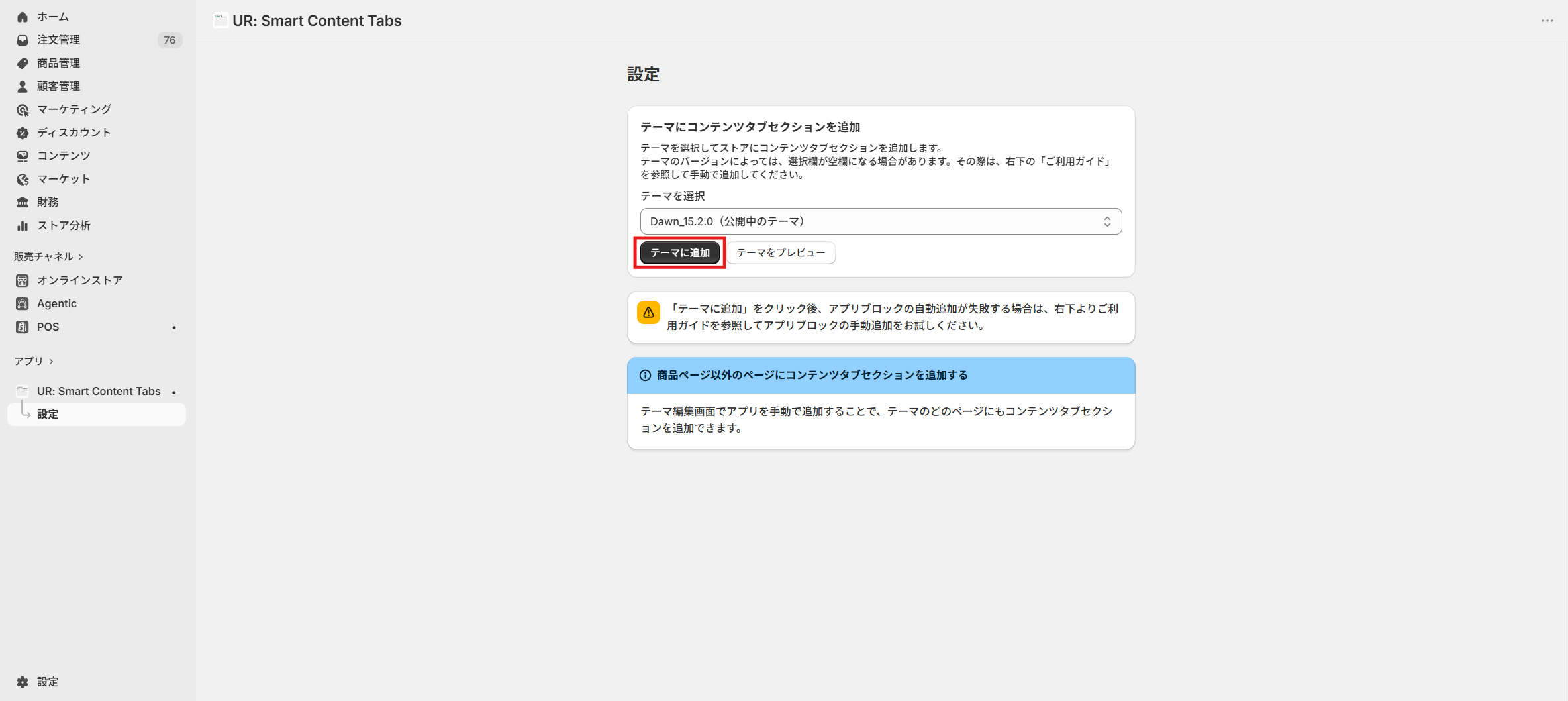
方法 1:管理画面からワンクリックで追加
アプリの管理画面で、テーマを選択して「テーマに追加」ボタンをクリックします。これが最も簡単な方法です。
方法 2:テーマエディタから手動で追加
テーマエディタを開き、「セクションを追加」または「ブロックを追加」からアプリブロックを選択して追加します。配置場所を細かく指定したい場合は、この方法がおすすめです。

ブロックを追加すると、右側のプレビューにタブが表示されます。ここから細かい設定を行っていきます。
アプリの設定項目を理解する
テーマエディタでアプリブロックを追加すると、左側のパネルにさまざまな設定項目が表示されます。ここでは、各設定項目について詳しく解説します。
テキストタブ設定
テキストタブでは、最大 5 つのタブを作成できます。各タブに対して以下の設定が可能です。
- タブのタイトル: タブに表示する見出しテキスト
- タブのアイコン: タブタイトルの横に表示するアイコン
- コンテンツ: リッチテキスト、画像、カスタム Liquid/HTML を自由に入力
- 表示順: タブの並び順を調整
例えば、「商品説明」「仕様」「配送情報」「お手入れ方法」「レビュー」のように、5 つまでタブを設定できます。

タブスタイル設定
タブの見た目を細かくカスタマイズできます。
- アクティブタブの文字色 / 背景色 / 枠線色: 選択中のタブのスタイル
- 非アクティブタブの文字色 / 背景色 / 枠線色: 選択されていないタブのスタイル
- フォントサイズ: タブのテキストの大きさ
- 枠線の太さ: タブの枠線の太さ
- 枠線の丸み: タブの角の丸み
- アイコンサイズ: タブに表示するアイコンの大きさ
ストアのデザインに合わせて、色やスタイルを自由にカスタマイズできます。

コンテンツスタイル設定
タブのコンテンツ部分(タブの中身)のスタイルを設定できます。
- 文字サイズ: コンテンツのテキストの大きさ
- 文字色: コンテンツの文字色
- 背景色: コンテンツ領域の背景色
- 枠線: コンテンツ領域の枠線
- 余白(PC / モバイル別): コンテンツの内側の余白
- 画像の最大幅: コンテンツ内の画像の最大表示幅
PC とモバイルで余白を個別に設定できるので、デバイスに応じた最適な表示が可能です。

レイアウト設定
タブブロック全体のレイアウトを設定できます。
- 上部余白(PC / モバイル別): タブブロックの上側の余白
- 下部余白(PC / モバイル別): タブブロックの下側の余白
ページ内の他要素との間隔を、PC・モバイルそれぞれで調整できます。

コレクションタブ設定
コレクションタブでは、複数のコレクションをタブで切り替え表示できます。
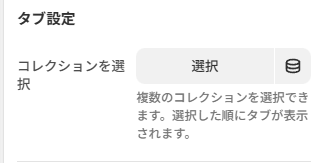
- コレクションの選択: タブに表示するコレクションを選択
- グリッド列数(PC): PC での商品グリッドの列数(1〜5 列)
- グリッド列数(モバイル): モバイルでの商品グリッドの列数(1〜3 列)
- コレクション画像の表示: コレクションの画像を表示するかどうか
- タイトルの表示: コレクション名を表示するかどうか
- 説明文の表示: コレクションの説明文を表示するかどうか
- 商品数の表示: コレクション内の商品数を表示するかどうか

すぐ使えるおすすめ設定例
ここでは、すぐに使えるおすすめの設定パターンを紹介します。初めてタブ切り替えを導入する方は、まずこの設定から始めてみてください。
商品詳細ページ向け設定
商品ページにテキストタブを追加する場合の、おすすめ設定です。
タブ構成例
| タブ番号 | タブタイトル | コンテンツ例 |
|---|---|---|
| タブ 1 | 商品説明 | 商品の特徴、素材、使い方など |
| タブ 2 | 仕様 | サイズ、重量、素材の詳細など |
| タブ 3 | 配送・返品 | 配送方法、送料、返品ポリシーなど |
タブスタイルの推奨設定
- アクティブタブの背景色: ストアのメインカラー
- アクティブタブの文字色: 白(#FFFFFF)
- 非アクティブタブの背景色: 透明
- 非アクティブタブの文字色: グレー(#666666)
- フォントサイズ: 14〜16px
- 枠線の丸み: 4〜8px
トップページ向けコレクションタブ設定
トップページにコレクションタブを追加する場合の、おすすめ設定です。
タブ構成例
| タブ番号 | タブタイトル | コレクション |
|---|---|---|
| タブ 1 | 新着商品 | 新着商品コレクション |
| タブ 2 | セール | セールコレクション |
| タブ 3 | 人気商品 | ベストセラーコレクション |
グリッドの推奨設定
- PC 列数: 4 列
- モバイル列数: 2 列
- コレクション画像: 表示
- タイトル: 表示
- 商品数: 表示
- 説明文: 非表示(コンパクトに見せたい場合)
文言のテンプレ例
タブのコンテンツに使える文言のテンプレートを紹介します。コピペしてアレンジしてお使いください。
配送・返品タブ用テンプレート
【配送について】
・ご注文確定後、通常3〜5営業日以内に発送いたします。
・送料は全国一律○○○円(税込)です。○○○円以上のお買い上げで送料無料。
・配送業者:ヤマト運輸 / 佐川急便

【返品・交換について】
・商品到着後7日以内にご連絡ください。
・未使用・未開封の商品に限り、返品を承ります。
・お客様のご都合による返品の場合、送料はお客様負担となります。
お手入れ方法タブ用テンプレート
【お手入れ方法】
・洗濯機をご使用の場合は、ネットに入れて弱水流でお洗いください。
・漂白剤のご使用はお避けください。
・アイロンは中温(150度以下)でおかけください。
・タンブル乾燥はお避けください。
サイズガイドタブ用テンプレート
【サイズガイド】
| サイズ | 着丈 | 身幅 | 肩幅 | 袖丈 |
| S | 65cm | 48cm | 42cm | 60cm |
| M | 68cm | 51cm | 44cm | 62cm |
| L | 71cm | 54cm | 46cm | 64cm |
| XL | 74cm | 57cm | 48cm | 66cm |

※ 平置き実寸の目安です。多少の誤差がある場合がございます。
関連施策との組み合わせ
Shopify のタブ切り替えは、他の施策と組み合わせることで、さらに効果を発揮します。ここでは、タブ切り替えと相性の良い施策を紹介します。
商品レビュー表示との組み合わせ
タブの 1 つに「レビュー」タブを設置し、レビューアプリと組み合わせてタブ内にレビューセクションを埋め込むと、お客様の購買意欲を高められます。
FAQ(よくある質問)との組み合わせ
商品ページに FAQ タブを追加することで、お客様の疑問をその場で解決できます。「この商品は洗濯機で洗えますか?」「サイズ感はどうですか?」といった質問と回答をタブにまとめることで、カスタマーサポートの負担も軽減できます。
配送情報・返品ポリシーの表示
配送情報や返品ポリシーを商品ページにタブ表示できます。購入前にこれらの情報を確認できることで、お客様の安心感が増し、カート放棄の減少につながります。
コレクションの横断的な見せ方
トップページでコレクションタブを使えば、「新着」「セール」「人気」など複数の切り口で商品を見せられます。季節やキャンペーンに合わせてタブの内容を変えれば、販促効果も高まります。
カスタム Liquid/HTML との連携
テキストタブではカスタム Liquid/HTML を入力できるので、他のアプリのウィジェットや独自の HTML コンテンツを埋め込むことも可能です。動画の埋め込みや SNS フィードの表示など、自由度の高いカスタマイズが実現できます。
テーマのコード編集で実装する場合のサンプルコード
アプリを使わずに、テーマのコード編集で Shopify にタブ切り替えを実装したい方向けに、サンプルコードを紹介します。
実装の流れ
- テーマのカスタマイズ画面で、編集したいテンプレートの Liquid ファイルを開く
- HTML(タブの構造)を追加する
- CSS(タブのスタイル)を追加する
- JavaScript(タブの切り替え動作)を追加する
以下に、シンプルなタブ切り替えのサンプルコードを掲載します。
HTML を追加
まず、タブの HTML 構造を作成します。商品ページのテンプレート(sections/main-product.liquid など)に以下のコードを追加してください。
<div class="custom-tabs">
  <div class="custom-tabs__header">
    <button class="custom-tabs__button active" data-tab="tab-1">商品説明</button>
    <button class="custom-tabs__button" data-tab="tab-2">仕様</button>
    <button class="custom-tabs__button" data-tab="tab-3">配送・返品</button>
  </div>
  <div class="custom-tabs__content">
    <div class="custom-tabs__panel active" id="tab-1">
      <p>ここに商品説明のコンテンツが入ります。</p>
      <p>リッチテキストや画像など、自由にコンテンツを記述できます。</p>
    </div>
    <div class="custom-tabs__panel" id="tab-2">
      <table>
        <tr>
          <th>素材</th>
          <td>コットン100%</td>
        </tr>
        <tr>
          <th>サイズ</th>
          <td>S / M / L / XL</td>
        </tr>
        <tr>
          <th>重量</th>
          <td>約200g</td>
        </tr>
      </table>
    </div>
    <div class="custom-tabs__panel" id="tab-3">
      <h4>配送について</h4>
      <p>ご注文確定後、通常3〜5営業日以内に発送いたします。</p>
      <h4>返品について</h4>
      <p>商品到着後7日以内にご連絡ください。未使用・未開封の商品に限り返品を承ります。</p>
    </div>
  </div>
</div>
CSS を追加
次に、タブのスタイルを追加します。テーマの CSS ファイル(assets/base.css など)に以下を追加してください。
/* タブ切り替えのスタイル */
.custom-tabs {
  margin: 30px 0;
  font-family: inherit;
}

/* タブヘッダー */
.custom-tabs__header {
  display: flex;
  border-bottom: 2px solid #e0e0e0;
  gap: 0;
}

/* タブボタン */
.custom-tabs__button {
  padding: 12px 24px;
  border: none;
  background: transparent;
  cursor: pointer;
  font-size: 15px;
  color: #666666;
  border-bottom: 2px solid transparent;
  margin-bottom: -2px;
  transition: color 0.2s ease, border-color 0.2s ease;
  white-space: nowrap;
}

.custom-tabs__button:hover {
  color: #333333;
}

/* アクティブなタブ */
.custom-tabs__button.active {
  color: #000000;
  border-bottom-color: #000000;
  font-weight: 600;
}

/* タブコンテンツ */
.custom-tabs__content {
  padding: 20px 0;
}

/* タブパネル */
.custom-tabs__panel {
  display: none;
}

.custom-tabs__panel.active {
  display: block;
}

/* タブ内のテーブル */
.custom-tabs__panel table {
  width: 100%;
  border-collapse: collapse;
}

.custom-tabs__panel table th,
.custom-tabs__panel table td {
  padding: 10px 16px;
  border-bottom: 1px solid #e0e0e0;
  text-align: left;
}

.custom-tabs__panel table th {
  font-weight: 600;
  width: 30%;
  background-color: #f9f9f9;
}

/* モバイル対応 */
@media screen and (max-width: 749px) {
  .custom-tabs__header {
    overflow-x: auto;
    -webkit-overflow-scrolling: touch;
  }

  .custom-tabs__button {
    padding: 10px 16px;
    font-size: 13px;
  }
}
JavaScript を追加
最後に、タブの切り替え動作を実装する JavaScript を追加します。テーマのスクリプトファイル、または Liquid ファイル内に <script> タグで追加してください。
document.addEventListener('DOMContentLoaded', function () {
  // タブボタンの取得
  var tabButtons = document.querySelectorAll('.custom-tabs__button');
  var tabPanels = document.querySelectorAll('.custom-tabs__panel');

  // 各タブボタンにクリックイベントを設定
  tabButtons.forEach(function (button) {
    button.addEventListener('click', function () {
      var targetId = this.getAttribute('data-tab');

      // すべてのタブボタンから active クラスを削除
      tabButtons.forEach(function (btn) {
        btn.classList.remove('active');
      });

      // すべてのタブパネルから active クラスを削除
      tabPanels.forEach(function (panel) {
        panel.classList.remove('active');
      });

      // クリックされたタブボタンに active クラスを追加
      this.classList.add('active');

      // 対応するパネルに active クラスを追加
      var targetPanel = document.getElementById(targetId);
      if (targetPanel) {
        targetPanel.classList.add('active');
      }
    });
  });
});
コード実装の注意点
テーマのコード編集でタブ切り替えを実装する場合、以下の点に注意してください。
- テーマのアップデート: テーマをアップデートすると、カスタマイズしたコードが上書きされる場合があります。アップデート前にバックアップを取りましょう。
- テーマの変更: テーマを変更すると、カスタマイズは引き継がれません。新しいテーマにも同じコードを追加し直す必要があります。
- 他のスクリプトとの干渉: テーマに既存の JavaScript がある場合、クラス名やイベントが干渉する可能性があります。
custom-tabsのようにユニークなプレフィックスを使いましょう。 - アクセシビリティ:
role="tablist"、role="tab"、aria-selectedなどの ARIA 属性を追加して、アクセシビリティに配慮しましょう。 - レスポンシブ対応: スマートフォンでの表示も確認し、タブが横スクロールで操作できるようにしておきましょう。
コード編集は自由度が高い反面、メンテナンスの手間がかかります。手軽に導入したい場合は、アプリの利用がおすすめです。
運用のコツ
Shopify のタブ切り替えを導入したあとに押さえておきたい、運用のコツを紹介します。
最初のタブに最も重要な情報を配置する
タブ切り替えでは、最初に表示されるタブが最も閲覧される傾向にあります。商品説明やセールスポイントなど、最もお客様に伝えたい情報を最初のタブに配置しましょう。
タブのタイトルは短く分かりやすく
タブのタイトルが長すぎると、特にモバイルで見切れてしまいます。「商品説明」「仕様」「配送・返品」のように、2〜4 文字程度で簡潔にまとめましょう。
タブの数は 3〜5 個が最適
タブの数が多すぎると、お客様はどれをクリックすればいいか迷ってしまいます。3〜5 個程度にまとめることで、情報を整理しつつ使いやすさを保てます。
定期的にコンテンツを見直す
配送ポリシーの変更や新しい商品仕様の追加など、タブの中身は定期的に見直しましょう。古い情報が残っているとお客様の信頼を損ないます。
モバイルでの表示を必ず確認する
PC では問題なくても、モバイルではタブが見切れたりコンテンツが読みにくくなることがあります。設定後は必ずスマートフォンでも確認してください。
よくある質問
Q. タブ切り替えは無料で導入できますか?
テーマのコード編集で実装する場合は無料で導入できます。アプリを使う場合は月額費用がかかりますが、多くのアプリは無料体験期間を設けています。「シンプルタブ表示切り替え|お手軽コンテンツ出し分け」は 7 日間の無料体験が可能です。
Q. タブ切り替えはモバイルでも正常に表示されますか?
はい。「シンプルタブ表示切り替え」はレスポンシブ対応しており、PC・モバイルそれぞれで余白やグリッド列数を個別に設定できます。コード編集の場合も、レスポンシブ CSS を記述すれば対応可能です。
Q. タブの中身は SEO に影響しますか?
タブで非表示のコンテンツも、Google は基本的にインデックスします。ただし、初期表示されていないコンテンツは評価が下がる可能性もあるため、SEO 上重要なテキストは最初のタブに配置するのがおすすめです。
Q. 他の Shopify アプリと併用できますか?
基本的に併用可能です。テキストタブではカスタム Liquid/HTML を入力できるため、他のアプリのウィジェットをタブ内に埋め込むこともできます。一部のアプリとの相性で表示が崩れる場合があるため、導入後にプレビューで確認してください。
Q. テーマを変更してもタブの設定は引き継がれますか?
アプリを使っている場合、テーマを変更しても新しいテーマにアプリブロックを追加すれば設定を利用できます。コード編集の場合は、テーマ変更時にコードを再度追加し直す必要があります。
Q. タブの数を後から変更できますか?
はい、「シンプルタブ表示切り替え」ではテーマエディタからいつでもタブの数を変更できます。最大 5 つまで追加・削除でき、並び順も自由に変更可能です。
まとめ
この記事では、Shopify でタブ切り替えを実装する方法について、アプリ導入とコード編集の両面から解説しました。
タブ切り替えは、ストアの情報を整理しお客様の閲覧体験を向上させるのに効果的です。商品説明・仕様・配送情報をタブで分けたり、複数のコレクションをタブで切り替え表示したりと、活用方法はさまざまです。
「シンプルタブ表示切り替え|お手軽コンテンツ出し分け」 を使えば、コーディング不要でタブ切り替えを導入できます。テキストタブとコレクションタブの 2 種類に対応し、テーマエディタから直感的に設定できます。
- テキストタブで商品情報を整理したい方
- コレクションタブで商品を見やすく分類したい方
- コーディングなしで手軽にタブ切り替えを導入したい方
ぜひ 7 日間の無料体験を試してみてください。