Shopify クーポンバナー自動適用でやりがちな失敗と回避策
目次
- はじめに
- やりがちな5つの失敗を先に押さえる
- 失敗1の回避: 「割引コード」と「自動ディスカウント」の違いを正しく理解する
- 失敗2・3の回避: 標準の自動適用リンクとその限界を知る
- まず試したい一本: 「シンプル自動適用クーポン|お手軽クーポンバナー」
- 失敗4を避けるインストール手順(クーポンバナー自動適用アプリ)
- アプリをテーマに追加(有効化)する
- 設定項目で失敗を防ぐチェックポイント
- 失敗しにくい設定パターン例
- 効果を取りこぼさないための組み合わせ施策
- 自作する場合のサンプルコードと注意点
- 運用でつまずかないためのチェックリスト
- よくある質問
- まとめ
- 参考記事
はじめに
Shopify でクーポンを配っているのにレジ前で使ってもらえない。バナーを置いたのに自動適用されず問い合わせが増えた。こうしたつまずきは、たいてい同じパターンの失敗から生まれます。この記事では、Shopify でクーポンバナーを自動適用する前に知っておきたい失敗例を先に並べ、それを踏まないための確認ポイントとして、アプリ導入とコード実装の両アプローチを整理します。
クーポンが使われない最大の原因は、コードの手入力という一手間です。メールやSNSで受け取ったコードをコピーし、チェックアウトで入力欄を探してペーストする。この数秒の作業が、特にスマートフォンでは想像以上のストレスになります。実際、オンラインストアのカゴ落ち率はおよそ70%、つまりカートに入れた10人のうち購入まで進むのは3人ほどです。その離脱要因の一つに、チェックアウトで初めてクーポン入力欄を見た客が別タブで「ブランド名 クーポン」を検索しに行き、そのまま戻ってこない、いわゆるクーポンハンティング離脱があります。EC全体の平均CVRが3〜5%前後という現実を踏まえると、入力という障壁を消すこと自体が直接的なコンバージョン対策になります。
参考記事:
やりがちな5つの失敗を先に押さえる
導入後に「思っていた挙動と違う」となるケースは、ほぼ次の5つに集約されます。本題に入る前に、失敗の輪郭をつかんでおきましょう。
- 割引コードと自動ディスカウントを混同する: Shopify ではこの2つは別物です。設定を取り違えると、バナーをクリックしても割引が乗らない、あるいは想定外に割引が二重化するといった事故につながります。
- 複数クーポンを併用できる前提で設計する: Shopify 標準では1注文に複数のクーポンコードは併用できません。「会員割引+送料無料コード」を同時に効かせるつもりで組むと破綻します。
- チェックアウトでしかクーポンを案内しない: 入力欄を見せた時点で離脱は始まっています。先にバナーで提示しワンクリックで適用する流れを作らないと、カゴ落ちは減りません。
- テーマ直書きで運用し、アップデートで吹き飛ぶ: Liquid に直接書いたコードはテーマ更新で消えることがあります。バックアップや配置場所の設計を怠ると、ある日突然バナーが消えます。
- モバイル画像を用意せず表示が崩れる: PC基準の画像だけを置くと、スマートフォンで文字が潰れてクリックされません。訪問者の多くがモバイルである以上、ここは致命傷になります。
以降では、これらをどう回避するかを軸に解説していきます。
失敗1の回避: 「割引コード」と「自動ディスカウント」の違いを正しく理解する
まず仕組みの土台です。Shopify の割引には大きく2系統あります。「割引コード」は顧客がコードを入力(または自動適用リンク経由で適用)して初めて効くもの、「自動ディスカウント」はカート投入時に条件を満たせば顧客の操作なしで適用されるものです。両方が設定されている場合は自動ディスカウントが優先され、前述のとおり標準では1注文に複数のコードは併用できません。
ここで多くの人が誤解するのが、「自動ディスカウントだけ設定すればバナーは要らないのでは」という点です。自動ディスカウントは条件合致で勝手に効きますが、「このクーポンが効いています」という告知や、複数オファーから顧客に選ばせる導線は作れません。バナーで視覚的に訴求し、クリックでコードを適用する施策は、自動ディスカウントとは役割が違うのです。告知(バナー)と適用(ワンクリック)の両方を成立させる、これがクーポンバナー自動適用の本質です。
筆者の経験では、ここを最初に整理しておくと、後の設定ミスがほぼなくなります。割引の種類を決めずにバナーだけ先に作ると、必ず「適用されない」の沼にはまります。
失敗2・3の回避: 標準の自動適用リンクとその限界を知る
Shopify でクーポンを自動適用する最小単位の仕組みが、ディスカウントURL(共有リンク)です。URLは yourstore.com/discount/CODENAME という構造で、これをクリックするとコードがカートに自動適用されます。さらに ?redirect=/collections/xxx を付ければ、適用後に特定のコレクションへ遷移させることもできます。バナー画像のリンク先をこのURLにすれば、最低限の「クリックで自動適用」は標準機能だけでも作れます。
ただし限界があります。「Buy X Get Y」タイプの割引は顧客が手動で対象商品をカートに入れる必要があり、1本のリンクで複数割引を併用することは標準ではできません。つまり「リンクを置けば全部解決」ではないのです。ここを過信すると、失敗2(併用前提の設計)にそのままぶつかります。
なお、2025年5月21日の Shopify Editions '25 で、Cart AJAX API(/cart/update.js)に割引サポートが追加されました。これは Shopify Plus 限定ではなく全プランが対象で、Shopify Scripts や UI Extension の回避策なしに、カート内での割引コード適用や複数コードのスタックがネイティブで扱えるようになっています。クーポンバナー自動適用アプリの実装基盤が安定したのはこの変更が大きく、今アプリを選ぶなら、この新しい土台に対応した作りかどうかが一つの目安になります。
導入方法を整理すると、現実的な選択肢は次の2つです。
- テーマのコード編集で自作する方法 - Liquid テンプレートに HTML・CSS・JavaScript を直接記述します。自由度は高い一方、失敗4(アップデートで消える)のリスクを自分で管理する必要があります。
- アプリを導入する方法 - App Store のアプリを使う方法です。ノーコードで導入でき、設定変更も管理画面から行えるため、上記の失敗を構造的に避けやすくなります。
まず試したい一本: 「シンプル自動適用クーポン|お手軽クーポンバナー」
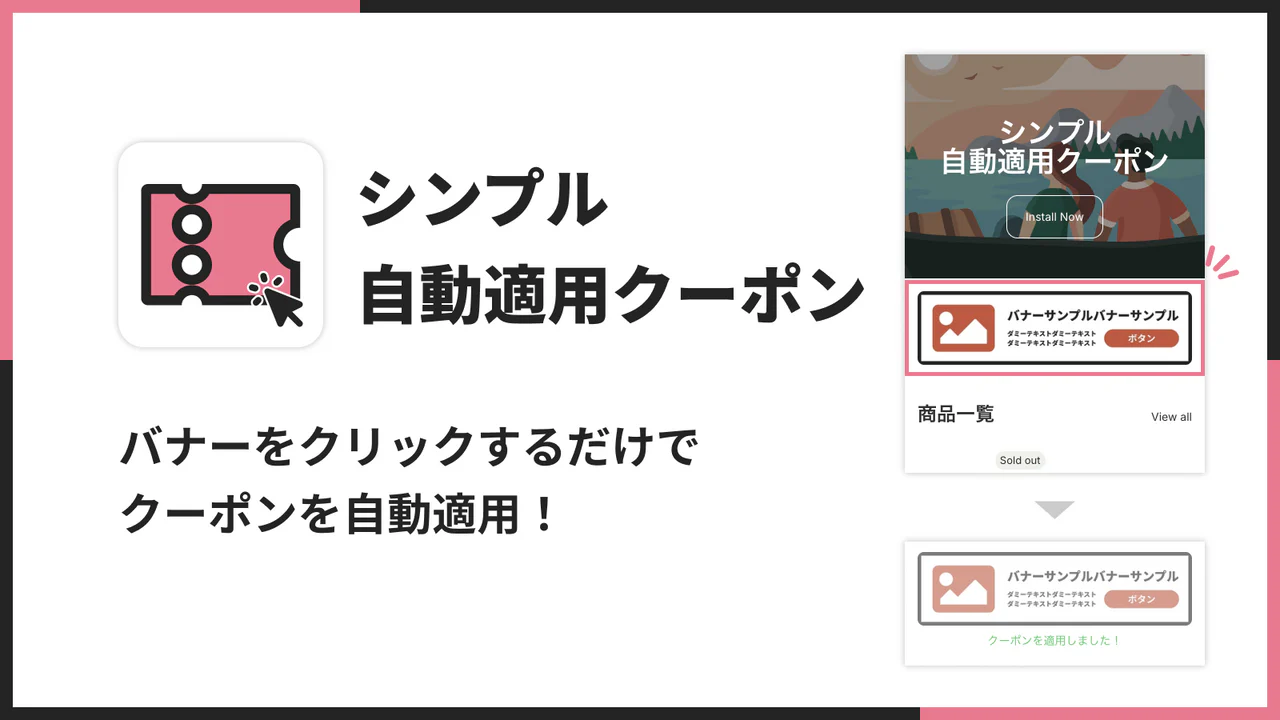
ここまでの失敗を踏まえると、最初に手を出しやすいのは管理画面で完結するノーコードアプリです。日本製アプリ「シンプル自動適用クーポン|お手軽クーポンバナー」は、1つのブロックで最大3つのクーポンバナーを同時表示でき、PCとモバイルで別画像を指定できるテーマブロックとして動きます。失敗5(モバイル崩れ)と失敗4(コード消失)を設計段階で避けられるのが、自作との大きな違いです。
アプリの基本情報
| 項目 | 内容 |
|---|---|
| アプリ名 | シンプル自動適用クーポン|お手軽クーポンバナー |
| 料金 | Basic Plan 月額 $3.99、7日間の無料体験、年払いで実質2ヶ月分お得 |
| 対応言語 | 20言語以上(日本語・英語を含む) |
| テーマ追加 | ノーコード対応(1クリックでテーマに追加) |
参考までに、海外の競合として Discount in Cart & Link Banner(Lit Dog Labs/ベルリン)があります。無料プランに加えて Unlimited が月額 $2.99(年額 $19.99、7日間の無料トライアル、評価★5・3件)で、割引リンク来訪時の確認バナーやカート内入力欄、複数割引のスタック検証に対応します。料金は近接していますが、日本語UIと最大3バナーの同時表示、PC・モバイル別画像という運用しやすさの点で、国内ストアには本アプリが扱いやすい一本です。
できること
このアプリで実現できることを、機能ごとに見ていきます。
ワンクリックでクーポン自動適用
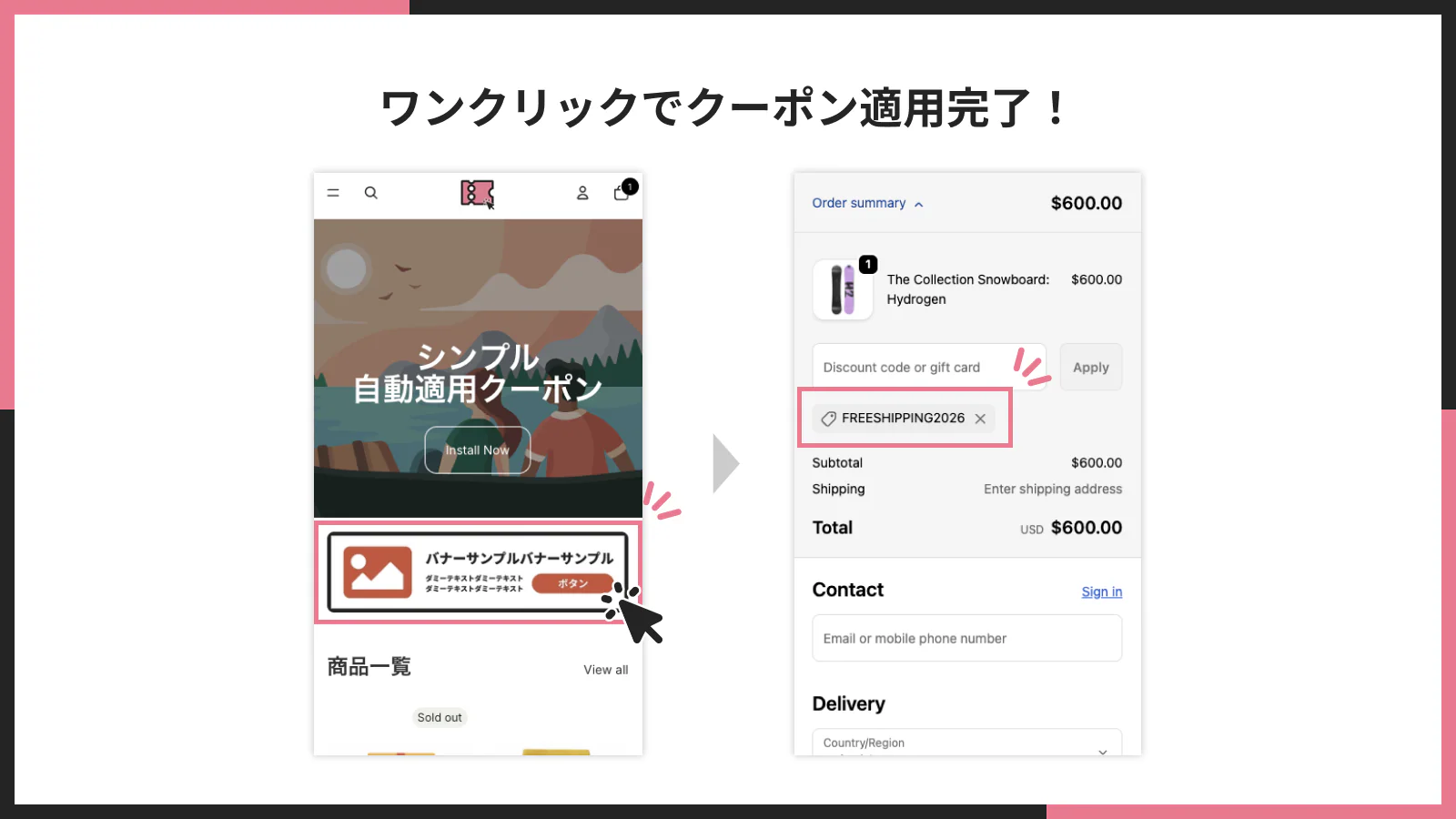
バナー画像をクリックするだけで、設定したクーポンコードがカートに自動適用されます。コードの手入力が一切不要なので、前述のクーポンハンティング離脱を入口でふさげます。
適用結果メッセージの表示
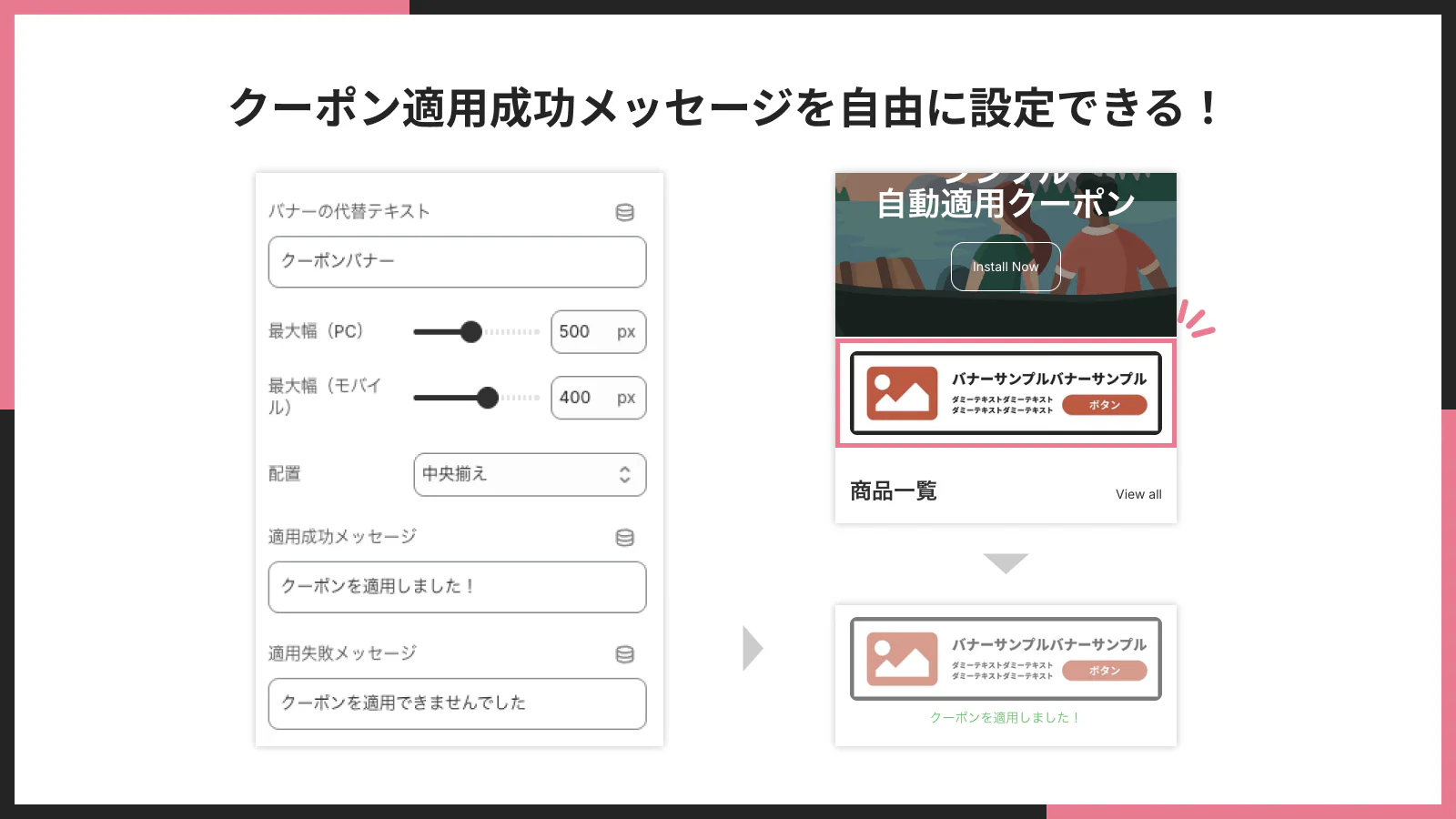
クーポン適用の成功時と失敗時で、別々のメッセージを表示できます。文言は自由に設定できるため、失敗時に「有効期限をご確認ください」と添えるだけで問い合わせが目に見えて減ります。これは筆者が運用で実感した地味に効くポイントです。
かんたん2ステップで導入
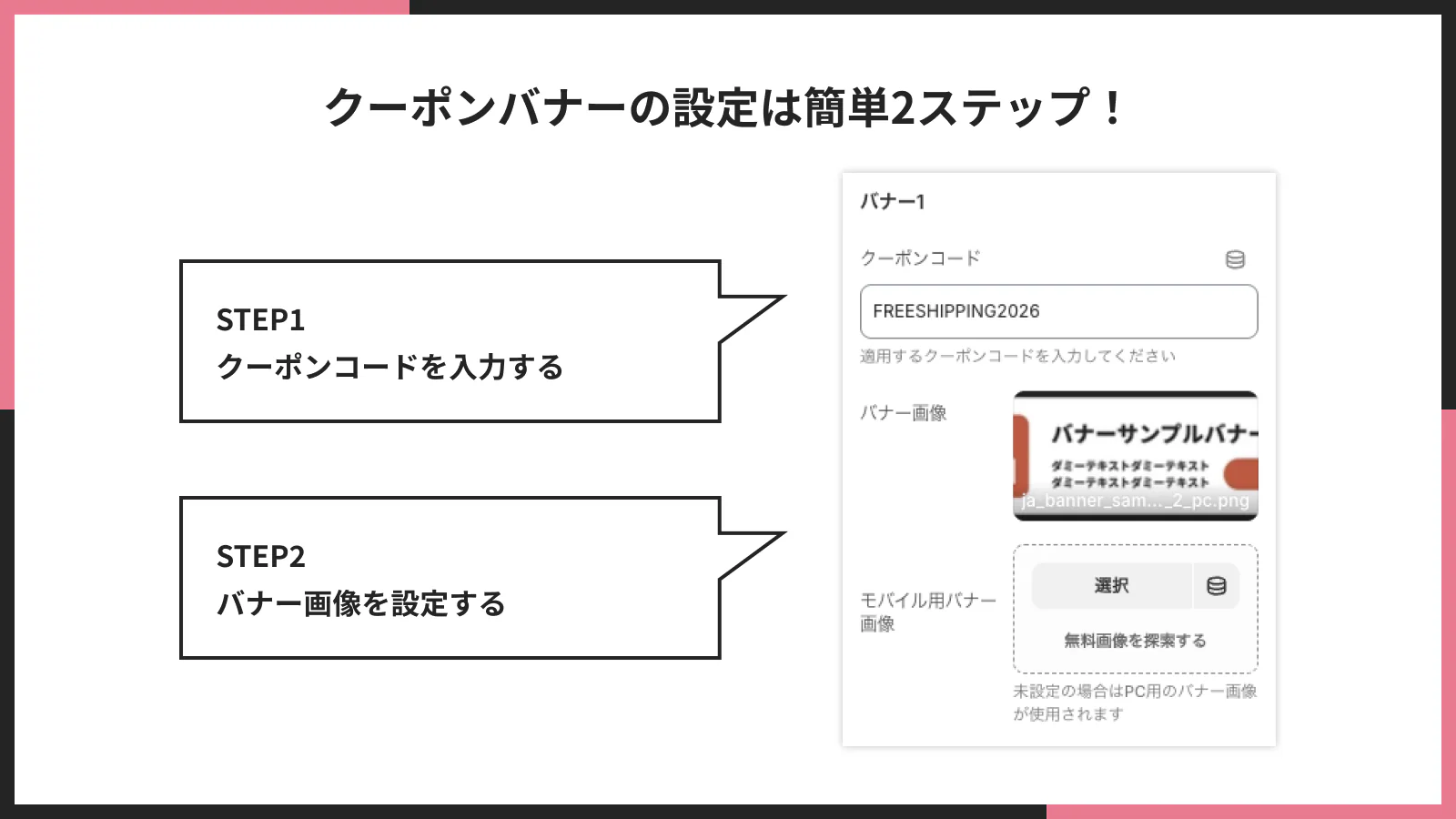
インストールしてテーマに追加するだけ。難しい初期設定がないので、導入当日からバナーを出せます。
豊富なカスタマイズ項目
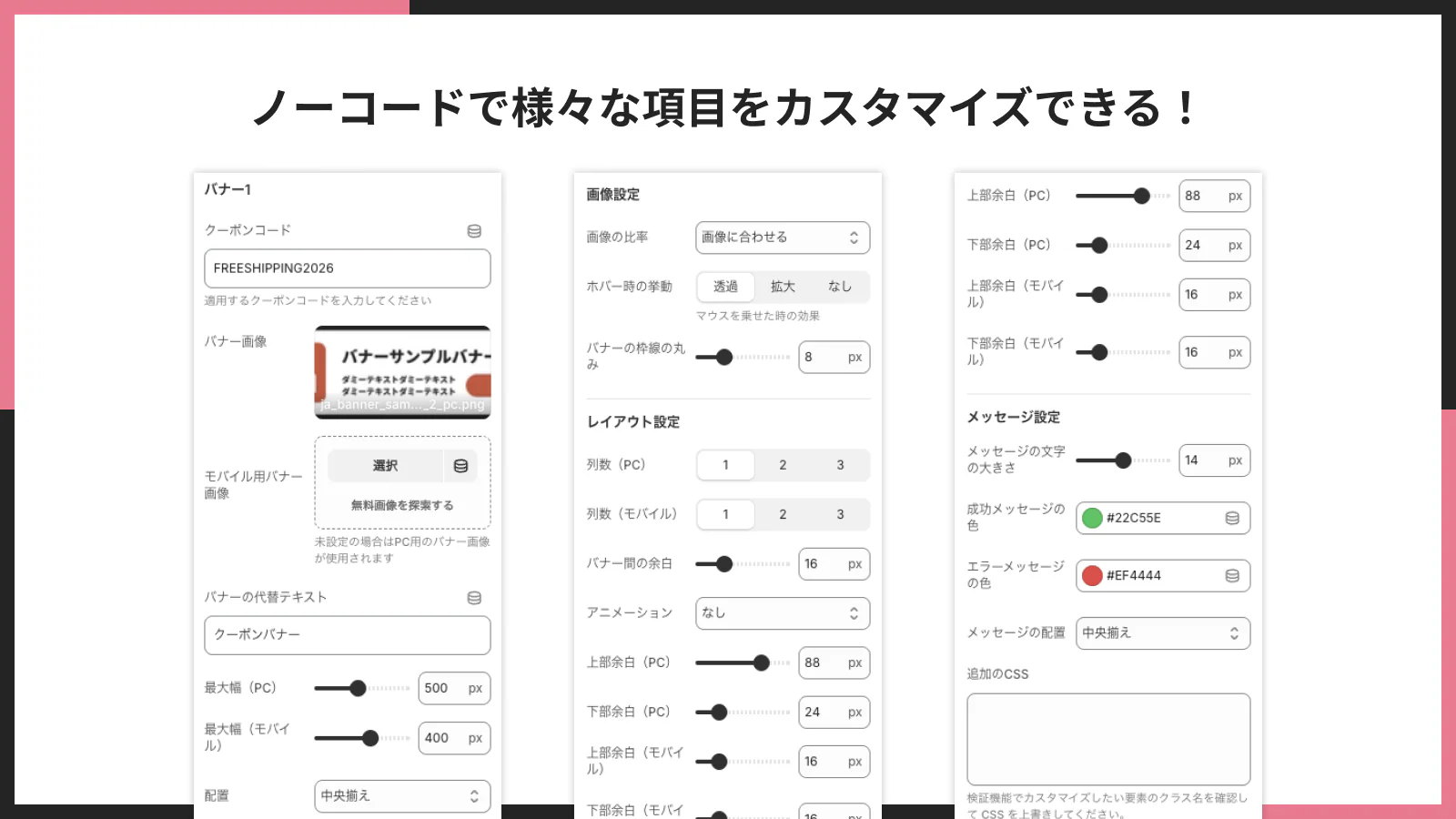
最大3つのバナーを同時に表示でき、それぞれに個別のクーポンコード・バナー画像・メッセージを設定できます。PC用とモバイル用で別画像を指定できるため、失敗5のモバイル崩れを設定一つで回避できます。
1クリックでテーマに追加
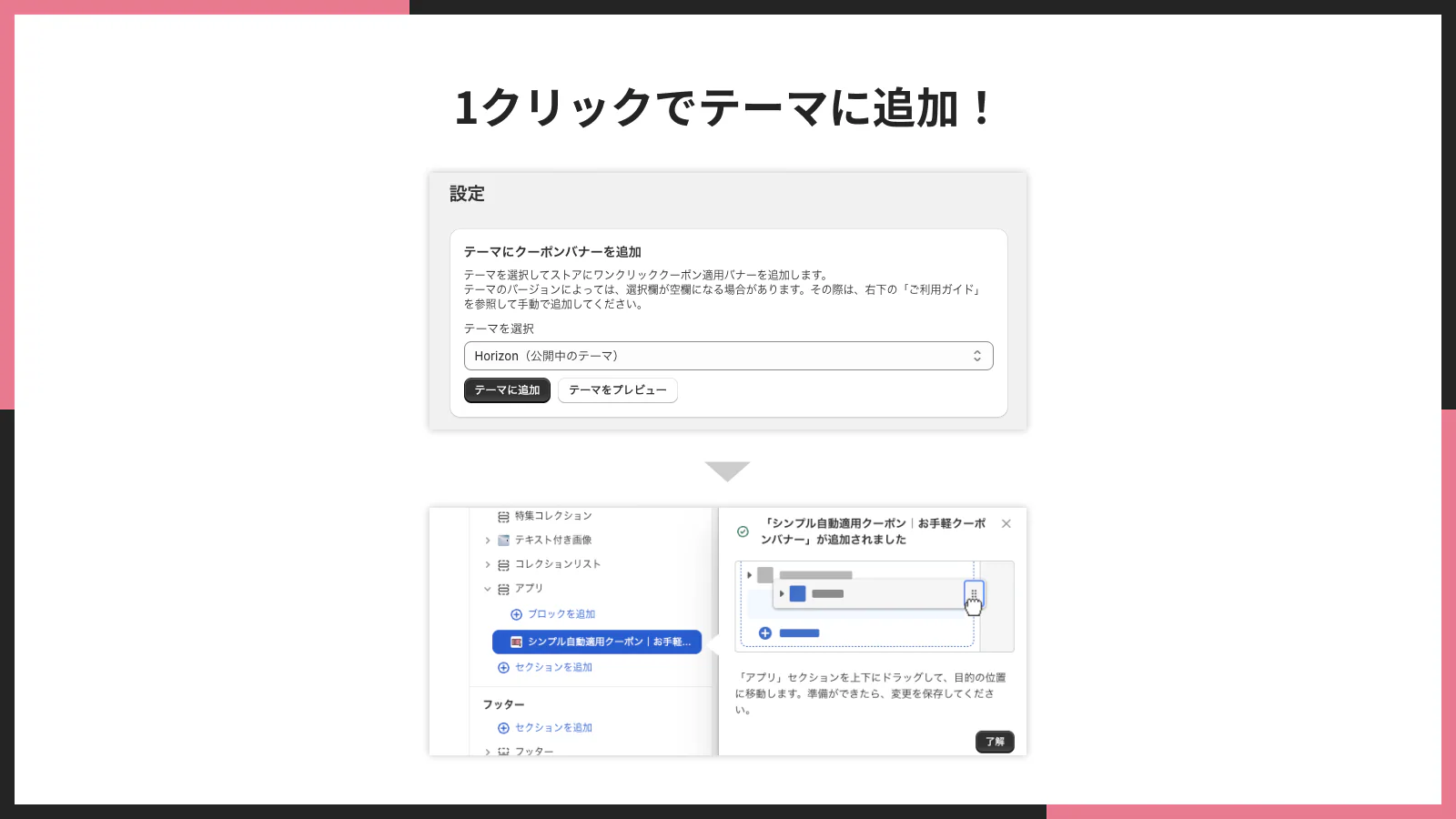
管理画面から1クリックでテーマに追加でき、Liquid のコード編集は不要です。テーマブロックとして組み込まれるので、テーマ更新でコードが消える失敗4と無縁になります。
失敗4を避けるインストール手順(クーポンバナー自動適用アプリ)
ここからは、テーマ直書きのリスクを避けつつ導入できる、アプリのインストール手順を画像付きでたどります。
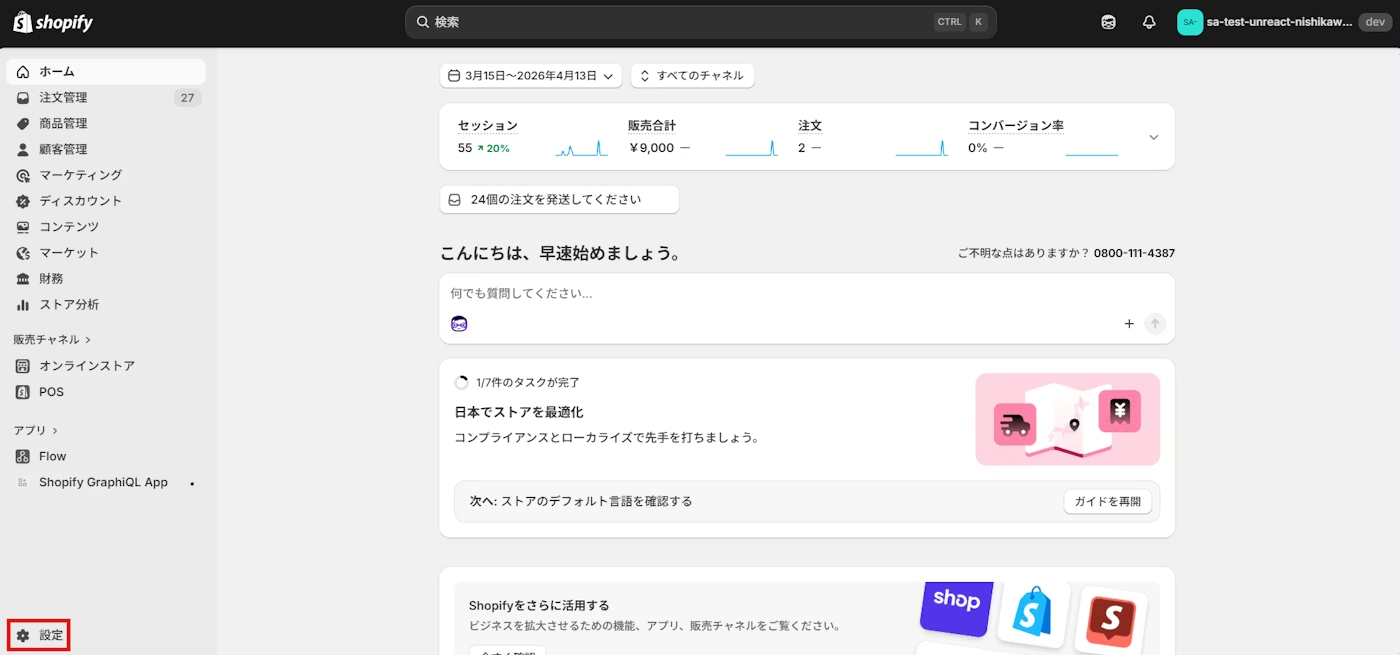
ステップ1: ストアの「設定」をクリックします。
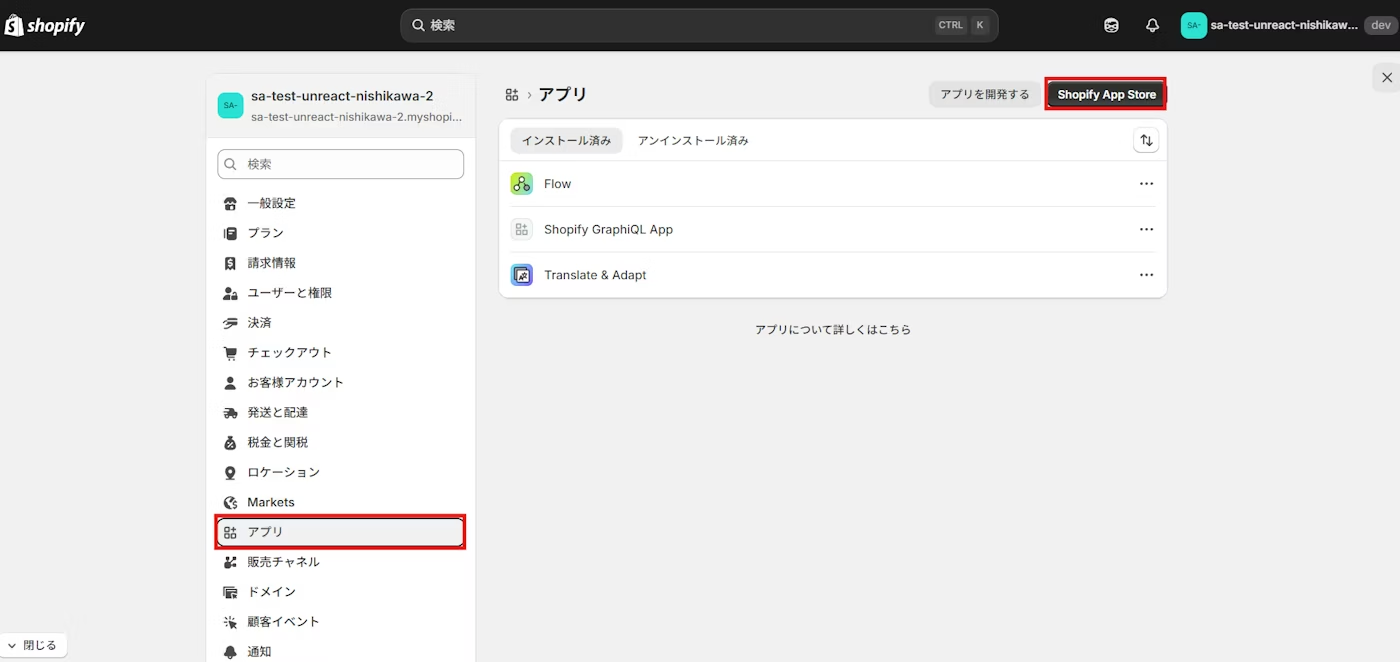
ステップ2: 「アプリ」をクリックし、画面右上の「Shopify App Store」から App Store に移動します。
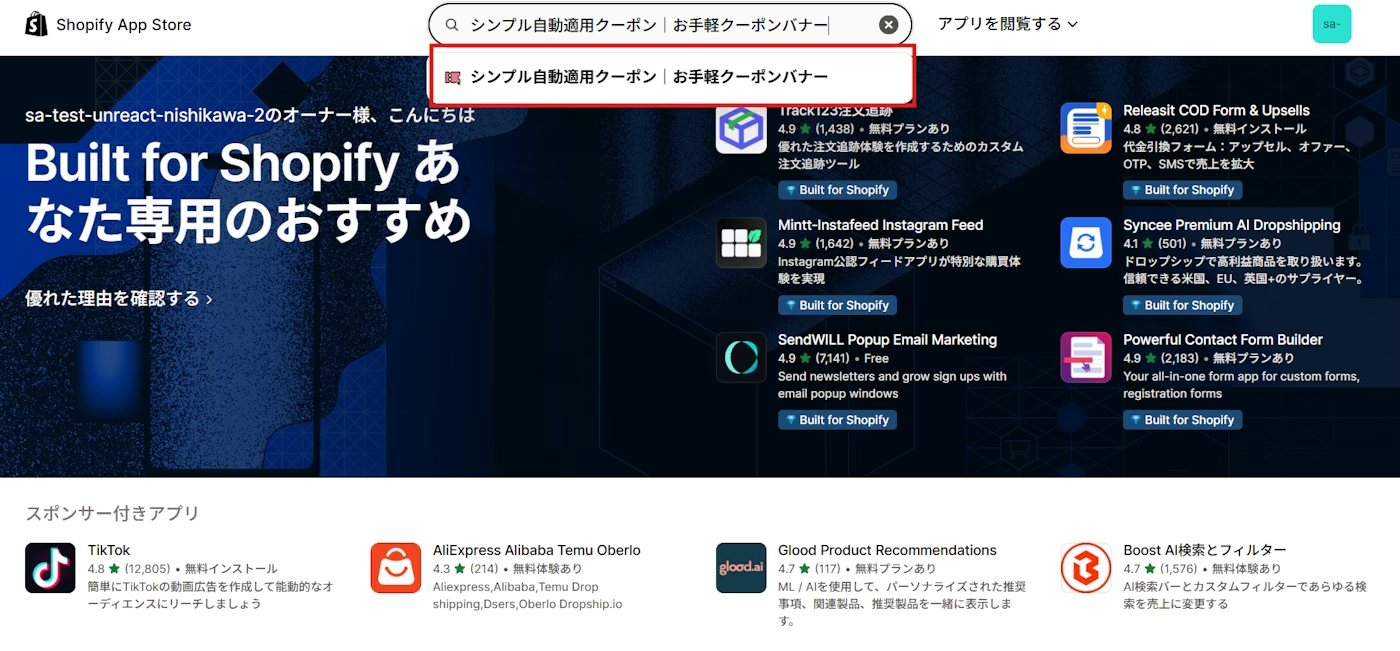
ステップ3: 検索窓で「シンプル自動適用クーポン|お手軽クーポンバナー」を検索します。
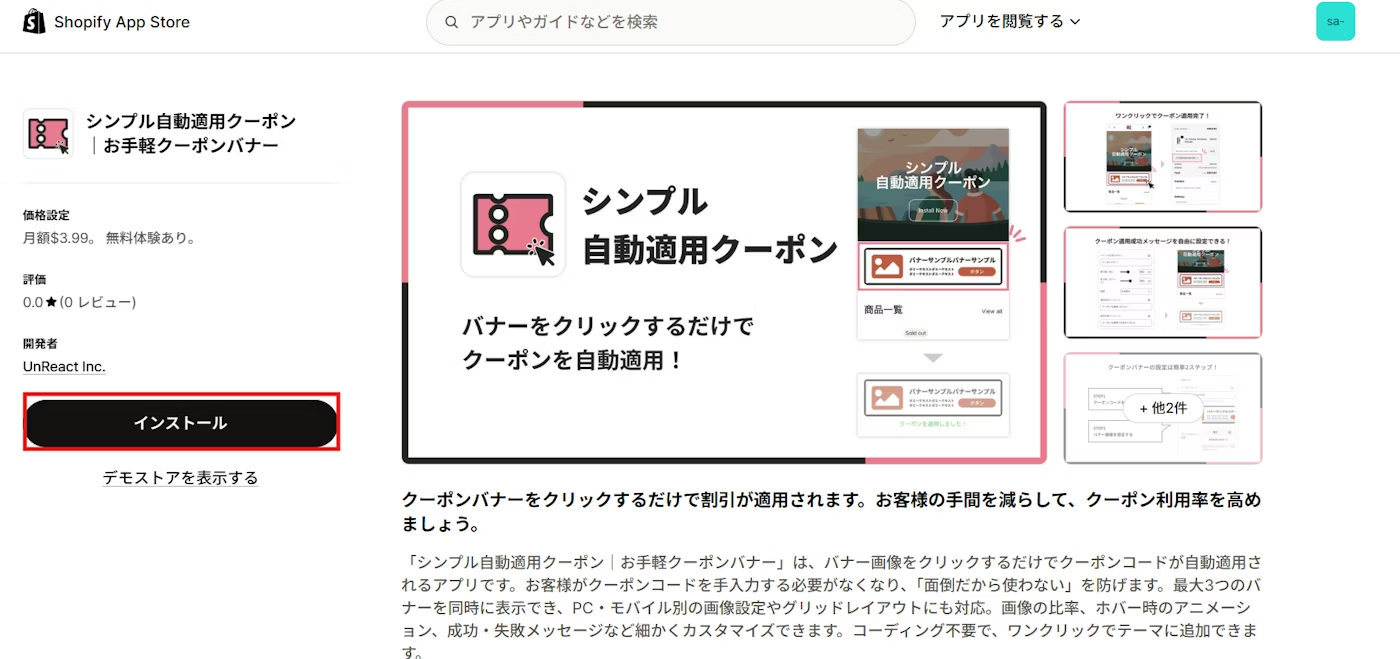
ステップ4: 「インストール」をクリックします。
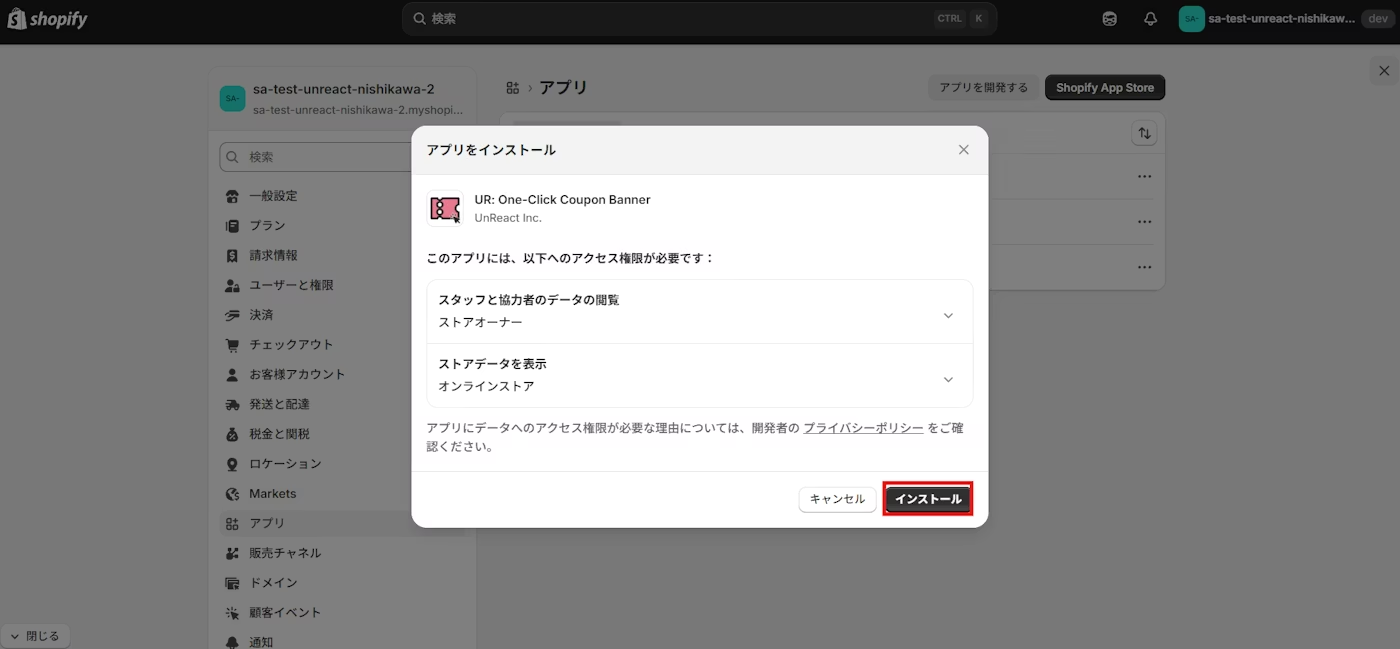
ステップ5: 権限の確認画面が表示されたら、内容を確認してインストールを進めます。
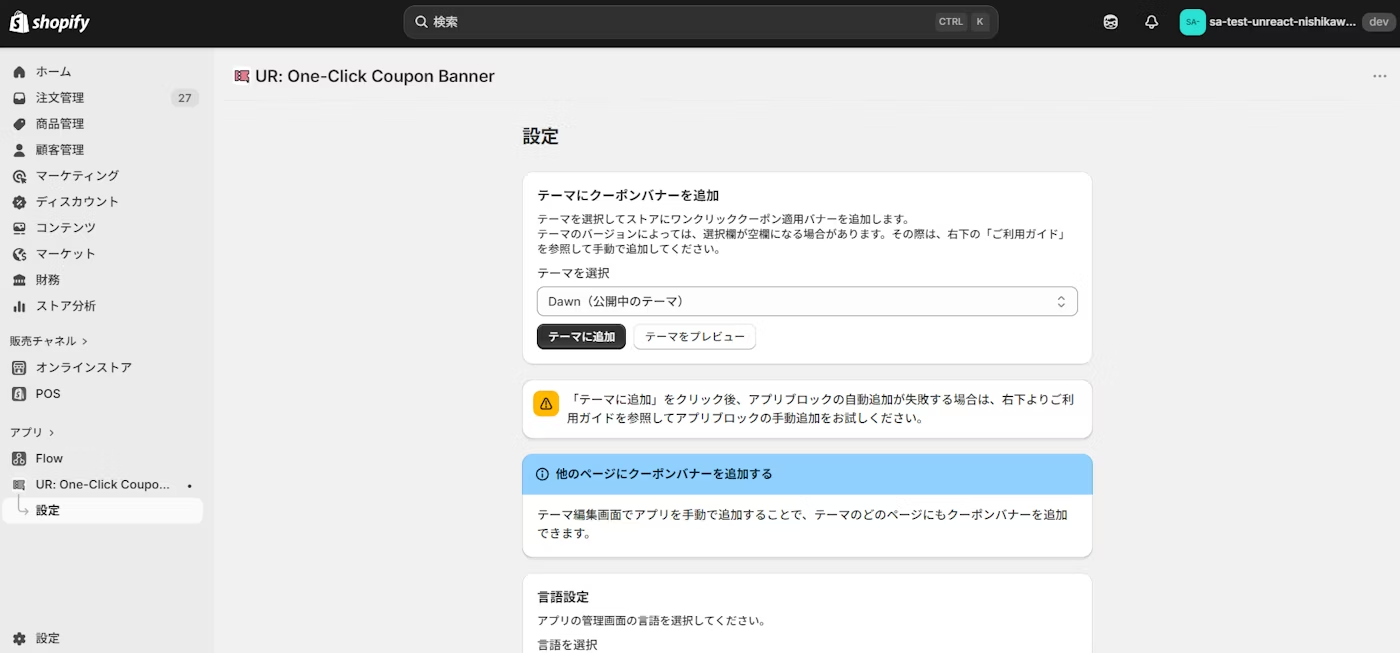
ステップ6: インストール完了です。アプリの管理画面が表示されます。
アプリをテーマに追加(有効化)する
インストールが終わったら、テーマにアプリブロックを追加します。ここを飛ばすとバナーは表示されないので、必ず実施してください。
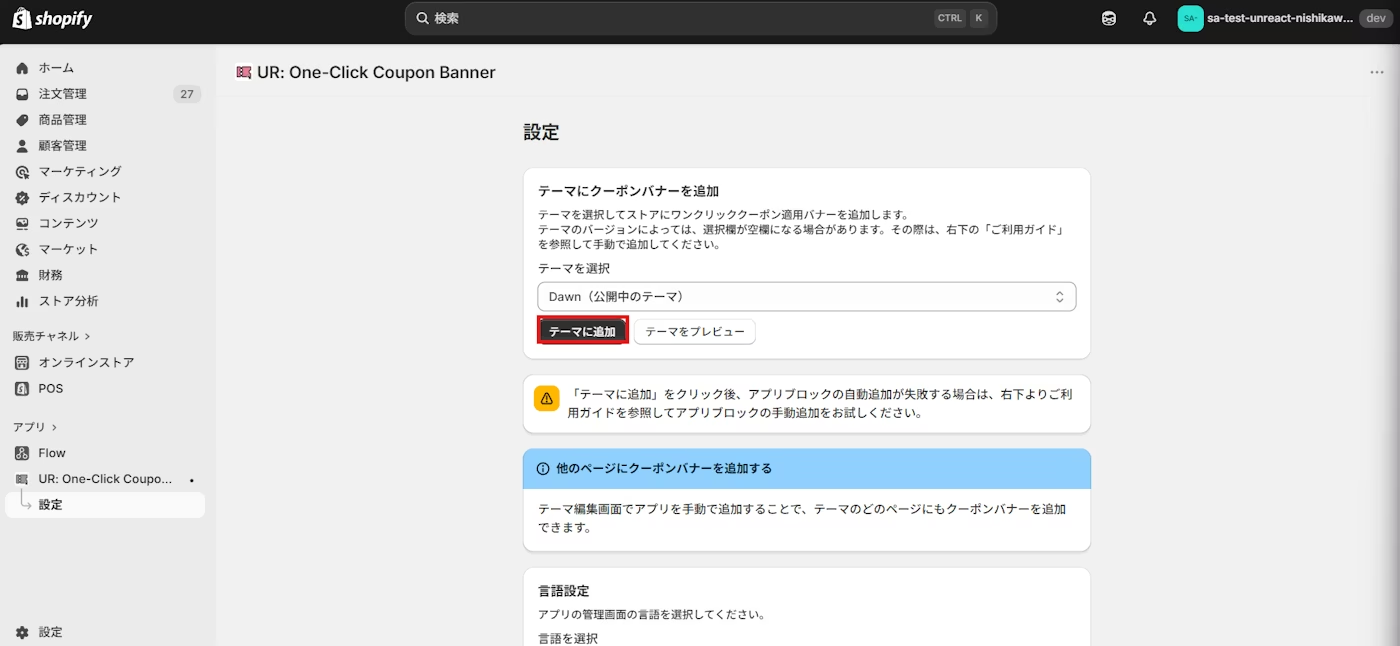
方法1: アプリ管理画面から追加(推奨)
アプリ管理画面の「テーマに追加」セクションで、追加先のテーマを選び「テーマに追加」ボタンをクリックします。
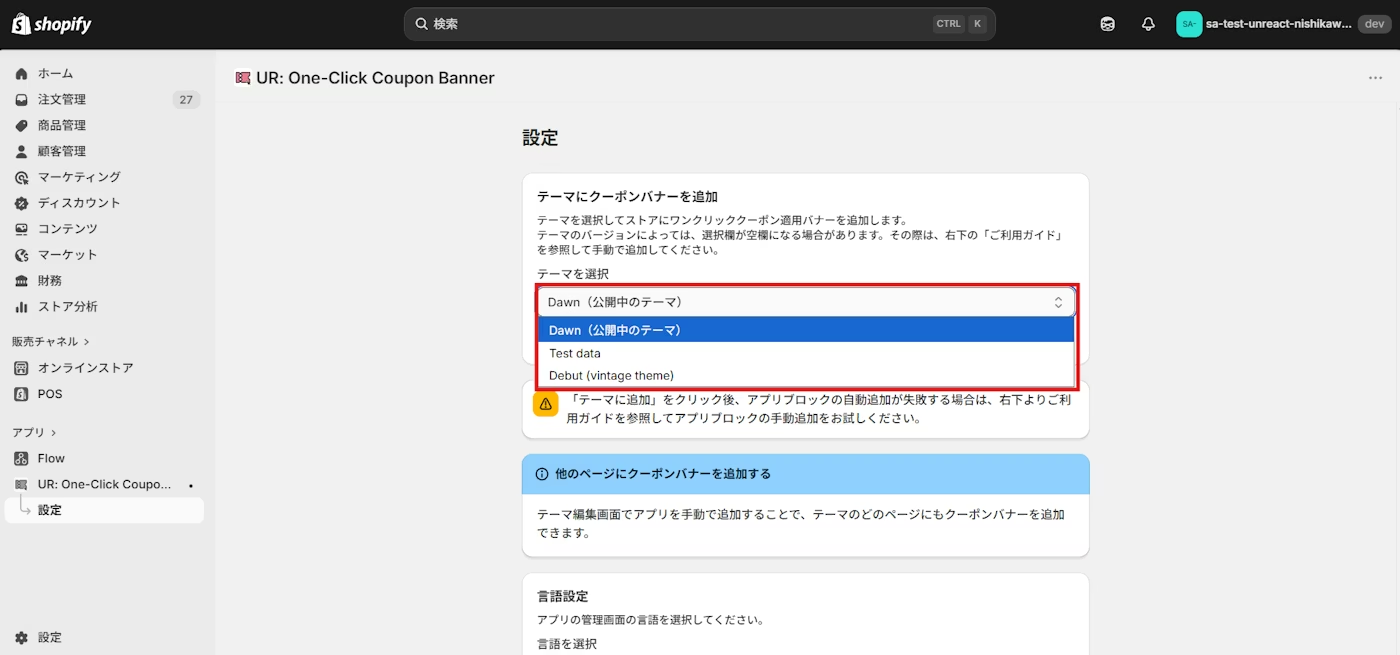
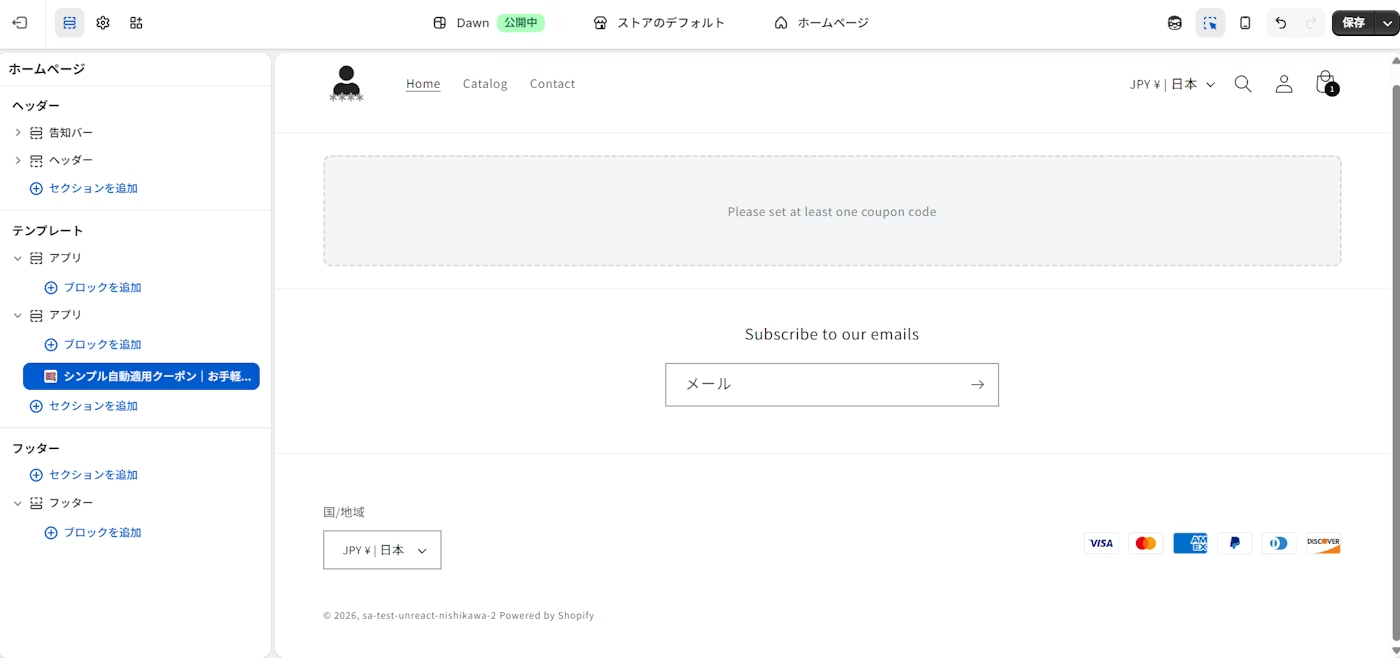
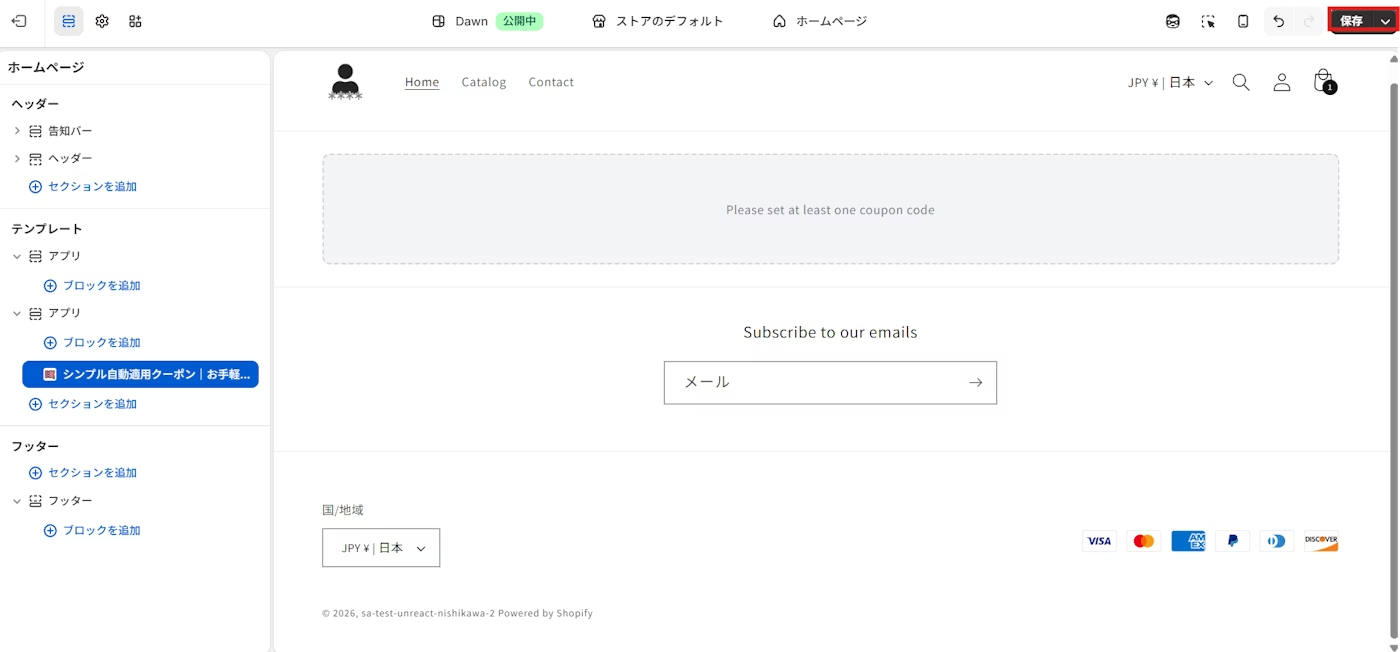
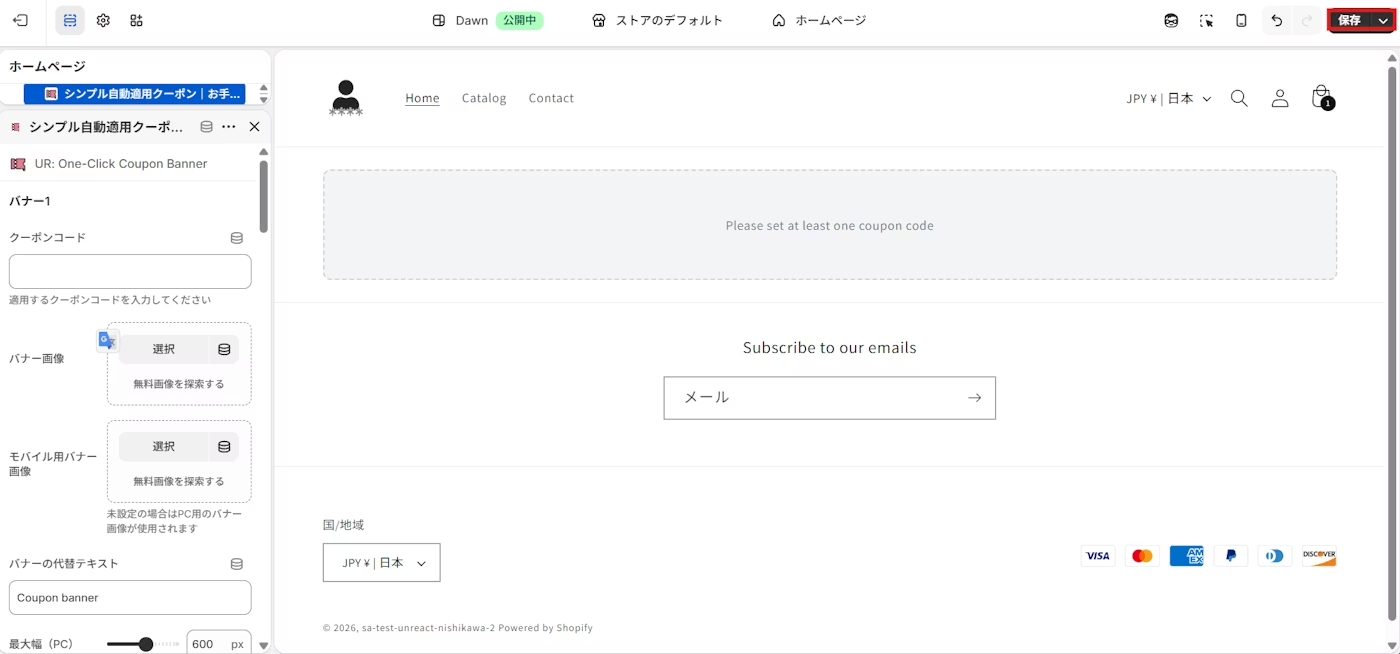
テーマエディタが開いたら、アプリブロックが追加されていることを確認して「保存」をクリックします。
方法2: テーマエディタから手動で追加
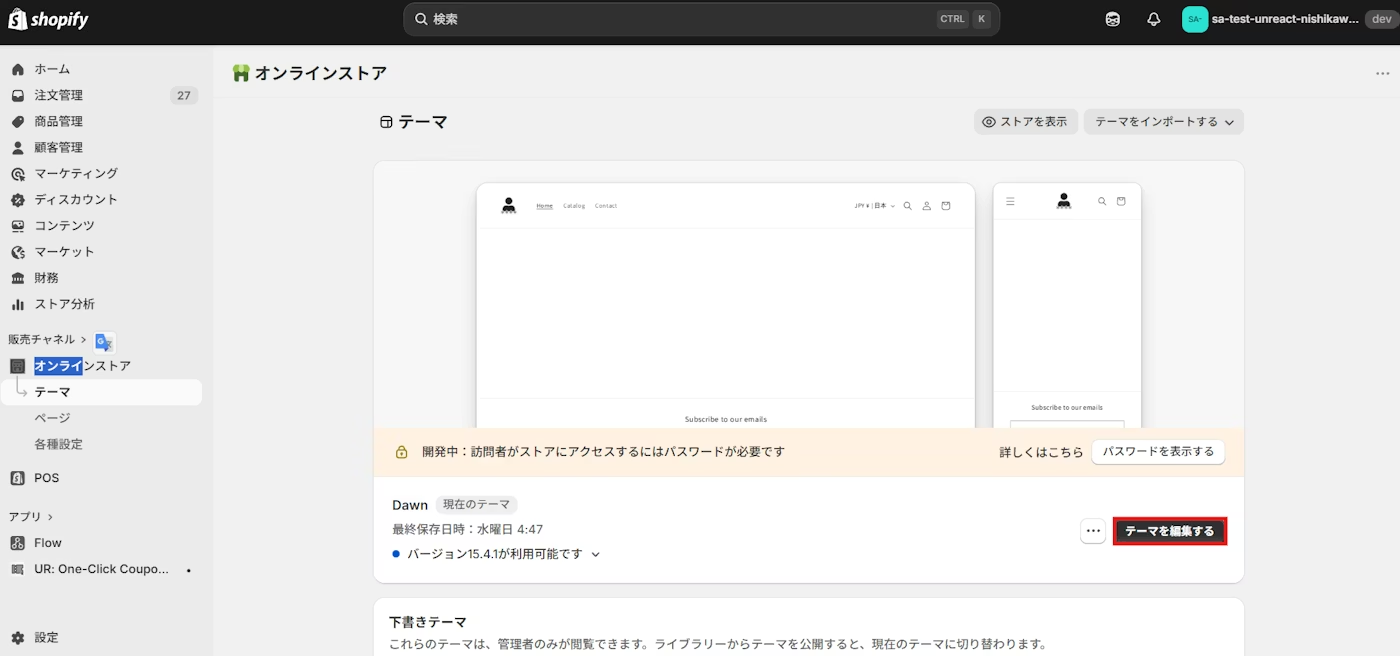
テーマエディタを開き、「ブロックを追加」からアプリブロックを選んで追加することもできます。この方法なら、トップページ以外のページにもバナーを置けます。
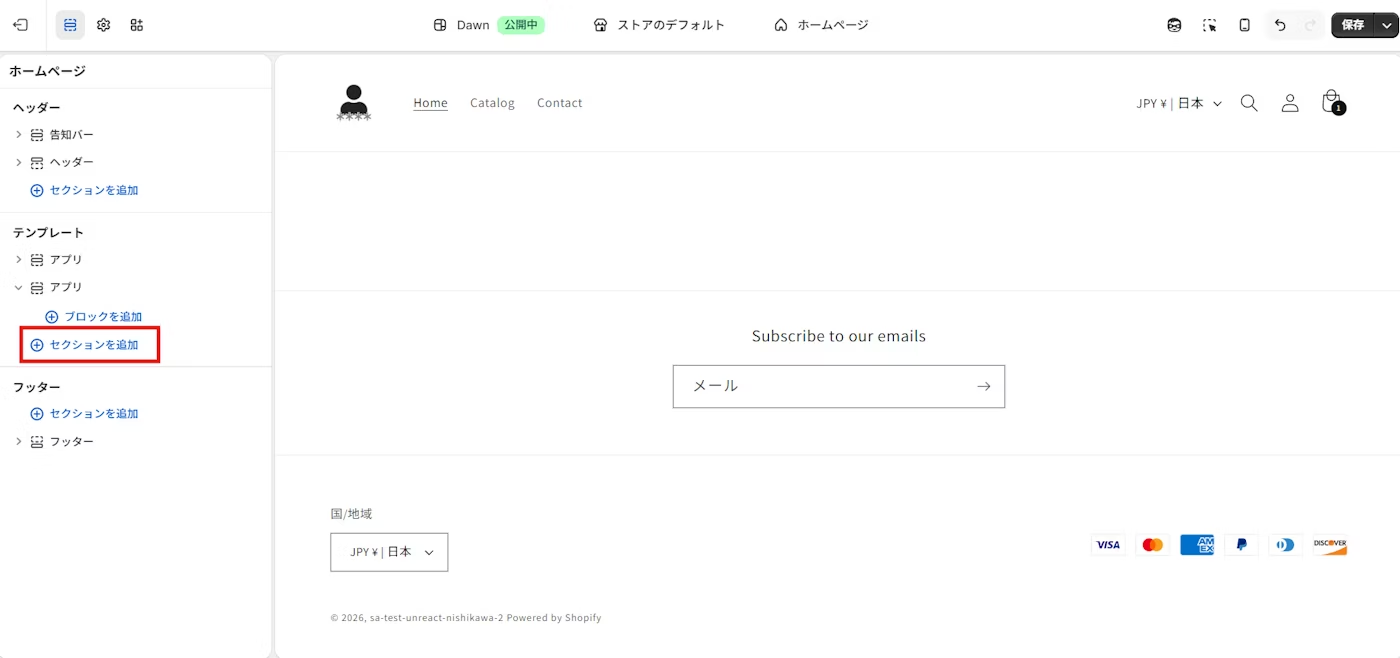
「オンラインストア」をクリックし、テーマエディタに移動します。
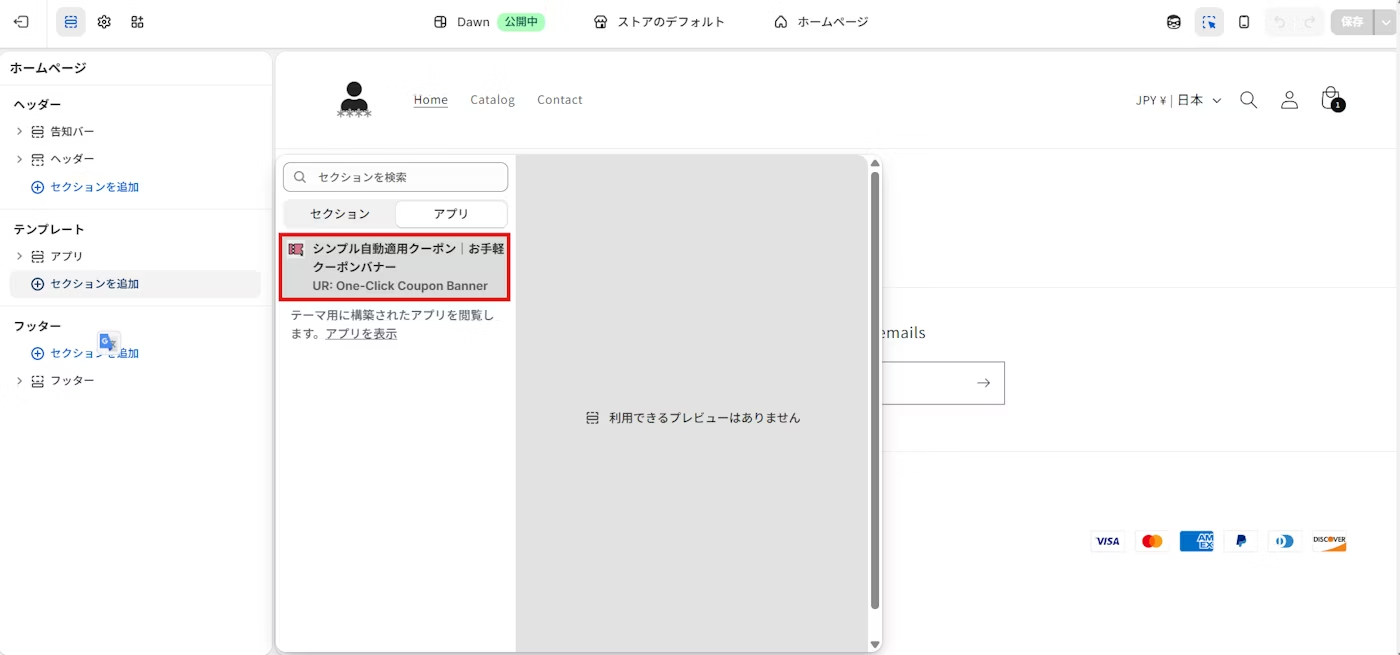
「セクションを追加」をクリックし、「シンプル自動適用クーポン|お手軽クーポンバナー」を選択します。
アプリが挿入されたのを確認し、「保存」ボタンをクリックします。
設定項目で失敗を防ぐチェックポイント
テーマエディタでアプリブロックを選択すると、設定項目が並びます。ここでの取りこぼしが、表示崩れや適用ミスに直結します。失敗を防ぐ観点で主要項目を整理します。
バナー設定(適用ミスを防ぐ)
バナーは最大3つまで設定でき、各バナーに以下を個別に設定します。クーポンコードは Shopify 管理画面で作成した値と完全一致させてください。一文字違うだけで適用に失敗します。
| 設定項目 | 説明 |
|---|---|
| クーポンコード | Shopify の管理画面で作成したクーポンコードを入力します |
| バナー画像(PC) | PC表示用のバナー画像を選択します |
| バナー画像(モバイル) | モバイル表示用の画像を個別に設定できます(未設定の場合はPC画像を使用) |
| 画像の代替テキスト | アクセシビリティのための代替テキストです |
| 最大幅(PC / モバイル) | バナーの最大幅をピクセル単位で指定します |
| 配置 | 左寄せ・中央・右寄せから選択します |
| 成功メッセージ | クーポン適用成功時に表示するメッセージです |
| 失敗メッセージ | クーポン適用失敗時に表示するメッセージです |
画像設定(モバイル崩れを防ぐ)

| 設定項目 | 説明 |
|---|---|
| 画像のアスペクト比 | 「元の比率」「ポートレート(3:4)」「正方形(1:1)」「ワイド(4:3)」「ウルトラワイド(16:9)」「バナー(3:1)」から選択 |
| ホバー時の挙動 | マウスオーバー時の効果を「透過」「拡大」「なし」から選択 |
| 枠線の丸み | バナーの角の丸みをピクセル単位で調整 |
レイアウト設定(PC・モバイルの見え方を揃える)
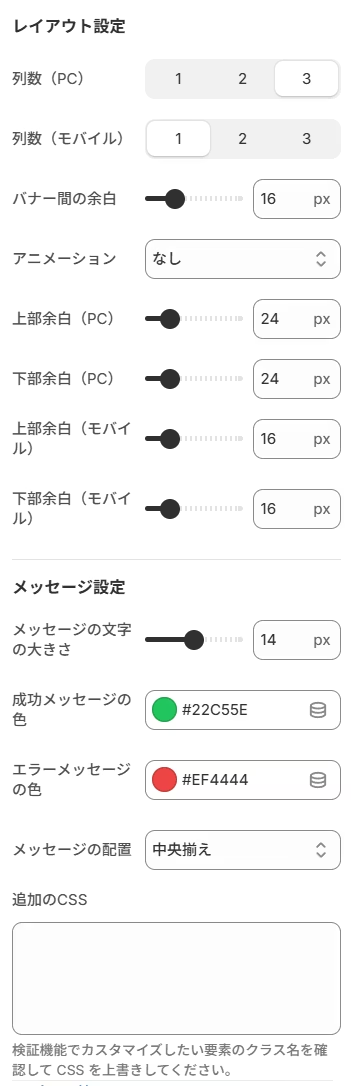
| 設定項目 | 説明 |
|---|---|
| PC列数 | PC表示時の列数を1〜3から選択 |
| モバイル列数 | モバイル表示時の列数を1〜3から選択 |
| バナー間の余白 | バナー同士の間隔をピクセル単位で調整 |
| アニメーション | 「なし」「フェードイン」「バウンス」「パルス」「グロー」から選択 |
| 上部余白(PC / モバイル) | コンテナ上部の余白を調整 |
| 下部余白(PC / モバイル) | コンテナ下部の余白を調整 |
メッセージ設定(問い合わせを減らす)
| 設定項目 | 説明 |
|---|---|
| 文字の大きさ | メッセージの文字サイズを10〜18pxで調整 |
| 成功時の色 | クーポン適用成功メッセージの文字色 |
| 失敗時の色 | クーポン適用失敗メッセージの文字色 |
| テキスト配置 | メッセージの配置を左寄せ・中央・右寄せから選択 |
さらに細かく調整したい場合は「追加の CSS」設定からCSSを直接記述できます。
失敗しにくい設定パターン例
最初の設定で迷わないよう、用途別のパターンを用意しました。クーポンコードはいずれも Shopify 側で作成済みのものを使い、併用できない前提(失敗2)を守って組み立てています。
パターン1: シンプルな1枚バナー(はじめての方向け)
トップページにクーポンバナーを1枚だけ大きく表示する構成です。
- バナー1のクーポンコードを設定
- PC最大幅: 800px / モバイル最大幅: 400px
- 配置: 中央
- 画像アスペクト比: バナー(3:1)
- ホバー: 透過
- アニメーション: フェードイン
- 成功メッセージ: 「クーポンが適用されました!カートをご確認ください。」
- 失敗メッセージ: 「クーポンの適用に失敗しました。有効期限をご確認ください。」
パターン2: 3枚横並びバナー(キャンペーン時)
複数のキャンペーンを同時に訴求したいときに向く構成です。顧客に選ばせる導線になるため、自動ディスカウントでは作れない見せ方です。
- バナー1〜3にそれぞれ異なるクーポンコードと画像を設定
- PC列数: 3 / モバイル列数: 1
- PC最大幅: 各400px / モバイル最大幅: 各360px
- 画像アスペクト比: 正方形(1:1)
- バナー間の余白: 16px
- アニメーション: パルス
パターン3: 2列レイアウト(メインとサブ)
メインのクーポンを大きく、サブを小さく見せる構成です。
- バナー1: メインのクーポン(PC最大幅: 600px)
- バナー2: サブのクーポン(PC最大幅: 400px)
- PC列数: 2 / モバイル列数: 1
- アニメーション: グロー
文言のテンプレ例
成功・失敗メッセージは、以下を土台に自社の口調へ寄せると自然です。失敗メッセージに原因のヒントを入れておくと、問い合わせ削減に直結します。
成功メッセージの例:
- 「クーポンが適用されました!カートをご確認ください。」
- 「割引が適用されました!お買い物をお楽しみください。」
- 「10%OFFクーポン適用済みです!」
- 「おめでとうございます!クーポンが使えるようになりました。」
失敗メッセージの例:
- 「クーポンの適用に失敗しました。有効期限をご確認ください。」
- 「このクーポンは現在ご利用いただけません。」
- 「申し訳ありません。クーポンの適用中にエラーが発生しました。」
- 「クーポンの利用条件を満たしていない可能性があります。詳しくはお問い合わせください。」
効果を取りこぼさないための組み合わせ施策
クーポンバナーの自動適用は単体でも効きますが、他施策と重ねると取りこぼしを減らせます。併用できないクーポン仕様(失敗2)を踏まえ、コードの重複ではなく導線の重複で効果を積み上げるのがコツです。
カウントダウンタイマーとの組み合わせ
バナーの近くにカウントダウンタイマーを置くと、「今だけ」という切迫感を足せます。「残り3時間!バナーをクリックして20%OFFクーポンをゲット」のように見せると、後回し離脱を抑えられます。タイマー系アプリは多いので、クーポンバナーと併用しやすい施策です。
メールマーケティングとの連携
Shopify Email や Klaviyo と組み合わせ、メールでクーポンの存在を告知し「詳しくはストアのバナーをクリック」と誘導します。流入後はクリックだけで適用が済むため、メール経由の購入転換率が上がります。
SNS キャンペーンとの連動
Instagram や X(旧Twitter)で「ストアのバナーをクリックするだけで割引」と告知し、訪問後の適用をスムーズにします。流入とコンバージョンの両面を底上げできます。
季節セール・イベント施策との組み合わせ
お正月セール、バレンタイン、ブラックフライデーなどに合わせ、バナーを差し替えます。3枚同時表示で「10%OFF」「送料無料」「2点以上で15%OFF」と並べると、顧客が自分に合うオファーを選べます。
ポイント・リワードアプリとの併用
ポイントプログラムと重ねれば、「ポイント還元+クーポン割引」の二重特典を訴求できます。クーポン同士は併用できなくても、仕組みの違うポイントとは両立します。
ポップアップ・告知バーとの連動
ヘッダーの告知バーで「今だけ限定クーポン配布中!下のバナーをチェック」と出し、ページ内バナーへ視線を誘導します。クリック率の底上げが期待できます。
自作する場合のサンプルコードと注意点
アプリを使わず、テーマのコードで自作する選択肢もあります。標準の /discount/{クーポンコード} エンドポイントを利用し、バナークリック時に fetch リクエストを送って、レスポンスに応じて成功・失敗メッセージを出す構成です。以下はテーマのカスタム Liquid ブロックに追加するか、セクションファイルとして作成して使えます。先に挙げた失敗4(アップデートで消える)を自分で管理できる前提で進めてください。
HTML を追加
<div class="promo-coupon-wrap" id="promo-coupon-area">
  <div class="promo-coupon-grid">

    <!-- バナー1 -->
    <div class="promo-coupon-card"
         data-discount="WELCOME10"
         data-msg-ok="クーポンを適用しました!"
         data-msg-ng="適用できませんでした。条件をご確認ください。">
      <button type="button" class="promo-coupon-trigger">
        <picture>
          <source media="(max-width: 767px)"
                  srcset="https://your-store.com/mobile-banner.jpg" />
          <img src="https://your-store.com/pc-banner.jpg"
               alt="WELCOME10 - 新規会員10%OFFクーポン"
               class="promo-coupon-visual" />
        </picture>
      </button>
      <p class="promo-coupon-notice" role="status"></p>
    </div>

  </div>
</div>
CSS を追加
/* コンテナ */
.promo-coupon-wrap {
  max-width: 720px;
  margin: 32px auto;
  padding: 0 16px;
}

/* グリッド */
.promo-coupon-grid {
  display: grid;
  grid-template-columns: 1fr;
  gap: 20px;
}

@media (min-width: 768px) {
  .promo-coupon-grid {
    grid-template-columns: repeat(auto-fit, minmax(280px, 1fr));
  }
}

/* バナーボタン */
.promo-coupon-trigger {
  display: block;
  width: 100%;
  padding: 0;
  border: none;
  background: none;
  cursor: pointer;
  border-radius: 12px;
  overflow: hidden;
  transition: transform 0.25s ease;
}

.promo-coupon-trigger:hover {
  transform: scale(1.03);
}

.promo-coupon-trigger:disabled {
  opacity: 0.5;
  cursor: wait;
  transform: none;
}

/* バナー画像 */
.promo-coupon-visual {
  display: block;
  width: 100%;
  height: auto;
  object-fit: cover;
  border-radius: 12px;
}

/* メッセージ */
.promo-coupon-notice {
  margin-top: 10px;
  font-size: 15px;
  text-align: center;
  min-height: 1.5em;
  opacity: 0;
  transition: opacity 0.3s ease;
}

.promo-coupon-notice--visible {
  opacity: 1;
}

.promo-coupon-notice--ok {
  color: #16a34a;
  font-weight: 600;
}

.promo-coupon-notice--ng {
  color: #dc2626;
}
JavaScript を追加
(function () {
  var area = document.getElementById('promo-coupon-area');
  if (!area) return;

  var cards = area.querySelectorAll('.promo-coupon-card');

  cards.forEach(function (card) {
    var discountCode = card.getAttribute('data-discount');
    var msgOk = card.getAttribute('data-msg-ok');
    var msgNg = card.getAttribute('data-msg-ng');
    var trigger = card.querySelector('.promo-coupon-trigger');
    var notice = card.querySelector('.promo-coupon-notice');

    if (!trigger || !notice || !discountCode) return;

    trigger.addEventListener('click', function () {
      // 二重送信を防止
      trigger.disabled = true;
      notice.textContent = '';
      notice.className = 'promo-coupon-notice';

      // Shopify のクーポン適用エンドポイントへリクエスト
      fetch('/discount/' + encodeURIComponent(discountCode))
        .then(function (response) {
          if (response.ok || response.redirected) {
            // 適用成功
            notice.textContent = msgOk;
            notice.className = 'promo-coupon-notice promo-coupon-notice--visible promo-coupon-notice--ok';
          } else {
            // 適用失敗
            notice.textContent = msgNg;
            notice.className = 'promo-coupon-notice promo-coupon-notice--visible promo-coupon-notice--ng';
            trigger.disabled = false;
          }
        })
        .catch(function () {
          notice.textContent = msgNg;
          notice.className = 'promo-coupon-notice promo-coupon-notice--visible promo-coupon-notice--ng';
          trigger.disabled = false;
        });
    });
  });
})();
自作で踏みやすい落とし穴を、回避策とあわせて挙げます。
- クーポンコードはハードコーディングになる: コード内に直書きするため、変更や追加のたびに編集が必要です。コードを頻繁に入れ替えるストアには不向きです。
- テーマ更新時の影響: テーマをアップデートすると追加コードが消えることがあります。カスタム Liquid ブロックを使うか、子テーマで影響を軽減してください。
- 複数バナーの管理が大変: バナーを増やすたびに HTML を足し、画像パスやコードを個別管理する必要があります。
- エラーハンドリング:
/discount/エンドポイントはリダイレクトレスポンスを返すため、fetchのデフォルト挙動で成功判定できます。ただし無効なコードでもリダイレクトされる場合があり、完全な失敗検知は難しい点に留意してください。 - パフォーマンスへの影響: 画像が大きすぎると読み込みが重くなります。バナー画像は適切にリサイズ・圧縮してから使ってください。
運用でつまずかないためのチェックリスト
導入後に効果を取りこぼさないため、定期的に見直したい項目を挙げます。
- バナー画像を定期的に更新する: 同じバナーが長く出続けると、リピーターにスルーされます。季節やキャンペーンに合わせて差し替えましょう。
- クーポンの利用状況を確認する: 管理画面で利用回数や売上影響をチェックし、効くクーポンと効かないクーポンを見分けてデザインや割引率を調整します。
- クーポンの有効期限を必ず設定する: 期限なしは管理が煩雑になります。キャンペーン期間に合わせて設定し、失敗メッセージに「有効期限をご確認ください」と添えておくと親切です。
- モバイル実機で表示を確認する: 訪問者の多くはスマートフォンです。サイズや文字の読みやすさを実機で確認し、PC・モバイル別画像を活用しましょう。
- A/Bテストで検証する: 「割引額を前面に出したバナー」と「商品イメージを全面に出したバナー」では、効くほうがストアごとに違います。クリック率と利用率で比べましょう。
よくある質問
Q. クーポンコードはどこで作成しますか?
Shopify 管理画面の「ディスカウント」メニューから作成します。「クーポンコード」タイプを選び、割引率や利用条件を設定したうえで、その値をアプリのバナー設定に入力します。なお自動ディスカウントを別途設定している場合は、適用時にそちらが優先される点に注意してください。
Q. クーポンを複数枚同時に効かせることはできますか?
Shopify 標準では1注文に複数のクーポンコードは併用できません。複数オファーを見せたい場合は、3枚のバナーで顧客に選ばせる形にするのが現実的です。仕組みの異なるポイント還元となら両立できます。
Q. クーポンバナーはトップページ以外にも配置できますか?
はい。テーマエディタから手動でブロックを追加すれば、商品ページ、コレクションページ、カートページなど好きな場所に置けます。
Q. 最大3つ以上のバナーを表示したい場合はどうすればいいですか?
アプリブロックを複数追加すれば、3つを超えるバナーも表示できます。テーマエディタで同じアプリブロックを複数回追加してください。
Q. クーポンの適用成功・失敗はどうやって判定されますか?
/discount/{コード} エンドポイントにリクエストを送り、レスポンスのステータスコードやリダイレクトの有無で判定します。正常にリダイレクトされれば成功、エラーが返れば失敗として処理します。
Q. お客様がバナーを複数回クリックした場合はどうなりますか?
1回目で適用された後はボタンが無効化され、二重適用を防ぎます。失敗した場合は再度クリックできるよう戻ります。
Q. テーマを変更してもアプリは使い続けられますか?
はい。アプリはテーマに依存しない形で動くため、テーマを変えても新しいテーマでアプリブロックを追加するだけで再開できます。
まとめ
Shopify でクーポンバナーを自動適用するうえで、つまずきやすいポイントと回避策を整理しました。
- 割引コードと自動ディスカウントは別物で、標準では1注文に複数コードは併用できない。ここを最初に整理すると設定ミスが激減する
/discount/{コード}の標準リンクでも自動適用は作れるが、複数割引の併用や Buy X Get Y には限界がある- 2025年の Cart AJAX API への割引サポート追加で、カート内適用・複数コードのスタックが全プランでネイティブ対応となり、アプリの実装基盤が安定した
- カゴ落ち率およそ70%とクーポンハンティング離脱への直接的な対策として、入力レスのバナー適用は効果的
- 「シンプル自動適用クーポン|お手軽クーポンバナー」はノーコードで最大3バナーを同時表示でき、PC・モバイル別画像で表示崩れも防げる
- 運用ではバナーの定期更新、有効期限の設定、モバイル実機確認、A/Bテストを習慣化する
クーポンの利用率を上げたい、カート離脱を減らしたいストアの方は、失敗パターンを先回りで避けつつ、まずは無料体験から試してみてください。
シンプル自動適用クーポン|お手軽クーポンバナーのインストールはこちら