Shopifyのサンクスページにクーポンを表示する前に|失敗しない購入後クーポンの設定チェックリスト
目次
- はじめに
- サンクスページにクーポンを表示する前に陥りやすい5つの失敗
- Shopify でサンクスページにクーポンを表示できる?
- アプリとコード編集、どちらの落とし穴が小さいか
- サンクスページ クーポン アプリの選び方と主要アプリの料金感
- おすすめ Shopify アプリ「シンプル購入後クーポン表示|お手軽サンクスページクーポン配信」
- アプリのインストール手順
- アプリをテーマに追加(有効化)
- アプリの設定項目を理解する
- 失敗しないクーポン設計の具体例
- 取りこぼしを防ぐ関連施策との組み合わせ
- テーマのコード編集で実装する場合のサンプルコード
- 効果を最大化する運用チェックリスト
- よくある質問
- まとめ
- 参考記事
はじめに
Shopify のサンクスページにクーポンを表示する施策は、設定そのものは難しくありません。ところが実際に運用を始めてみると「クーポンを貼ったのに数日で消えた」「割引を出したのにリピートにつながらない」「テーマを変えたら表示されなくなった」といったつまずきが後から出てきます。多くは、設定する前の段階で見落としていた前提が原因です。
この記事は、Shopify のサンクスページにクーポンを表示する手順そのものよりも、始める前に潰しておきたい失敗ポイントを先に並べる構成にしています。とくに 2025 年から段階的に進む追加スクリプトの廃止は、購入後クーポン施策の土台を揺るがす話なので、知らずに自前コードで貼ると後で痛い目を見ます。
先に避けるべき落とし穴を把握したうえで、それを回避できる方法として Shopify の購入後クーポンを表示するアプリと、テーマのコード編集の両方を見ていきます。サンクスページ クーポン アプリの選定で迷っている方も、自分のストアがどちらの落とし穴に近いかを確かめながら読み進めてみてください。
この記事は以下の記事を参考にしています。
サンクスページにクーポンを表示する前に陥りやすい5つの失敗
Shopify のサンクスページにクーポンを表示する作業に入る前に、つまずきやすいポイントを先に洗い出しておきます。ここを読み飛ばして手を動かすと、後から作り直すことになりがちです。
失敗1: 「サンクスページ」がどのページか曖昧なまま設定する
意外と多いのが、貼る場所の認識違いです。ここで言うサンクスページとは、決済完了の直後にお客様が目にする「ご注文ありがとうございました」のページ、つまり注文ステータス(注文確認)ページを指します。商品ページの下や購入手続きの途中ではありません。
このページは購入者全員が必ず通過するため、表示率が実質 100% になるのが強みです。逆に言えば、貼る場所を取り違えると「誰にも見られないクーポン」を量産することになります。最初にどのページに何を出すのかを言語化してから設定に入ると、後戻りが減ります。
失敗2: 自前スクリプトで貼ってしまい、廃止で消える
ここが 2026 年時点でいちばん重要な注意点です。従来サンクスページにバナーを差し込む手段として使われてきた追加スクリプト(Additional Scripts)は、2025 年 2 月 1 日以降、新規追加や更新ができなくなりました。さらに Shopify Plus では 2025 年 8 月 28 日に、checkout.liquid・追加スクリプト・ScriptTag がサンクスページ/注文ステータスページで無効化され、通常プラン(Basic・Shopify・Advanced)でも 2026 年 8 月 26 日に完全無効化される予定です。
つまり、これまで自前スクリプトでクーポンバナーを貼っていたストアは、対応しないとある日突然クーポンが消えます。これから設置する場合は、最初から Checkout Extensibility に対応したアプリブロック方式で組むのが安全です。「動いているから大丈夫」と放置するのが、いちばんありがちで影響の大きい失敗です。
失敗3: アップセル狙いの「他商品割引」にしてしまう
割引クーポンというと、つい「ついでに別の商品も買ってもらおう」というクロスセル設計にしがちです。しかし購入後の行動データを見ると、2 回目購入の 77% は同じ商品の再注文(リオーダー)で、別商品へのクロスセルは 23% にとどまります。
サンクスページのクーポンは、アップセルよりも「次回も同じ商品を買ってもらうための割引」として設計したほうがデータ上は噛み合います。最初に欲張って他カテゴリへ誘導しようとすると、訴求がぼやけて使われにくくなります。
失敗4: タイミングを逃す設計にする
リピート購入の多くは初回注文から 30〜90 日以内に起きます。さらに、2 回目購入を達成した顧客は生涯で平均 3 件の追加注文を生み、3 回目購入の確率が 45% 上昇するというデータもあります。最初の 1 回をどう取りに行くかが分かれ目です。
この時間軸を踏まえると、購入直後のサンクスページで次回クーポンを即時に提示するのは理にかなっています。後追いのメールだけに頼ると、開封率の壁で取りこぼします。サンクスページで先に手渡し、メールでリマインドする二段構えにするのが落とし穴を避けるコツです。
失敗5: 効果検証の仕組みを用意しないまま割引を配る
割引は 1 件あたりの利益率を確実に下げます。それでも回す価値があるのは、リピートによる LTV の伸びが割引コストを上回るからです。参考として、DTC の平均リピート購入率は 25〜30%、上位ブランドは 40% を超えます。パーソナライズした購入後施策でリピート率が 10〜15% 押し上げられるという実績もあり、サンクスページクーポンはこの押し上げの一手として位置づけられます。
ところが「クーポンコードごとの利用回数」「クーポン利用者と非利用者のリピート率の差」を測る仕組みを作らないまま配ると、効いているのか分からないまま割引だけが膨らみます。配る前に、何を見て成否を判断するかを決めておきましょう。
Shopify でサンクスページにクーポンを表示できる?
前提を確認しておくと、Shopify のサンクスページにクーポンを表示すること自体は可能です。実現する手段は大きく 2 つあります。
アプリを導入して実装する方法
Shopify アプリストアの専用アプリをインストールし、ノーコードでサンクスページにクーポンを表示する方法です。コーディング不要で、Checkout Extensibility 下ではアプリブロックの追加が正規の手段になります。前章で挙げた追加スクリプト廃止の影響を受けにくいのが大きな利点です。
テーマのコード編集で実装する方法
テーマファイル(Liquid)を直接編集し、クーポンの HTML・CSS・JavaScript を追加する方法です。自由度は高い反面、テーマ更新時の上書きや、後述する廃止スケジュールの影響を自分で管理する必要があります。
どちらが向くかはストアの体制次第ですが、これから新規に設置するなら、廃止リスクと保守の手間を考えてアプリ方式から試すのが堅実です。コード編集は「完全に独自のデザインにしたい」「自社で保守できる開発体制がある」場合の選択肢として残しておくとよいでしょう。
アプリとコード編集、どちらの落とし穴が小さいか
失敗を避けるという観点で、2 つの方法のリスクを並べてみます。
テーマのコード編集の弱点
- HTML・CSS・JavaScript・Liquid の知識が前提になる
- テーマをアップデートするとコードが上書きされることがある
- コピーボタンなどの動作を自分で実装・保守する必要がある
- 追加スクリプト廃止のスケジュールを自分で追い、移行を手当てしなければならない
- 表示箇所やクーポンの切り替えのたびにコード修正が発生する
アプリ導入の弱点
- 月額費用がかかる(多くのアプリに無料トライアルあり)
- アプリによってカスタマイズの自由度に差がある
- アプリの提供終了リスクがゼロではない
初めてなら「小さく試して検証」が無難
サンクスページにクーポンを表示する施策が初めてなら、アプリで小さく試すのが無難です。導入のハードルが低く、無料トライアルで効果を確かめてから本格運用に移れるからです。割引が利益率に与える影響を、検証フェーズのうちに把握できます。
開発リソースがあり、完全独自のデザインにこだわるならコード編集も選べますが、廃止対応と保守の手間まで含めると、長期の運用コストはアプリのほうが小さく収まるケースが多いです。
サンクスページ クーポン アプリの選び方と主要アプリの料金感
サンクスページ クーポン アプリを選ぶときは、料金・日本語 UI・設置の手軽さ・表示位置のカスタマイズ性・Checkout Extensibility 対応の 5 点を確認すると、後悔しにくくなります。主要アプリの料金感は次のとおりです。
海外勢は無料プランが魅力的に見えても、注文数の上限まで見ないと、運用に乗せてから「思っていたのと違う」となりがちです。日本語 UI とサポートを重視するなら、国内開発のアプリを軸に検討するのが無難でしょう。
おすすめ Shopify アプリ「シンプル購入後クーポン表示|お手軽サンクスページクーポン配信」
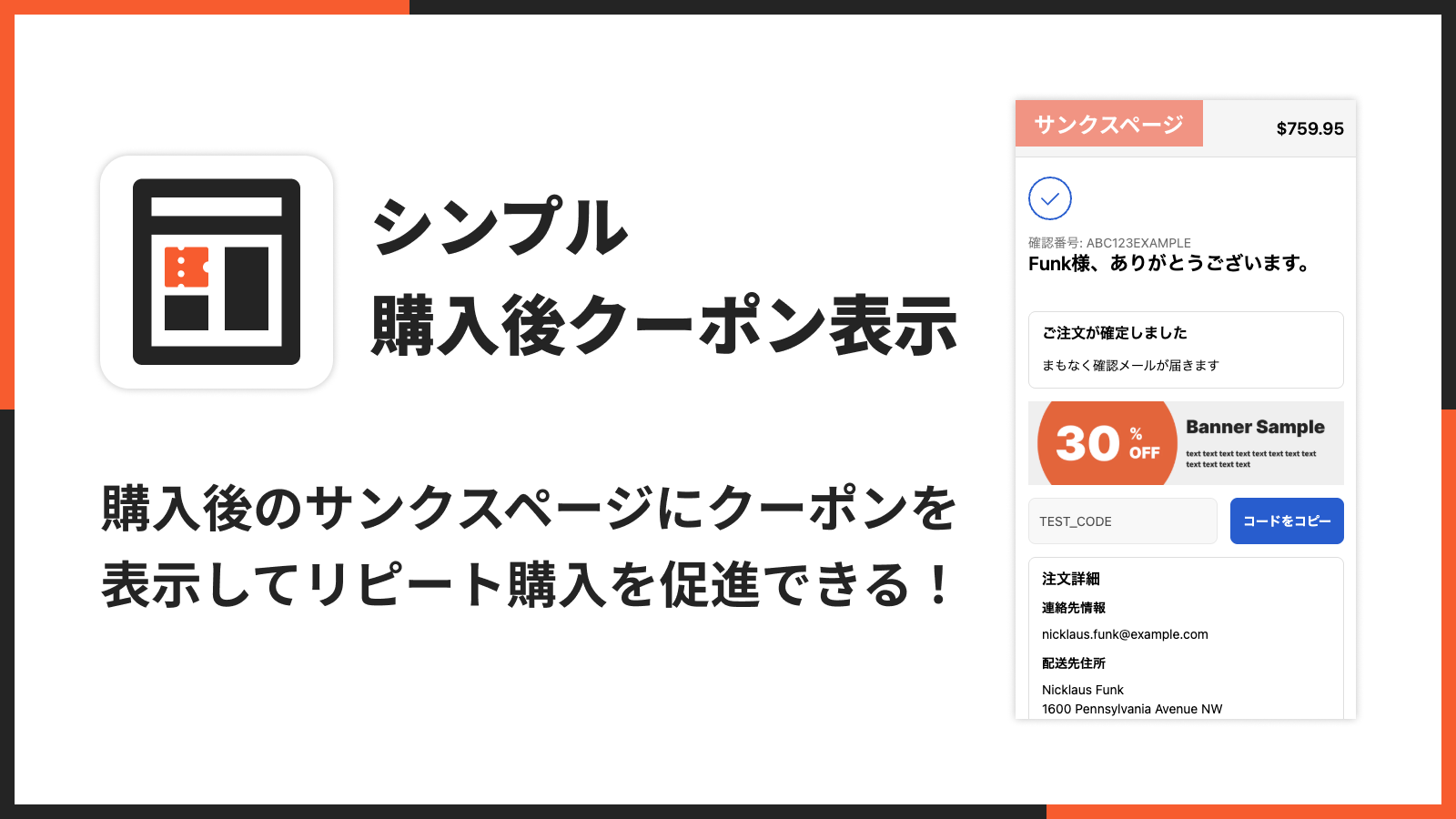
前章の選定基準を踏まえると、最初に試したい一本が 「シンプル購入後クーポン表示|お手軽サンクスページクーポン配信」です。日本語の管理画面で、サンクスページの表示位置を 6 箇所から選べ、Checkout Extensibility 下のアプリブロック方式に対応している点が、これまで挙げた落とし穴をひととおり回避できる理由です。
アプリの基本情報
- アプリ名: シンプル購入後クーポン表示|お手軽サンクスページクーポン配信
- 価格: Basic Plan $9.99/月(1 週間の無料トライアルあり・年払いで実質 2 ヶ月分無料)
- アプリストア: こちらからインストール
- ご利用ガイド: こちらから確認
できること
このアプリは、サンクスページ(注文完了ページ)にクーポン画像とクーポンコードを表示し、購入後のリピート購入を後押しするためのものです。前半で触れた失敗を踏まえつつ、各機能を見ていきます。
サンクスページにクーポンを表示
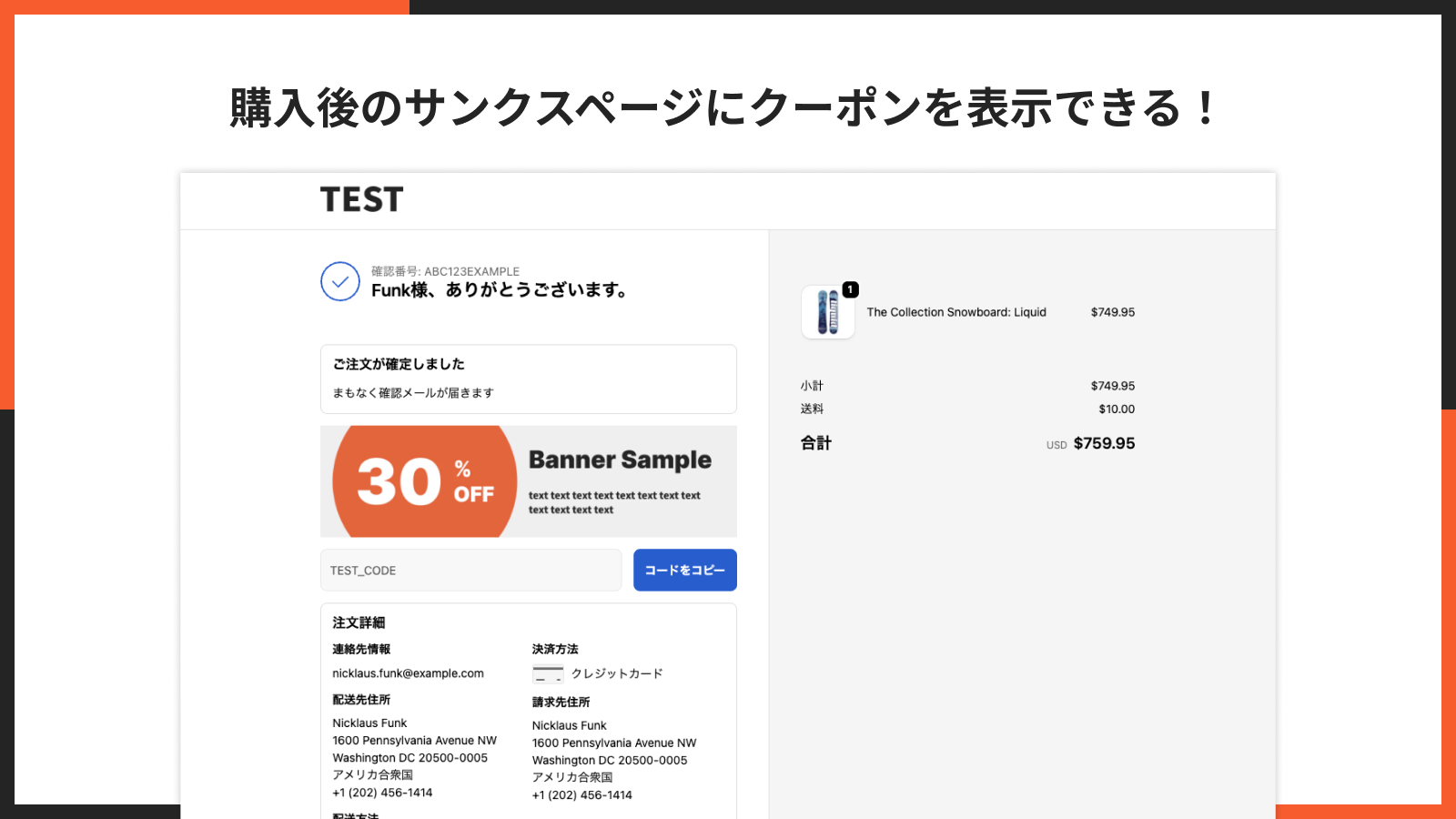
購入完了直後のサンクスページに、クーポン画像とクーポンコードを表示します。コピーボタン付きなので、お客様はワンクリックでコードを控えられます。購入から 30〜90 日以内のリピートを狙ううえで、この「その場で手渡す」体験が効いてきます。
管理画面で簡単設定
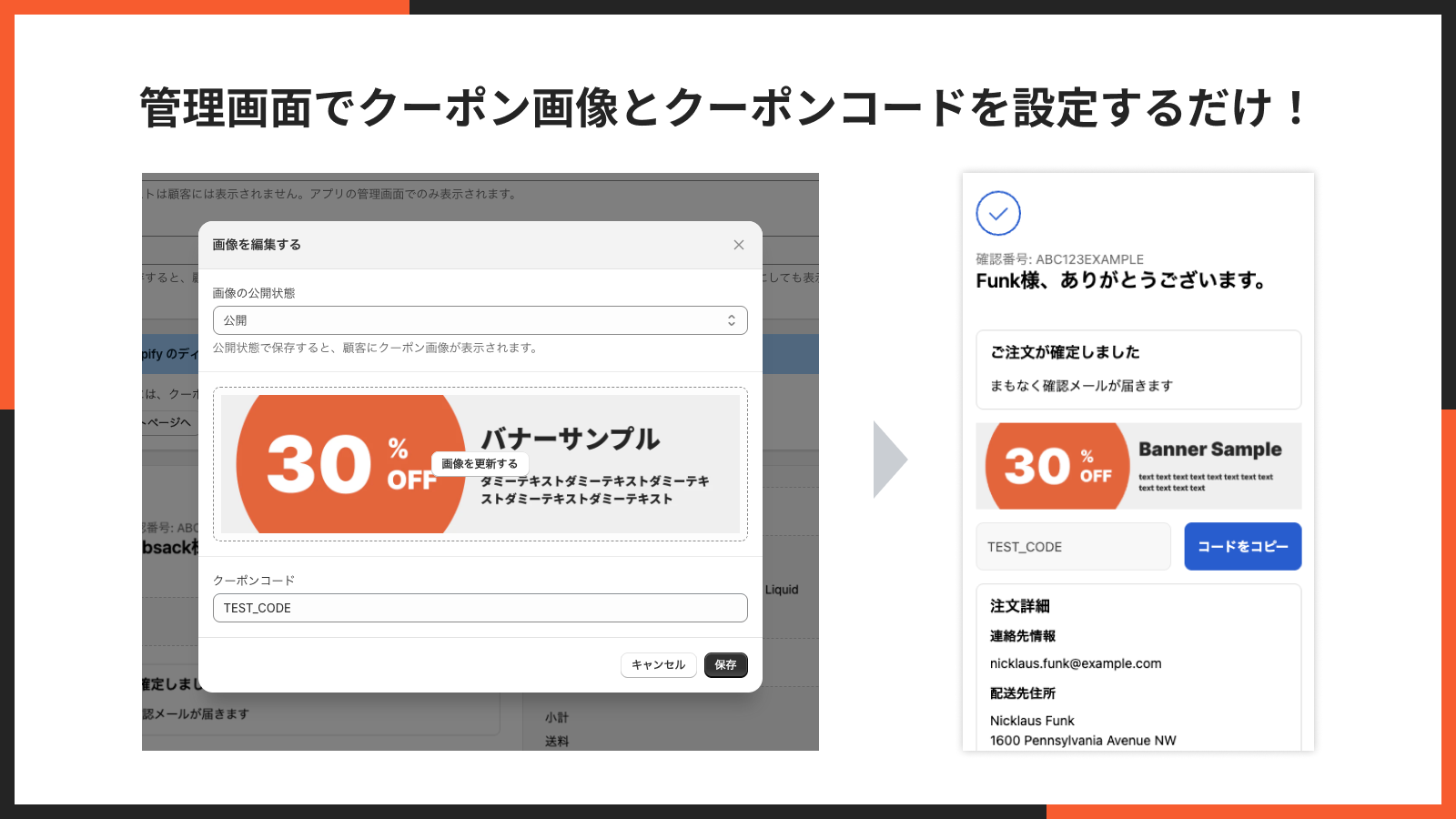
クーポン画像の URL、クーポンコード、表示ステータスを管理画面から設定できます。コードを書かないので、テーマ更新や廃止スケジュールに振り回される心配がありません。筆者の実感としても、設定変更を非エンジニアに任せられる安心感は運用負荷を大きく下げます。
サンクスページ 6 箇所の表示場所
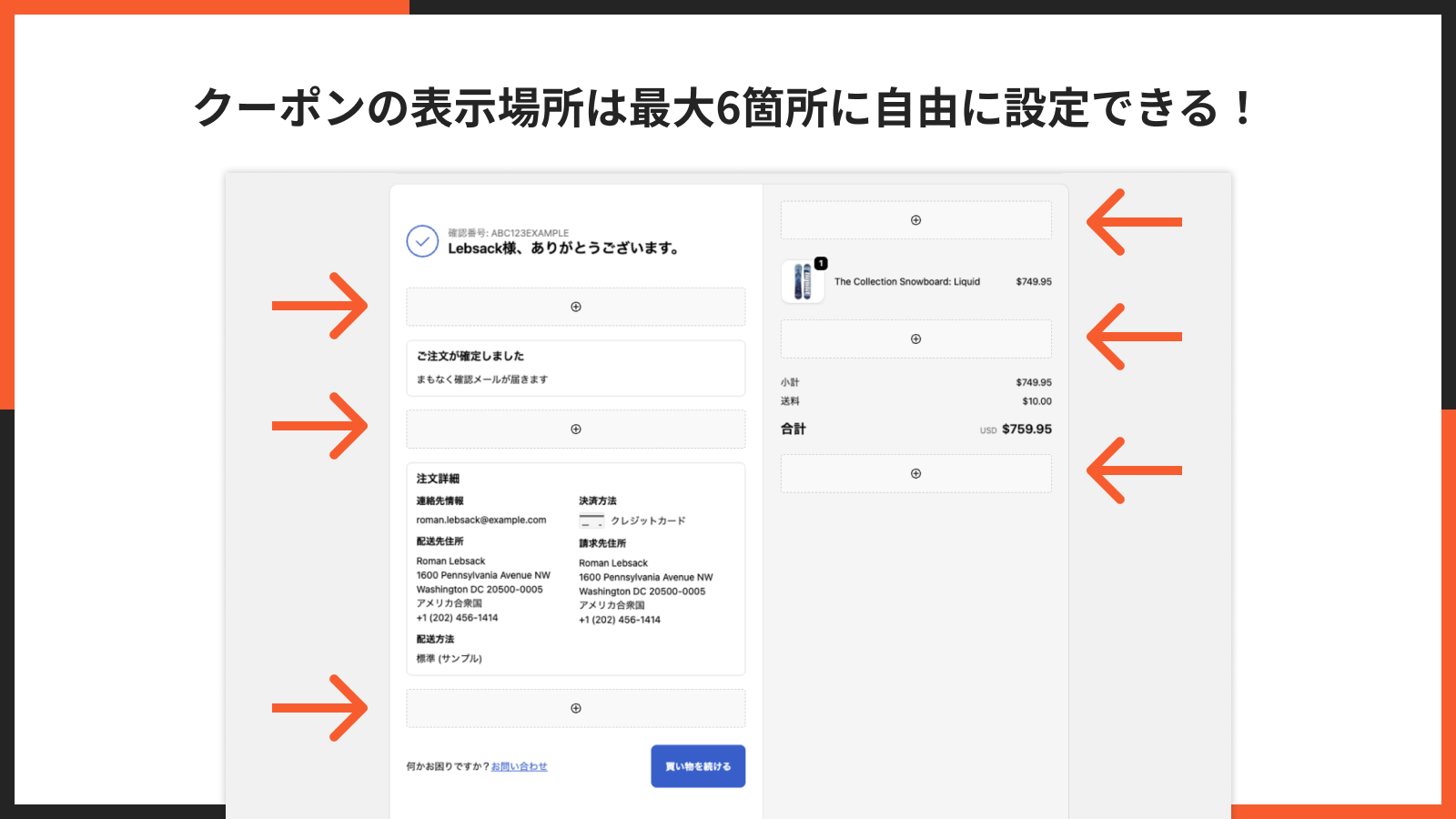
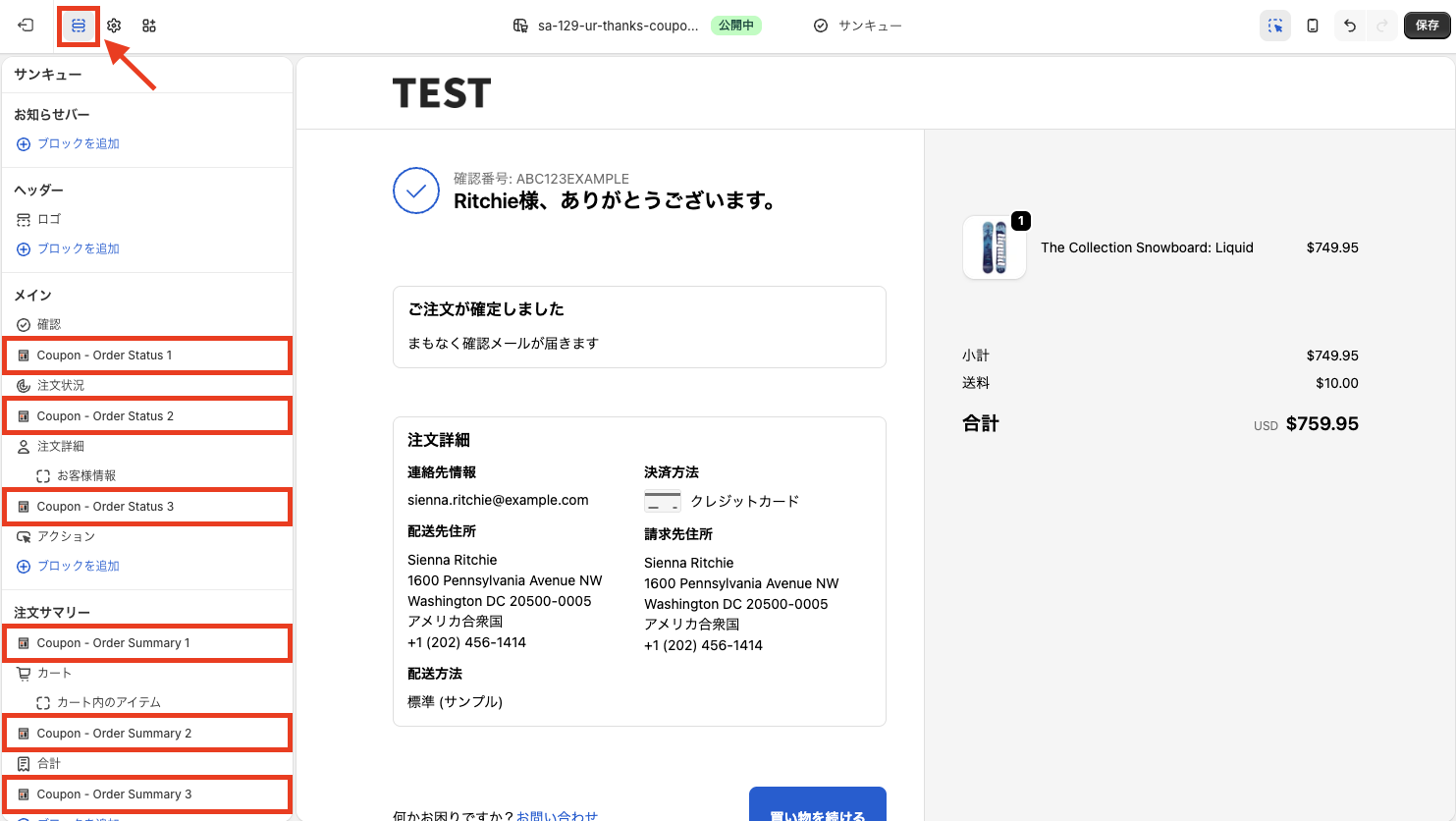
注文ステータスエリア 3 箇所、注文サマリーエリア 3 箇所の計 6 箇所から表示位置を選べます。最初に「どのページのどこに出すか」を決めておく失敗1 の対策が、ここで具体的に効いてきます。
複数クーポンの設定が可能
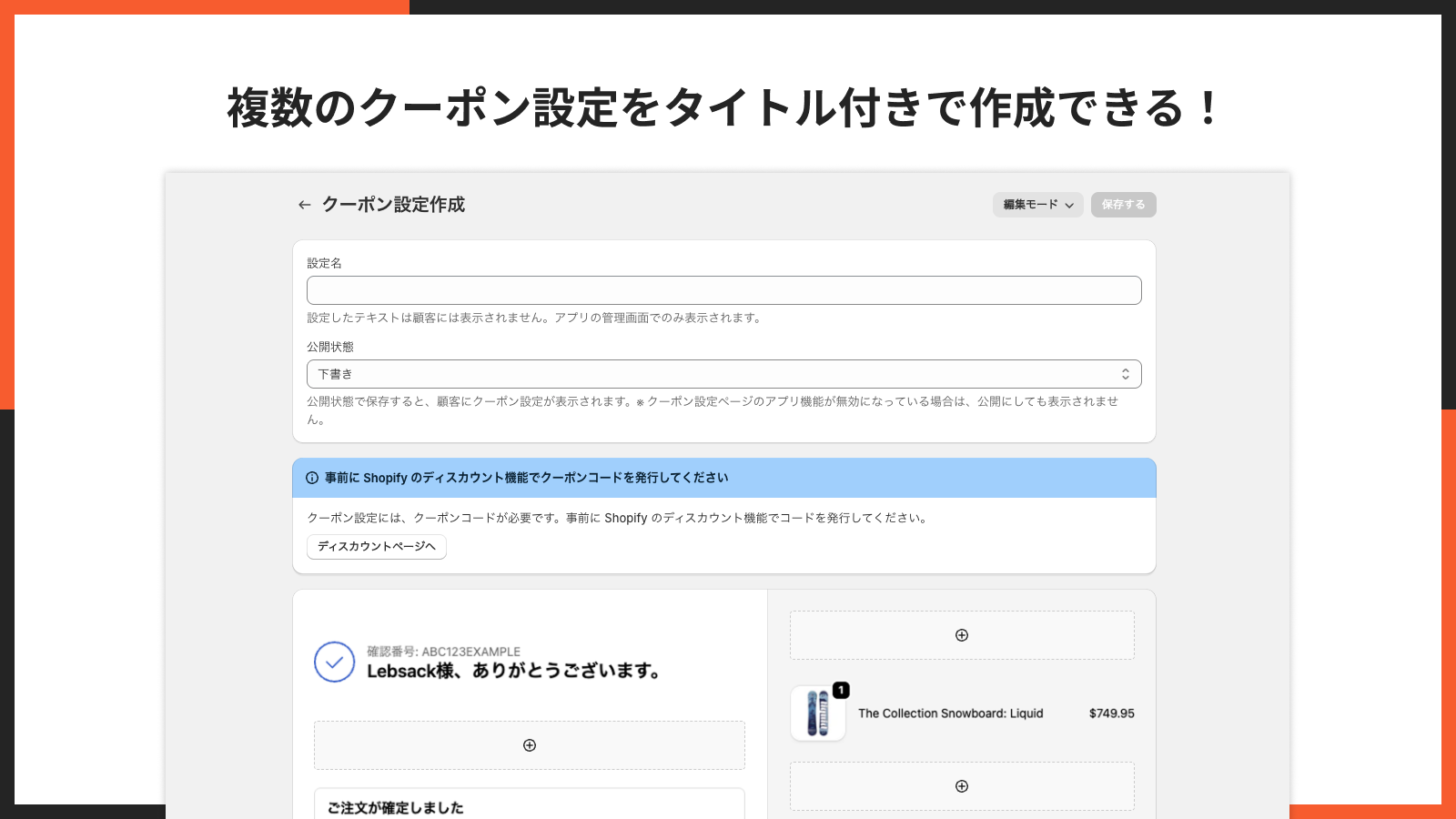
用途別に複数のクーポン設定を作って管理できます。たとえば「初回購入者向け 10%OFF」と「リピーター向け送料無料」を使い分けるといった運用が可能です。
一覧で編集・削除・ステータス管理
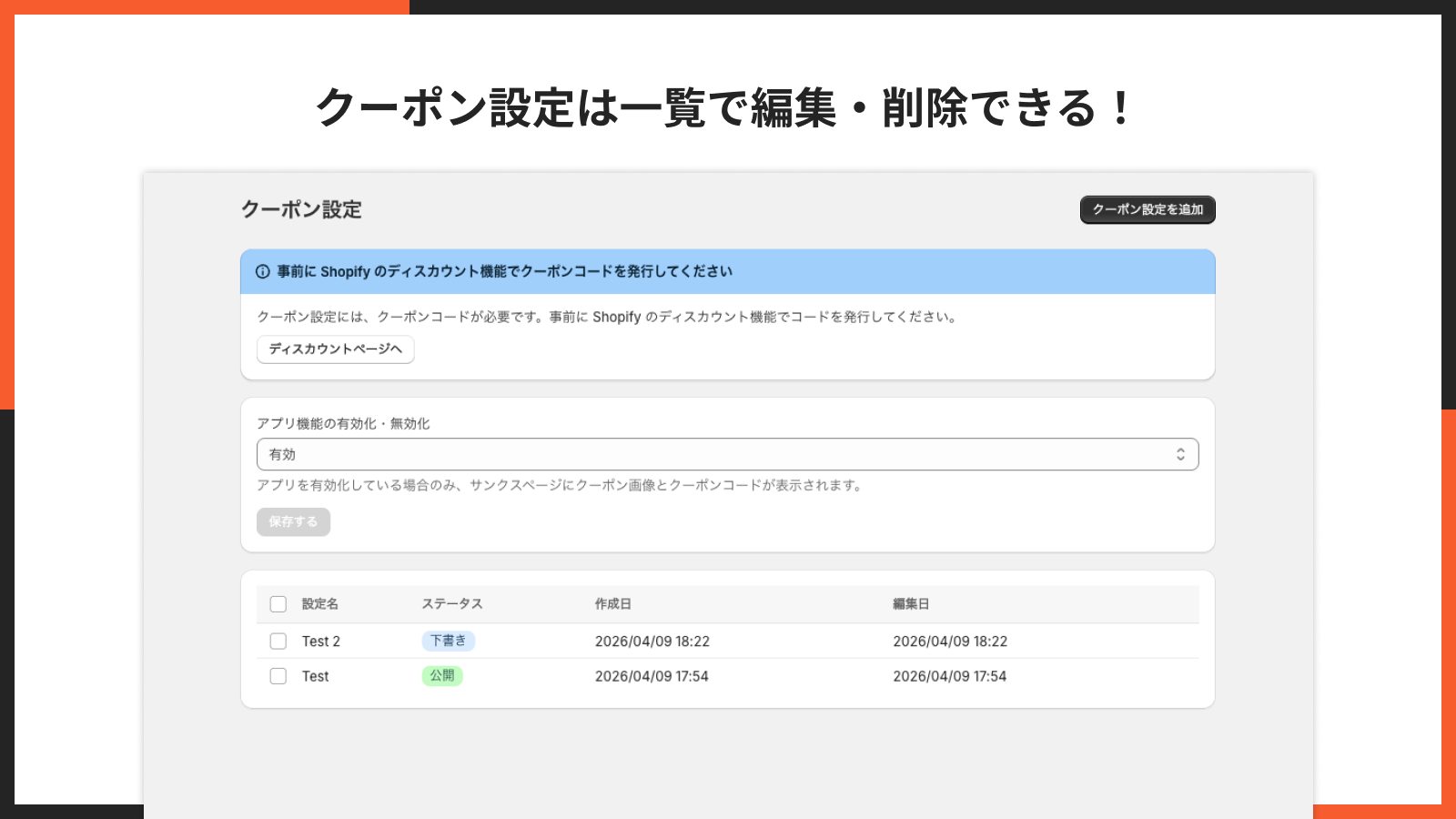
作成したクーポンは一覧で管理でき、編集・削除・ステータス切り替えがワンクリックで行えます。公開と下書きを切り替えるだけでキャンペーンの開始・終了を素早く制御でき、期限切れクーポンの放置を防げます。
初期設定ガイド付き
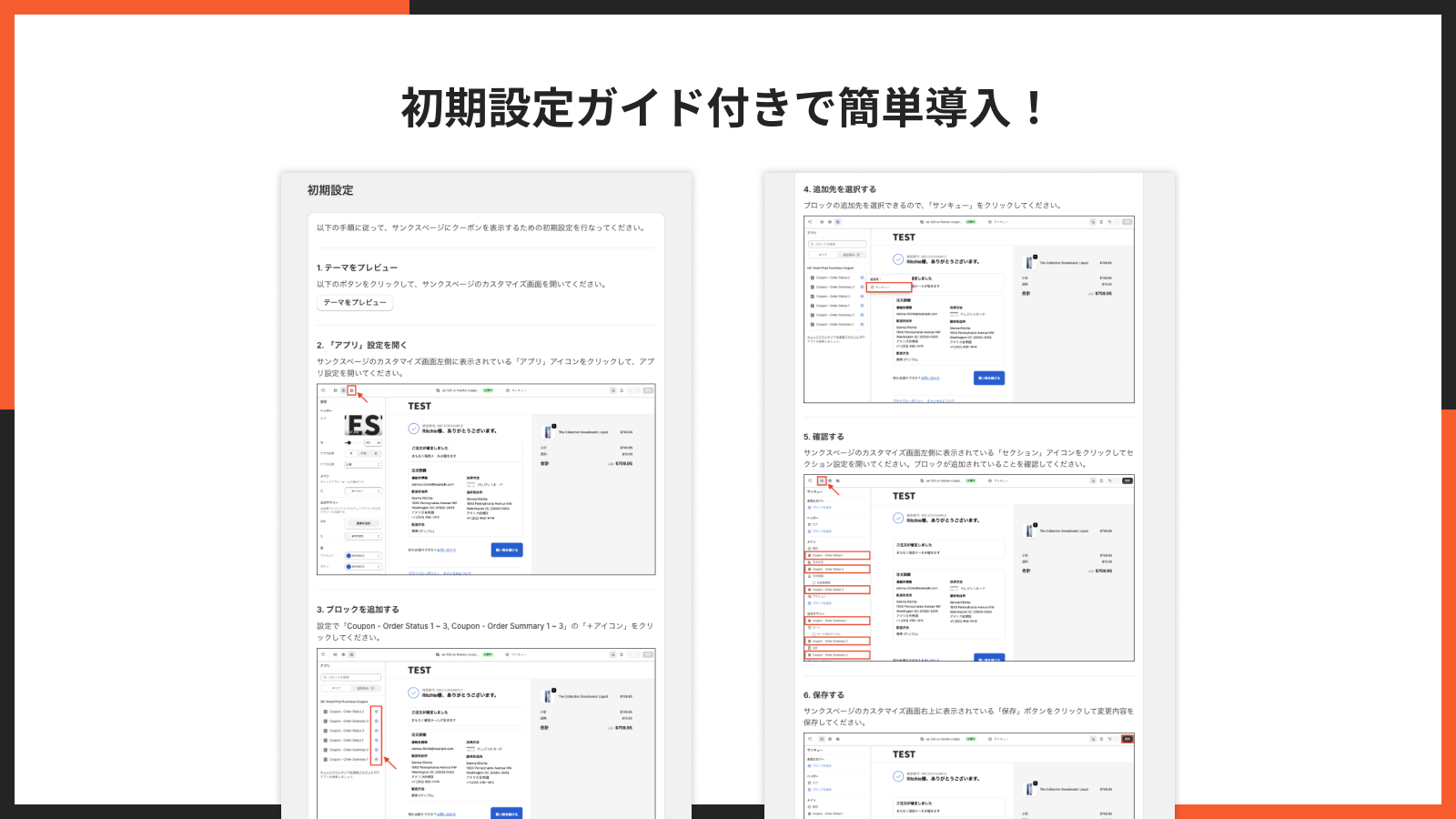
初期設定ガイドが付属しているため、初めての導入でも迷わず設定を終えられます。最初のつまずきを減らせる点は、検証フェーズを早く回したいストアにとって地味に効きます。
アプリのインストール手順
ここからは、「シンプル購入後クーポン表示|お手軽サンクスページクーポン配信」のインストール手順を画像付きで確認します。
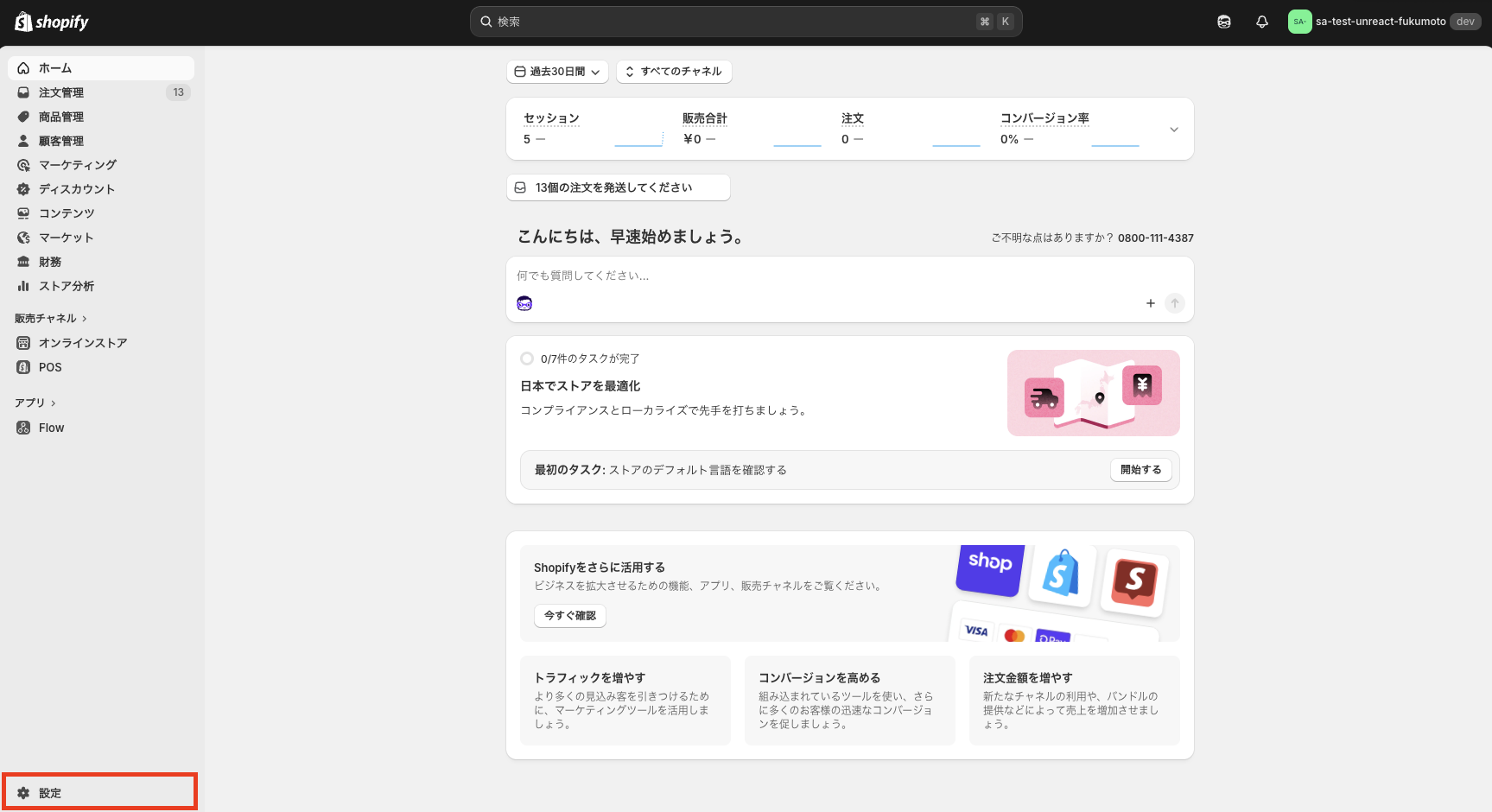
ステップ 1: Shopify 管理画面の「設定」をクリック
Shopify 管理画面にログインし、左下の「設定」をクリックします。
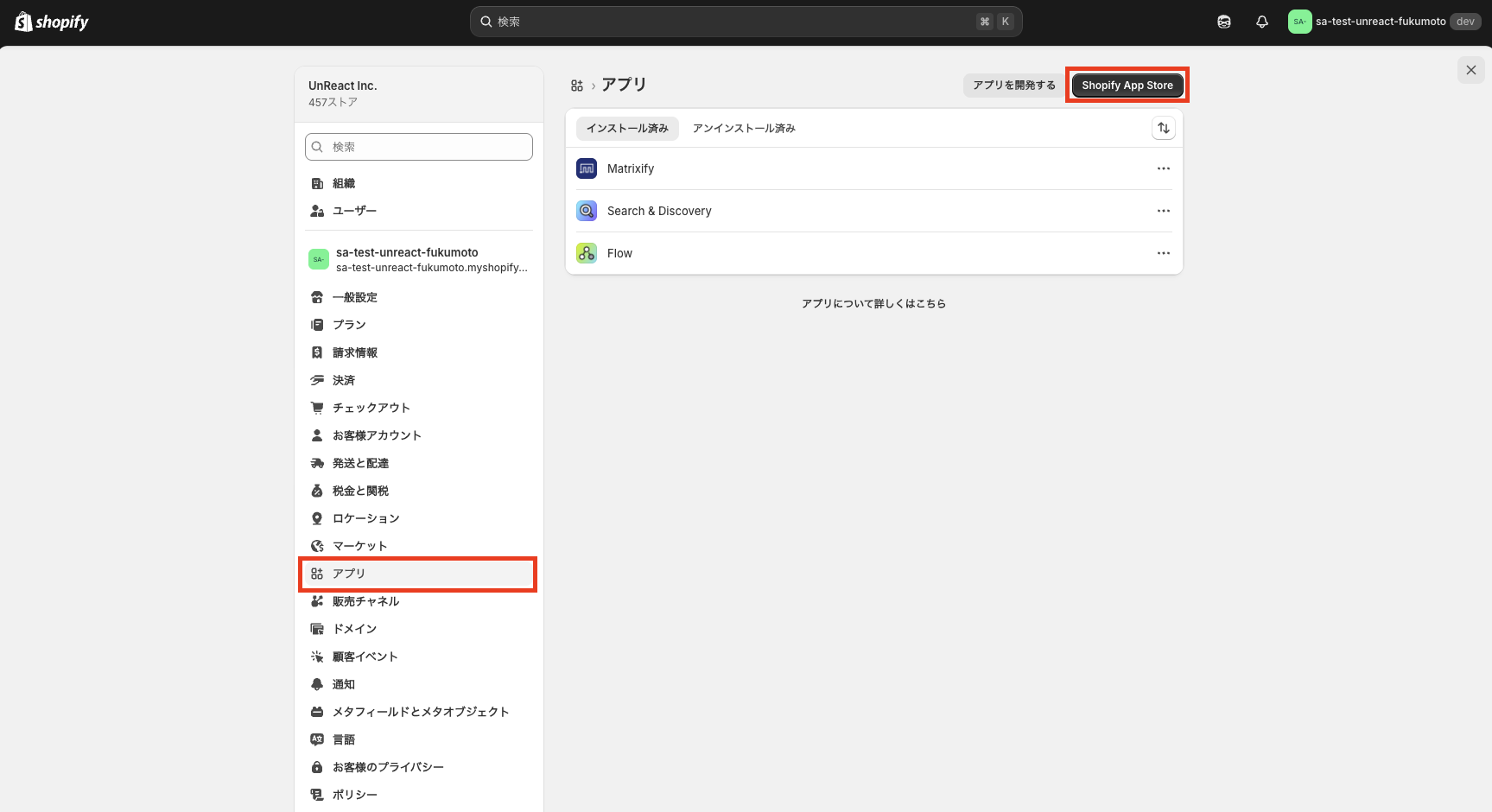
ステップ 2: Shopify App Store に移動
設定画面の「アプリと販売チャネル」から、Shopify App Store にアクセスします。
ステップ 3: アプリを検索
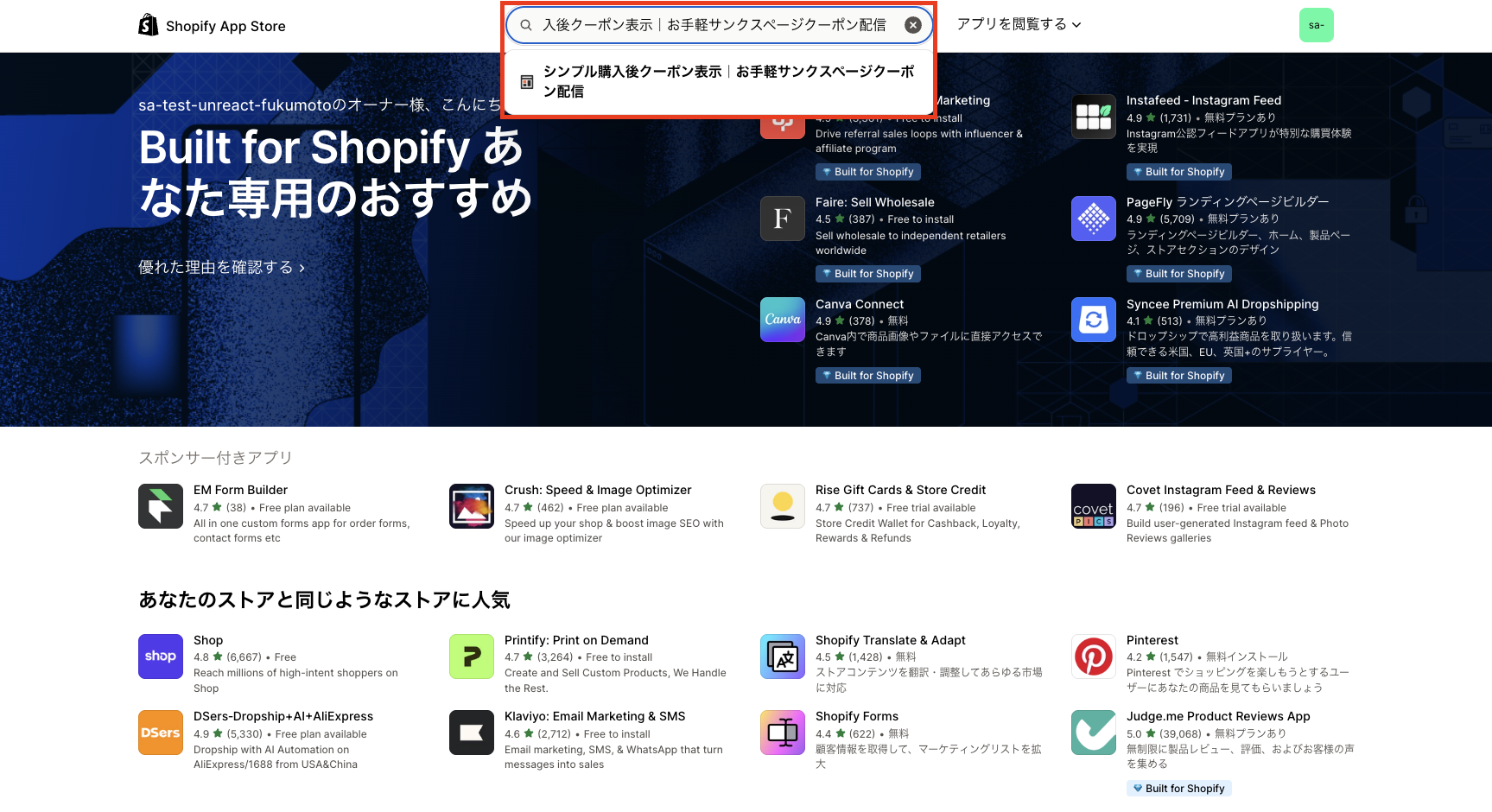
検索バーに「シンプル購入後クーポン表示」と入力します。検索結果に「シンプル購入後クーポン表示|お手軽サンクスページクーポン配信」が出るので、クリックしてアプリページへ移動します。
ステップ 4: 「インストール」ボタンをクリック
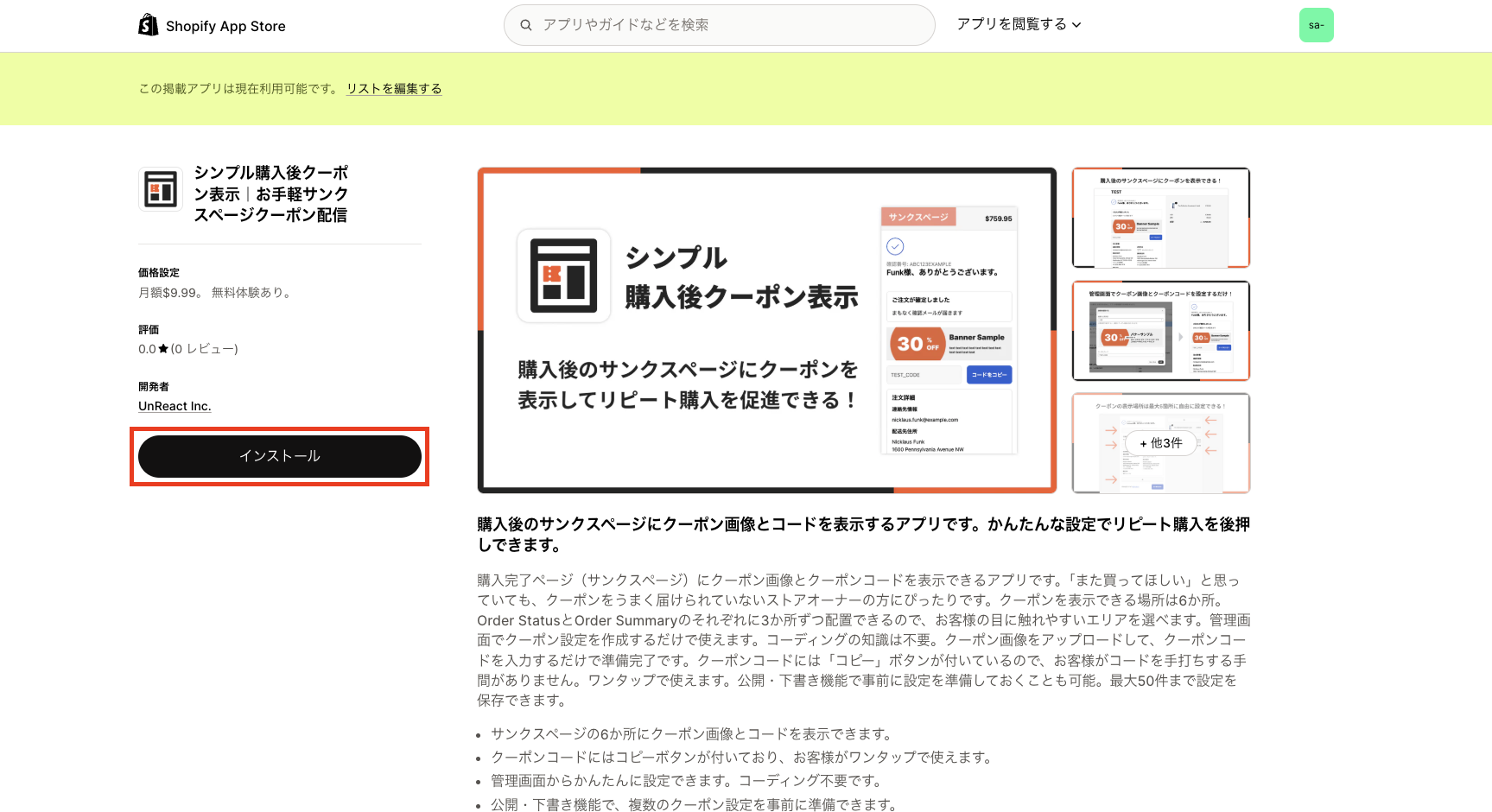
アプリページに移動したら、「インストール」ボタンをクリックします。
ステップ 5: 権限を確認して「インストール」
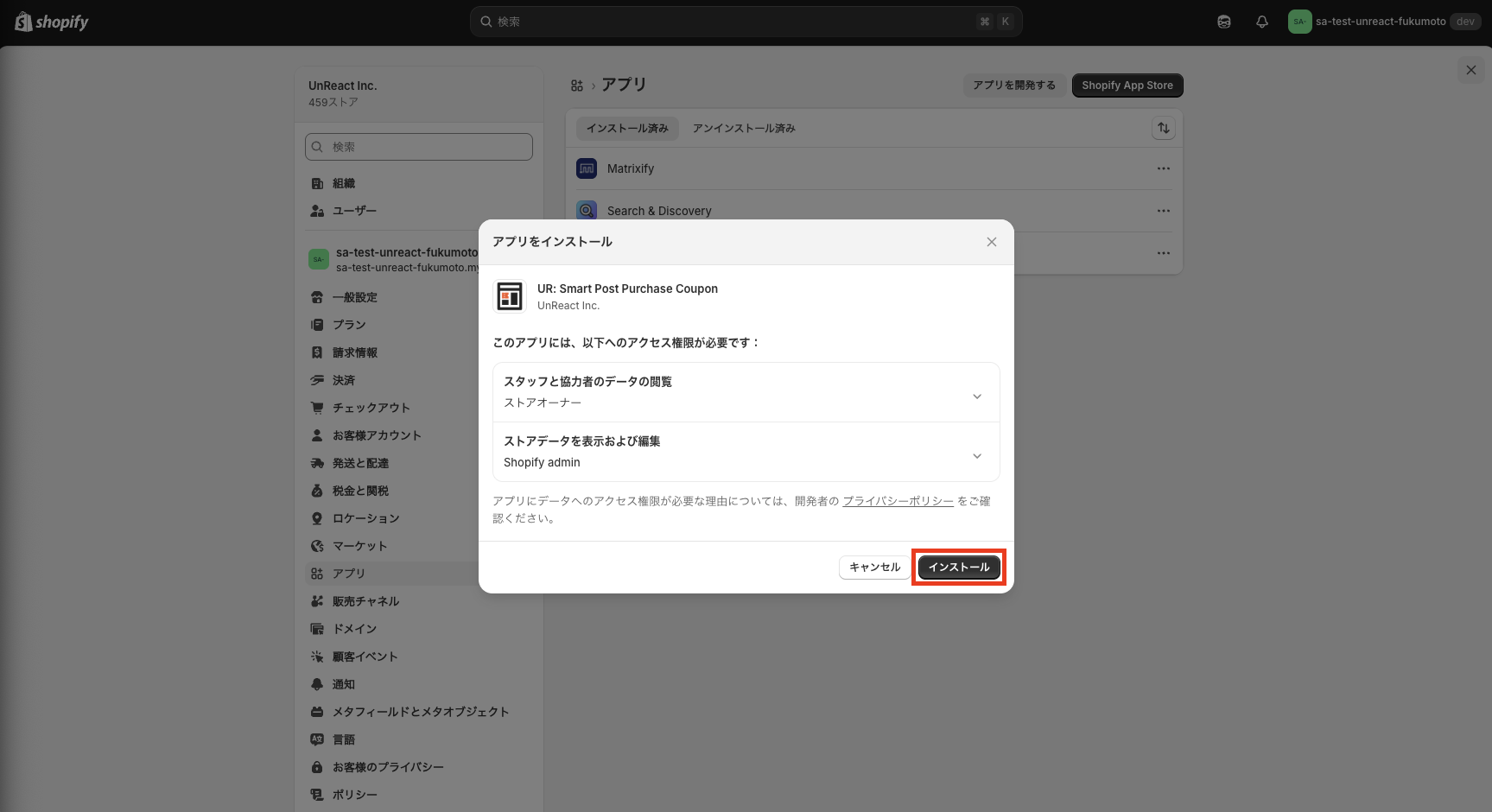
権限の確認画面が表示されます。内容を確認し、問題がなければ「インストール」をクリックして完了します。
インストールが完了すると、アプリのダッシュボードに自動的に遷移します。
アプリをテーマに追加(有効化)
インストールしただけではサンクスページにクーポンは出ません。テーマエディタでアプリのブロックを追加する必要があります。この手順の抜けが、失敗2 と並んで「表示されない」原因の代表格です。
ステップ 1: テーマをプレビュー
「オンラインストア」>「テーマ」から使用中のテーマの「カスタマイズ」をクリックし、テーマエディタを開いて、チェックアウト(サンクスページ)のプレビューに切り替えます。
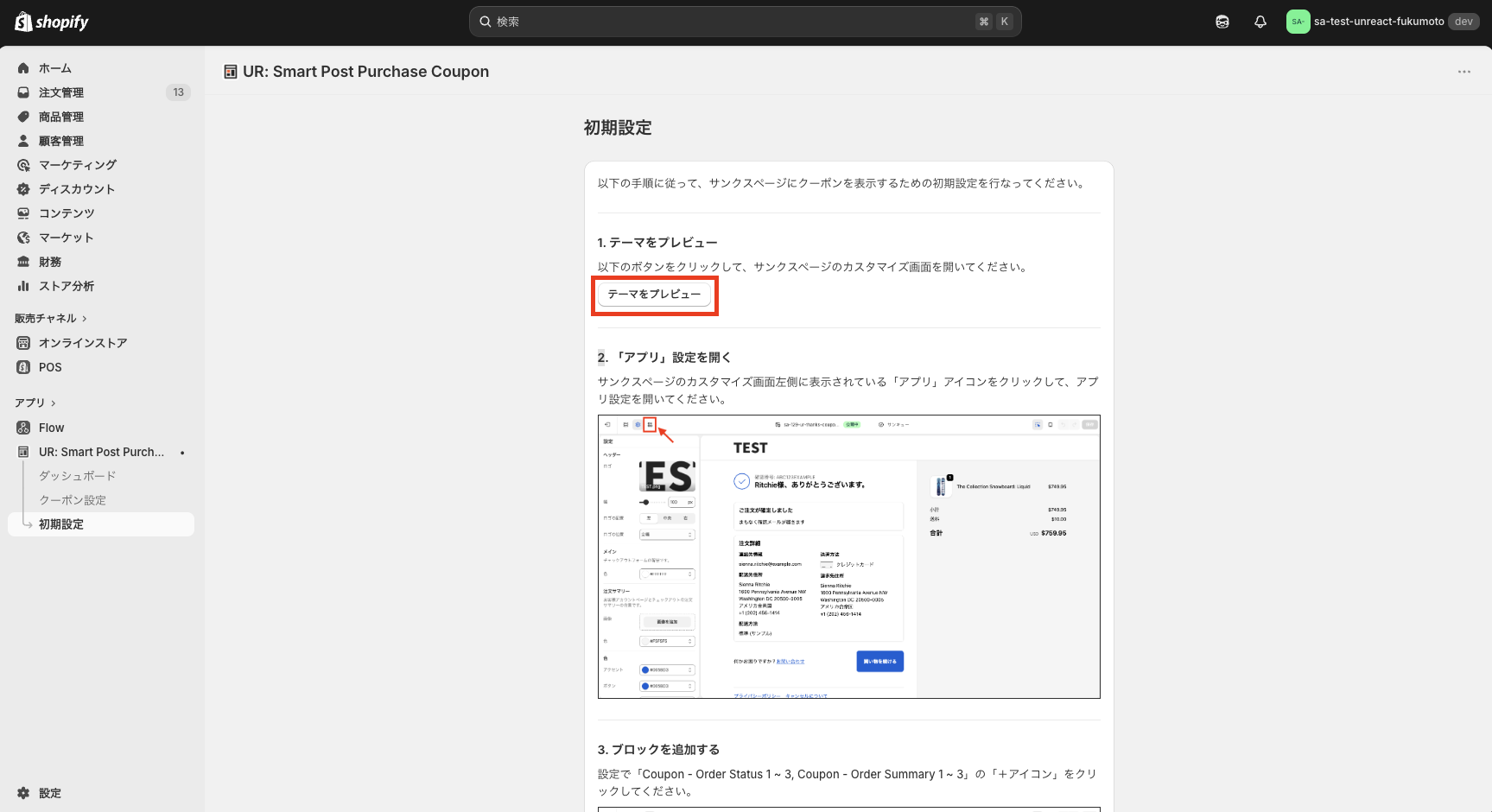
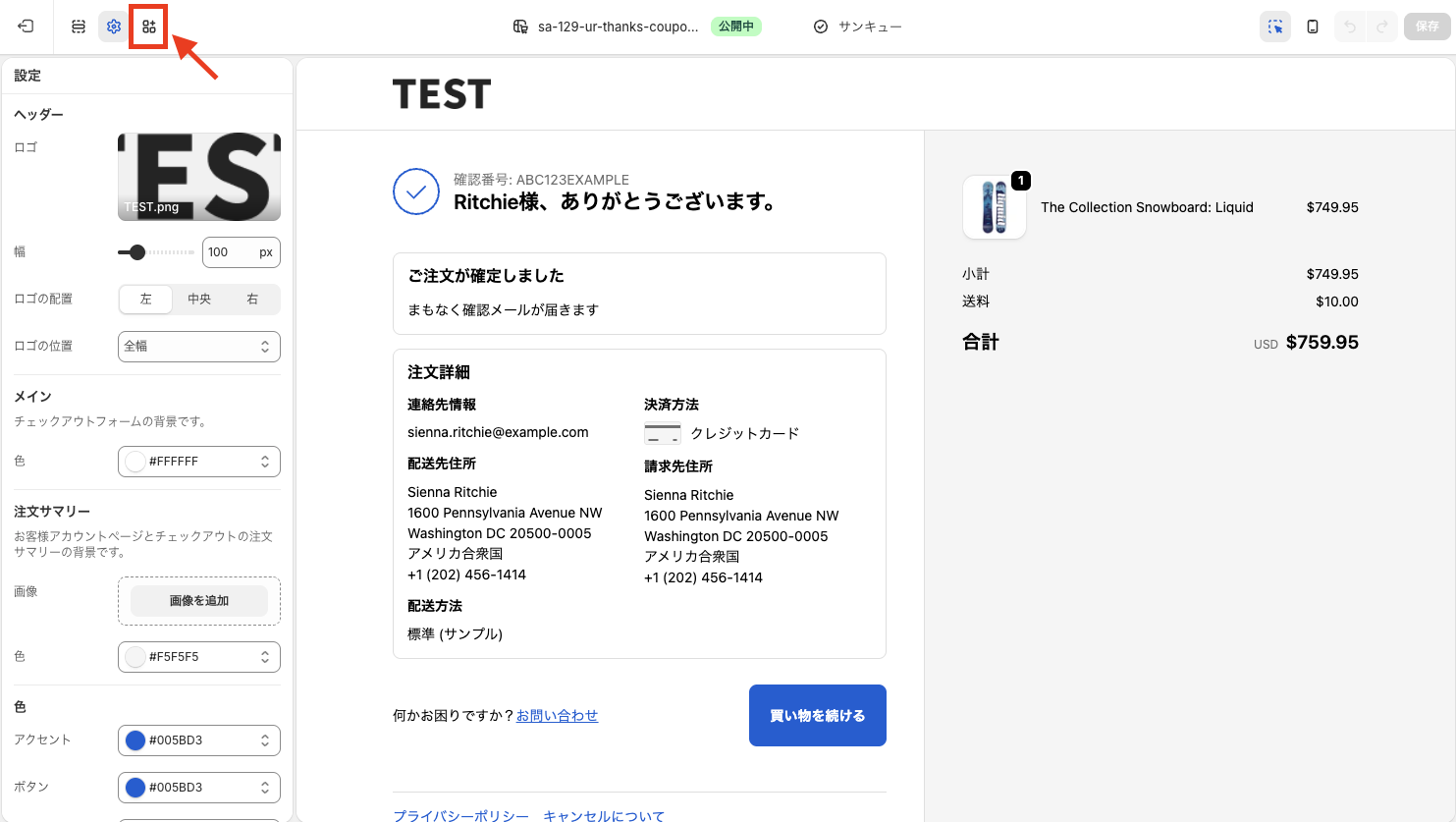
ステップ 2: アプリアイコンを確認
左パネルにアプリのアイコンが表示されていることを確認します。
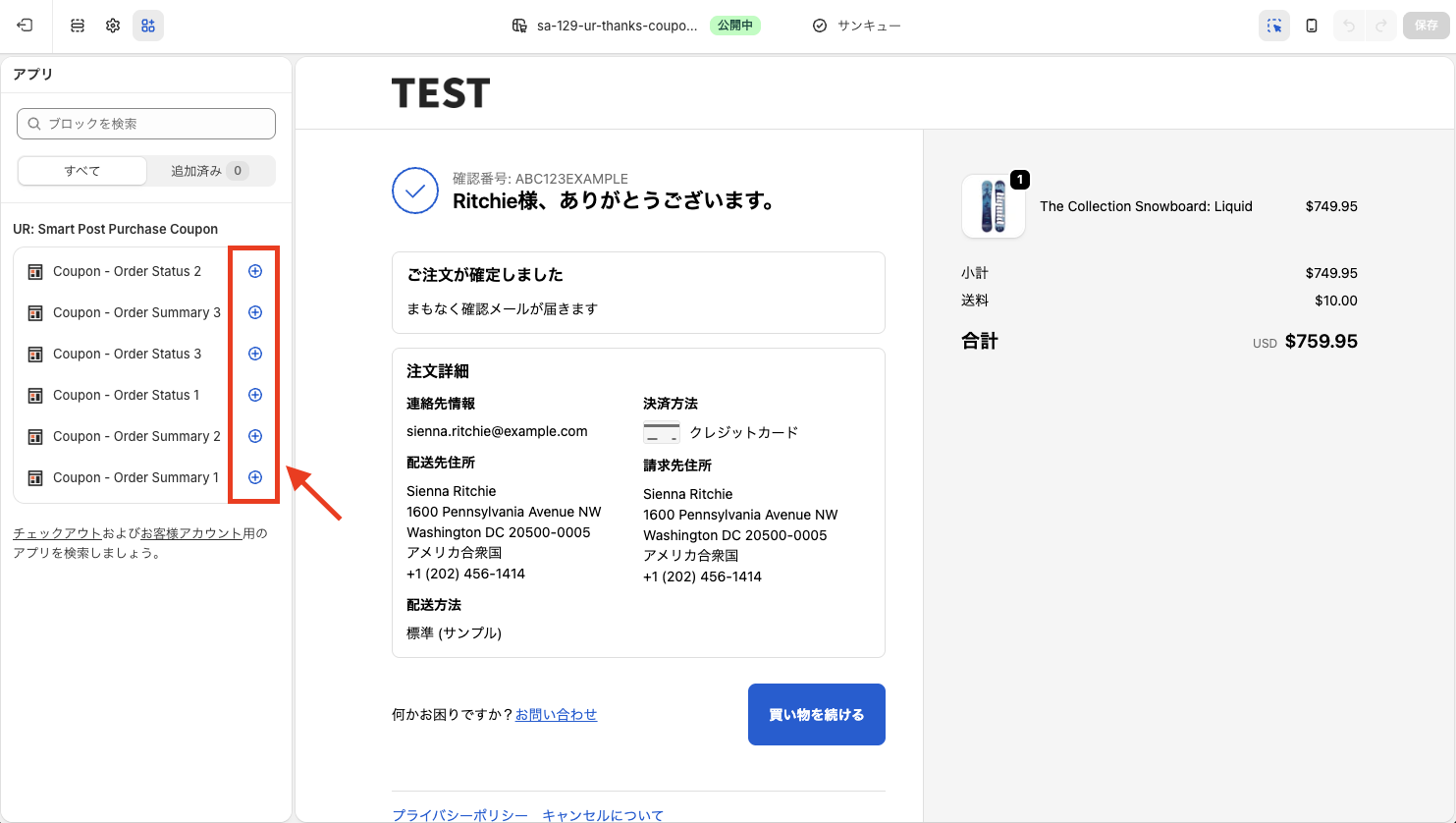
ステップ 3: ブロックを追加
サンクスページのセクションで「ブロックを追加」をクリックし、アプリのブロックを選択します。Checkout Extensibility 下では、これが正規のクーポン設置方法になります。
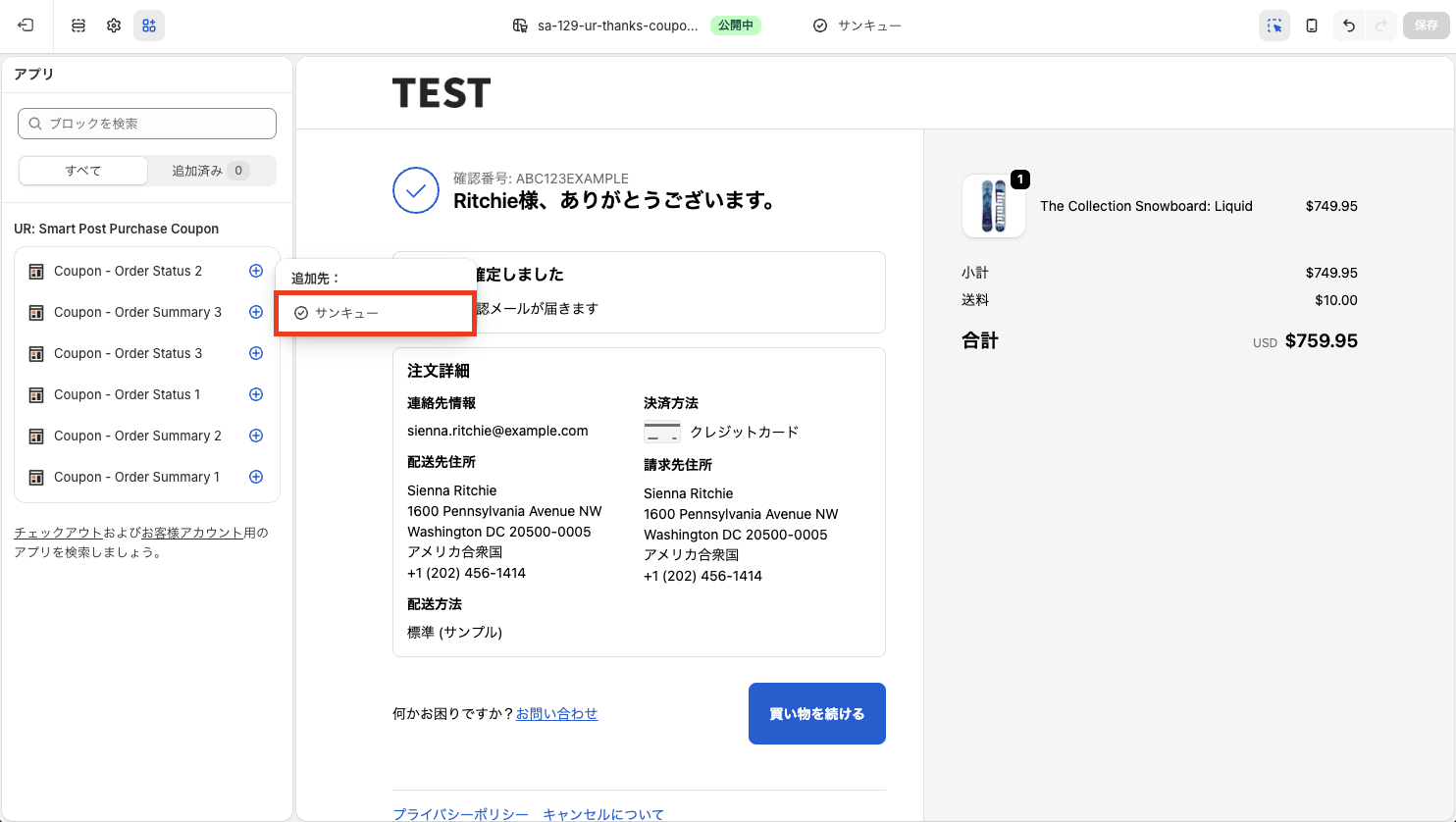
ステップ 4: 「サンキュー」ページを選択
ブロックの追加先として「サンキュー」ページを選びます。注文ステータスエリアまたは注文サマリーエリアのいずれかを選択します。
ステップ 5: ブロックが追加されたことを確認
プレビューで、アプリのブロックが正しく追加されたことを確認します。
ステップ 6: テーマを保存
右上の「保存」をクリックして変更を保存します。
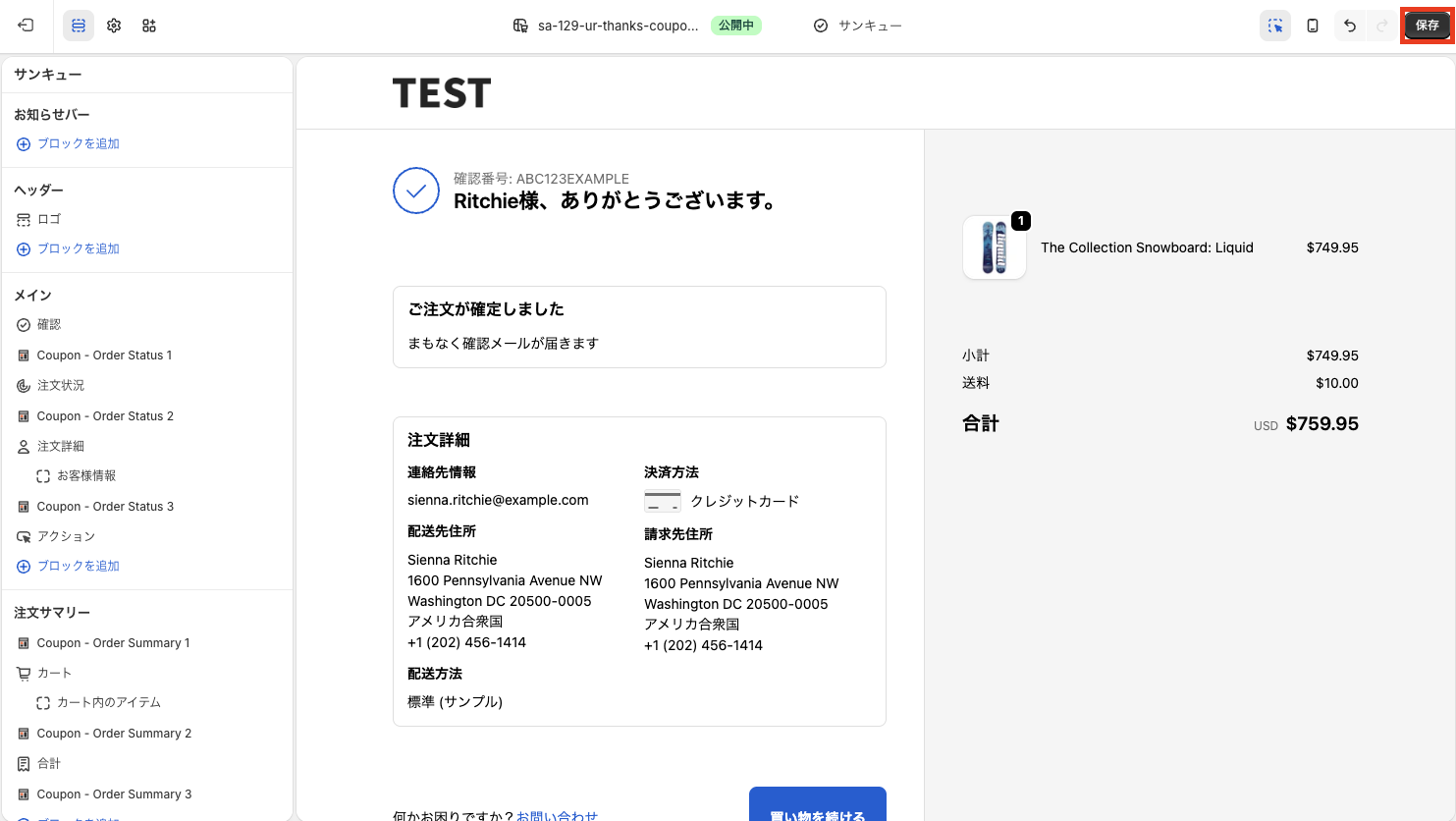
これでテーマへの追加は完了です。あとは管理画面でクーポン設定を作れば、サンクスページにクーポンが表示されます。
アプリの設定項目を理解する
テーマへの追加が済んだら、クーポン設定を作っていきます。ダッシュボードと作成・編集画面を順に見ます。
ダッシュボード
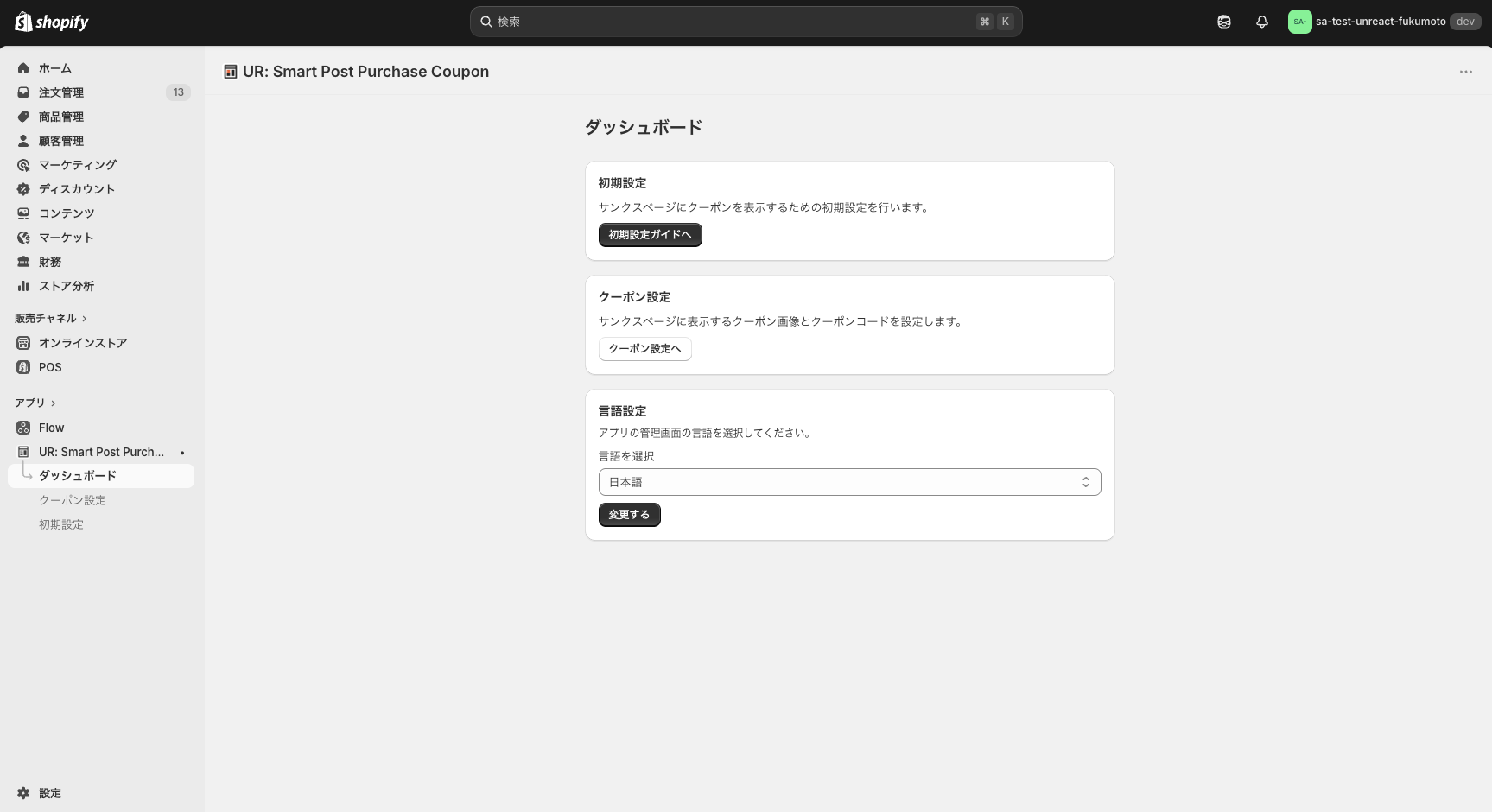
ダッシュボードでは、アプリの有効・無効の切り替えと、作成済みクーポンの一覧を確認できます。
アプリの有効化ボタン
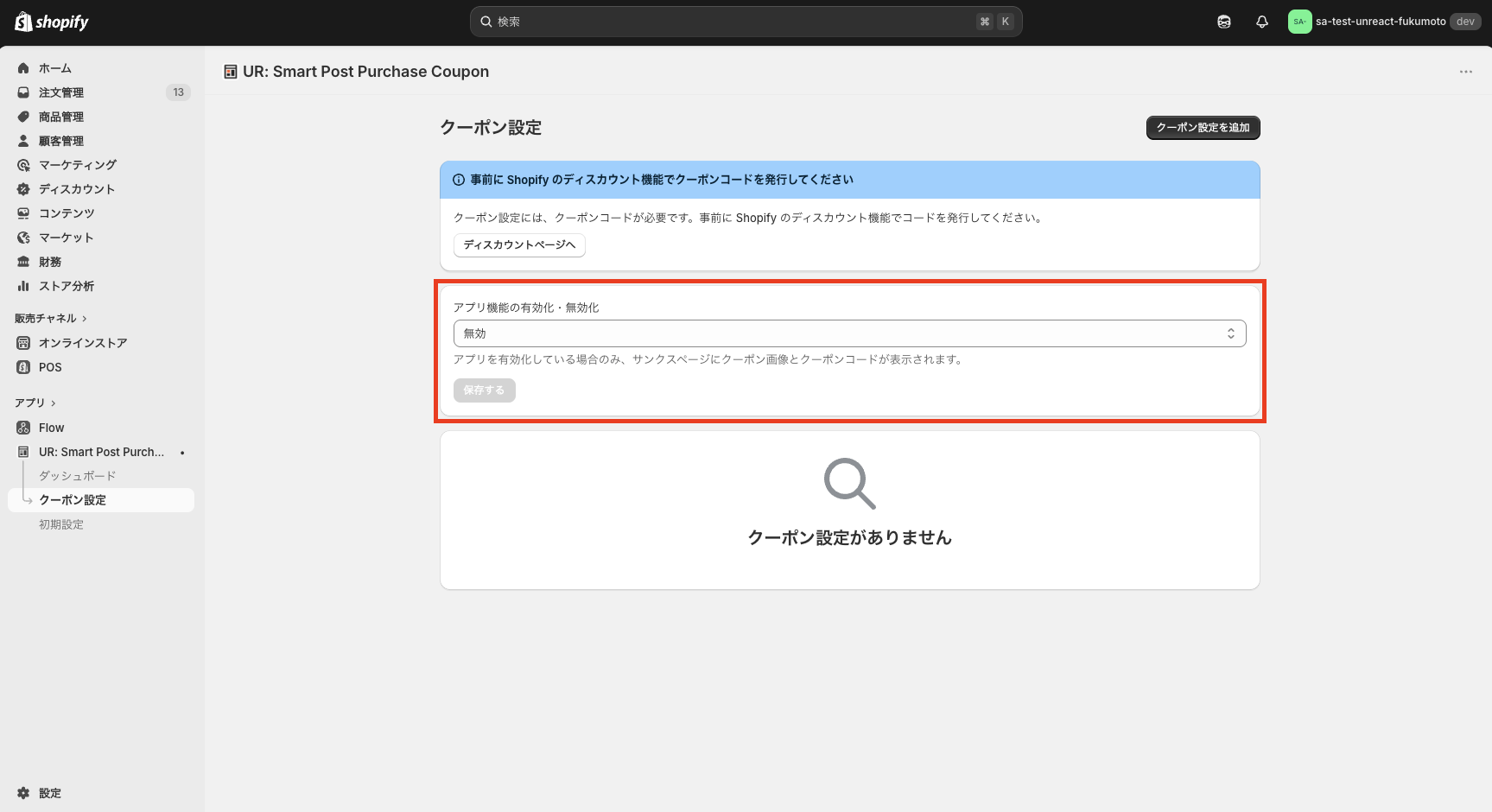
上部の有効化ボタンで、アプリ全体の ON/OFF を切り替えられます。テストやメンテナンスで一時的に表示を止めたいときに便利です。
設定一覧
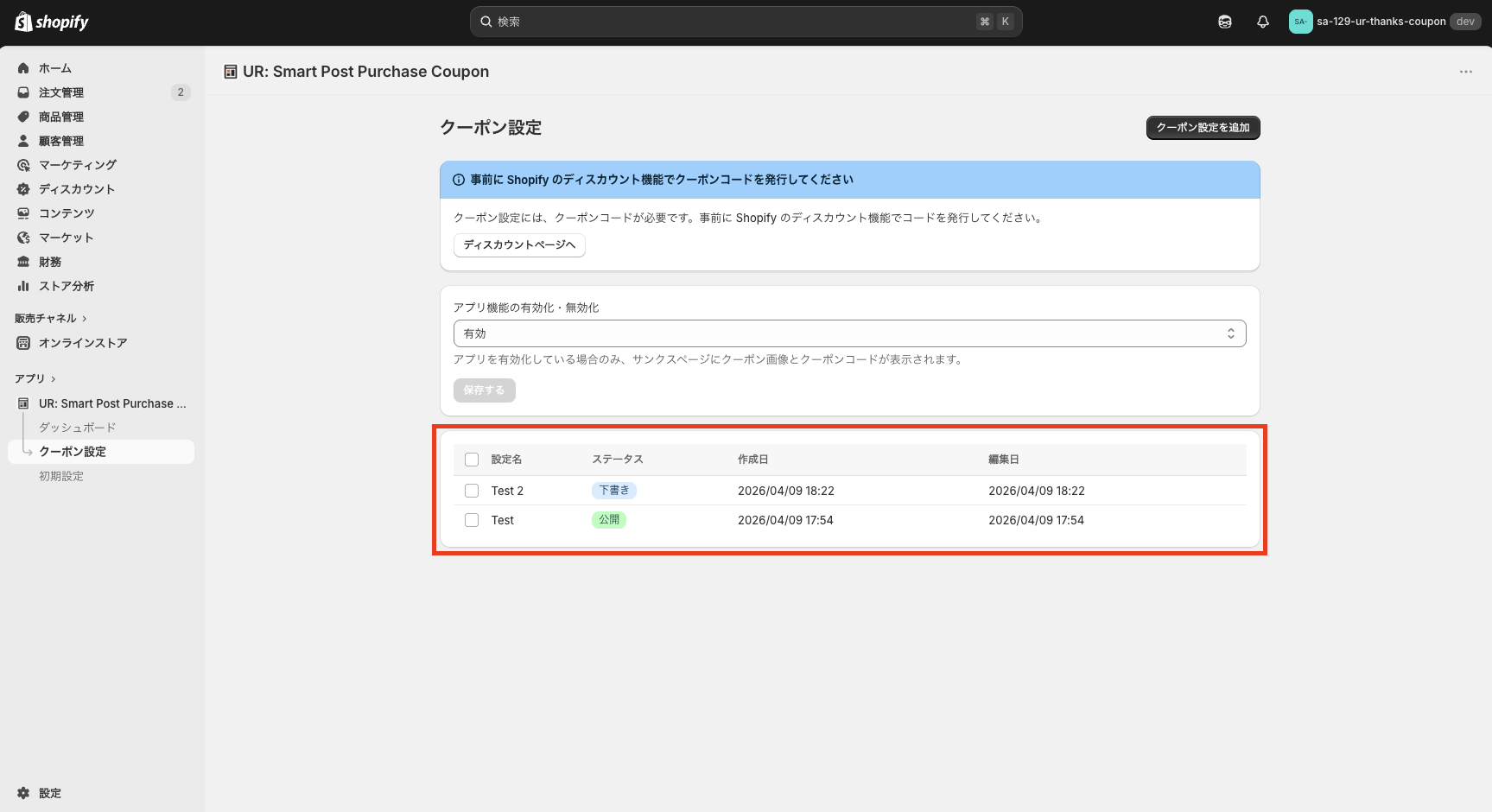
作成済みのクーポン設定が一覧表示されます。各設定のタイトルとステータス(公開/下書き)を一目で把握でき、設定名のクリックで編集画面へ移動します。
一括削除
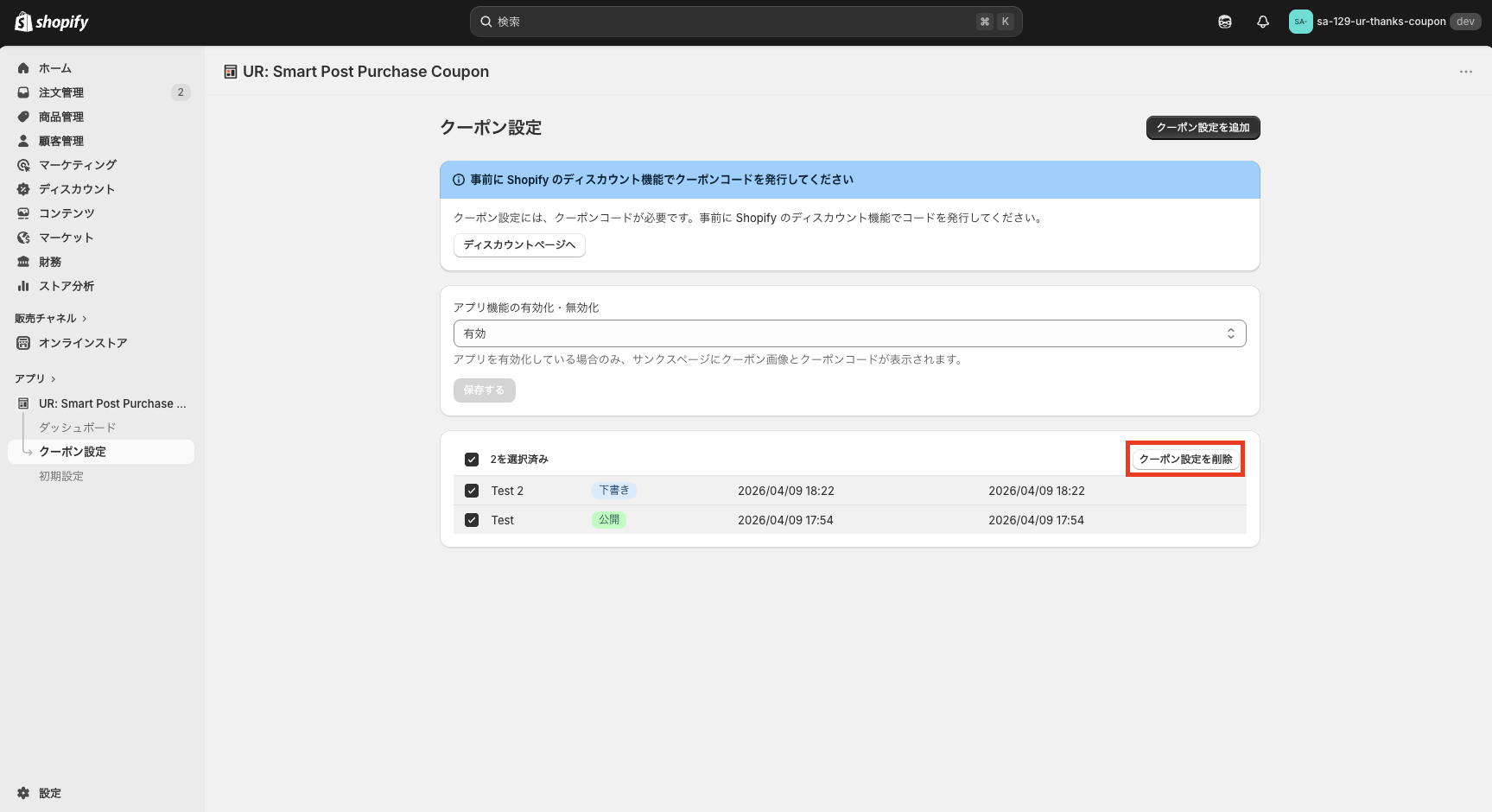
複数の設定を選んで一括削除もできます。キャンペーン終了後の整理に役立ちます。期限切れクーポンの放置という失敗5 の温床を、ここで掃除できます。
クーポン設定の作成
「追加」ボタンをクリック
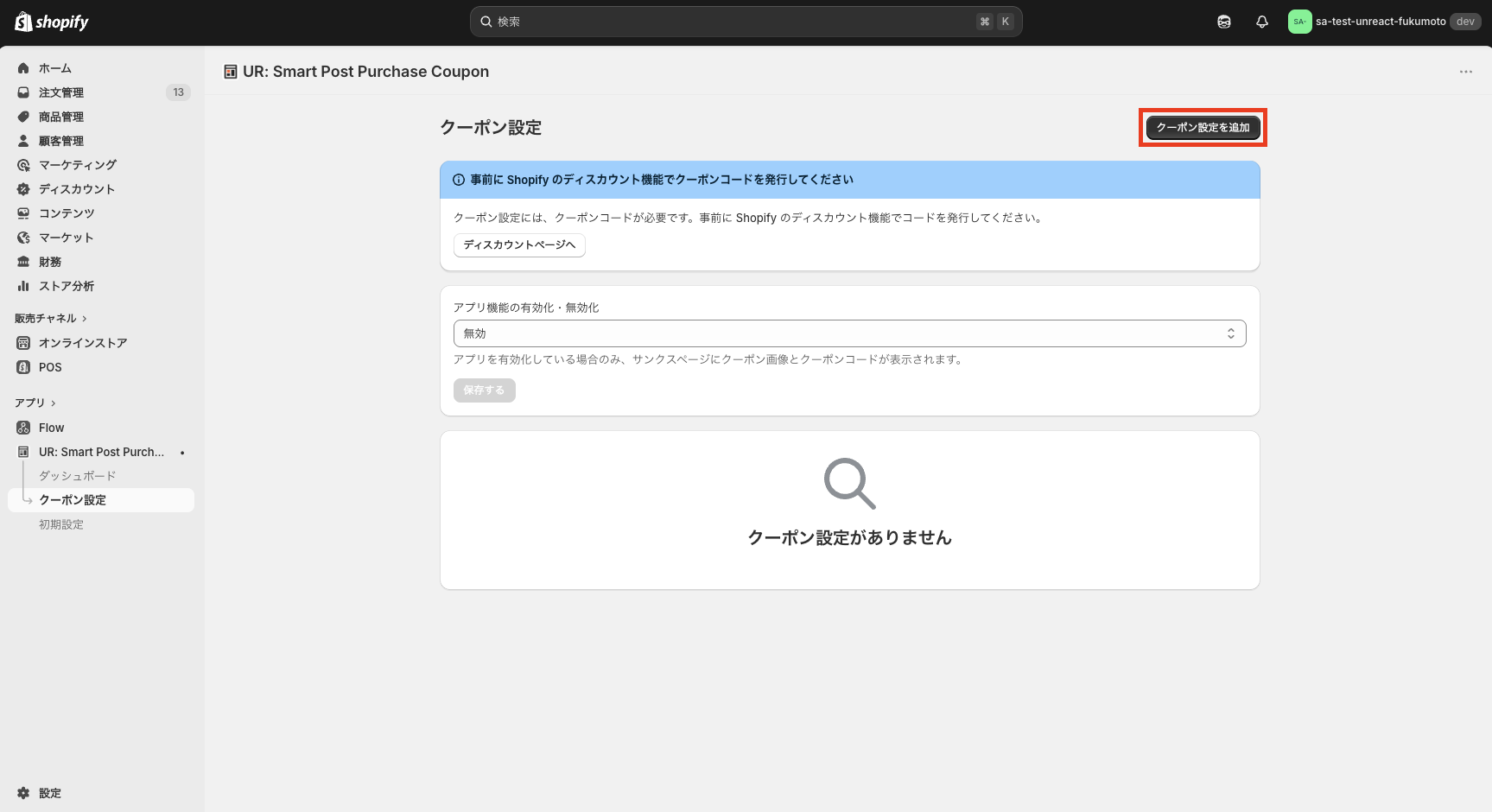
ダッシュボードの「追加」をクリックすると、新規作成画面に移動します。
設定名の入力
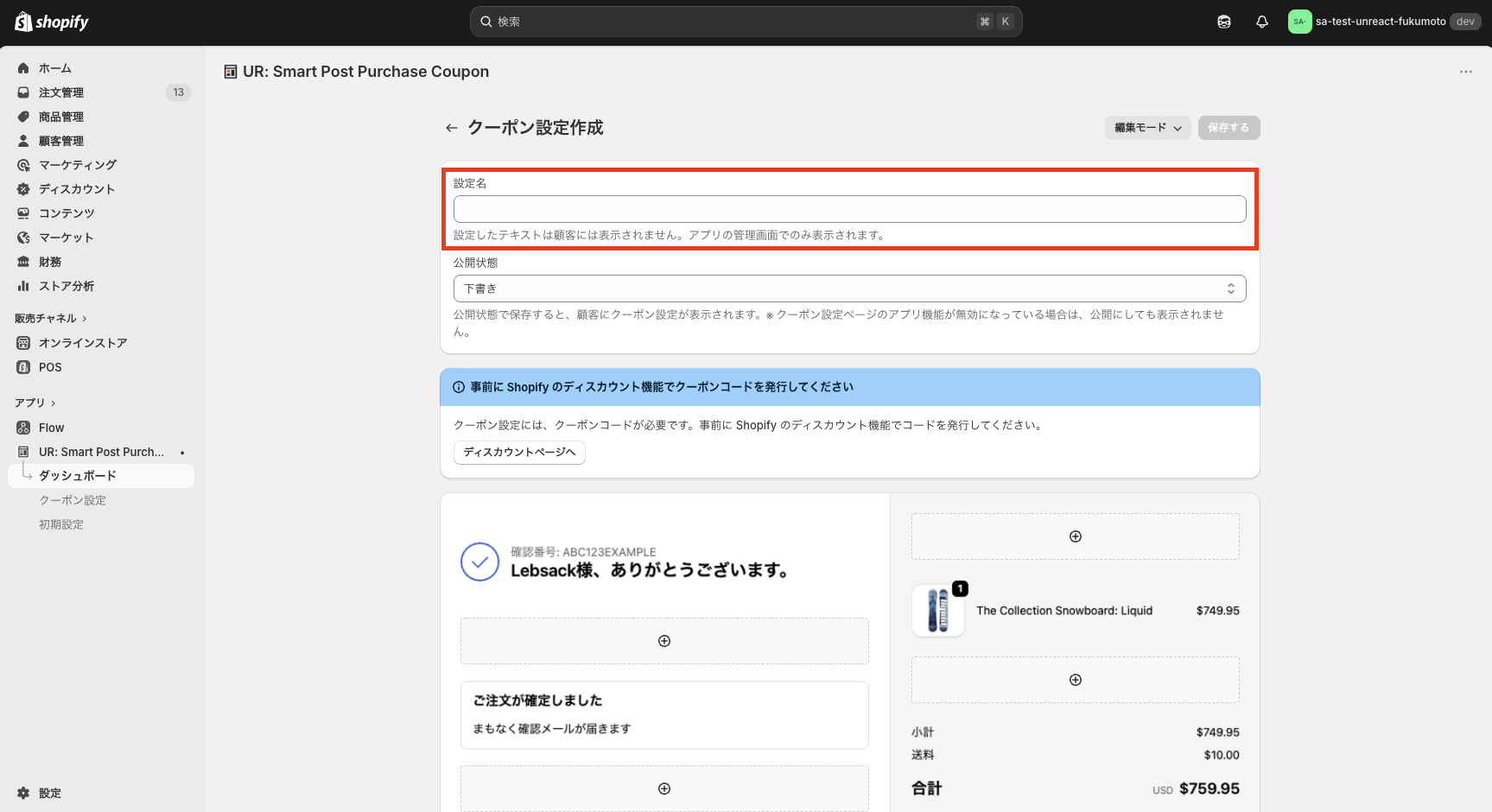
設定名(タイトル)を入力します。管理画面の識別用でサンクスページには出ないので、「初回購入 10%OFF」「夏キャンペーン送料無料」など、後で見て分かる名前にしておきましょう。
ステータスの設定
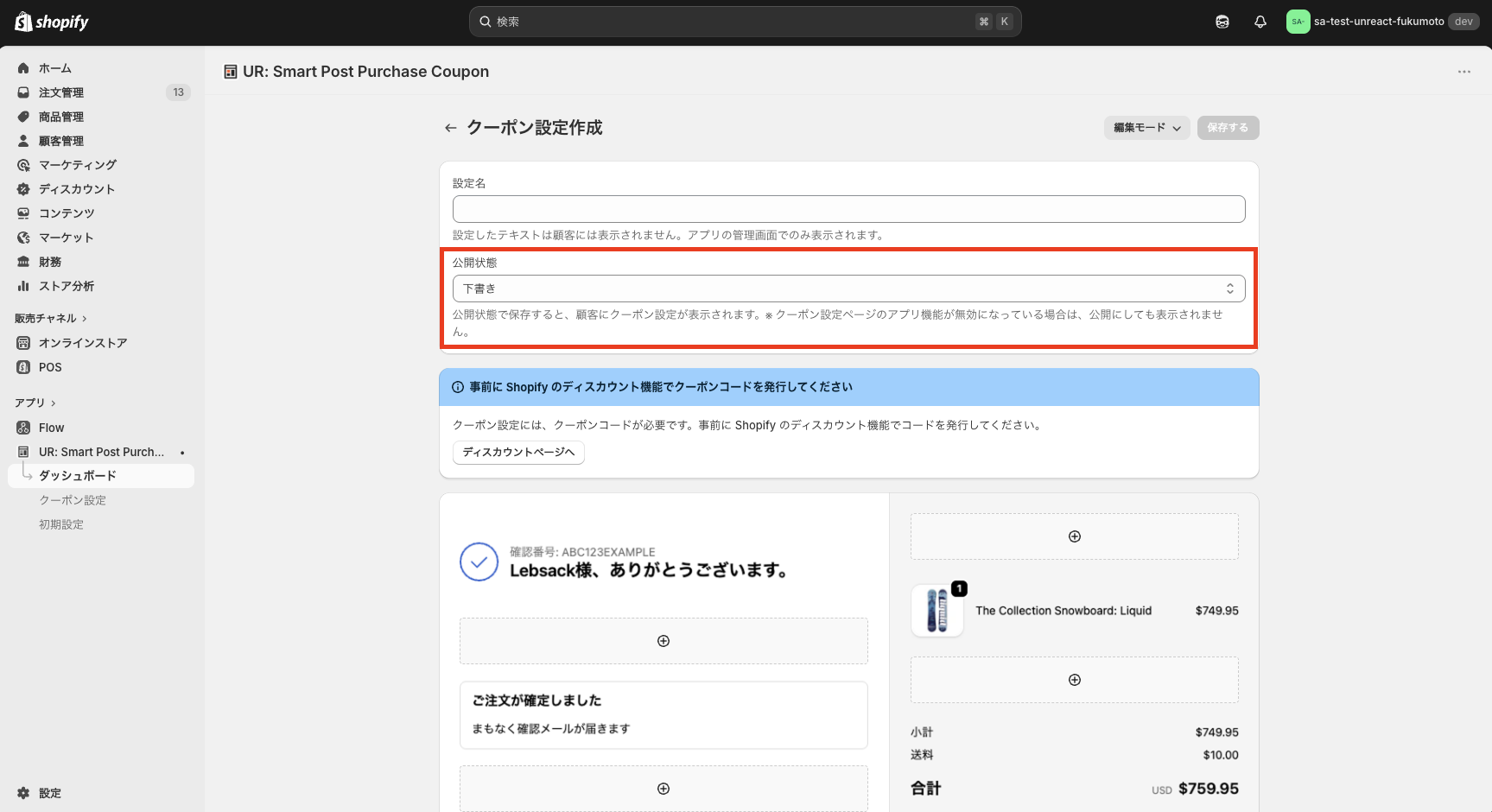
ステータスを「公開」か「下書き」に設定します。「公開」でサンクスページに表示され、「下書き」なら保存のみで非表示です。あらかじめ作っておき、キャンペーン開始時に公開へ切り替える使い方が便利です。
クーポン画像とクーポンコードの設定
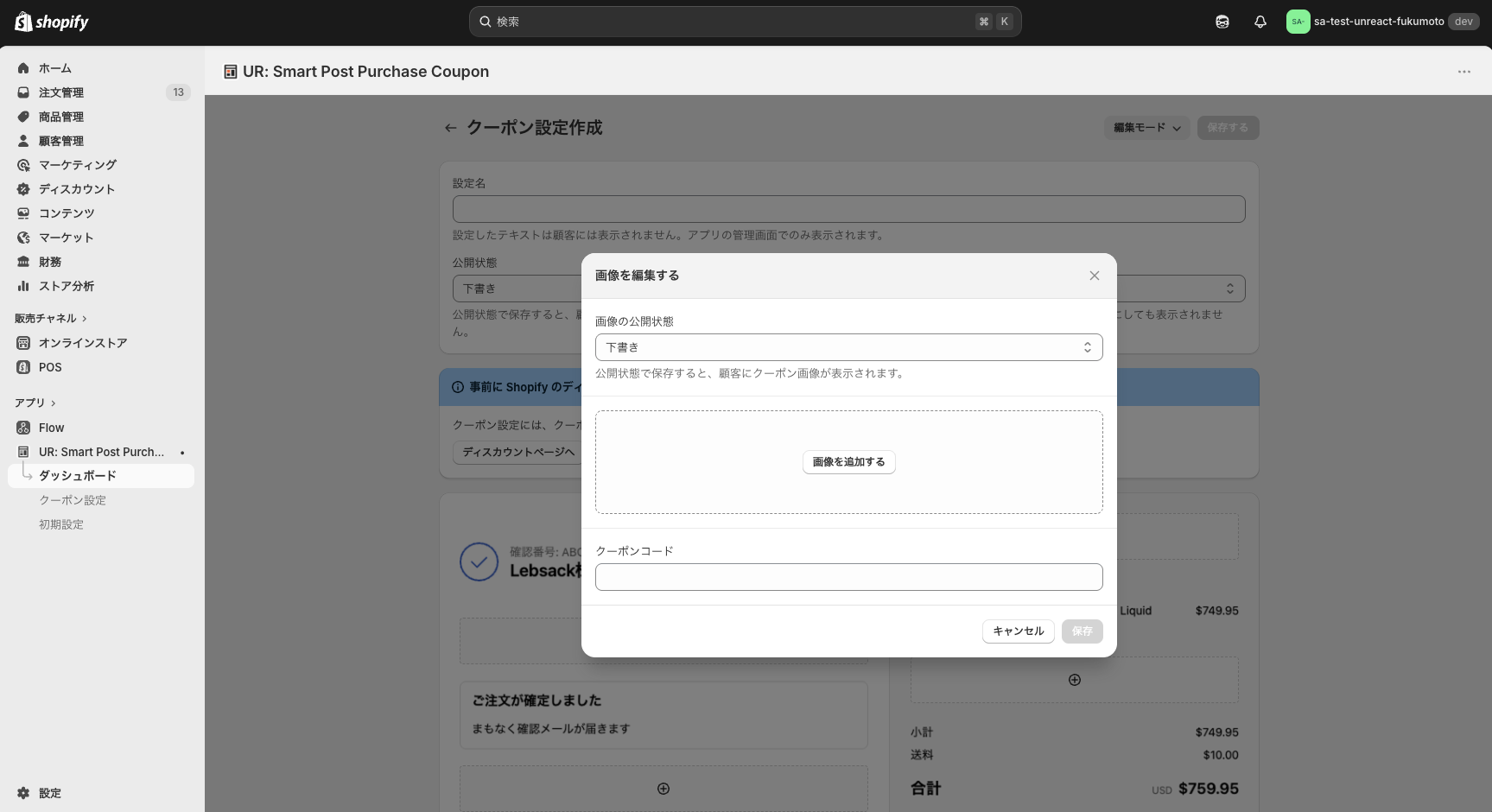
クーポン画像の URL とクーポンコードを入力します。画像は Shopify の「コンテンツ」>「ファイル」にアップロードした URL を使えます。リオーダーを促す設計なら、画像に「次回も同じ商品をお得に」といった一言を添えると訴求が締まります。
設定の保存
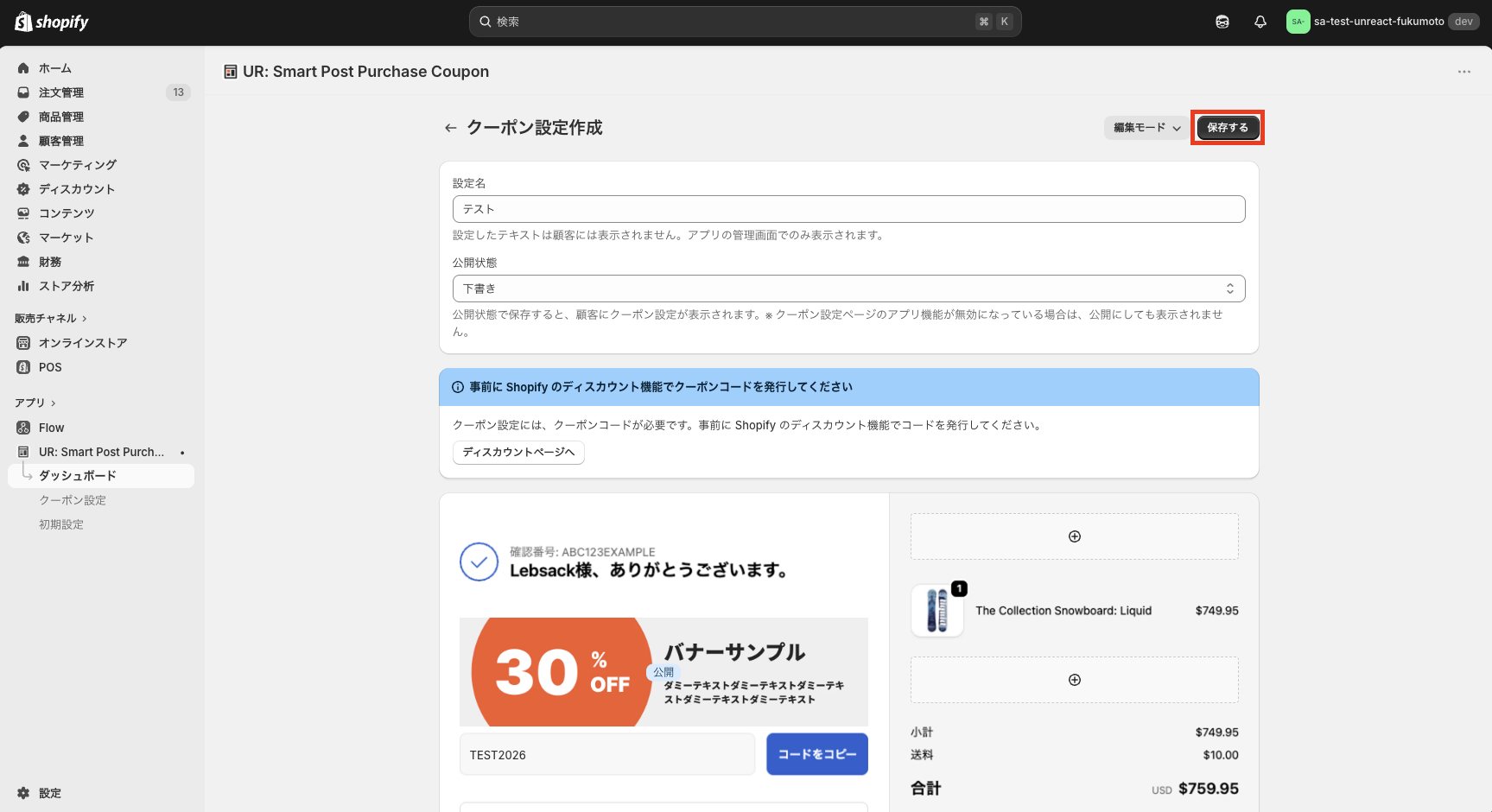
入力後、「保存」をクリックします。ステータスが「公開」なら、保存と同時にサンクスページへ反映されます。
クーポン設定の編集・削除
作成済みの設定は、一覧から設定名をクリックして編集できます。画像・コード・ステータスはいつでも変更可能です。
設定の削除
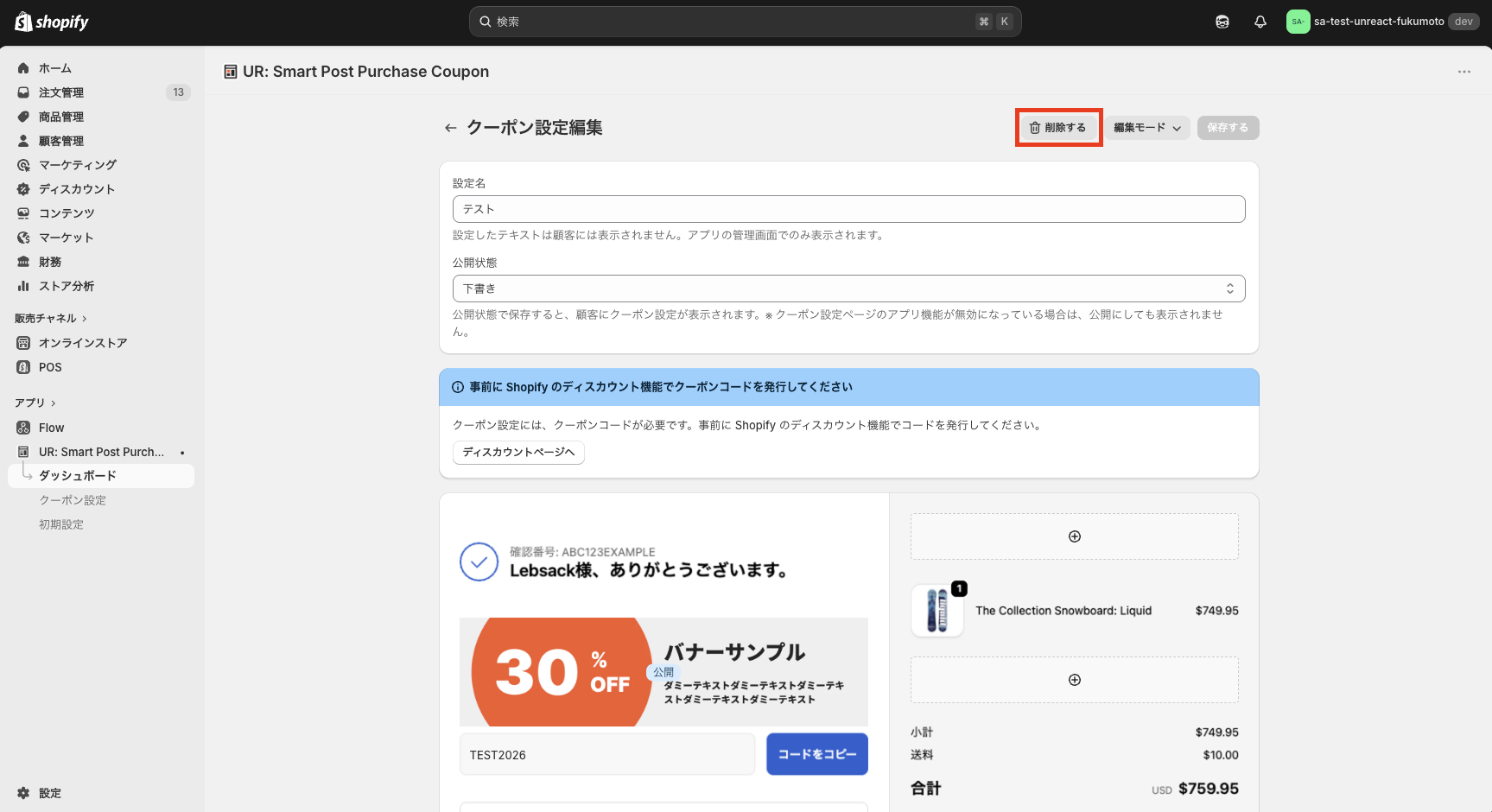
不要になった設定は編集画面から削除できます。使わない設定を残しておくと取り違えのもとなので、こまめに整理しましょう。
完成イメージ
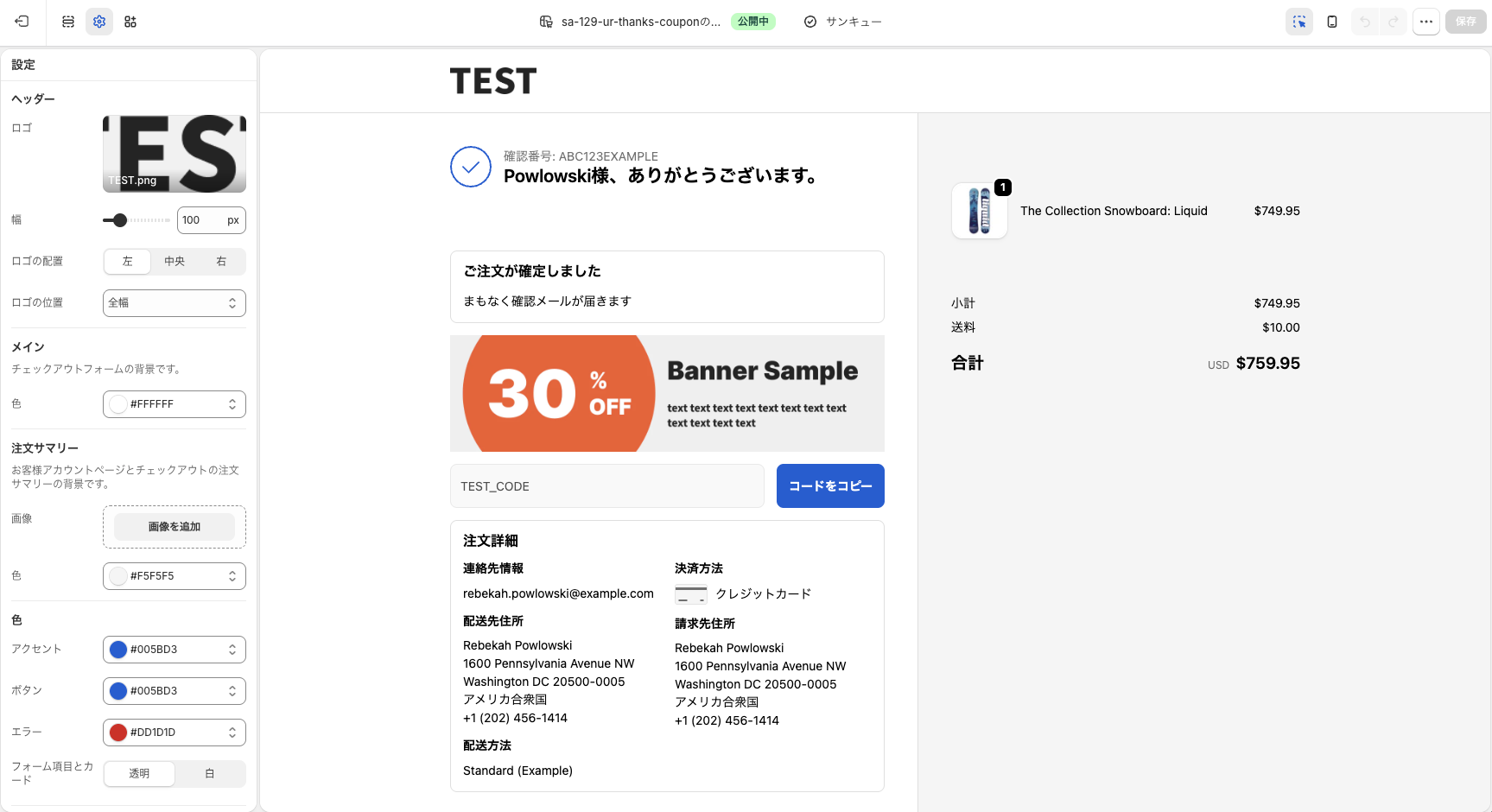
設定が完了すると、サンクスページにクーポン画像・クーポンコード・コピーボタンが表示されます。お客様はコピーボタンを押すだけでコードを控えられ、次回購入時にそのまま使えます。
失敗しないクーポン設計の具体例
ここからは、前半で挙げた落とし穴を踏まえた具体的な設定例です。ビジネスモデルや商品特性に合わせて調整してください。
同一商品のリオーダーを促すリピート促進クーポン
2 回目の 77% が同じ商品の再注文という前提に沿った、最も外しにくい設計です。
- 設定名: 初回購入リピート促進 10%OFF
- クーポンコード: THANKYOU10
- 割引内容: 次回購入時 10%OFF
- ステータス: 公開
- ポイント: 割引率は 5〜15% が目安です。高すぎると利益を圧迫し、低すぎると動機になりません。
期間限定キャンペーンクーポン
セールやイベントに合わせて期間限定で表示するパターンです。
- 設定名: 夏のセールクーポン 15%OFF
- クーポンコード: SUMMER2026
- 割引内容: 期間限定 15%OFF(7 月末まで有効)
- ステータス: 開始時に「公開」、終了時に「下書き」へ切り替え
- ポイント: Shopify 側で有効期限を設定しておくと、期限切れクーポンの悪用を防げます。
送料無料クーポン
「送料がかかるから」と購入をためらう層に効くパターンです。
- 設定名: 次回送料無料クーポン
- クーポンコード: FREESHIP
- 割引内容: 次回購入時の送料無料
- ステータス: 公開
- ポイント: 送料無料は割引率の数字より「お得感」が伝わりやすく、アパレルや雑貨など送料がハードルになる商材で効果を発揮します。
購入金額に応じた段階的クーポン
「もう少し買えばお得」という心理で客単価を引き上げる設計です。
- 設定名: 5,000 円以上で使える 500 円 OFF
- クーポンコード: NEXT500
- 割引内容: 次回購入時 5,000 円以上で 500 円 OFF
- ステータス: 公開
- ポイント: Shopify のクーポン設定で最低購入金額を指定すると、客単価向上とリピートを同時に狙えます。
季節の変わり目の新作告知クーポン
新作告知とクーポンを合わせて配るパターンです。
- 設定名: 新作コレクション先行 10%OFF
- クーポンコード: NEWITEM10
- 割引内容: 新作商品 10%OFF
- ステータス: 新作発売に合わせて「公開」へ切り替え
- ポイント: クーポン画像に新作の写真を入れると視覚的な訴求力が高まります。
文言のテンプレ例
クーポン画像に添えるテキストの参考例です。
- 「ご購入ありがとうございます!次回のお買い物にご利用いただけるクーポンをプレゼント!」
- 「Thank you! 次回使える 10%OFF クーポンをどうぞ!」
- 「いつもご利用ありがとうございます。感謝の気持ちを込めて、次回送料無料クーポンをお届けします。」
- 「今だけ限定!このクーポンで次回のお買い物がもっとお得に!」
- 「リピーター様限定クーポン。次回のお買い物で使える特別割引です。」
取りこぼしを防ぐ関連施策との組み合わせ
サンクスページクーポンは単体でも効きますが、他のリピート施策と組み合わせると取りこぼしを減らせます。
メールマーケティング(購入後フォローメール)
サンクスページは購入直後の一瞬しか見られないため、コードを控え忘れるお客様もいます。購入後 3〜7 日後にフォローメールで「サンクスページのクーポンの期限が近づいています」とリマインドすると、利用率を底上げできます。リピートの多くが 30〜90 日以内に起きることを踏まえると、この期間に再接触する設計が効きます。Shopify では「Shopify メール」や「Klaviyo」などで自動フォローを組めます。
SNS シェア促進
サンクスページに「購入した商品を SNS でシェアすると次回 500 円 OFF」といったメッセージを添えるパターンです。次回購入の動機づけと認知拡大を同時に狙えます。
ポイントプログラム
クーポンは「次回 1 回限り」の即効性、ポイントは「買うほど貯まる」長期のロイヤルティ施策です。両方を組み合わせると、短期と長期のリピートをカバーできます。「次回 10%OFF クーポン」と「今回 100 ポイント獲得」を併記するのが効果的です。
会員ランク制度
購入回数や金額でランク分けし、ランクに応じたクーポンを表示する施策です。「シルバー:次回 5%OFF」「ゴールド:次回 10%OFF」「プラチナ:次回 15%OFF」のように、上のランクを目指す動機を作れます。
サブスクリプション(定期購入)への誘導
消耗品やリピート性の高い商材では、「定期購入に切り替えると毎回 10%OFF」とともにクーポンを表示し、サブスクへの移行を促せます。一度切り替われば安定的な売上が見込めます。同一商品の再注文が多いという傾向とも噛み合う設計です。
テーマのコード編集で実装する場合のサンプルコード
開発体制があり、独自デザインを実現したい場合のために、テーマコード(Liquid)でサンクスページにクーポンを表示するサンプルを紹介します。ただし、前述の追加スクリプト廃止スケジュールの影響を自分で管理する前提になる点は理解しておいてください。
実装の流れ
以下の 3 ステップで実装します。
- Liquid(HTML): クーポン画像・コード・コピーボタンの構造を作成
- CSS: 見た目のスタイリング
- JavaScript: コピーボタンの動作を実装
Liquid(HTML)を追加
「オンラインストア」>「テーマ」>「コードを編集」から、チェックアウト関連のテンプレートにアクセスし、サンクスページ用のセクションに以下を追加します。
<div class="thanks-coupon-container">
  <div class="thanks-coupon-image-wrapper">
    <img
      src="https://example.com/your-coupon-image.png"
      alt="次回使えるクーポン"
      class="thanks-coupon-image"
    />
  </div>
  <div class="thanks-coupon-code-wrapper">
    <p class="thanks-coupon-label">クーポンコード</p>
    <div class="thanks-coupon-code-box">
      <span id="coupon-code" class="thanks-coupon-code">THANKYOU10</span>
      <button
        id="copy-coupon-btn"
        class="thanks-coupon-copy-btn"
        onclick="copyCouponCode()"
      >
        コピー
      </button>
    </div>
  </div>
</div>
CSS を追加
テーマの CSS ファイルまたは <style> タグ内に以下を追加します。
.thanks-coupon-container {
  max-width: 500px;
  margin: 20px auto;
  padding: 20px;
  border: 2px solid #e0e0e0;
  border-radius: 12px;
  text-align: center;
  background-color: #fafafa;
}

.thanks-coupon-image-wrapper {
  margin-bottom: 16px;
}

.thanks-coupon-image {
  max-width: 100%;
  height: auto;
  border-radius: 8px;
}

.thanks-coupon-label {
  font-size: 14px;
  color: #666;
  margin-bottom: 8px;
}

.thanks-coupon-code-box {
  display: flex;
  align-items: center;
  justify-content: center;
  gap: 10px;
  padding: 12px;
  background-color: #fff;
  border: 1px dashed #ccc;
  border-radius: 8px;
}

.thanks-coupon-code {
  font-size: 20px;
  font-weight: bold;
  letter-spacing: 2px;
  color: #333;
}

.thanks-coupon-copy-btn {
  padding: 8px 16px;
  font-size: 14px;
  color: #fff;
  background-color: #333;
  border: none;
  border-radius: 6px;
  cursor: pointer;
  transition: background-color 0.2s;
}

.thanks-coupon-copy-btn:hover {
  background-color: #555;
}

.thanks-coupon-copy-btn.copied {
  background-color: #4caf50;
}
JavaScript を追加
コピーボタンでクーポンコードをクリップボードにコピーする機能です。
function copyCouponCode() {
  var couponCode = document.getElementById('coupon-code').textContent;
  var copyBtn = document.getElementById('copy-coupon-btn');

  navigator.clipboard
    .writeText(couponCode)
    .then(function () {
      copyBtn.textContent = 'コピーしました!';
      copyBtn.classList.add('copied');

      setTimeout(function () {
        copyBtn.textContent = 'コピー';
        copyBtn.classList.remove('copied');
      }, 2000);
    })
    .catch(function () {
      // フォールバック: execCommand を使用
      var textArea = document.createElement('textarea');
      textArea.value = couponCode;
      document.body.appendChild(textArea);
      textArea.select();
      document.execCommand('copy');
      document.body.removeChild(textArea);

      copyBtn.textContent = 'コピーしました!';
      copyBtn.classList.add('copied');

      setTimeout(function () {
        copyBtn.textContent = 'コピー';
        copyBtn.classList.remove('copied');
      }, 2000);
    });
}
コード実装で見落としがちな注意点
追加スクリプト・checkout.liquid の廃止に注意
冒頭で触れたとおり、追加スクリプトは 2025 年 2 月 1 日以降は新規追加・更新ができず、Shopify Plus は 2025 年 8 月 28 日、通常プランは 2026 年 8 月 26 日に checkout.liquid・追加スクリプト・ScriptTag が無効化されます。これらに依存した実装は移行が必須で、Checkout Extensibility に対応したアプリブロック方式が正規の手段になります。最新テーマではチェックアウトのカスタマイズ方法が異なるため、公式ドキュメントを確認してください。
テーマのアップデートに注意
テーマを更新すると追加したカスタムコードが上書きされることがあります。更新前に必ずバックアップを取りましょう。
クーポンコードのハードコーディング
サンプルではコードを HTML に直接記述しています。変更のたびにコード編集が必要になるため、頻繁に切り替えるならメタフィールドの活用かアプリの利用を検討してください。
セキュリティの考慮
クーポンコードはソースに表示されるため、技術的な知識があれば取得できます。高額割引の場合は、利用回数制限や最低購入金額の設定を Shopify 側で併用しましょう。
効果を最大化する運用チェックリスト
設定後に効果を伸ばし、割引の垂れ流しを防ぐための確認項目です。
- 有効期限は 30 日程度を目安にする: 短すぎると使う前に切れ、長すぎると後回しにされます。購入サイクルに合わせて調整します。
- クーポン画像のクオリティにこだわる: ブランドイメージを反映した画像は信頼性と魅力を高めます。Canva などでコーディング不要に作成できます。
- 定期的にクーポンコードを変更する: 同じコードを長く使うと SNS やクーポンサイトで拡散されます。月 1 回程度の変更で流出を防ぎます。
- 利用回数制限を設定する: Shopify のクーポン設定で「1 顧客あたり 1 回限り」などを指定し、使い回しを防ぎます。
- A/B テストを実施する: 割引率や割引タイプ(パーセント・固定金額・送料無料)を変えて比較し、効果の高い設計を見つけます。
- 季節やイベントに合わせて更新する: 年末年始、母の日、ブラックフライデーなどに合わせて内容や画像を更新します。
- 効果を定期的に分析する: 利用率、利用者と非利用者のリピート率の差、売上増と割引コストのバランスを Shopify のディスカウント分析で検証します。失敗5 を防ぐ要となる項目です。
よくある質問
Q. サンクスページにクーポンを表示するのに追加費用はかかりますか?
A. テーマのコード編集なら追加費用はかかりません。アプリ利用の場合は月額費用がかかります。「シンプル購入後クーポン表示|お手軽サンクスページクーポン配信」は月額 $9.99 で、1 週間の無料トライアルがあります。
Q. 自前のスクリプトで貼ったクーポンが急に消えることはありますか?
A. あり得ます。追加スクリプトや checkout.liquid は廃止スケジュールが進んでおり、Shopify Plus は 2025 年 8 月 28 日、通常プランは 2026 年 8 月 26 日に無効化されます。これらに依存した実装はクーポンが表示されなくなるため、Checkout Extensibility 対応のアプリブロック方式へ移行しておくと安全です。
Q. クーポンは全ての購入者に表示されますか?
A. はい、サンクスページに設定したクーポンは購入を完了した全てのお客様に表示されます。条件で出し分けたい場合は、テーマのコード編集で Liquid の条件分岐を実装する方法があります。
Q. 購入後クーポンはアップセルとリオーダーのどちらに向きますか?
A. データ上は同一商品の再注文(リオーダー)に向きます。2 回目購入の 77% は同じ商品の再注文で、別商品へのクロスセルは 23% にとどまるため、「次回も同じ商品をお得に」という設計のほうが使われやすい傾向があります。
Q. 複数のクーポンを同時に表示できますか?
A. 「シンプル購入後クーポン表示|お手軽サンクスページクーポン配信」では、複数設定を作成しステータスを「公開」にすることで同時表示できます。ただし見た目がうるさくならないよう、同時表示は 1〜2 個程度に抑えるのがおすすめです。
Q. クーポンコードは Shopify 側で事前に作成しておく必要がありますか?
A. はい、表示するクーポンコードは Shopify の「ディスカウント」メニューで事前に作成しておく必要があります。アプリはクーポンコードの「表示」を担い、クーポン自体の作成・管理は Shopify の標準機能で行います。
Q. テーマを変更してもクーポンは表示され続けますか?
A. アプリ利用の場合、テーマ変更後は新しいテーマでアプリのブロックを再度追加する必要があります。コード編集で実装している場合も、新しいテーマにコードを再追加する必要があります。
Q. スマートフォンでもクーポンは正しく表示されますか?
A. はい、「シンプル購入後クーポン表示|お手軽サンクスページクーポン配信」はレスポンシブ対応のため、スマートフォンやタブレットでも正しく表示されます。コード編集の場合は、レスポンシブ対応の CSS を自分で記述する必要があります。
まとめ
Shopify のサンクスページにクーポンを表示する施策は、設定よりも「始める前の前提確認」で差がつきます。要点を振り返ります。
- サンクスページ=注文ステータス(注文確認)ページであり、貼る場所を最初に決めておく
- 追加スクリプトや
checkout.liquidは廃止が進むため、Checkout Extensibility 対応のアプリブロック方式で組むのが安全 - 購入後クーポンは同一商品のリオーダーを促す設計が、データ上は最も噛み合う
- リピートの多くは 30〜90 日以内に起きるため、サンクスページで即時提示し、メールでリマインドする
- 配る前に効果検証の仕組みを用意し、利用率とリピート率の差で成否を判断する
- 初めてなら 「シンプル購入後クーポン表示|お手軽サンクスページクーポン配信」で小さく試し、無料トライアルで検証してから本格運用へ進む
落とし穴を先に潰しておけば、サンクスページクーポンは導入コストの低さに対して大きな見返りが期待できる施策です。まずは無料トライアルで、自分のストアに合う設計を探ってみてください。