Shopifyで顧客メタフィールドをCSVインポート・エクスポートできる方法を徹底解説|おすすめアプリも紹介
目次
- はじめに
- 記事の構成
- Shopify で顧客メタフィールドを CSV 管理できる?
- Shopify 顧客メタフィールド CSV のメリット・デメリット
- 自前実装とアプリ導入の比較
- おすすめアプリ「シンプル顧客メタフィールド CSV インポート・エクスポート」紹介
- アプリのインストール手順
- メタフィールドの事前設定
- アプリの設定項目を理解する
- すぐ使えるおすすめ運用例
- 関連施策との組み合わせ
- 自前実装する場合のサンプルコード
- 運用のコツ
- よくある質問
- まとめ
- 参考記事
はじめに
Shopify でストア運営をしていると、顧客一人ひとりに紐づくデータを増やしたくなる場面が必ず訪れます。会員ランク・誕生日・配送特記事項・サイズ情報・担当営業など、Shopify の標準項目では収まらない情報を顧客に持たせる際に活躍するのが 顧客メタフィールドです。
ただし、顧客メタフィールドを Shopify 管理画面から 1 件ずつ編集するのは、現実的に運用に耐えません。顧客数が数百件を超えると「複数顧客のランクを一斉に変えたい」「外部システムで集計した値をまとめて反映したい」というニーズが出てきますが、Shopify の標準 CSV エクスポート/インポート機能ではメタフィールドを扱えません。
そこでこの記事では、Shopify 顧客メタフィールド CSV によるインポート・エクスポートの全体像と、最もシンプルに運用を始められるアプリ「シンプル顧客メタフィールド CSV インポート・エクスポート」の使い方、自前で実装する場合のサンプルコード、運用のコツまでをまとめてご紹介します。
この記事は以下の記事を参考にしています。
- Shopify で顧客メタフィールドを CSV でインポート・エクスポートできるアプリ 5 選!顧客データを一括管理する方法
- Shopify で顧客メタフィールドを CSV で管理できるアプリ 6 選
- 【2026】Shopify で顧客メタフィールドを CSV で管理できるおすすめアプリ 8 選を紹介!
記事の構成
この記事は以下の流れで解説します。
- 顧客メタフィールドの基礎と Shopify 標準機能の限界
- Shopify 顧客メタフィールド CSV を扱うメリット・デメリット
- 自前実装とアプリ導入の比較
- おすすめアプリ「シンプル顧客メタフィールド CSV インポート・エクスポート」の紹介
- アプリのインストール手順と運用方法
- 顧客メタフィールドの事前設定
- CSV エクスポート・インポート手順
- 関連施策との組み合わせ方
- 自前実装する場合のサンプルコード
- 運用のコツとよくある質問
Shopify で顧客メタフィールドを CSV 管理できる?
結論から述べると、Shopify 標準機能だけでは顧客メタフィールドを CSV で一括管理することはできません。Shopify 管理画面の「顧客」ページからは顧客一覧を CSV としてエクスポートできますが、その CSV にはメタフィールドのカラムは含まれません。インポートでも同様で、ストアで独自に定義した会員ランクや誕生日などのメタフィールドは更新できないのです。
これを実現する方法は、大きく分けて 2 つあります。
- Admin API(GraphQL)を使って自前で実装する方法
Shopify のcustomersクエリとmetafieldsSetミューテーション、Bulk Operation を組み合わせて、CSV 入出力のスクリプトを書く方法です。技術力があれば実現できますが、保守を含めた実装コストは小さくありません。 - CSV インポート・エクスポート機能を持つアプリを導入する方法
Shopify App Store には、顧客メタフィールドの CSV 管理に対応したアプリがいくつか提供されています。月額数ドル〜数十ドルで導入でき、画面上のボタンだけで完結する点が大きな魅力です。
エンジニアリソースに余裕がある企業以外は、アプリ導入の方が圧倒的にコストパフォーマンスが高い ケースがほとんどです。
Shopify 顧客メタフィールド CSV のメリット・デメリット
メリット
大量の顧客データをまとめて更新できる
数千〜数万件規模の顧客がいるストアでも、CSV にまとめて編集して取り込めば、一括で値を更新できます。Shopify 管理画面から 1 件ずつ修正していく作業から完全に解放されます。
- 数千件〜数万件規模でも一気に処理できる
- 列単位での書き換えに強い(会員ランクを一括で見直す、誕生日の年だけ更新するなど)
Excel / Google スプレッドシートの操作性をそのまま活かせる
普段から使い慣れたツールで編集できるため、関数や条件付き書式、置換などを駆使して効率的にデータを整形できます。
- 関数で別シートの値と突き合わせて整形
- 条件付き書式でエラー候補を可視化
- 複数人での共同編集
他システムとのデータ連携が容易
ERP・CRM・MA ツールなどとデータをやり取りする際、CSV は最も汎用性の高いフォーマットです。エクスポートした CSV をそのまま他システムに取り込み、戻すフローを組めば、Shopify と業務システムをほぼノーコードで連携できます。
バックアップ手段としても利用できる
定期的に CSV エクスポートしておけば、顧客メタフィールドのスナップショットを残せます。誤って間違った値で更新してしまった際にも、バックアップ CSV から元に戻すことが可能です。
属人化の解消・引き継ぎの容易化
メタフィールドの編集をエンジニアではない担当者でも安全に行えるようになります。Excel ベースの作業手順書を残しておけば、引き継ぎも非常にスムーズです。
デメリット
ID 列を書き換えると別の顧客を上書きする恐れ
CSV の ID 列は顧客を特定するキーになっているため、誤って書き換えると別の顧客にデータが反映されてしまいます。ID 列の取り扱いには十分注意が必要です。
メタフィールドのタイプに合わない値を入れるとインポート時にエラーになる
number_decimal に文字列を入れたり、date に 2026/06/01 のような日付形式(ハイフン区切りでない)を入れたりすると、インポート時にエラーになります。Shopify Admin が想定する形式に合わせて値を入力する必要があります。
初期費用・月額費用が発生する
Shopify 標準では実現できないため、有料アプリ導入のコストや、自前実装する場合の開発コストがかかります。とはいえ運用工数の削減効果を考えれば、十分にペイするケースがほとんどです。
自前実装とアプリ導入の比較
自前実装する場合
メリット
- 完全にカスタマイズできる(独自のバリデーション、独自の権限制御など)
- 月額のランニングコストが不要
デメリット
- Bulk Operation・GraphQL の理解が前提
- エラー処理・進捗管理・ファイルストレージなどの実装が想像以上に重たい
- 保守に継続的な工数がかかる
アプリを導入する方法
メリット
- インストールしてすぐに使える
- メタフィールド定義の自動読み取り・バリデーション・進捗表示などが標準装備
- アプリ提供元のサポート・アップデートを受けられる
デメリット
- 月額のランニングコストが発生する
- アプリの仕様に運用を合わせる必要がある
結論:まずはアプリで小さく試すのがおすすめ
「最初から自前実装に時間とお金をかける」よりも、アプリで小さく始めて、必要に応じて自前実装に置き換えていく 進め方が現実的です。今回は数あるアプリの中でも、シンプルさとコストパフォーマンスに優れた「シンプル顧客メタフィールド CSV インポート・エクスポート」を例にとって、運用フローを解説していきます。
おすすめアプリ「シンプル顧客メタフィールド CSV インポート・エクスポート」紹介
アプリの基本情報
- アプリ名:シンプル顧客メタフィールド CSV インポート・エクスポート
- 提供元:株式会社 UnReact(日本)
- 料金:Basic Plan 月額 $9.99 / 年払い $99.99(実質 2 ヶ月分無料)。インストールから 7 日間は無料体験
- 対応言語:日本語・英語
- 主要機能:顧客メタフィールドの CSV エクスポート / CSV インポート(一括更新)/ 自動バリデーション / 進捗のリアルタイム表示 / CSV 仕様ページ
できること
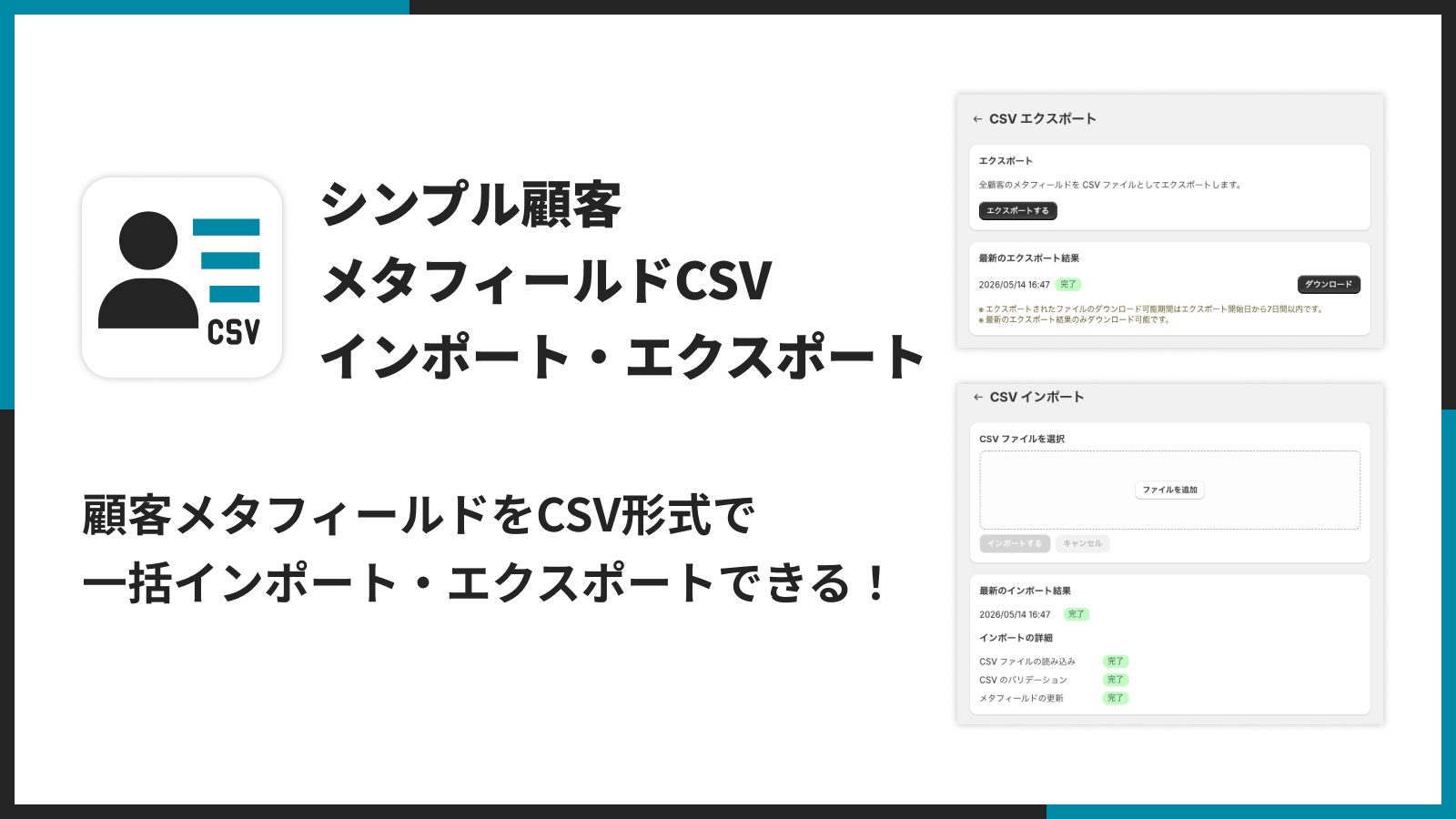
「シンプル顧客メタフィールド CSV インポート・エクスポート」は、顧客一人ひとりに紐づくメタフィールドを CSV で一括管理できる Shopify アプリです。Shopify 管理画面では 1 件ずつしか編集できない顧客メタフィールドを、Excel や Google スプレッドシートでまとめて編集してから取り込み直すだけで、まとめて値を更新できます。
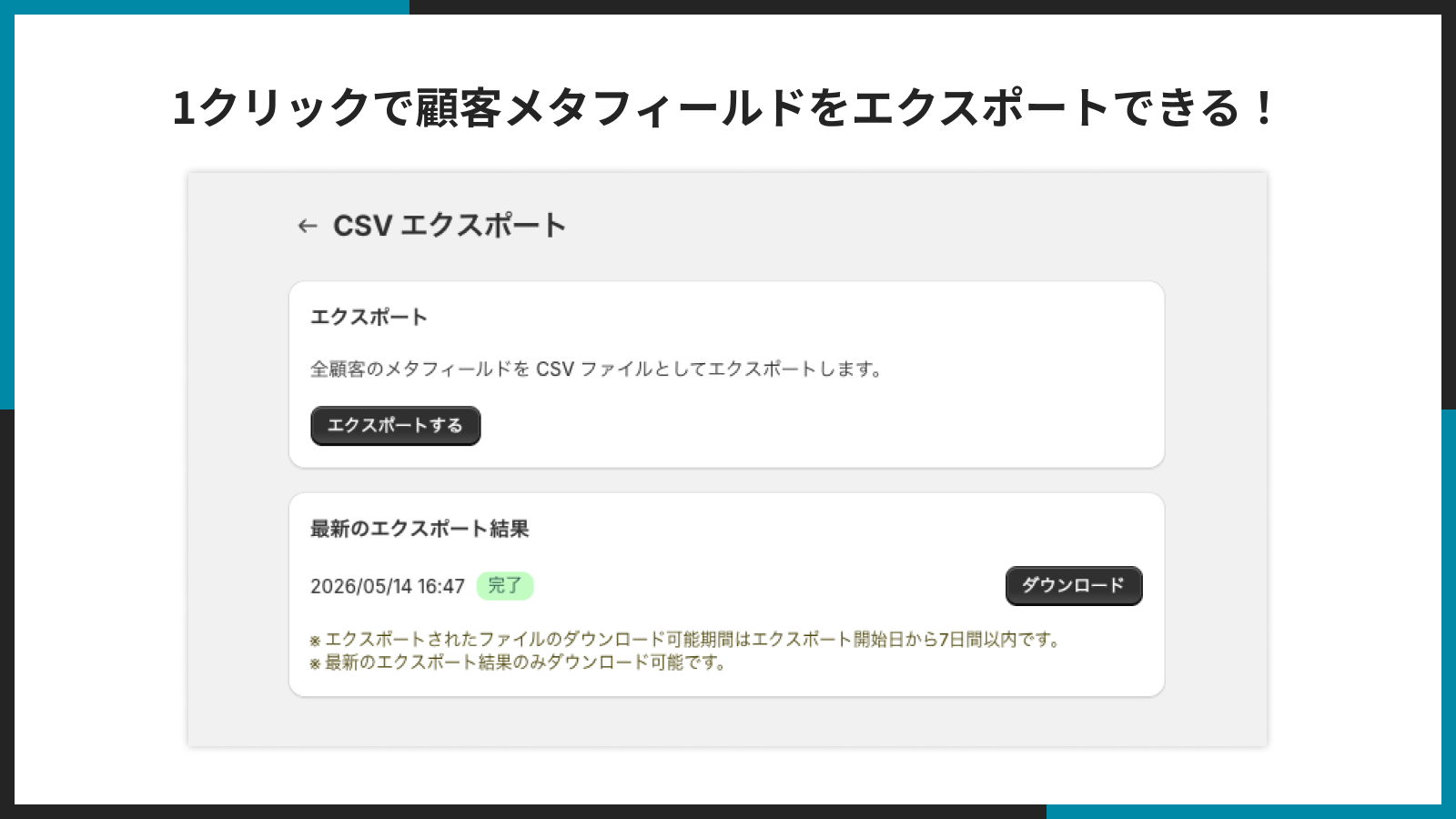
全顧客のメタフィールドを 1 クリックで CSV にエクスポート
ダッシュボードからエクスポート画面を開き、「エクスポートする」ボタンを 1 回押すだけで、ストアに登録されているすべての顧客のメタフィールド情報を CSV として書き出せます。顧客数が多いストアでも、Shopify のバルクオペレーションでバックグラウンドに処理が走るので、画面に張り付く必要はありません。
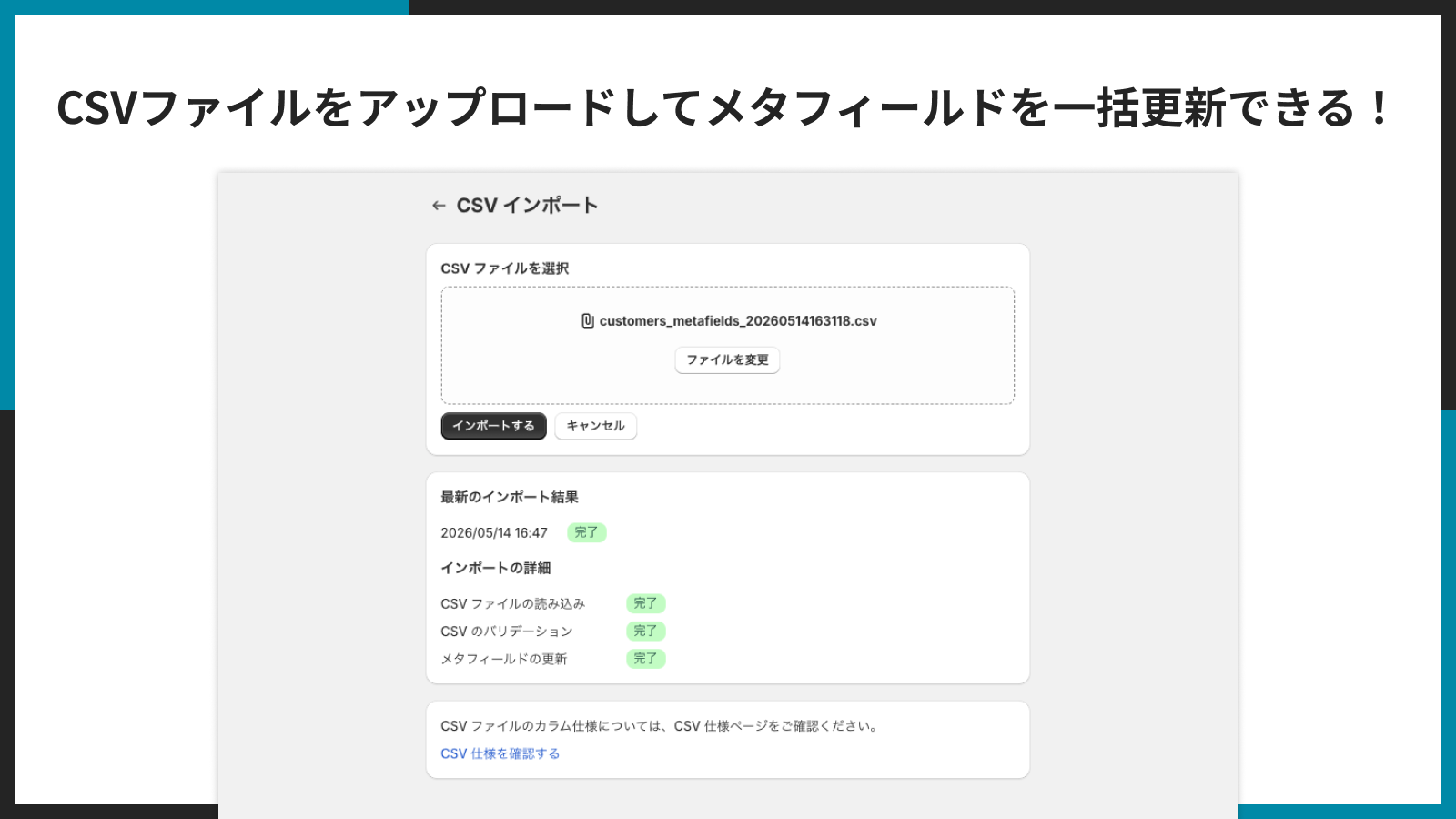
CSV ファイルをアップロードしてメタフィールドを一括更新
編集後の CSV をアップロードするだけで、顧客のメタフィールドを一括で更新できます。インポート画面では「CSV ファイルの読み込み」「バリデーション」「メタフィールドの更新」の各ステップの進捗がリアルタイムに表示されるため、安心して処理を待てます。
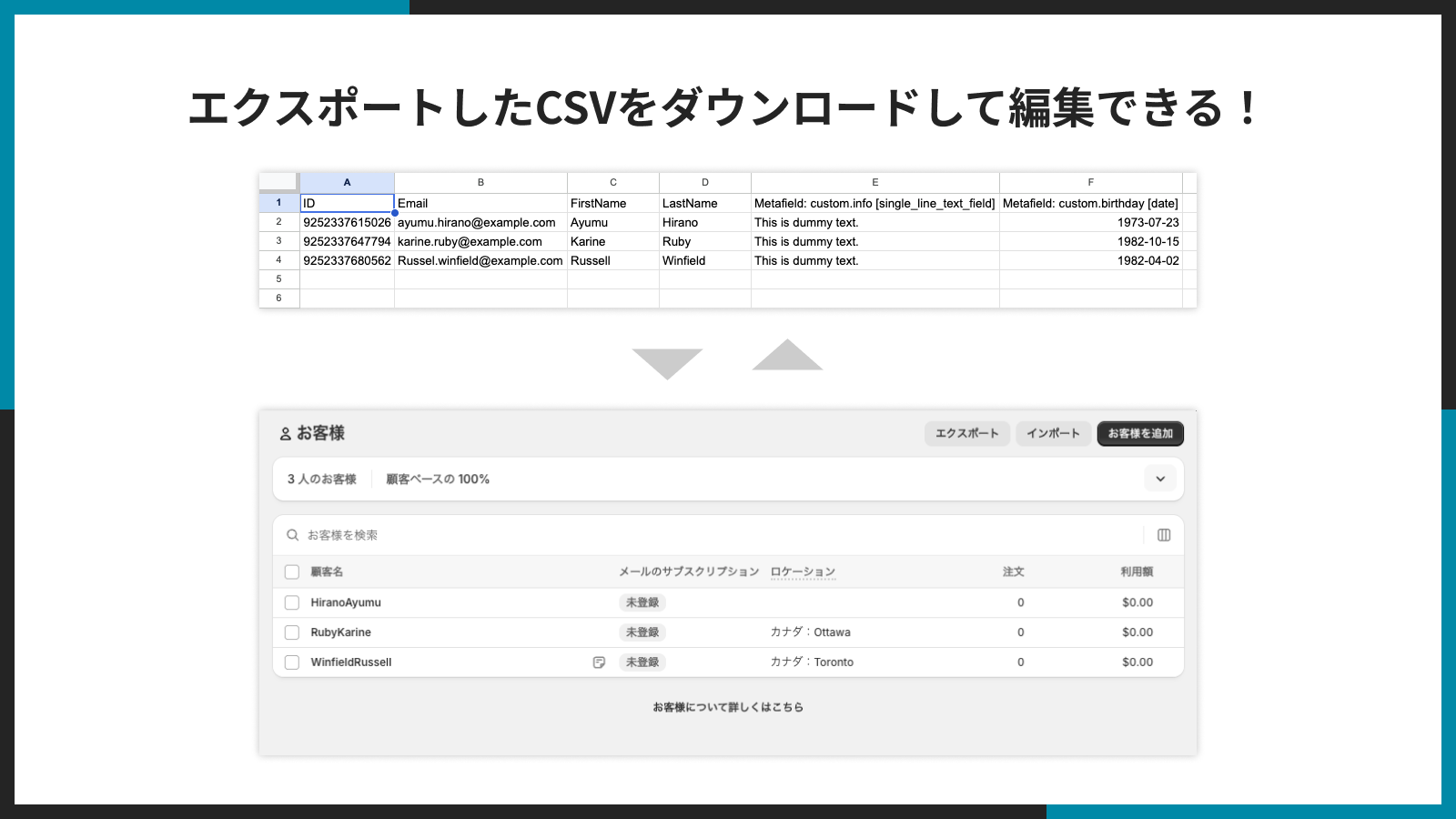
エクスポートした CSV をダウンロードして編集
エクスポートが完了するとダウンロードボタンが有効になり、CSV ファイルを手元に保存できます。Excel や Google スプレッドシートなど、使い慣れたツールで自由に編集してから取り込みに使えます。
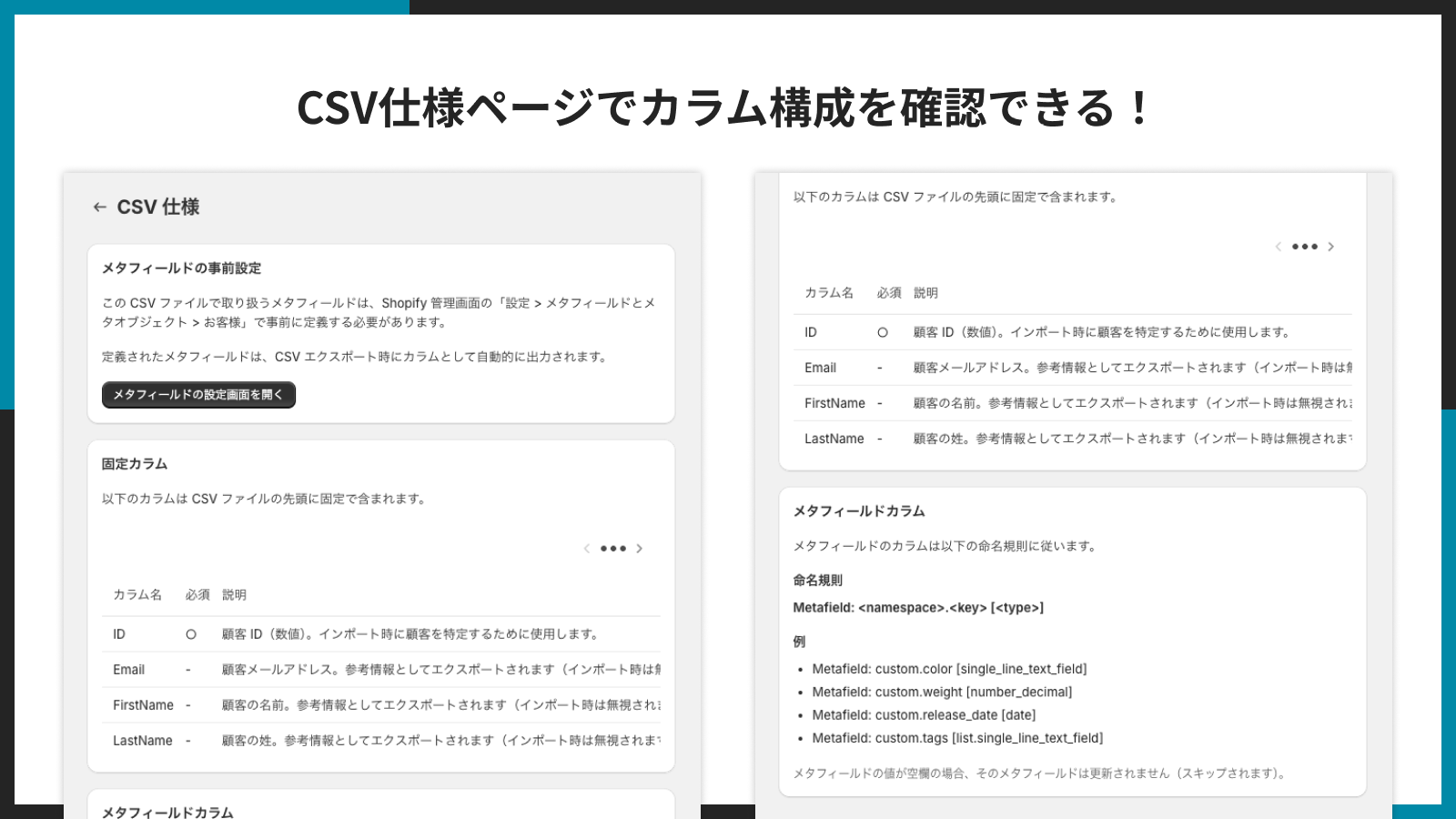
CSV 仕様ページでカラム構成を確認
CSV 仕様ページでは、固定カラム(ID、Email、FirstName、LastName)の意味や、メタフィールドカラムの命名規則を確認できます。「どの列がどのメタフィールドに対応しているのか」を一目で把握できるので、編集時のミスを防げます。
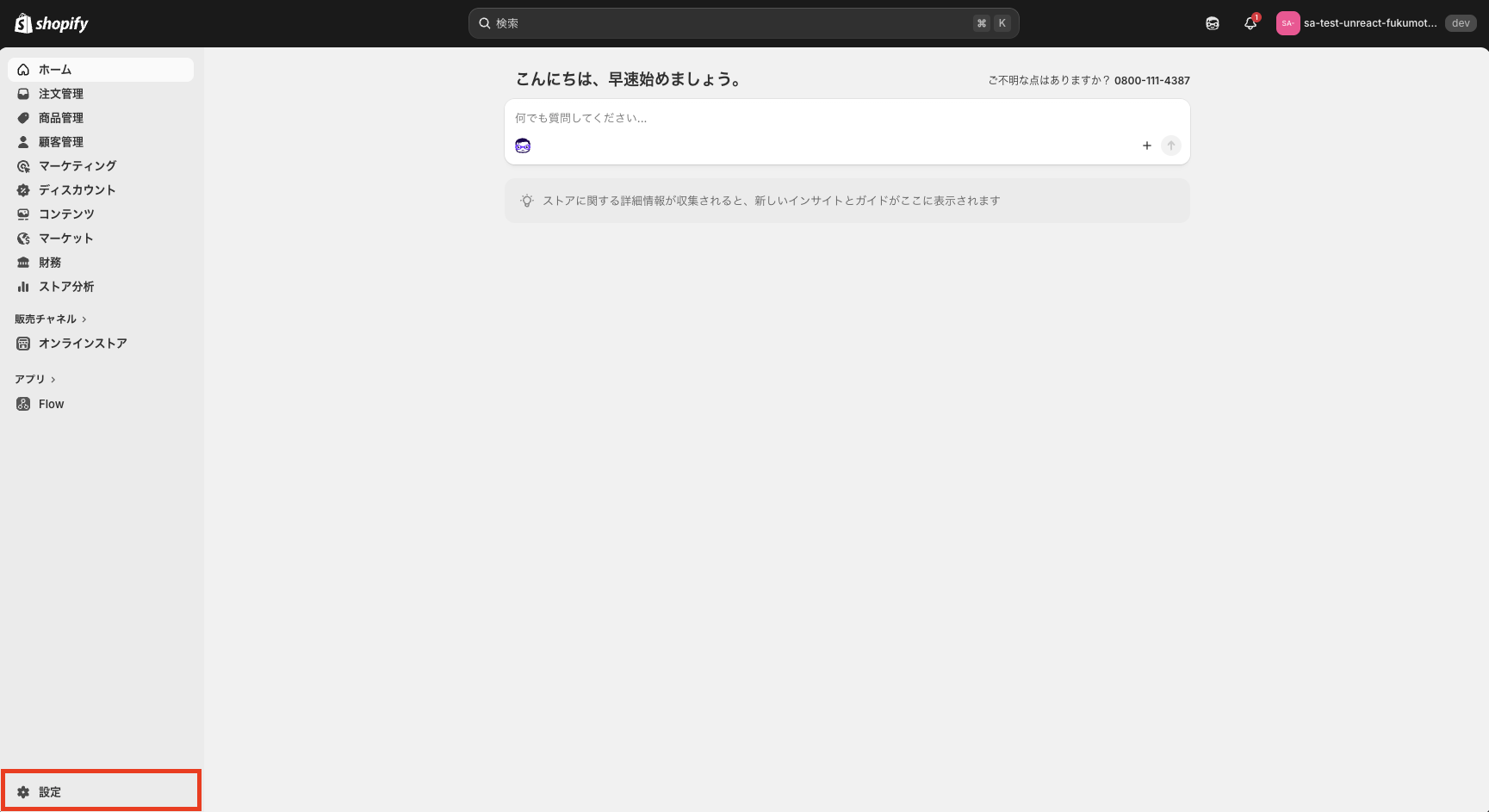
アプリのインストール手順
-
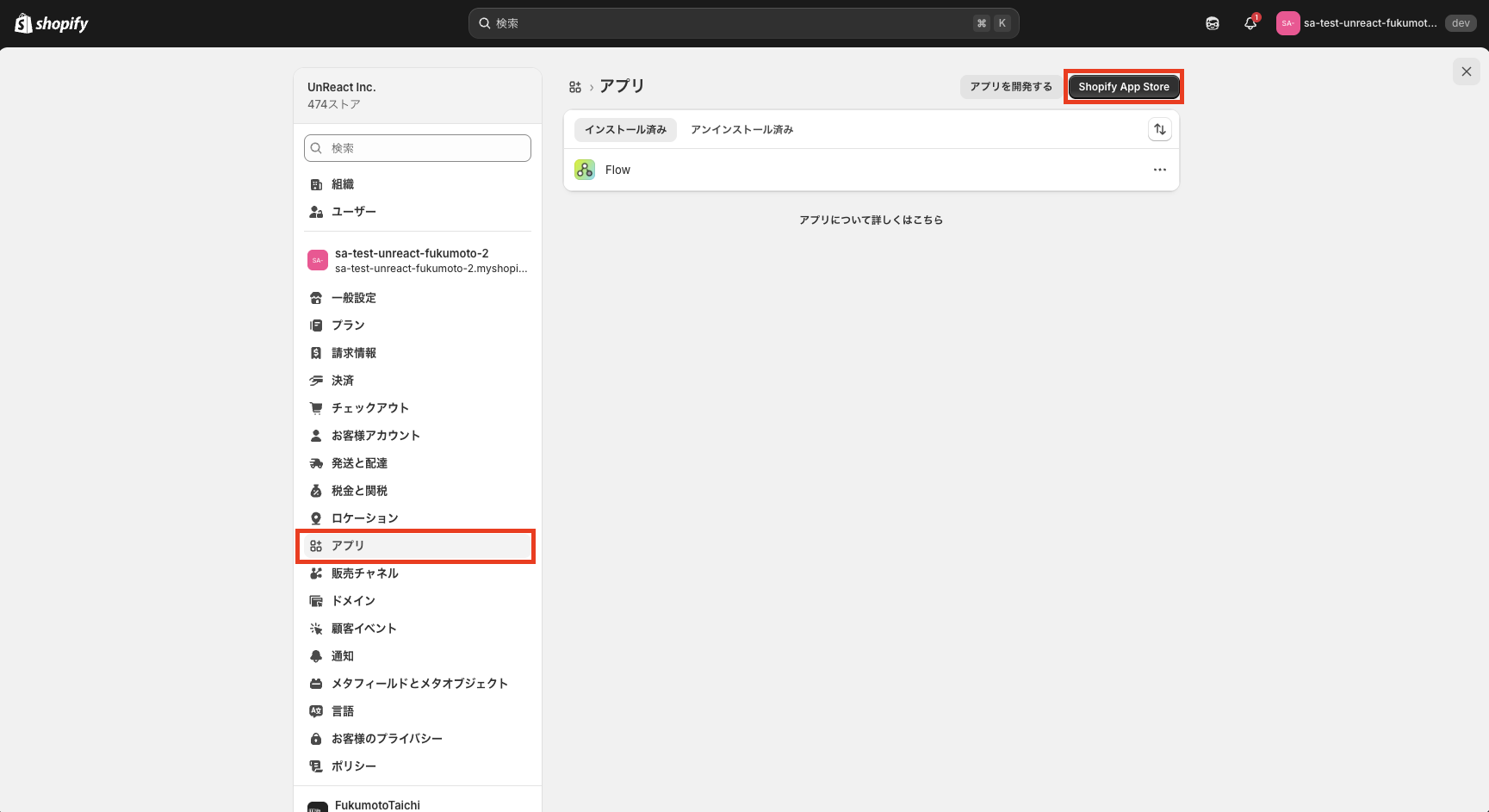
Shopify 管理画面の左下にある「設定」をクリックします。
-
「アプリ」をクリックし、「Shopify App Store」へ移動します。
-
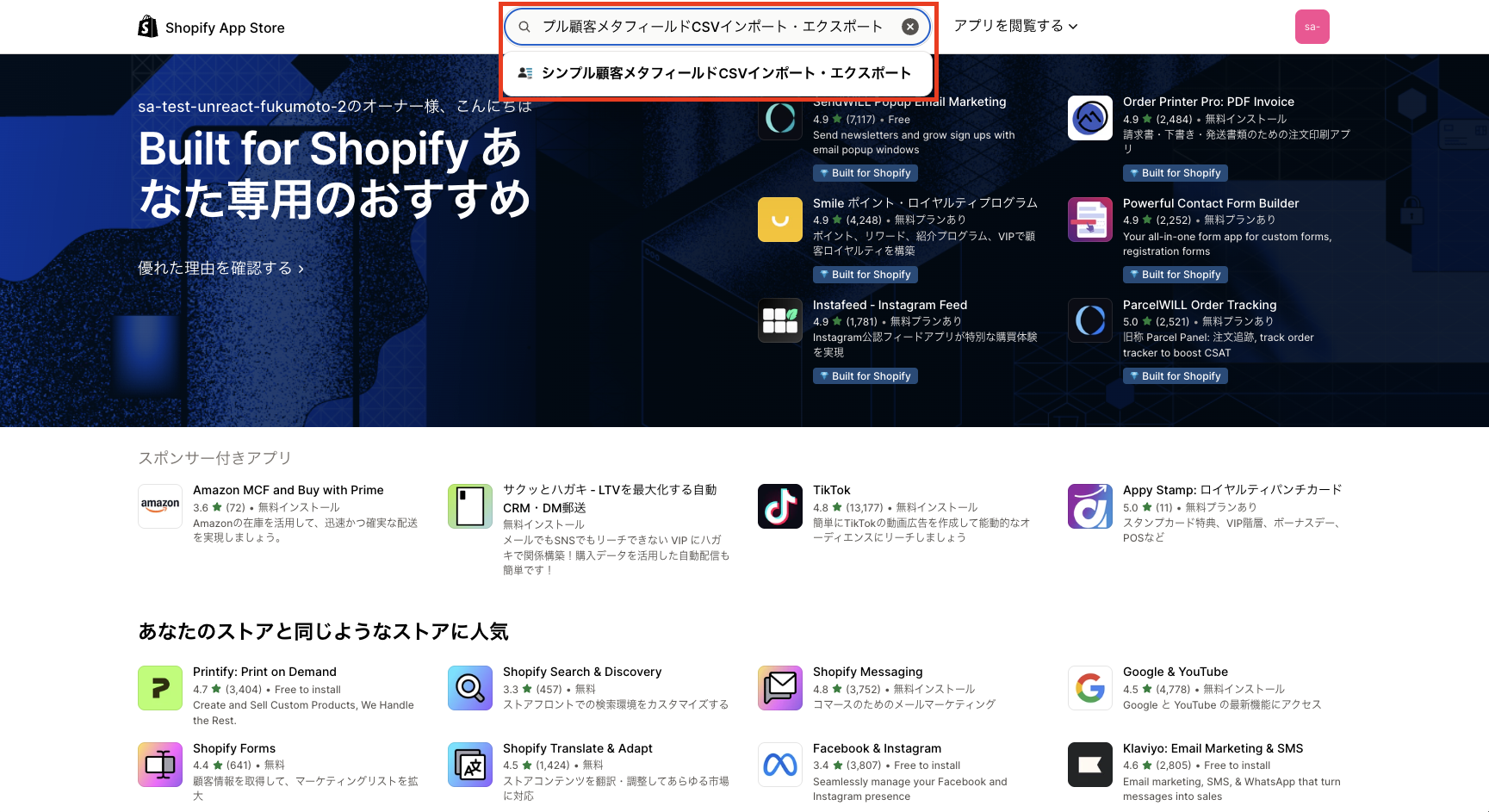
検索窓に「顧客メタフィールド CSV」と入力し、表示された「シンプル顧客メタフィールド CSV インポート・エクスポート」をクリックします。
-
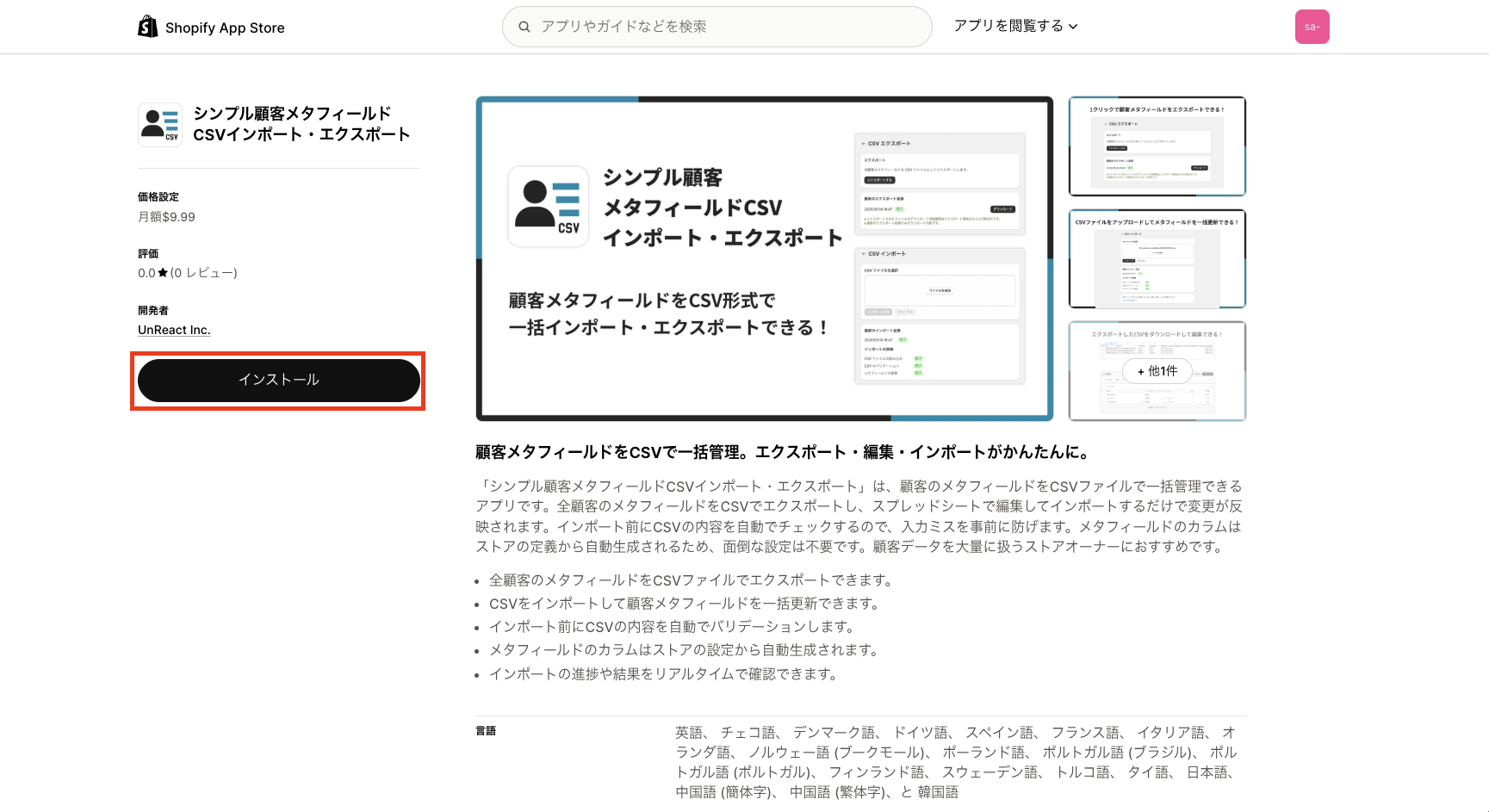
アプリ詳細画面で「インストール」をクリックします。
-
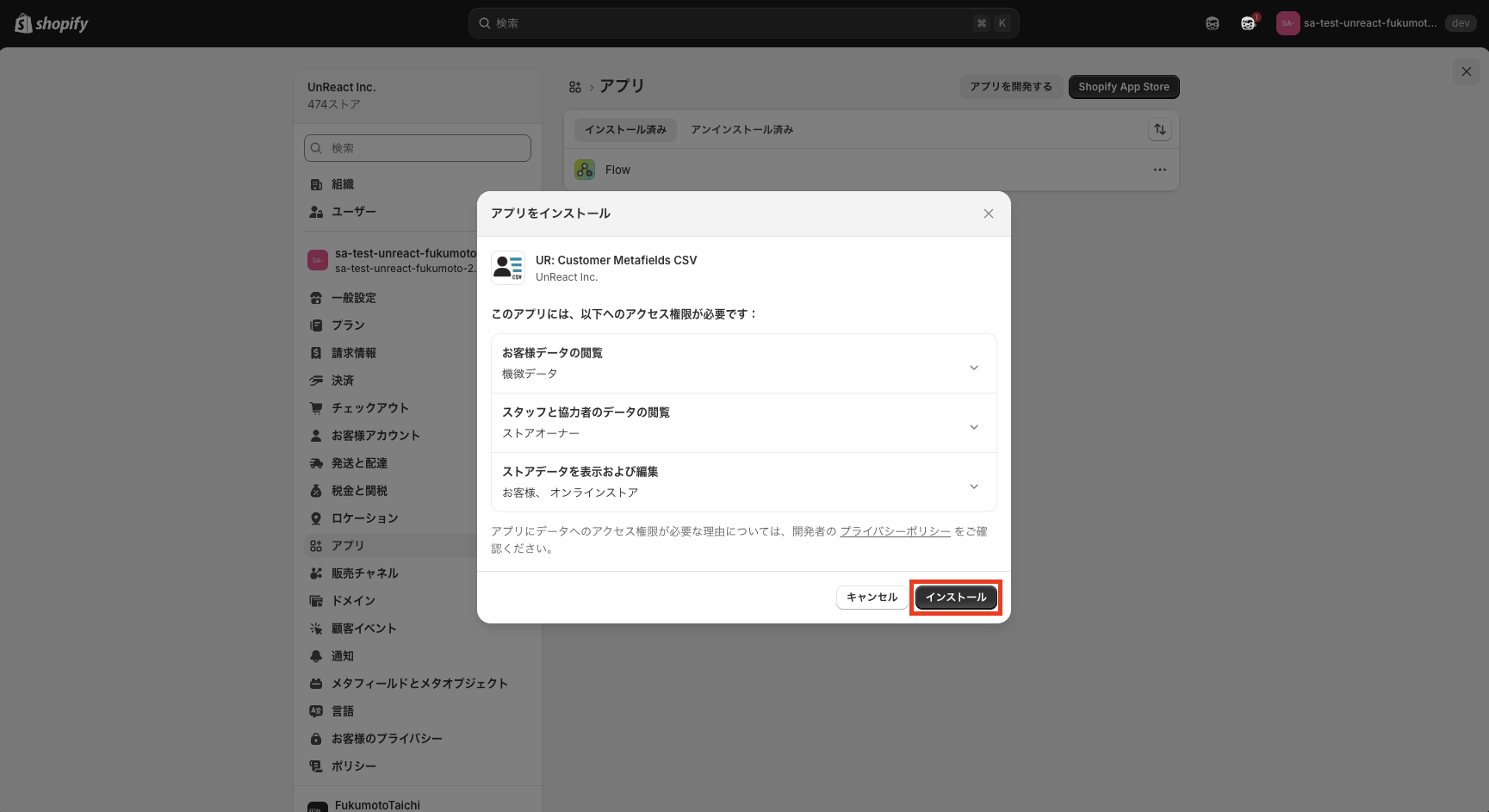
権限の確認画面が表示されるので、内容を確認したうえで「インストール」をクリックして完了します。
これでインストールは完了です。アプリ画面を開くと、ダッシュボードから各機能にアクセスできます。
メタフィールドの事前設定
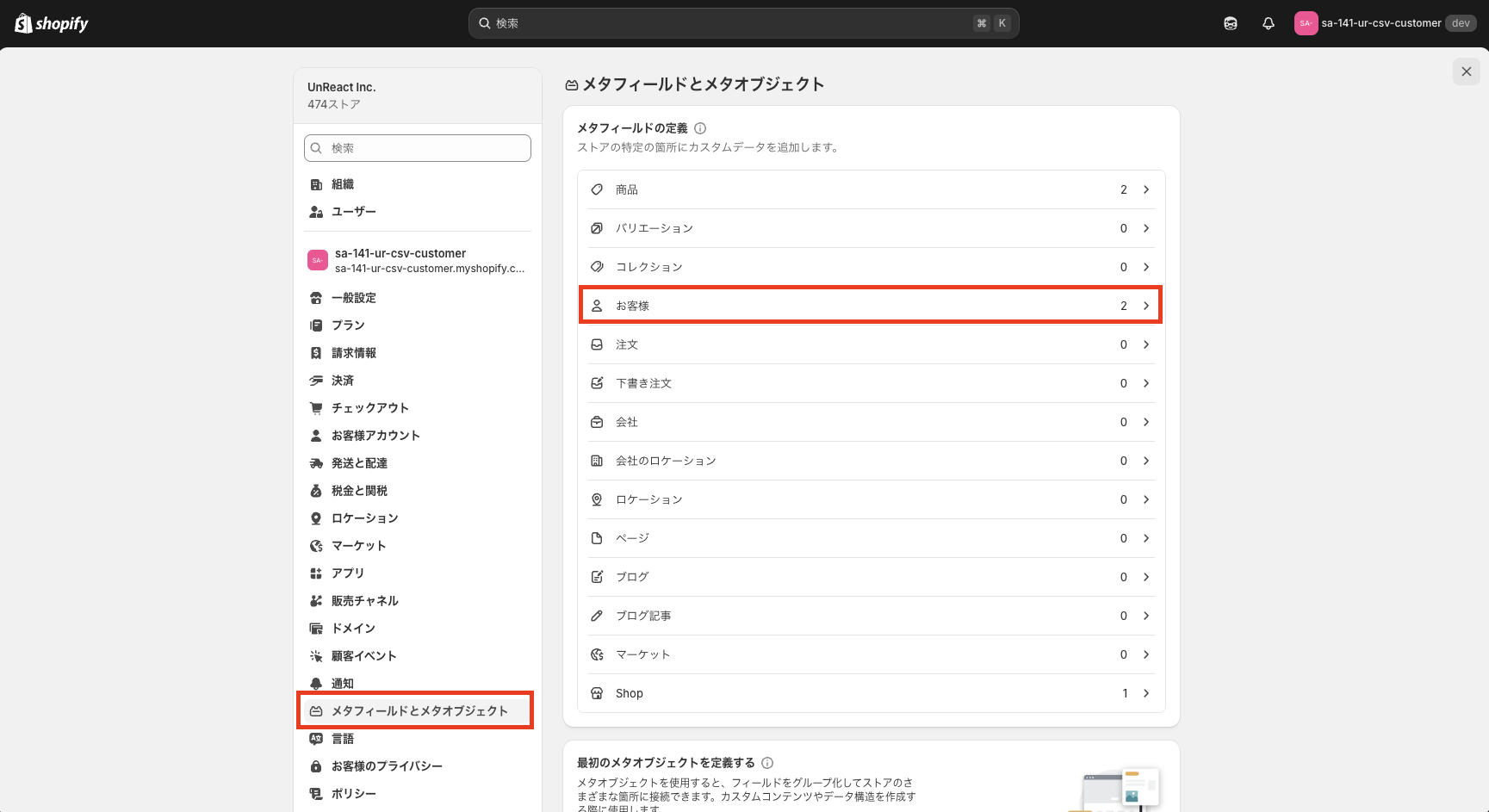
本アプリは、Shopify 管理画面で事前に定義された「お客様」のメタフィールドを対象に CSV のインポート・エクスポートを行います。アプリ独自のカスタムフィールド設定は不要で、Shopify 標準のメタフィールド定義をそのまま利用します。
-
Shopify 管理画面で「設定」→「メタフィールドとメタオブジェクト」→「お客様」を開きます。
-
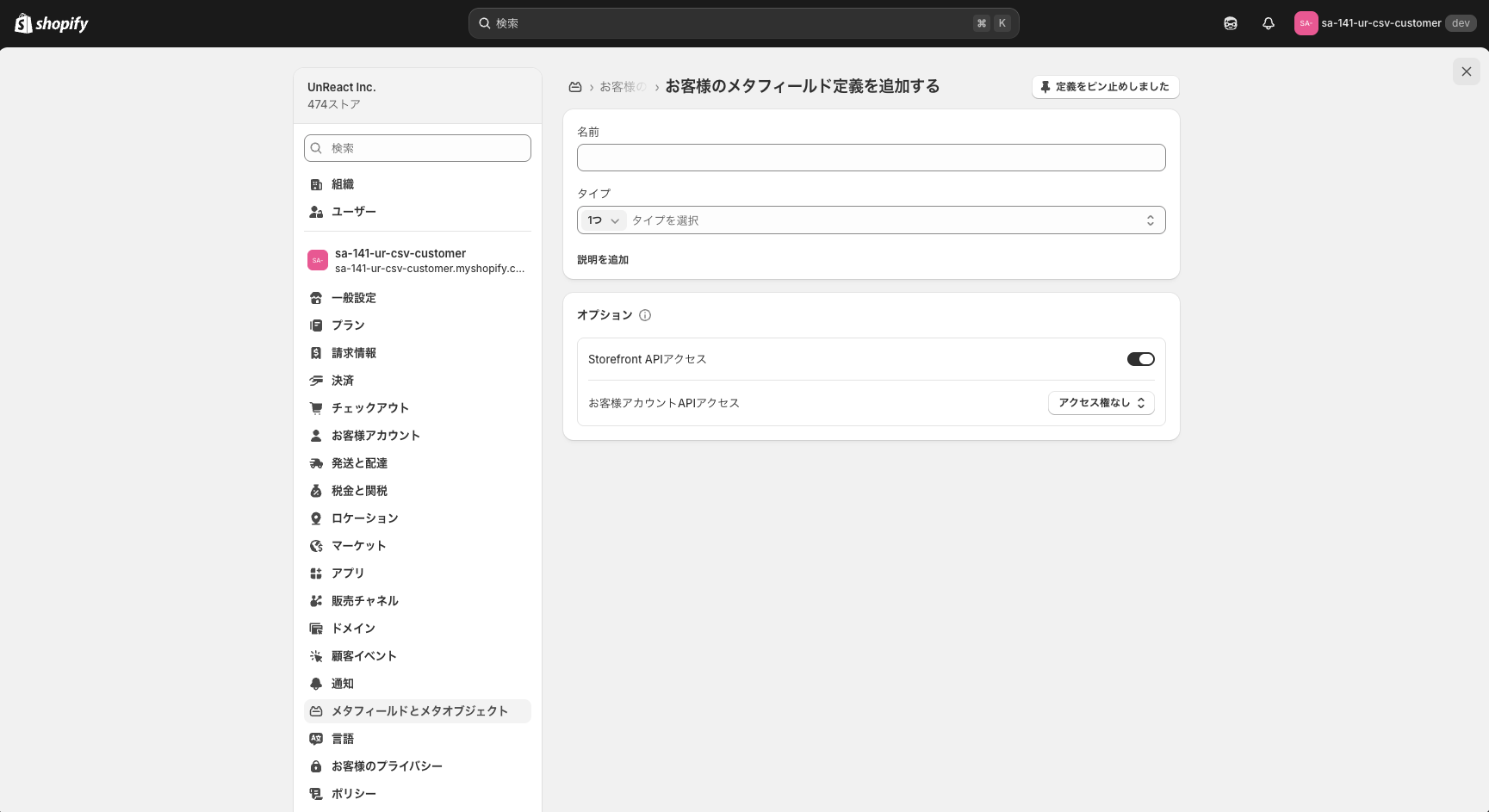
「定義を追加する」から、CSV で扱いたいメタフィールド(namespace と key、タイプ)を定義します。
-
定義が完了した状態でアプリの「CSV エクスポート」を実行すると、追加したメタフィールドが CSV のカラムとして自動的に含まれます。
アプリの「CSV 仕様」ページからは、お客様メタフィールドの設定画面へワンクリックで遷移できます。新しいメタフィールドを追加したいときに便利です。
アプリの設定項目を理解する
アプリのメニューは、以下の 4 画面で構成されています。それぞれの役割と使い方を順に解説します。
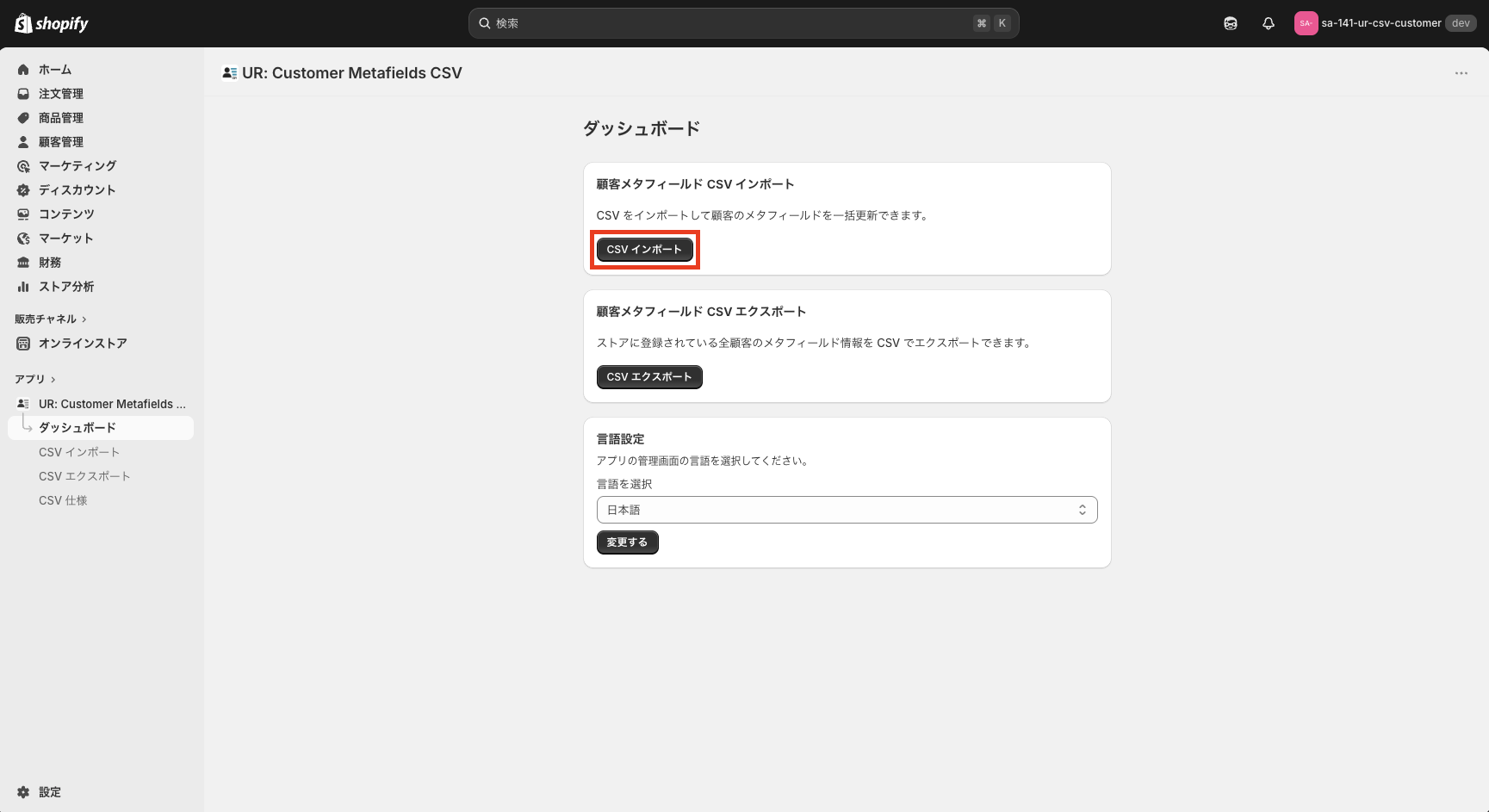
ダッシュボード
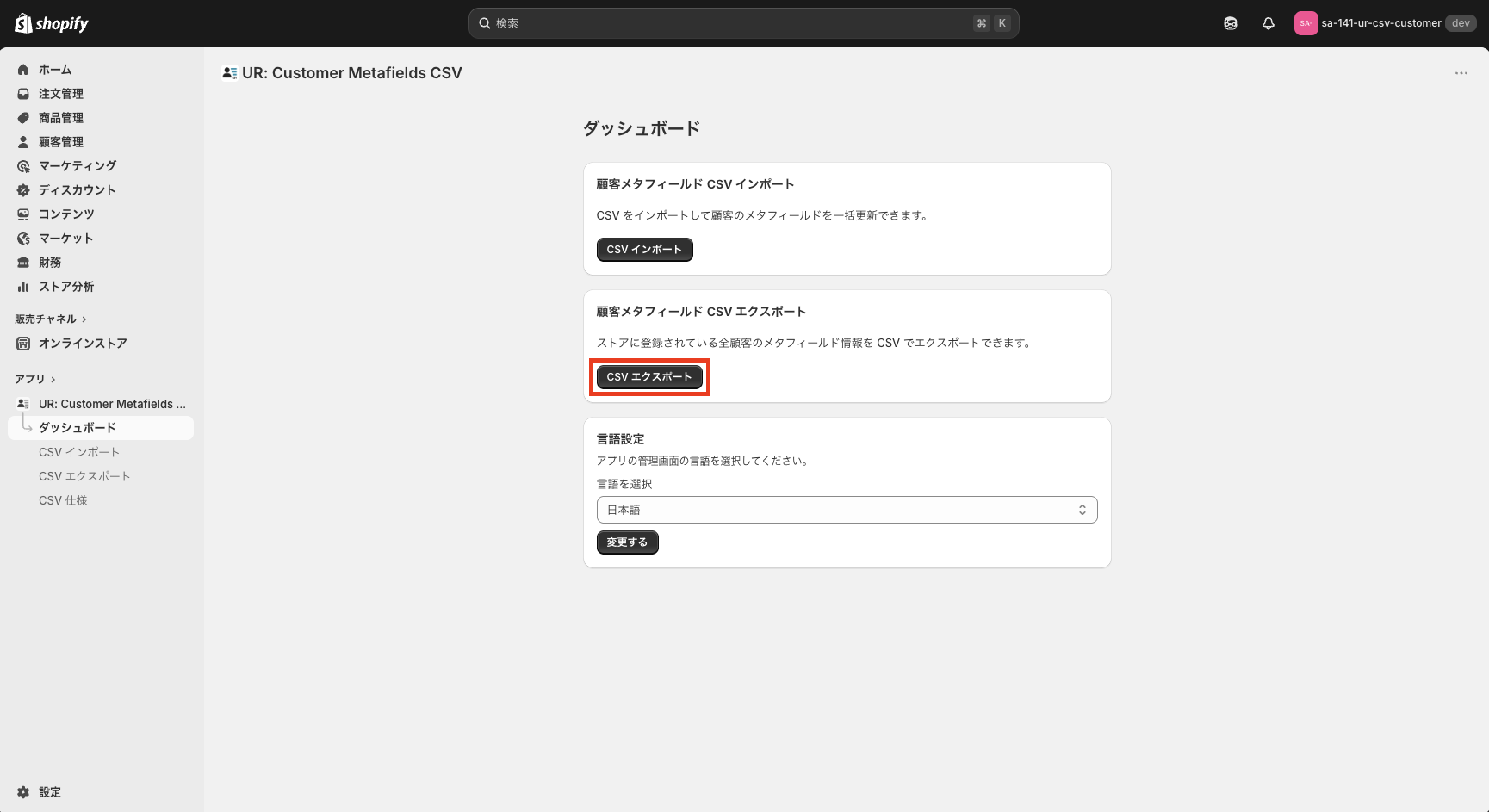
アプリを開くと最初に表示される画面です。ここから「CSV インポート」「CSV エクスポート」の各機能にアクセスでき、画面下部にはアプリの言語設定もまとめられています。
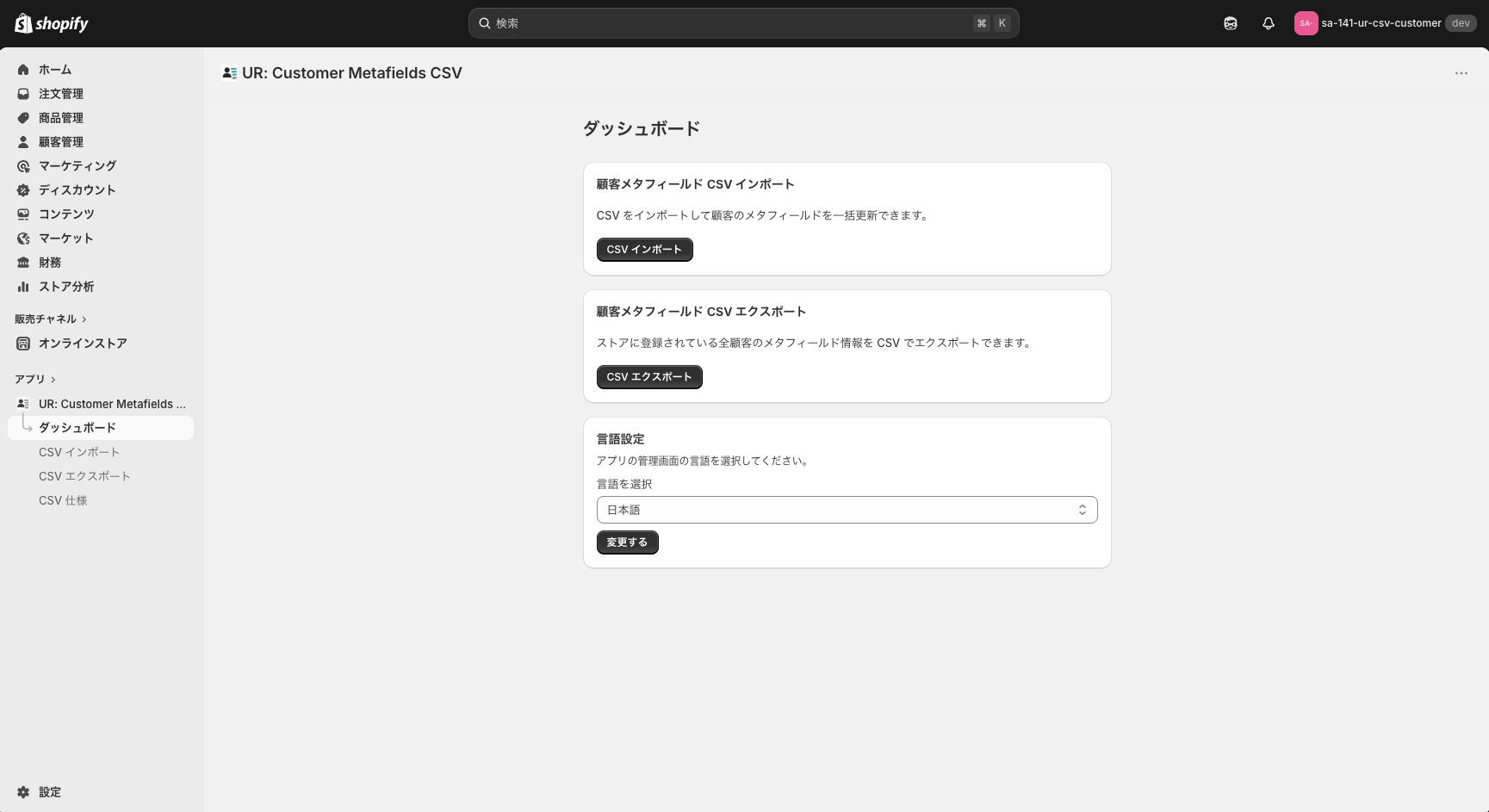
- CSV インポート画面に進む:「CSV インポート」カードのボタンから、編集済みの CSV を取り込む画面に移動できます。
- CSV エクスポート画面に進む:「CSV エクスポート」カードのボタンから、CSV を書き出す画面に移動できます。
- 言語設定の切り替え:日本語と英語を切り替えられます。多国籍のスタッフが運用するストアで便利です。
CSV エクスポート画面
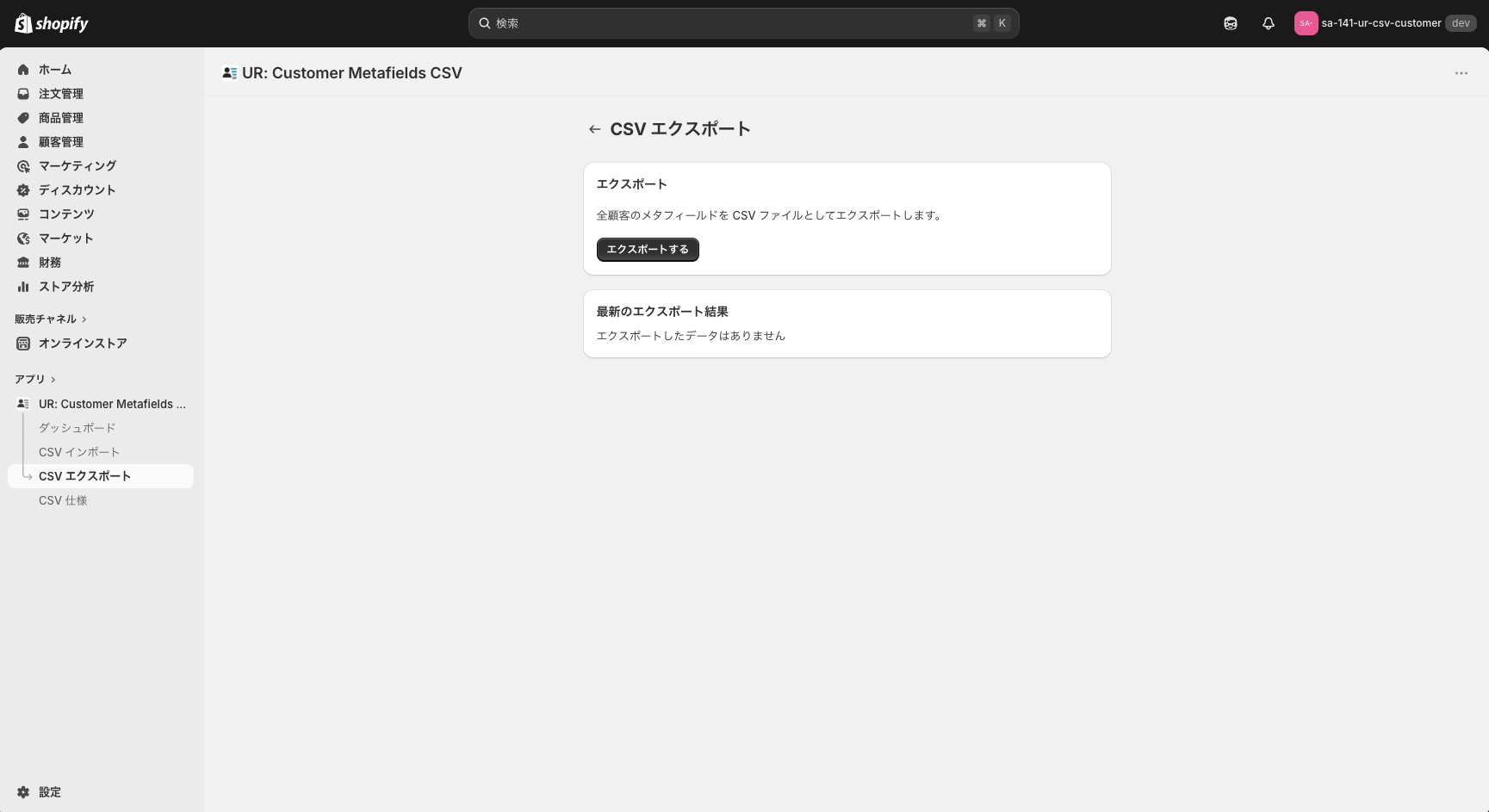
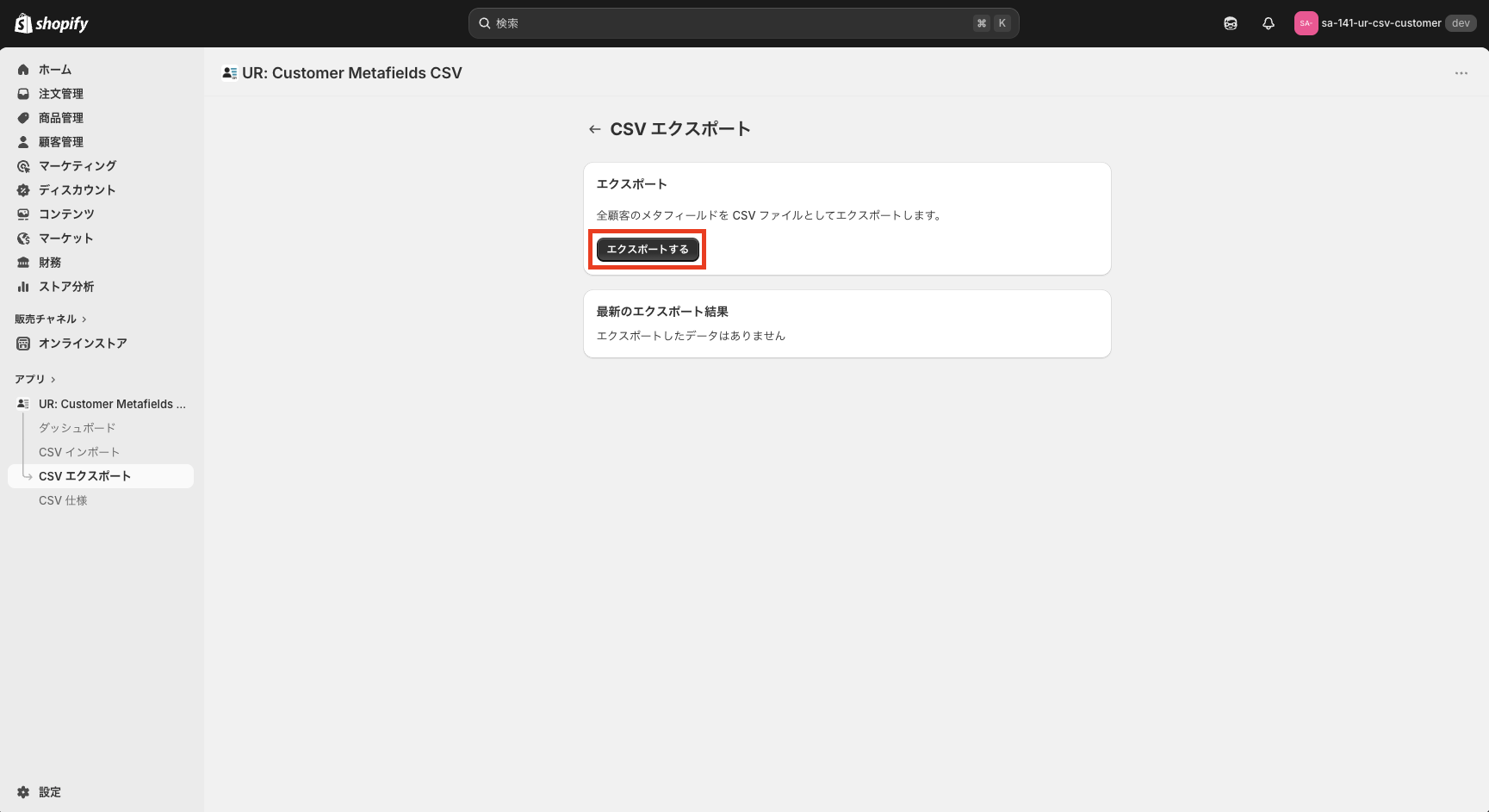
すべての顧客のメタフィールドを CSV ファイルとして書き出す画面です。「エクスポートする」ボタンを押すと Shopify 側でバックグラウンド処理(バルクオペレーション)が走り、完了後にダウンロードボタンが表示されます。
エクスポート手順
-
ダッシュボードから「CSV エクスポート」へ移動します。
-
「エクスポートする」ボタンをクリックします。
-
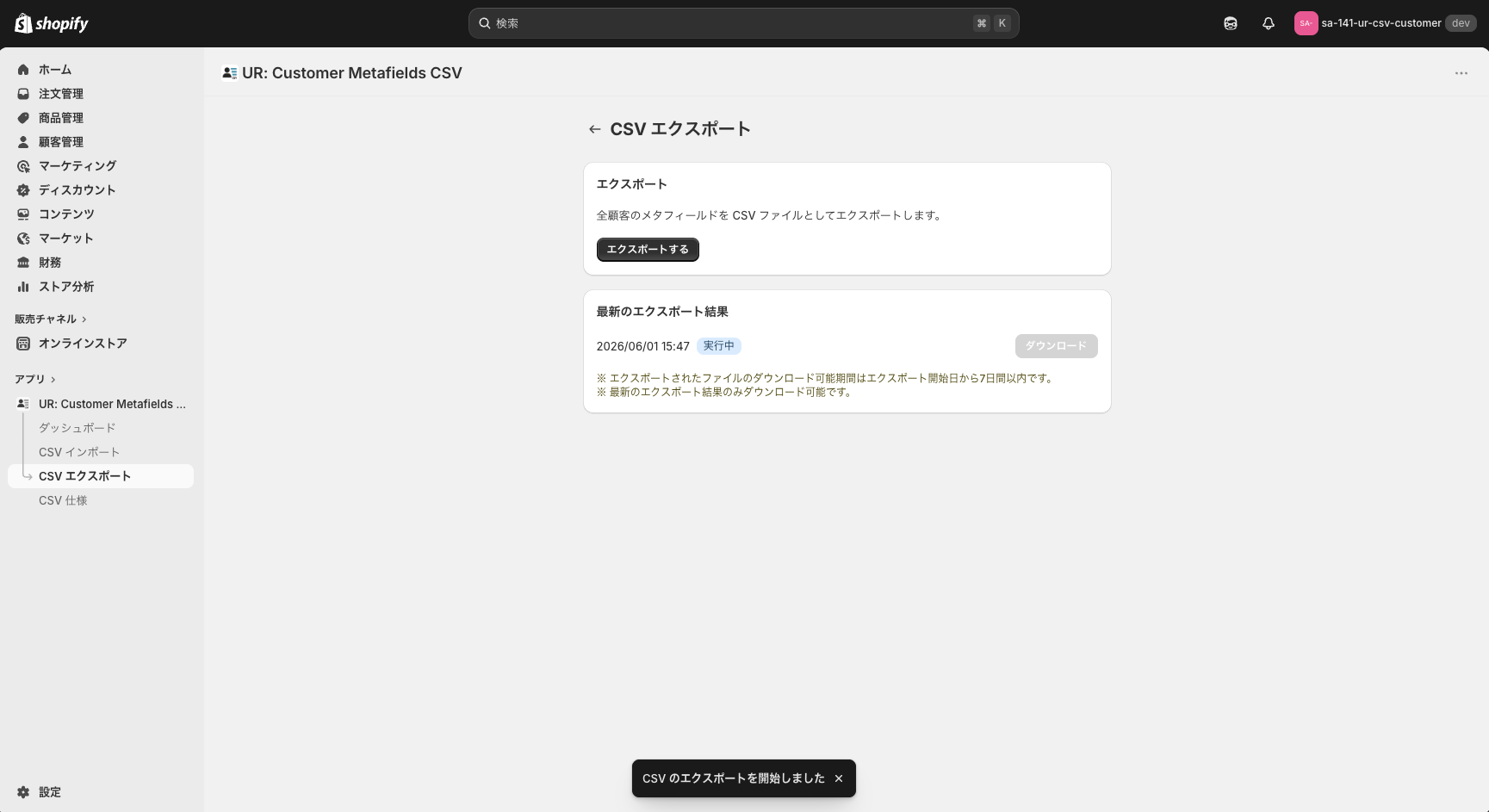
「最新のエクスポート結果」エリアにエクスポート日時とステータスが表示されます。ステータスが「完了」になるまでしばらくお待ちください。
-
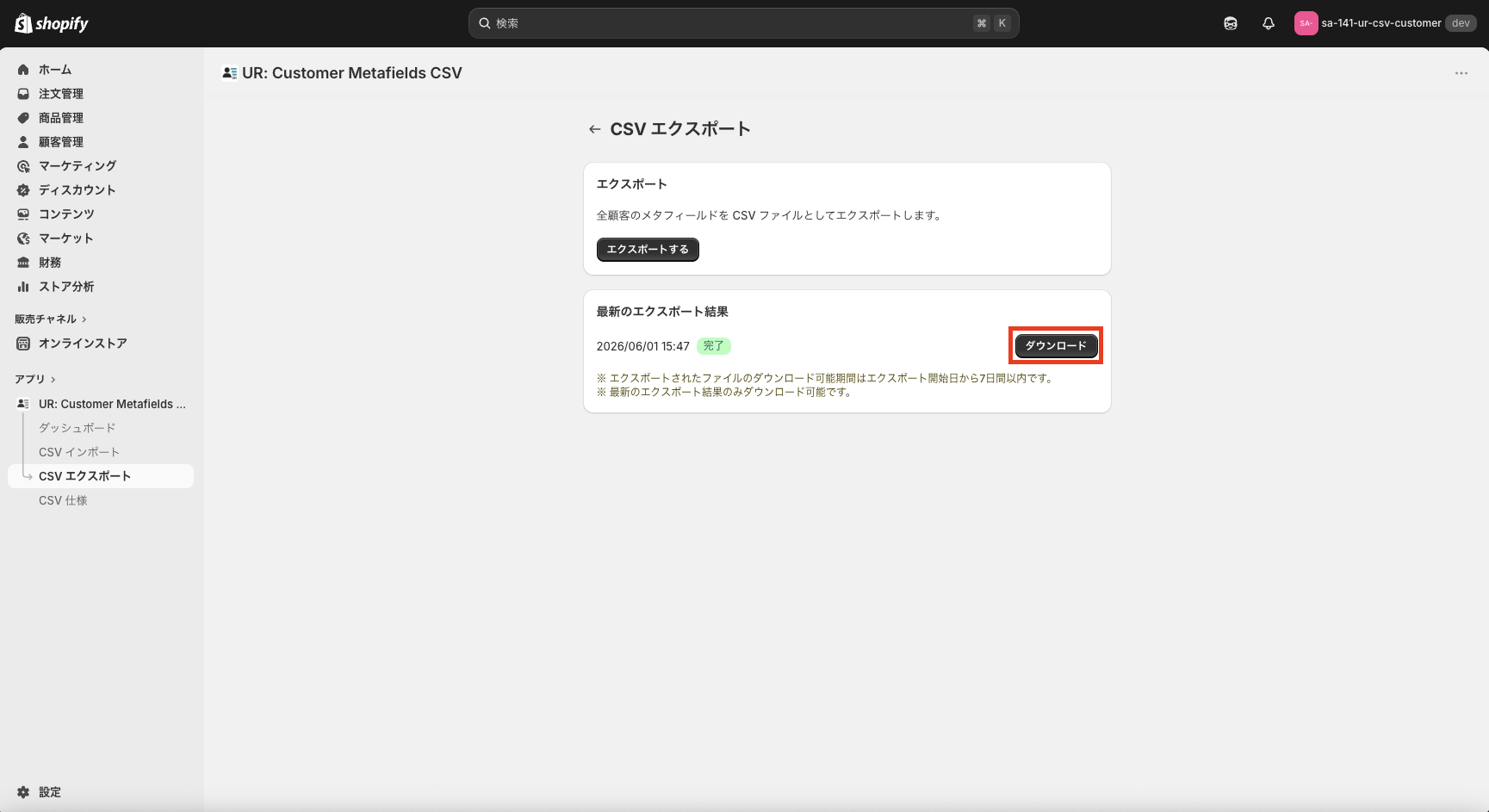
ステータスが「完了」になると「ダウンロード」ボタンが有効になり、CSV ファイルをダウンロードできます。
注意事項
- エクスポートされたファイルのダウンロード可能期間は、エクスポート開始日から 7 日間です。
- 表示されるのは最新のエクスポート結果のみで、過去のエクスポート結果は保持されません。
- エクスポート処理に失敗した場合は、ステータスバッジの下にエラー内容が表示されます。
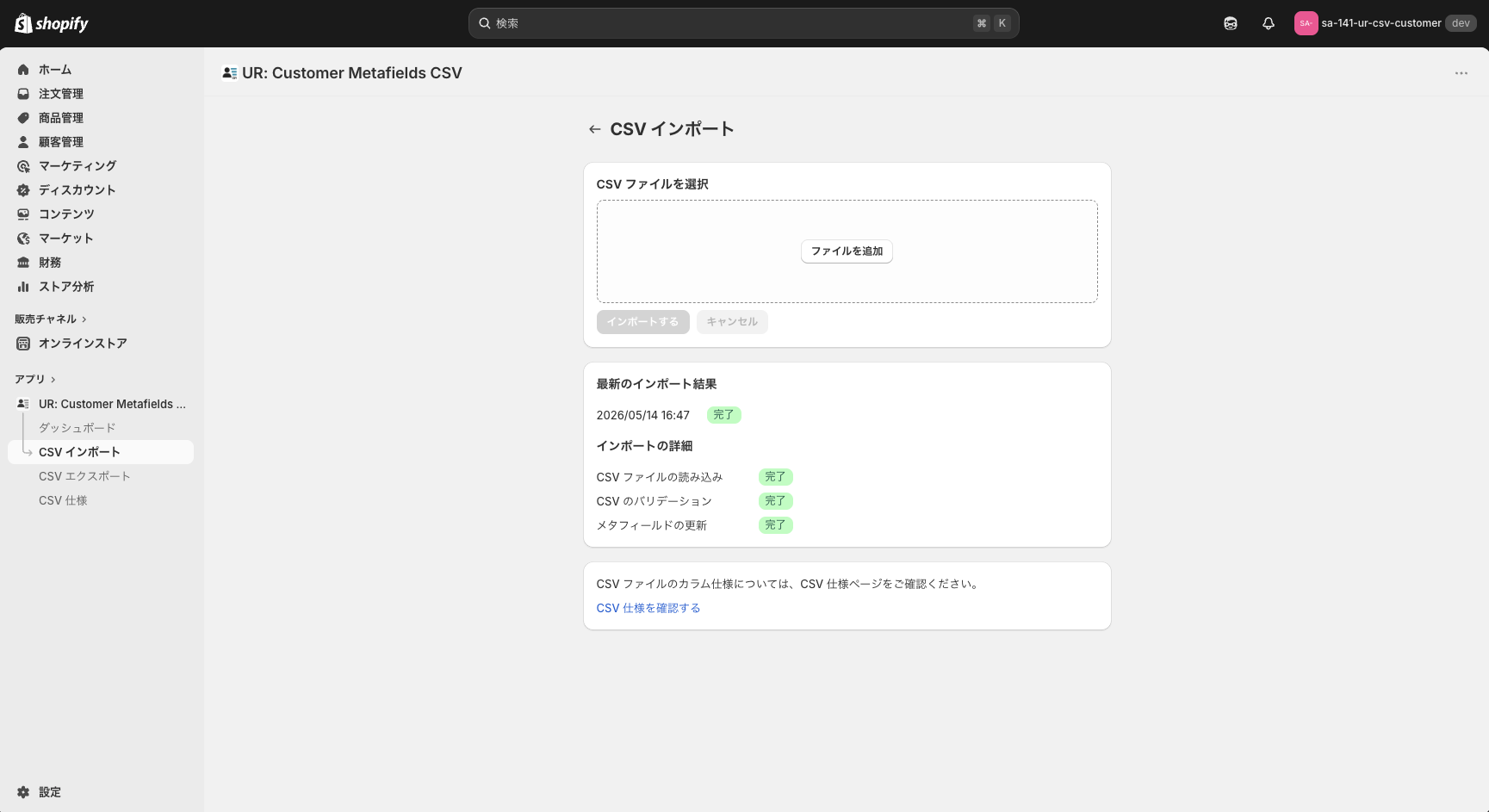
CSV インポート画面
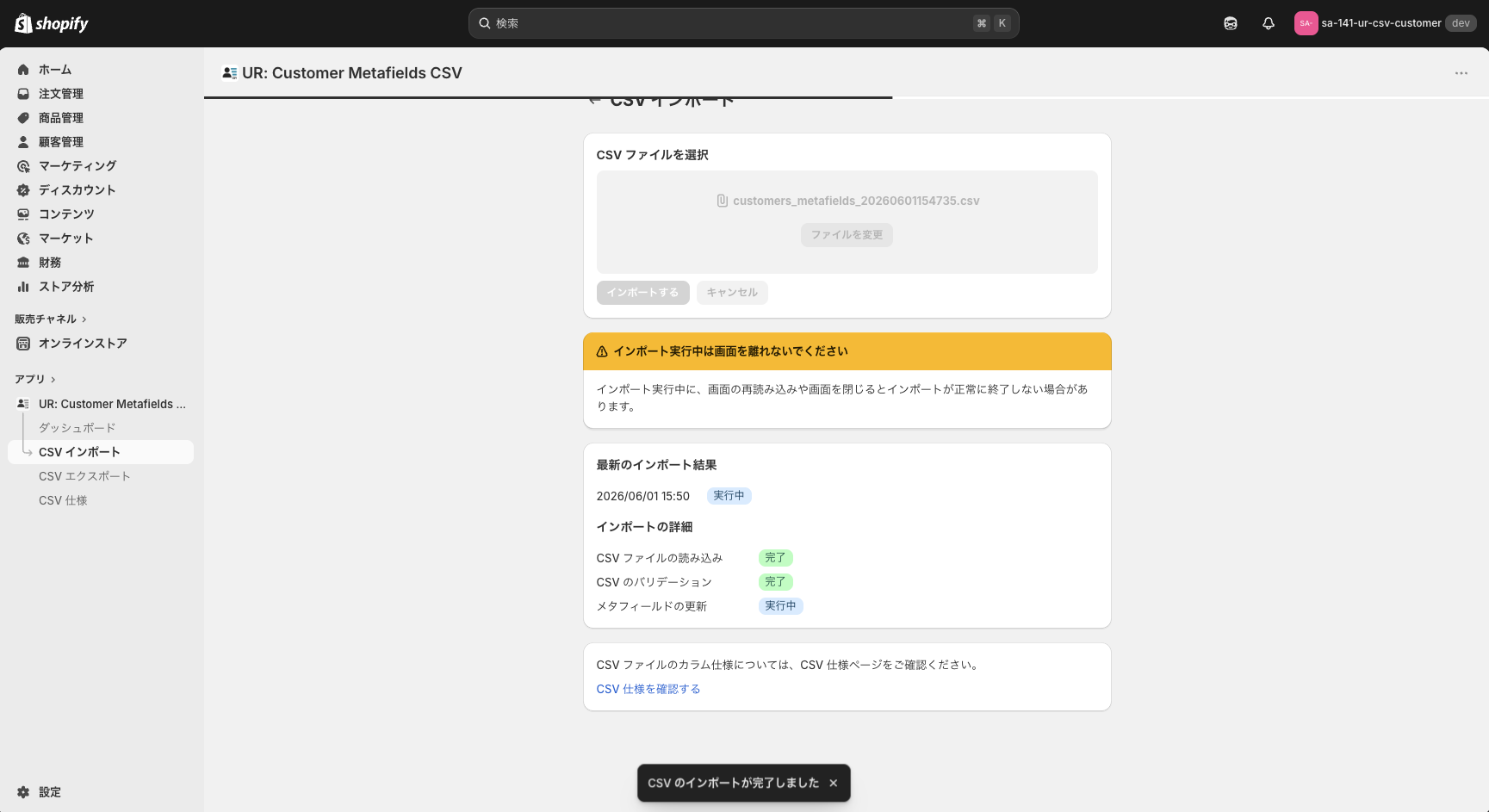
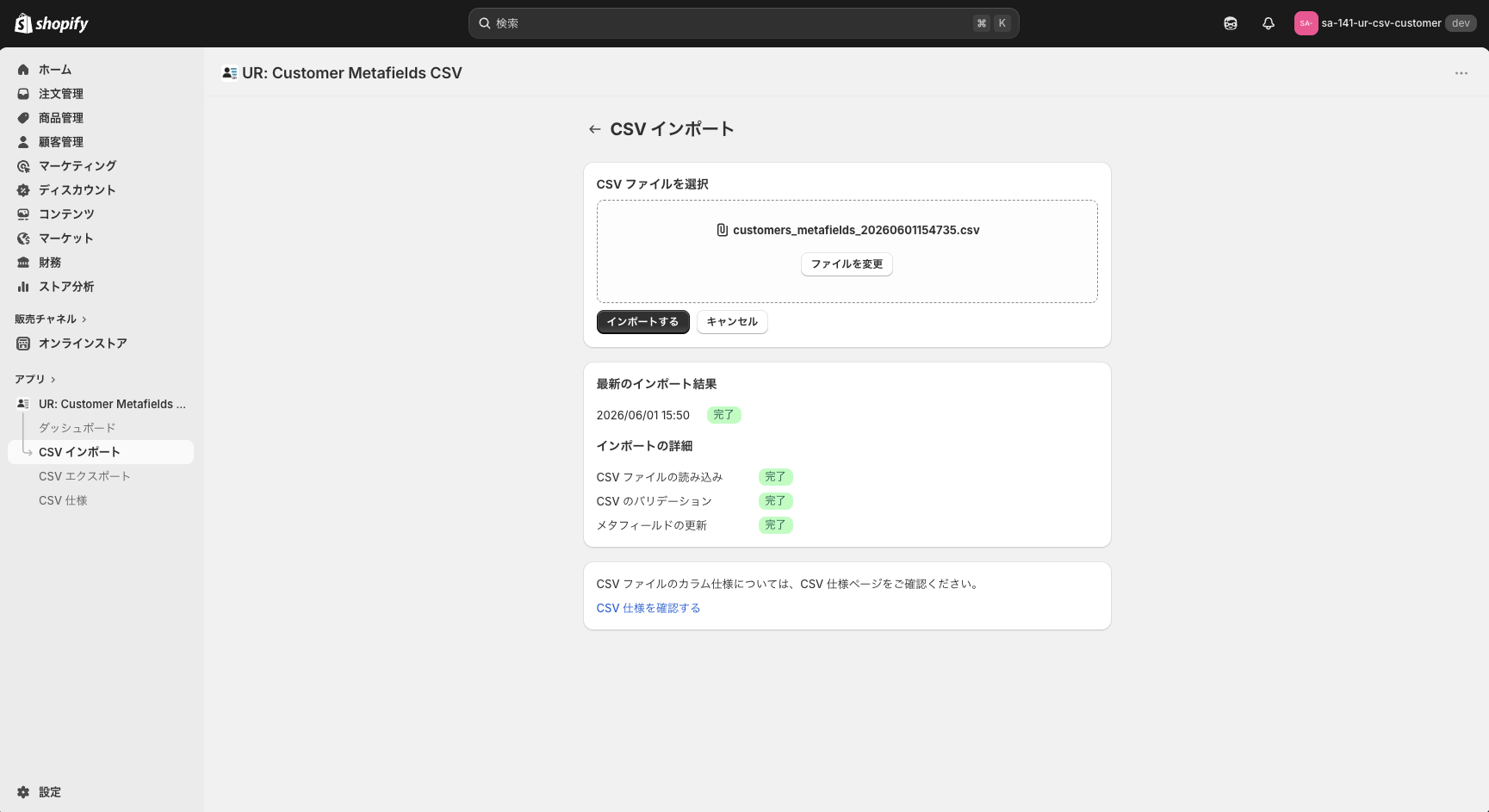
編集済みの CSV を取り込み、顧客のメタフィールドを一括で更新する画面です。インポート処理は次の 3 ステップに分かれており、各ステップの進捗がリアルタイムに表示されます。
- CSV ファイルの読み込み:アップロードされた CSV を解析する
- CSV のバリデーション:各行の値が正しい形式かを自動でチェックする
- メタフィールドの更新:Shopify 側に値を書き込む(バルクオペレーションで実行)
インポート手順
-
ダッシュボードから「CSV インポート」へ移動します。
-
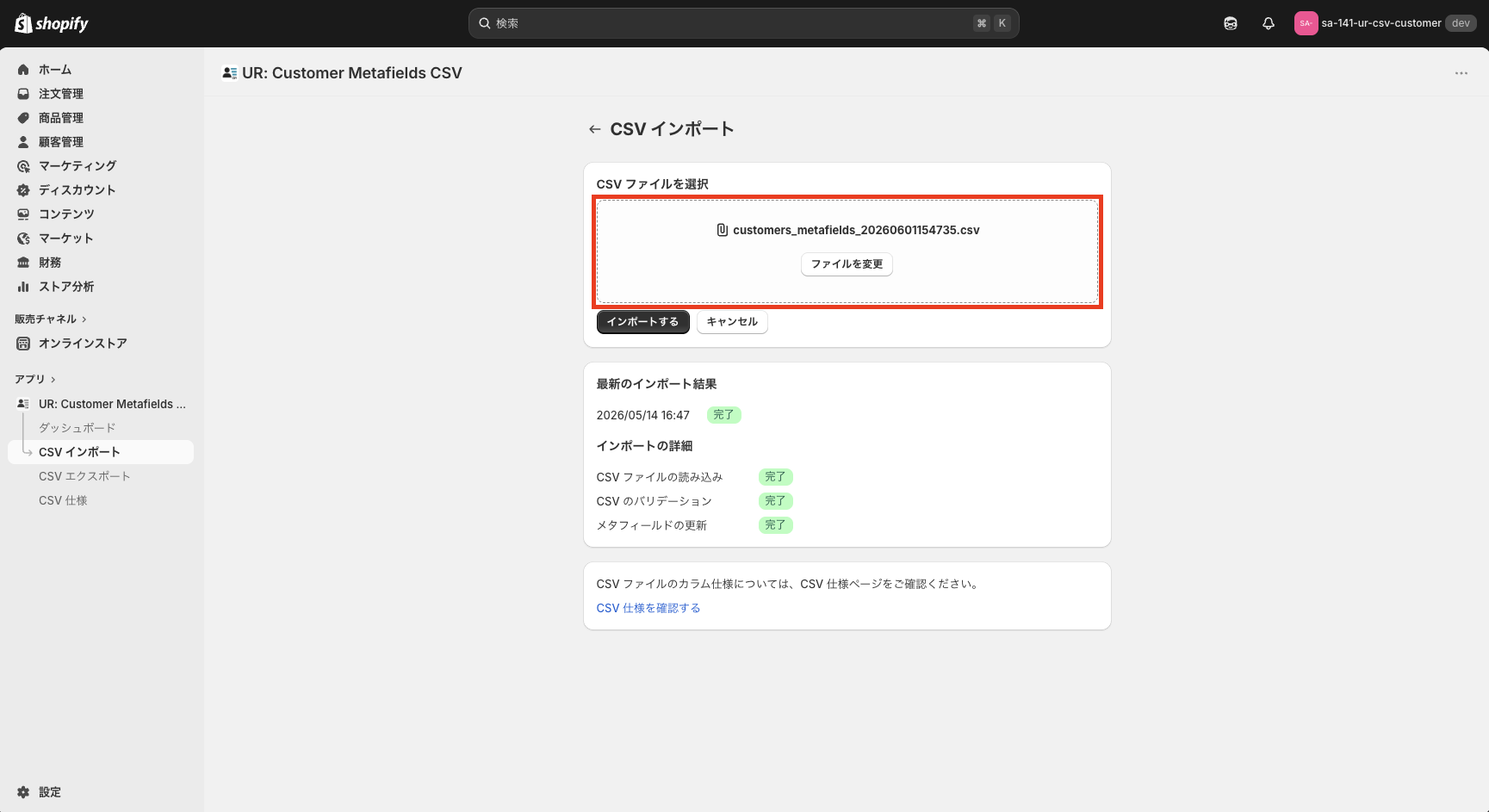
「CSV ファイルを選択」エリアに、編集済みの CSV ファイルをドラッグ&ドロップするか、エリアをクリックしてファイルを選択します。
-
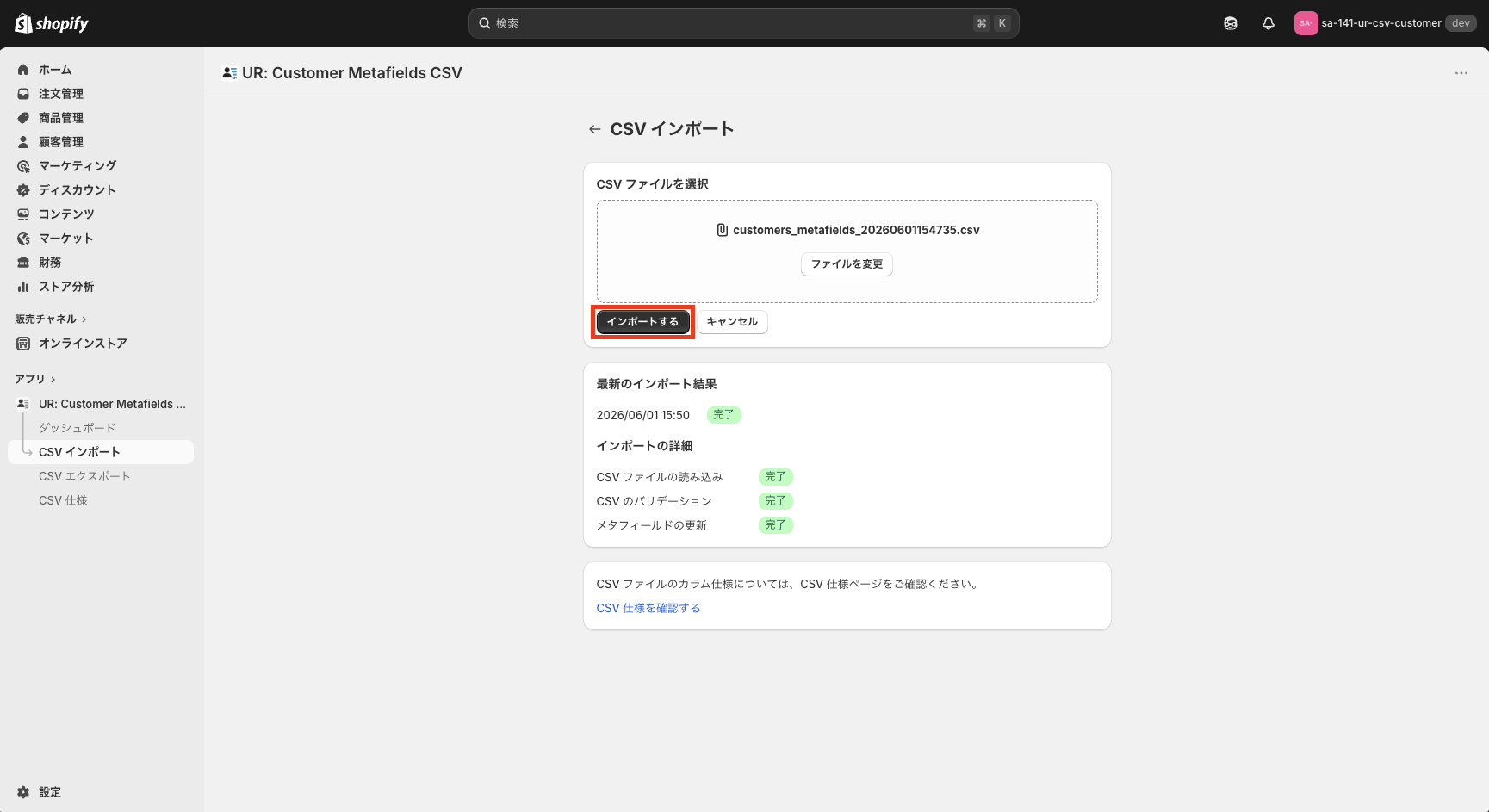
「インポートする」ボタンをクリックします。ファイルを選び直したい場合は、「キャンセル」ボタンで選択を解除できます。
-
「最新のインポート結果」エリアに、各ステップの進捗が順番に表示されます。
-
すべてのステップのステータスが「完了」になればインポート完了です。
バリデーションでエラーが出たとき
CSV のバリデーションで問題が見つかった場合、ステータスが「失敗」になり「エラー詳細」ボタンが表示されます。ボタンを押すとモーダルで該当行とエラー内容を確認できます。表示された内容を参考に CSV を修正してから、再度アップロードしてください。
インポート中の注意
- インポート実行中は画面上部に注意バナーが表示されます。処理中にブラウザの再読み込みや画面を閉じる操作は行わないでください。
- メタフィールドの値が空欄になっている列は、そのメタフィールドの更新がスキップされます(既存の値は維持されます)。
- 固定カラムのうち更新対象となるのは ID 列だけで、Email・FirstName・LastName 列の値はインポート時には無視されます。
CSV 仕様画面
取り扱う CSV のカラム構成と命名規則を確認できるリファレンス画面です。CSV を編集する前に一度目を通しておくと、入力ミスを減らせます。
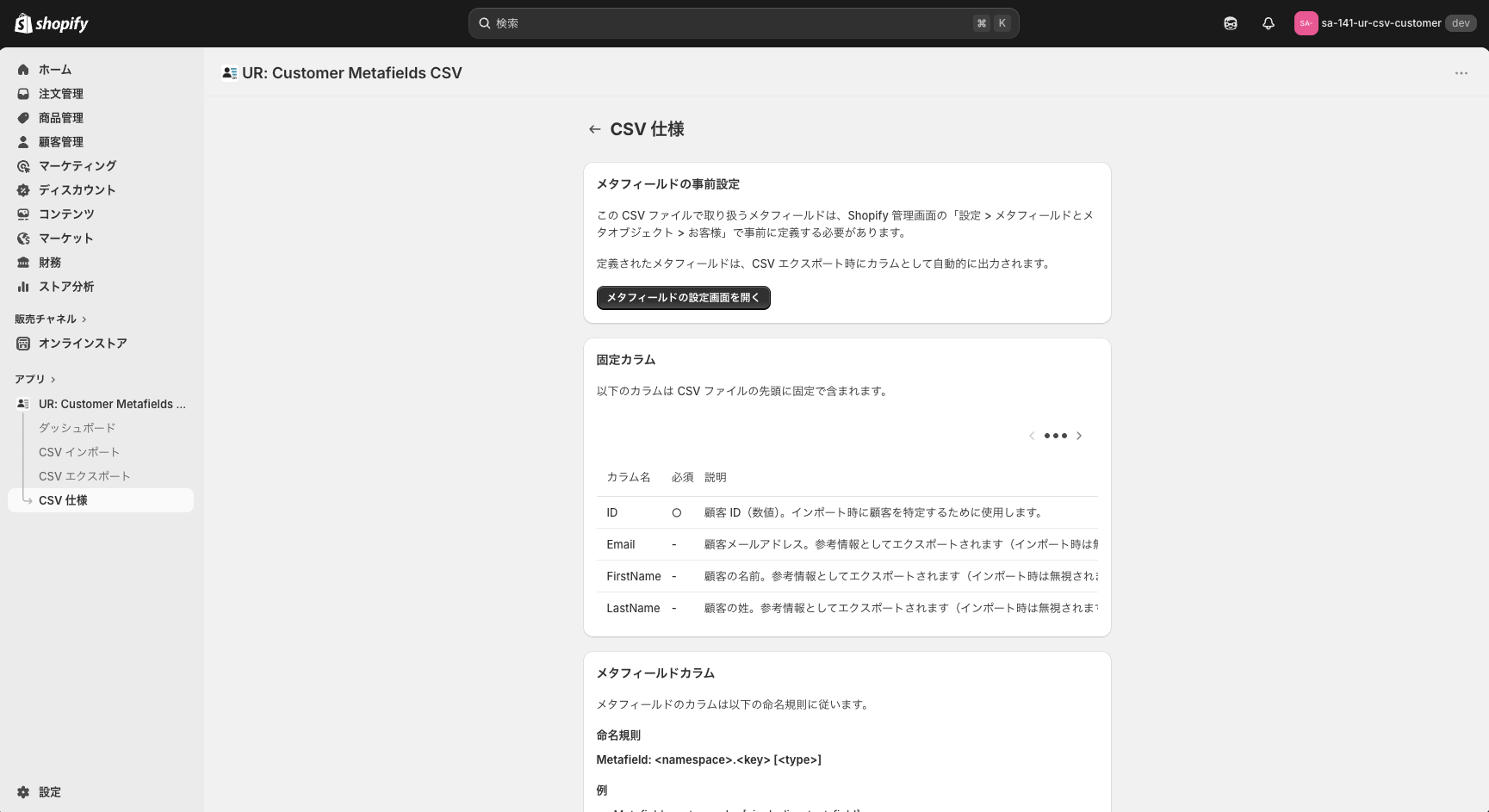
固定カラムは ID、Email、FirstName、LastName の 4 種類で、ID 以外は参考情報としてエクスポートされます(インポート時は無視されます)。メタフィールドカラムは以下の命名規則に従って自動的に並びます。
Metafield: <namespace>.<key> [<type>]
例:
Metafield: custom.color [single_line_text_field]Metafield: custom.weight [number_decimal]Metafield: custom.release_date [date]Metafield: custom.tags [list.single_line_text_field]
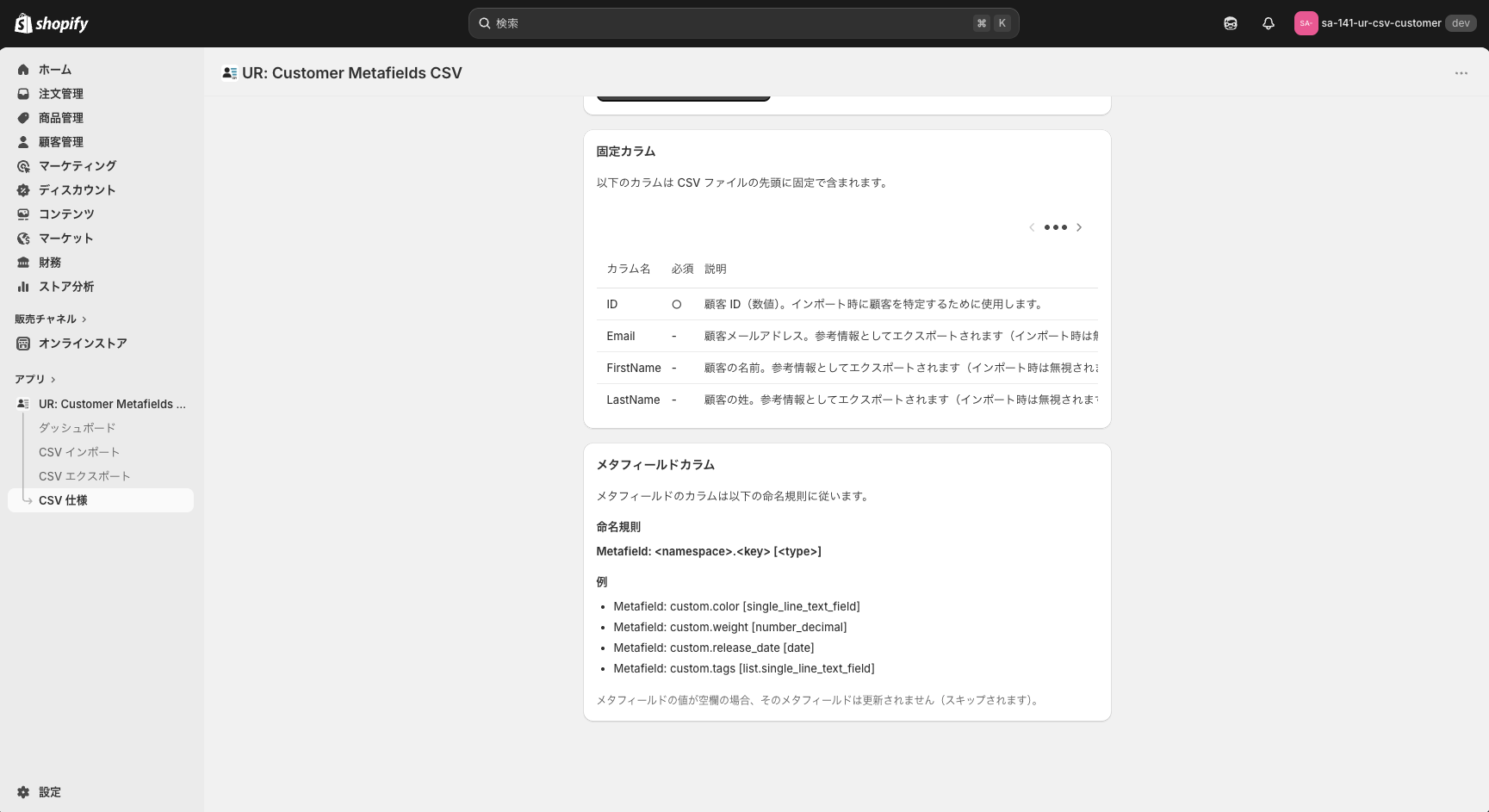
メタフィールドの値が空欄の場合、そのメタフィールドの更新はスキップされます(既存の値は維持されます)。
すぐ使えるおすすめ運用例
具体的にどんな場面で本アプリが活躍するのか、ユースケース別に運用例を紹介します。
会員ランクの一括更新
毎月末に売上に応じて顧客の会員ランク(ゴールド / シルバー / ブロンズ)を見直す運用を想定します。
- アプリで「CSV エクスポート」を実行し、最新の顧客リストを CSV としてダウンロード。
- スプレッドシートで購入金額シートと VLOOKUP で突き合わせ、
Metafield: custom.member_rank [single_line_text_field]列を更新。 - 編集後の CSV をアップロードし、インポートを実行。
- インポート完了後、Liquid テンプレートやマイページで会員ランクが反映されていることを確認。
誕生月情報のキャンペーン準備
誕生月クーポンを配るために、年に 1 度だけ全顧客の誕生日情報を整備しておきたい場合に便利です。フォームから集めた誕生日データを Metafield: custom.birthday [date] 列にまとめて取り込むだけで、後の Shopify Flow と組み合わせて自動配信に繋げられます。
外部 CRM・ERP からの取り込み
外部の CRM や ERP で集計した「累計購入金額」「営業担当 ID」などをまとめて Shopify に取り込みたい場合にも使えます。エクスポートで取得した ID 列を残したまま、必要な列だけ書き換えて取り込めば、外部システムの値を Shopify に反映できます。
文言のテンプレ例
CSV 編集時にチームで共有しておきたい運用ルールの例を挙げておきます。
- 「ID 列・Email・FirstName・LastName は絶対に書き換えない(特に ID)」
- 「会員ランクは『gold』『silver』『bronze』のいずれかのみ。それ以外は誤入力扱い」
- 「誕生日は
YYYY-MM-DD形式のみ受け付け(年の入っていない値は禁止)」 - 「インポート結果のステータスバッジが『完了』になるまで Slack 通知を待つ」
事前に運用ルールを文章で残し、Excel テンプレートに条件付き書式と入力規則を仕込んでおくと、運用ミスをグッと減らせます。
関連施策との組み合わせ
「顧客メタフィールドの CSV 管理」は単独でも便利ですが、他の Shopify 施策と組み合わせるとさらに大きな効果を発揮します。
Shopify Flow との組み合わせ
メタフィールドの値を Shopify Flow のトリガーや条件として活用すれば、会員ランクごとに自動アクションを実行できます。たとえば「ゴールド会員が注文したら、特別なタグを付与」「シルバー会員には特定のフォローメールを送る」など、CSV で整えたメタフィールドを起点に自動化を組み立てられます。
マイページのパーソナライズ
Customer Account UI Extensions や Liquid のテーマカスタマイズと組み合わせれば、メタフィールドの値を顧客のマイページに表示してパーソナライズできます。担当営業の名前や、累計購入金額、お客様コードなどを表示することで、BtoB ストアでの体験を一段引き上げられます。
メール配信ツールとの連携
Klaviyo や Omnisend などのメール配信ツールに顧客タグやセグメント情報として連携することで、メタフィールドの値ごとに別のメールを配信できます。CSV で整備した「興味カテゴリ」「会員ランク」を元に、ステップメールやキャンペーンメールの精度を高められます。
Shopify POS との組み合わせ
実店舗を持つストアでは、POS スタッフが顧客の会員ランクや好みを確認できると接客の質が大きく向上します。POS UI Extensions と顧客メタフィールドを組み合わせれば、CSV で更新した最新の顧客情報を店頭スタッフがすぐに参照できます。
自前実装する場合のサンプルコード
「アプリを使わず自前で実装したい」という開発者向けに、Shopify Admin API(GraphQL)と Bulk Operation を使ったサンプルコードを紹介します。Node.js / TypeScript を想定しています。
実装の流れ
bulkOperationRunQueryで顧客とメタフィールドをまとめて取得- 取得した JSONL を解析して CSV に整形
- 編集後の CSV を読み込み、
metafieldsSetミューテーションのバッチで更新
Bulk Operation のクエリ
mutation StartCustomerBulkExport {
  bulkOperationRunQuery(
    query: """
    {
      customers {
        edges {
          node {
            id
            email
            firstName
            lastName
            metafields {
              edges {
                node {
                  namespace
                  key
                  type
                  value
                }
              }
            }
          }
        }
      }
    }
    """
  ) {
    bulkOperation {
      id
      status
    }
    userErrors {
      field
      message
    }
  }
}
完了すると currentBulkOperation.url で結果ファイルがダウンロードできます。JSONL を 1 行ずつ読み込み、__parentId の有無で顧客本体と紐づくメタフィールドを区別しながらマップに詰めていく流れになります。
JSONL から CSV を組み立てる
import { writeFileSync } from 'node:fs';

type CustomerRow = {
  id: string;
  email: string;
  firstName: string;
  lastName: string;
  metafields: Record<string, string>;
};

const buildCustomerRows = (jsonl: string): CustomerRow[] => {
  const customers = new Map<string, CustomerRow>();
  for (const line of jsonl.split('\n').filter(Boolean)) {
    const obj = JSON.parse(line) as Record<string, unknown>;
    const parentId = obj.__parentId as string | undefined;

    if (!parentId) {
      customers.set(obj.id as string, {
        id: obj.id as string,
        email: (obj.email as string) ?? '',
        firstName: (obj.firstName as string) ?? '',
        lastName: (obj.lastName as string) ?? '',
        metafields: {},
      });
      continue;
    }

    const parent = customers.get(parentId);
    if (!parent) continue;
    const column = `Metafield: ${obj.namespace}.${obj.key} [${obj.type}]`;
    parent.metafields[column] = (obj.value as string) ?? '';
  }
  return [...customers.values()];
};

const escapeCsv = (value: string): string =>
  /[",\n]/.test(value) ? `"${value.replace(/"/g, '""')}"` : value;

const writeCustomerCsv = (rows: CustomerRow[], path: string): void => {
  const metafieldColumns = [...new Set(rows.flatMap((row) => Object.keys(row.metafields)))].sort();
  const header = ['ID', 'Email', 'FirstName', 'LastName', ...metafieldColumns];
  const body = rows.map((row) =>
    [
      row.id,
      row.email,
      row.firstName,
      row.lastName,
      ...metafieldColumns.map((column) => row.metafields[column] ?? ''),
    ]
      .map(escapeCsv)
      .join(','),
  );
  writeFileSync(path, [header.join(','), ...body].join('\n'), 'utf-8');
};
CSV を読み込んで metafieldsSet で更新
import { readFileSync } from 'node:fs';

type MetafieldInput = {
  ownerId: string;
  namespace: string;
  key: string;
  type: string;
  value: string;
};

const parseMetafieldColumn = (
  column: string,
): { namespace: string; key: string; type: string } | null => {
  const match = column.match(/^Metafield:\s*([^.]+)\.([^\s]+)\s*\[(.+)\]$/);
  if (!match) return null;
  return { namespace: match[1], key: match[2], type: match[3] };
};

const buildMetafieldInputs = (csv: string): MetafieldInput[] => {
  const [headerLine, ...bodyLines] = csv.split('\n').filter(Boolean);
  const headers = headerLine.split(',');
  const idIndex = headers.indexOf('ID');
  if (idIndex < 0) throw new Error('ID 列が見つかりません');

  const inputs: MetafieldInput[] = [];
  for (const line of bodyLines) {
    const cells = line.split(',');
    const customerId = cells[idIndex];
    if (!customerId) continue;

    headers.forEach((header, columnIndex) => {
      const parsed = parseMetafieldColumn(header);
      if (!parsed) return;
      const value = cells[columnIndex] ?? '';
      if (value === '') return;
      inputs.push({
        ownerId: `gid://shopify/Customer/${customerId}`,
        namespace: parsed.namespace,
        key: parsed.key,
        type: parsed.type,
        value,
      });
    });
  }
  return inputs;
};

// 25 件ずつに分割して metafieldsSet を呼び出す
const chunk = <T>(items: T[], size: number): T[][] =>
  items.reduce<T[][]>((acc, item, index) => {
    const i = Math.floor(index / size);
    acc[i] = acc[i] ?? [];
    acc[i].push(item);
    return acc;
  }, []);
metafieldsSet は 1 回のミューテーションで最大 25 件まで指定できます。chunk で 25 件ずつに分割し、エラーが返ってきた場合は userErrors の内容をログに残してリトライ・スキップを判断する形にすると安全です。
コード実装の注意点
- CSV は必ず UTF-8 で書き出すこと(Excel で文字化けする場合は BOM 付き UTF-8 にする選択肢もあります)
metafieldsSetのuserErrorsを必ずチェックし、エラー時のリトライ戦略を持つこと- 大量の顧客を扱う場合は Bulk Operation 一択。
customersクエリの直接呼び出しは API のコストが高い - 環境変数で本番ストアと開発ストアを切り替え、テストは必ず開発ストアで行うこと
ただし、これらすべてをゼロから実装し、保守を続けていくのは想像以上に大変です。まずは「シンプル顧客メタフィールド CSV インポート・エクスポート」のようなアプリで運用を回し、必要に応じて自前実装に置き換える という流れが、最も現実的でコストパフォーマンスの高い進め方になります。
運用のコツ
- エクスポート前にバックアップ用の CSV を保存:失敗時に元に戻せるよう、毎回 1 部はバックアップとして手元に保存しておくと安心です。
- 編集前に「ID 列を絶対に触らない」運用ルールを徹底:Excel のシート保護機能などで ID 列を編集禁止にしておくと、事故を未然に防げます。
- 小さなテストから始める:いきなり全顧客を一括更新せず、10 件・100 件など小規模で試してから本番更新に進むことをおすすめします。
- インポート結果はチームに共有する:完了 / 失敗のスクリーンショットを Slack などに残しておくと、運用の透明性が上がります。
- メタフィールド定義の追加・削除は事前に周知:定義の変更が CSV カラムに影響するため、追加・削除の前にチーム全体で周知すると混乱を避けられます。
よくある質問
Q. 顧客のメールアドレスや氏名は更新できますか?
A. いいえ、本アプリで更新できるのは顧客メタフィールドの値のみです。Email・FirstName・LastName 列は参考情報としてエクスポートされ、インポート時は無視されます。
Q. メタフィールド定義に存在しない namespace.key を CSV に書いた場合はどうなりますか?
A. バリデーションで弾かれます。CSV 仕様ページの命名規則に従い、ストアで定義されている namespace.key を使ってください。
Q. インポート時に途中でブラウザを閉じてしまったらどうなりますか?
A. インポート処理自体は Shopify のバルクオペレーションで進行しますが、進捗の表示が更新されなくなります。再度アプリにアクセスして最新の進捗を確認するか、Shopify 管理画面のバルクオペレーション履歴をご確認ください。
Q. リスト型(list.single_line_text_field など)のメタフィールドはどう書けばよいですか?
A. Shopify Admin が想定する JSON 配列形式(例:["a","b"])で値を入力してください。CSV 仕様ページのサンプルも参考になります。
Q. CSV ファイルは Excel で開いて編集できますか?
A. はい、可能です。ただし CSV は UTF-8 で出力されるため、Excel で開く際は「データ取り込み」機能で UTF-8 を指定するか、Google スプレッドシートを使うと文字化けを防げます。
Q. 過去のエクスポート履歴は残りますか?
A. 最新のエクスポート結果のみが画面に表示されます。長期保管が必要な場合は、ダウンロードしてストレージに保存してください。
まとめ
- Shopify 標準では顧客メタフィールドを CSV で一括管理できない
- 自前実装は可能だが、保守コストが想像以上に大きい
- アプリ導入なら数ドル〜数十ドルの月額で運用を始められる
- 「シンプル顧客メタフィールド CSV インポート・エクスポート」は、$9.99 / 月の単一プランで完結
- バリデーション・進捗のリアルタイム表示・日本語対応で、運用事故を未然に防げる
- Shopify Flow・マイページパーソナライズ・メール配信ツールと組み合わせると効果倍増
「Shopify 顧客メタフィールド CSV のインポート・エクスポート」を検討中なら、まずは 7 日間の無料体験で「シンプル顧客メタフィールド CSV インポート・エクスポート」を試してみてください。きっと、顧客データ運用が大きく変わるはずです。
アプリストア: シンプル顧客メタフィールド CSV インポート・エクスポート