Shopifyで商品メタフィールドをCSVでインポート・エクスポートする方法を徹底解説
目次
- はじめに
- 記事の構成
- Shopify で商品メタフィールドを CSV で管理できる?
- 商品メタフィールドを CSV で管理するメリット・デメリット
- テーマのコード編集とアプリ導入の比較
- おすすめ Shopify アプリ「シンプル商品メタフィールド CSV インポート・エクスポート」紹介
- アプリのインストール手順
- アプリのダッシュボードを開く
- CSV エクスポートの使い方
- CSV インポートの使い方
- CSV 仕様の確認
- すぐ使えるおすすめ運用例
- 関連施策との組み合わせ
- テーマのコード編集で商品メタフィールドを表示するサンプルコード
- 運用のコツ
- よくある質問
- まとめ
- 参考記事
はじめに
Shopify でストアを運営していて、「商品の素材」「原産国」「成分表」「取扱説明書 URL」「サイズチャート」など、Shopify が標準で用意していないカスタム情報を商品ごとに登録したいと感じたことはないでしょうか。
こういったカスタム情報を管理する仕組みとして用意されているのが 商品メタフィールド と バリエーションメタフィールド です。商品メタフィールドを使えば、Shopify のデフォルト項目では表現しきれない独自情報を、商品ごと・バリエーションごとに自由に追加でき、テーマで表示したり、検索フィルターやレビュー連携などに活用したりできます。
しかし、メタフィールドを管理画面から 1 件ずつ編集していると、商品数が増えるにつれて作業時間がどんどん膨らんでしまいます。500 商品・各 3 バリエーションのストアなら、メタフィールドの編集対象は 2,000 件以上。日々の更新で追いつかなくなる、という声をよく耳にします。
そこで本記事では、Shopify の商品メタフィールド・バリエーションメタフィールドを CSV で一括インポート・エクスポートする方法 を、概念整理から具体的な操作手順、Liquid のサンプルコードまで徹底解説します。「Shopify 商品 メタフィールド CSV」や「商品 バリエーションメタフィールド CSV」といったキーワードでアプリを探している方が、最初の 1 本を選ぶときの参考になる内容を目指しました。
この記事は以下の記事を参考にしています。
- Shopify で商品メタフィールドを CSV で一括管理する方法 5 選!おすすめアプリも紹介
- 【2026】Shopify 商品・バリエーションメタフィールド CSV インポート・エクスポートアプリ 8 選を紹介!
記事の構成
この記事は以下の流れで解説します。
- 商品メタフィールド・バリエーションメタフィールドとは何かの整理
- Shopify で商品メタフィールドを CSV 管理することのメリット・デメリット
- テーマのコード編集とアプリ導入の比較
- おすすめアプリ「シンプル商品メタフィールド CSV インポート・エクスポート」の詳細紹介
- アプリのインストール手順と使い方
- 関連施策(テーマ拡張・他アプリとの連携)との組み合わせ方
- テーマのコード編集で実装する場合のサンプルコード
- 運用のコツとよくある質問
Shopify で商品メタフィールドを CSV で管理できる?
結論からお伝えすると、Shopify の商品メタフィールド・バリエーションメタフィールドは、CSV を使えば一括で管理できます。ただし、その実現方法は大きく分けて 2 つあります。
-
テーマのコード編集や API スクリプトで自前実装する方法
Shopify の Admin API(GraphQL)を直接たたいてメタフィールドを更新する、または手元で CSV → API 変換スクリプトを組む方法です。柔軟性は高いものの、エンジニアリソースと運用コストが必要になります。 -
専用の Shopify アプリを導入して実装する方法
CSV インポート・エクスポート機能を備えたアプリをアプリストアからインストールする方法です。ノーコードで利用でき、バリデーションや進捗表示などの運用機能もアプリ側に揃っているため、ストアオーナーが自分で運用できるのが大きなメリットです。
本記事では、ノーコードで実現できる「アプリを導入する方法」を中心に解説します。あわせて、テーマで CSV 更新後のメタフィールドを表示するためのコード例も後半で紹介します。
商品メタフィールドを CSV で管理するメリット・デメリット
メリット
大量の商品を一気に更新できる
CSV インポートを使えば、何百・何千件もの商品メタフィールドを一度に更新できます。1 件ずつ管理画面で編集する手順と比べると、作業時間は数十分の一になることもあります。具体的には次のような場面で効果を発揮します。
- セール開始に合わせて、全商品のキャンペーンラベルを一括設定したい
- 仕入先から届いた最新の素材情報をまとめて更新したい
- 海外発送向けに、原産国・関税コードなどのメタフィールドをまとめて整備したい
Excel・スプレッドシートで自由に編集できる
エクスポートした CSV は、Excel・Google スプレッドシート・Numbers などで自由に編集できます。関数による一括変換、フィルタによる絞り込み、一括置換、並べ替えなど、表計算ソフトの強力な機能をそのまま活用できる点は、CSV 管理ならではの大きな利点です。
- 「カテゴリ列が
Apparelの商品だけ、メタフィールドを書き換える」 - 「
replace関数を使って、全商品の説明文中の旧 URL を新 URL に置き換える」 - 「価格列をもとに、税込価格メタフィールドを計算式で生成する」
こうした処理が、Excel・スプレッドシート上で完結します。
メタフィールドのバックアップを残せる
CSV エクスポートをスケジュール化したり、定期的に手動で実行したりすれば、メタフィールドのスナップショットをファイルとして残しておけます。誤更新があった場合でも、以前の CSV をそのままインポートすれば元に戻せるため、運用上の安心感が大きく向上します。
チームでの分業がしやすい
スプレッドシートを共有すれば、複数人で同時に編集できます。コピーライターが説明文列を、物流チームが重量列を、翻訳担当が多言語列を担当する、といった分業がスムーズになります。完成後の CSV をアップロードするだけでまとめてストアに反映できるため、レビュー → 反映のサイクルが速くなります。
別ストア・他システムへの移行や連携に強い
CSV は最も汎用的なデータフォーマットの一つです。別の Shopify ストアにそのまま取り込んだり、社内の基幹システムや在庫管理システムと連携したり、Excel ベースの取引先テンプレートを取り込んだりと、応用範囲が広いのが特徴です。
デメリット
CSV のカラム構成を理解する必要がある
どの列に何を入れればよいか分からないまま編集すると、インポート時にエラーが多発します。とくに、メタフィールドの「タイプ」(single_line_text_field、date_time、number_integer など)に合った値を入れる必要があるため、最初に CSV の仕様を確認することが欠かせません。
大規模な一括更新にはリスクが伴う
便利な反面、誤った CSV をアップロードすると、大量のメタフィールドが一気に書き換わってしまいます。次の対策が大切です。
- 必ず事前にエクスポートでバックアップを取る
- 小規模なテスト用 CSV で動作を確認してから本番用 CSV を流す
- バリデーション機能を備えたアプリを選び、結果をしっかり確認してから本適用する
Shopify 標準の商品 CSV だけでは限界がある
Shopify には商品 CSV のインポート・エクスポート機能が標準で備わっていますが、バリエーションメタフィールドや、メタオブジェクト参照を含む高度なメタフィールドを扱うには標準機能では不十分 です。本格的に商品メタフィールド CSV 管理を始めるなら、専用のアプリを導入する方が現実的です。
テーマのコード編集とアプリ導入の比較
商品メタフィールド CSV の運用方法として、「コードや API で自前実装する」「アプリを導入する」の 2 つを比較してみましょう。
テーマのコード編集・自前実装で実装する方法
メリット:
- 自由度が高く、CSV のフォーマットや更新ロジックを完全に自社仕様にできる
- バッチ処理や他システム連携と組み合わせる際に柔軟に設計できる
デメリット:
- Admin API(GraphQL)や Shopify CLI の知識が必要
- 開発・保守の継続的なコストがかかる
- バリデーション・進捗表示・エラー時のリトライといった運用機能を自分で実装する必要がある
- ストアオーナー自身が運用に関わりづらく、属人化しやすい
専用アプリを導入する方法
メリット:
- ノーコードで導入でき、ストアオーナー自身で運用できる
- バリデーション・進捗表示・結果レポートなどの運用機能が最初から揃っている
- 月額の費用感が分かりやすく、初期コストを抑えられる
- アプリのアップデートで機能改善が継続的に行われる
デメリット:
- アプリのフォーマットに自社運用を合わせる必要がある
- 月額費用がかかり続ける(とはいえ多くの場合、人件費に比べれば十分小さい)
結論:最初はアプリで小さく試すのがおすすめ
CSV ベースのメタフィールド管理を始めるなら、まずは 専用アプリで小さく試して、自社のフローにフィットするかを確認する のがおすすめです。本格的な大規模運用や、独自のシステム連携が必要になった段階で、アプリの上位プランや自前実装に踏み込めば十分です。
おすすめ Shopify アプリ「シンプル商品メタフィールド CSV インポート・エクスポート」紹介
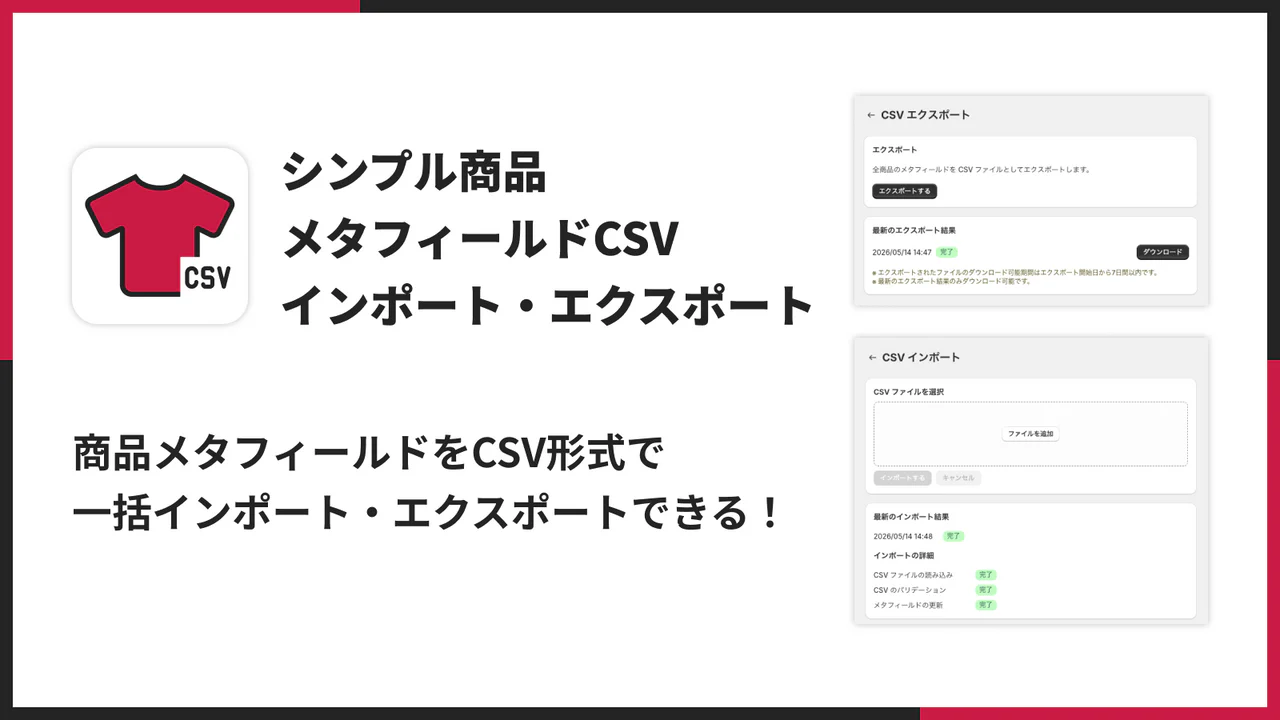
商品メタフィールドや商品・バリエーションメタフィールドを CSV で扱う Shopify アプリは複数ありますが、ノーコード・シンプル・ちょうど良い価格のバランスで選ぶなら、「シンプル商品メタフィールド CSV インポート・エクスポート」 がおすすめです。
アプリの基本情報
- アプリ名: シンプル商品メタフィールド CSV インポート・エクスポート
- 開発: 株式会社 UnReact
- 料金: Basic Plan 月額 $9.99、年額 $99.99(年払いで 17%お得・実質 2 ヶ月分無料)
- 主な機能: 商品・バリエーションメタフィールドの CSV インポート/エクスポート、自動バリデーション、進捗・結果のリアルタイム表示、CSV 仕様ページ
- 対応言語: 日本語対応
- アプリストア: https://apps.shopify.com/sa-142-ur-csv-product?locale=ja
できること
シンプル商品メタフィールド CSV インポート・エクスポートは、Shopify の商品・バリエーションメタフィールドを CSV ファイル 1 つで一括管理 できるアプリです。
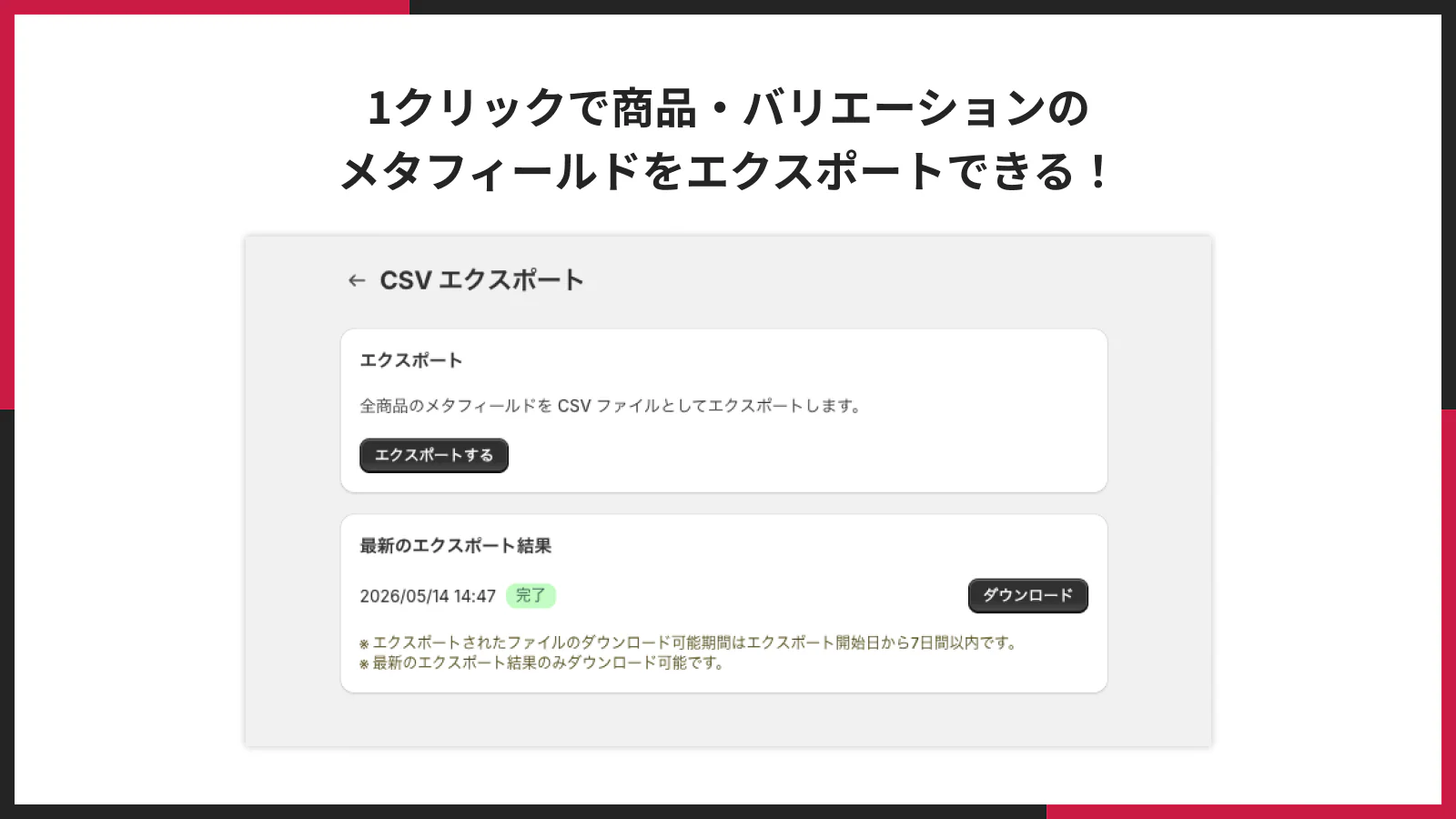
1 クリックで商品・バリエーションのメタフィールドを CSV エクスポート
ダッシュボードのエクスポートボタンをクリックするだけで、ストア内のすべての商品・バリエーションのメタフィールド情報を CSV ファイルとして書き出せます。手作業で 1 件ずつコピーする必要はなく、まとめてデータを取得できるため、現状の整理やバックアップ、別ストアへの移行、社内システムへの取り込み準備にも便利です。
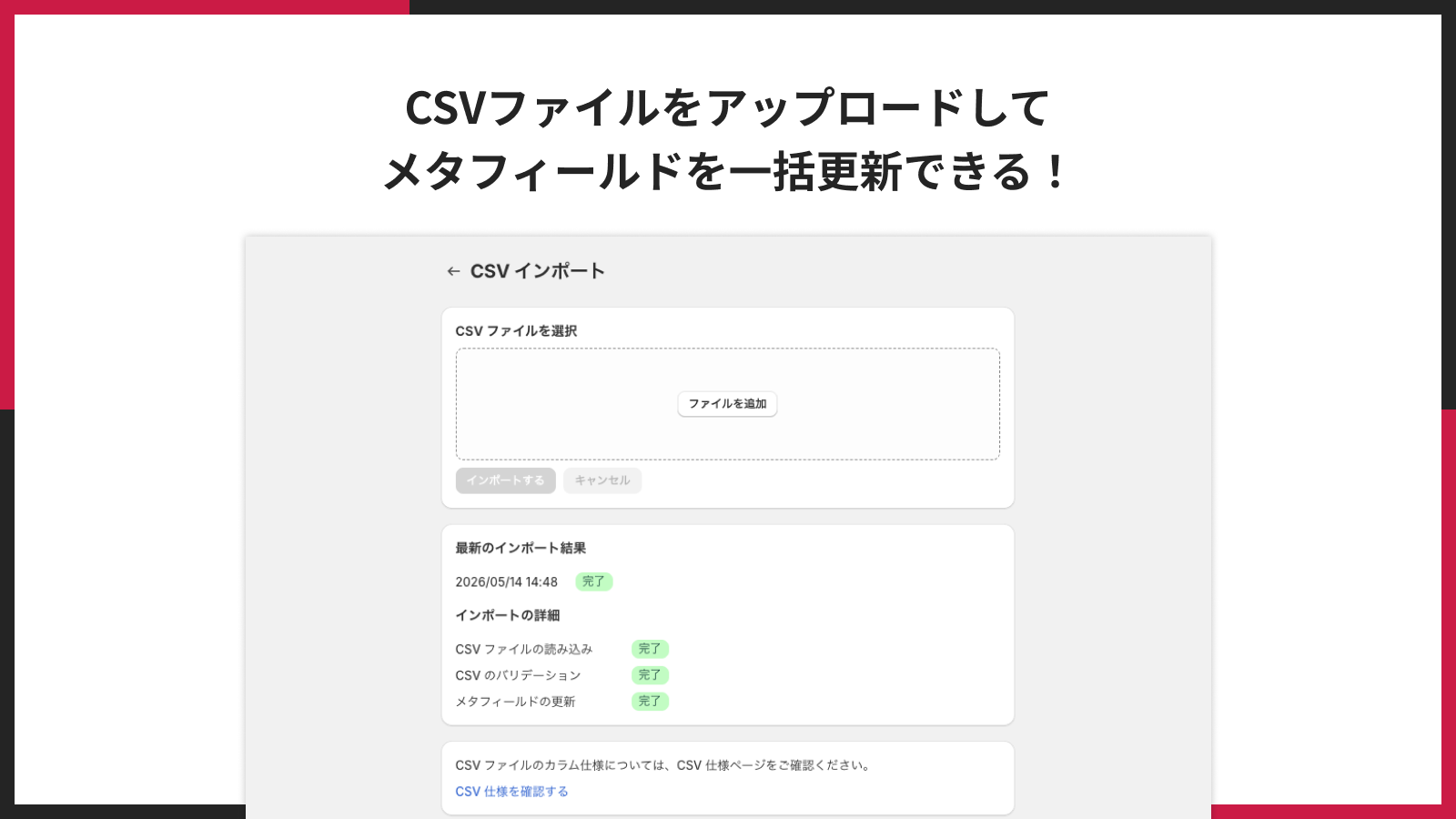
CSV ファイルをアップロードしてメタフィールドを一括更新
編集済みの CSV ファイルをアップロードするだけで、複数の商品やバリエーションのメタフィールドを一気に更新できます。商品を 1 件ずつ管理画面で編集する必要がなくなり、大量の商品を扱うストアでも短時間で運用を回せます。
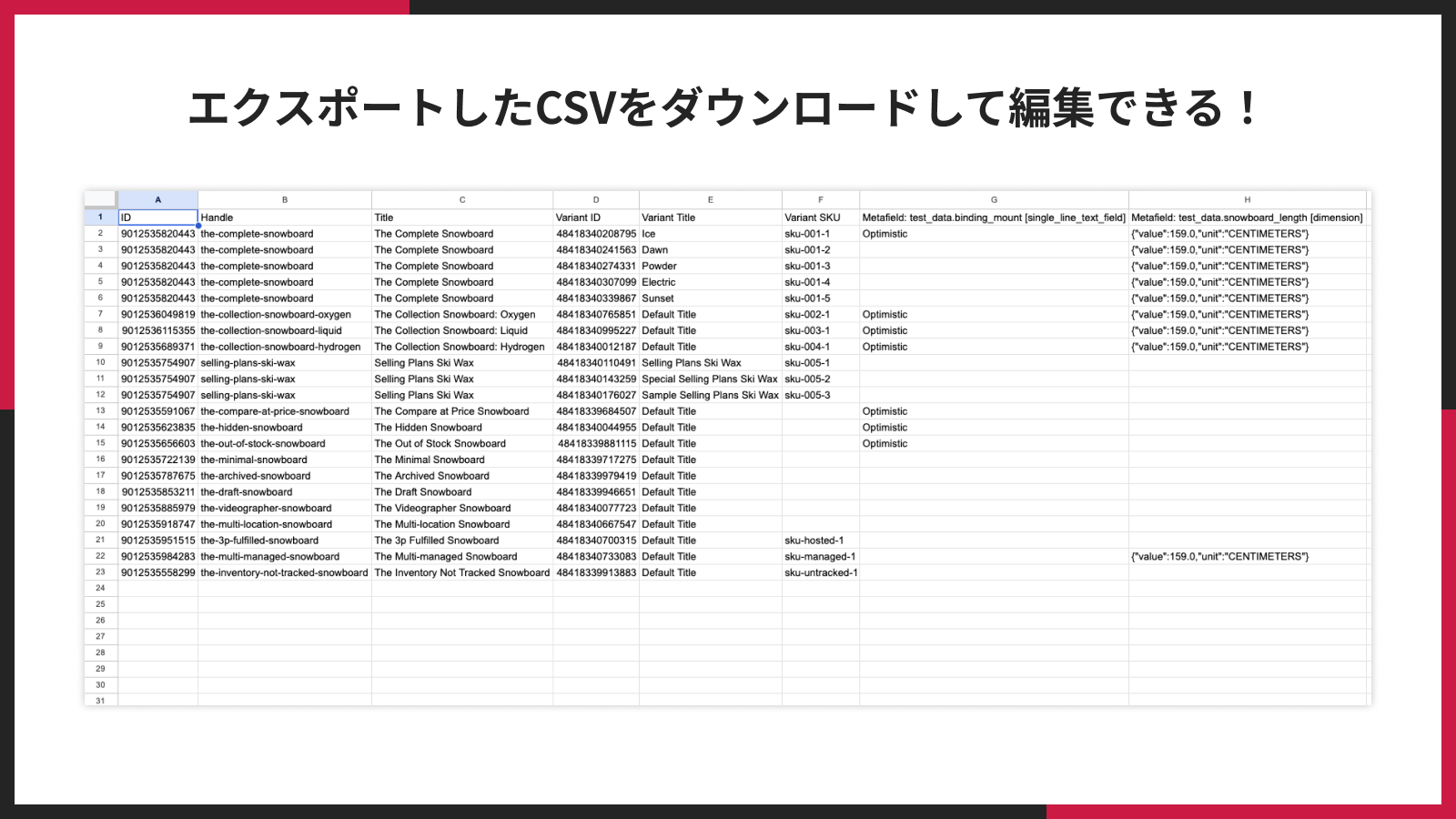
エクスポートした CSV を Excel やスプレッドシートで自由に編集
エクスポートした CSV は Excel やスプレッドシートなど、お使いの表計算ソフトで自由に編集できます。並べ替えや一括置換などの操作が手軽に行えるため、メタフィールドの整理や大量更新の前準備に最適です。
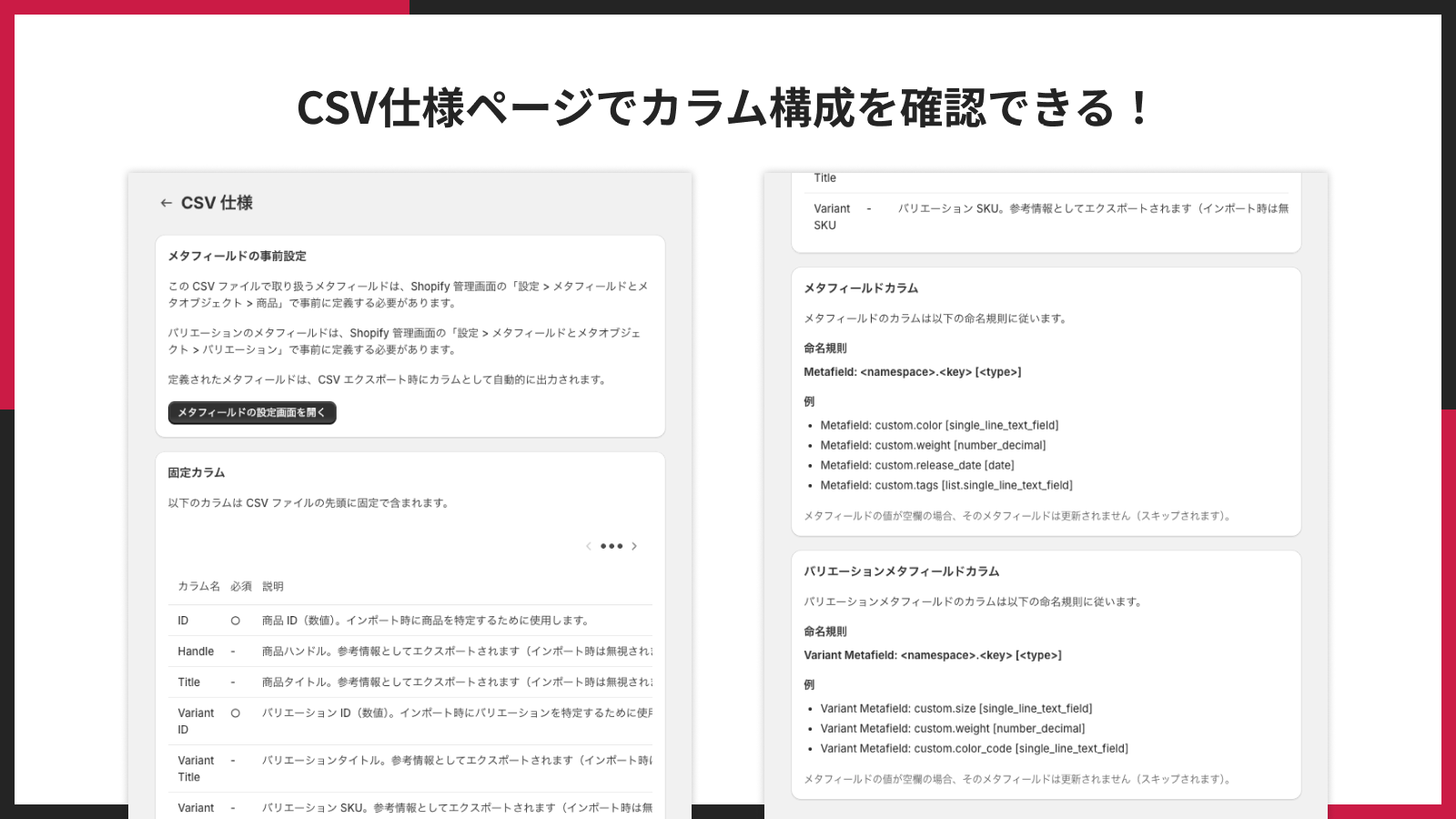
CSV 仕様ページでカラム構成を確認
CSV のカラム構成や入力ルールを、アプリ内の専用ページで確認できます。初めて CSV を編集する方でも、どの列に何を入れればよいかが一目で分かるので、安心してインポート用ファイルを作成できます。社内で CSV 編集のルールを共有したいときにも役立ちます。
アプリのインストール手順
Shopify アプリストアからアプリをインストールしましょう。
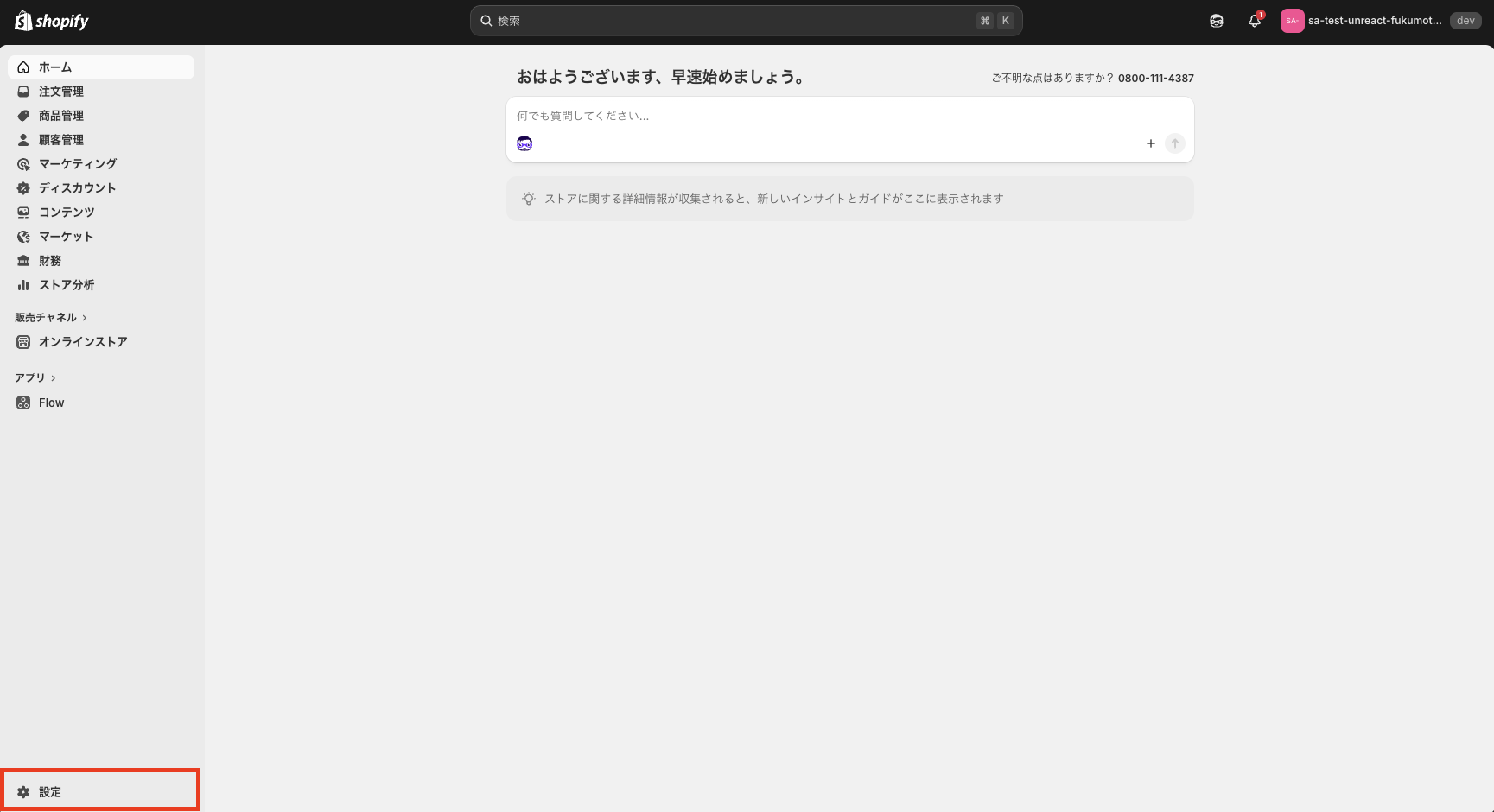
- Shopify 管理画面の左下にある「設定」をクリックします。
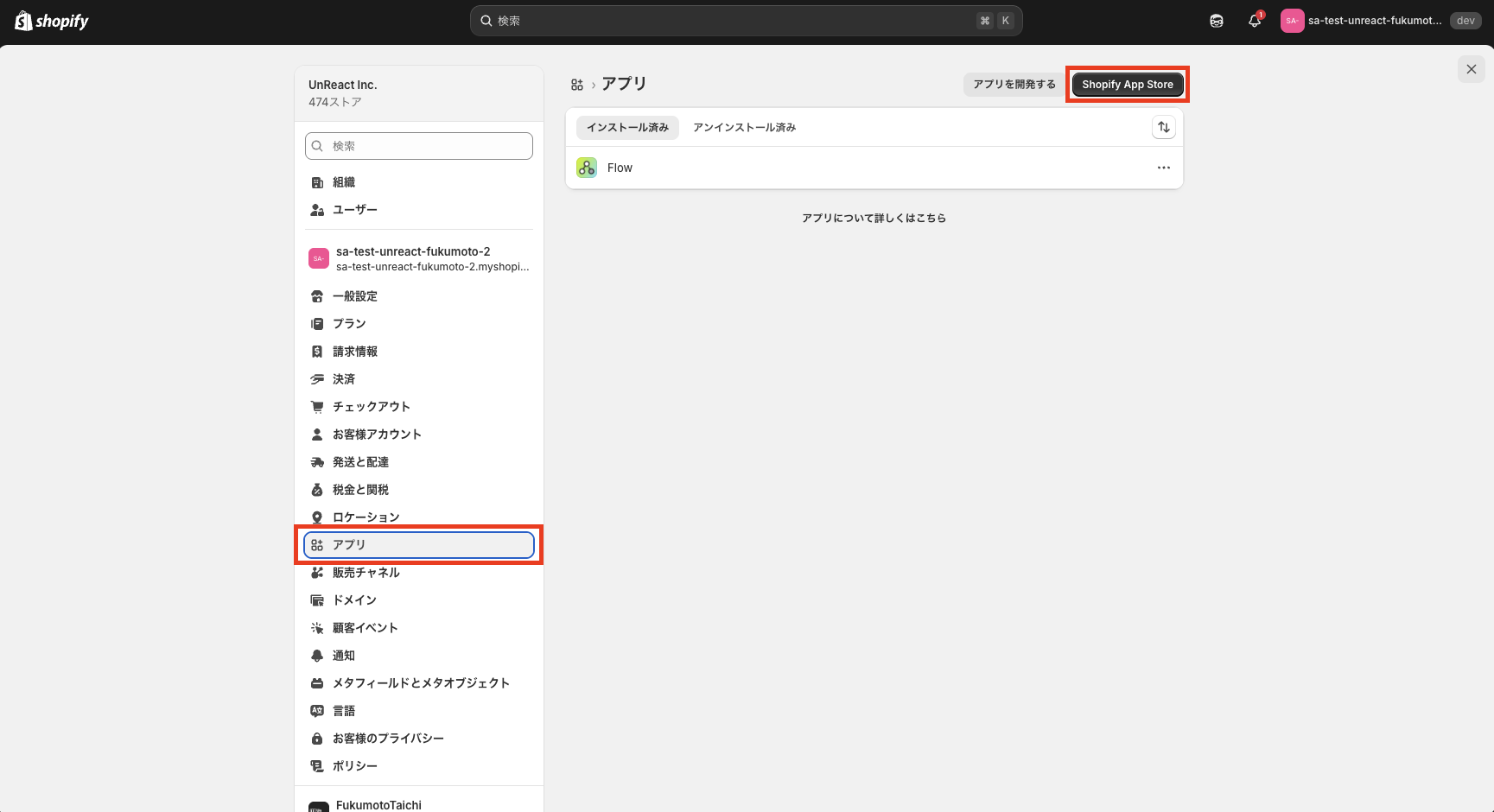
- 設定画面の左側メニューから「アプリ」をクリックし、「Shopify App Store」へ移動します。
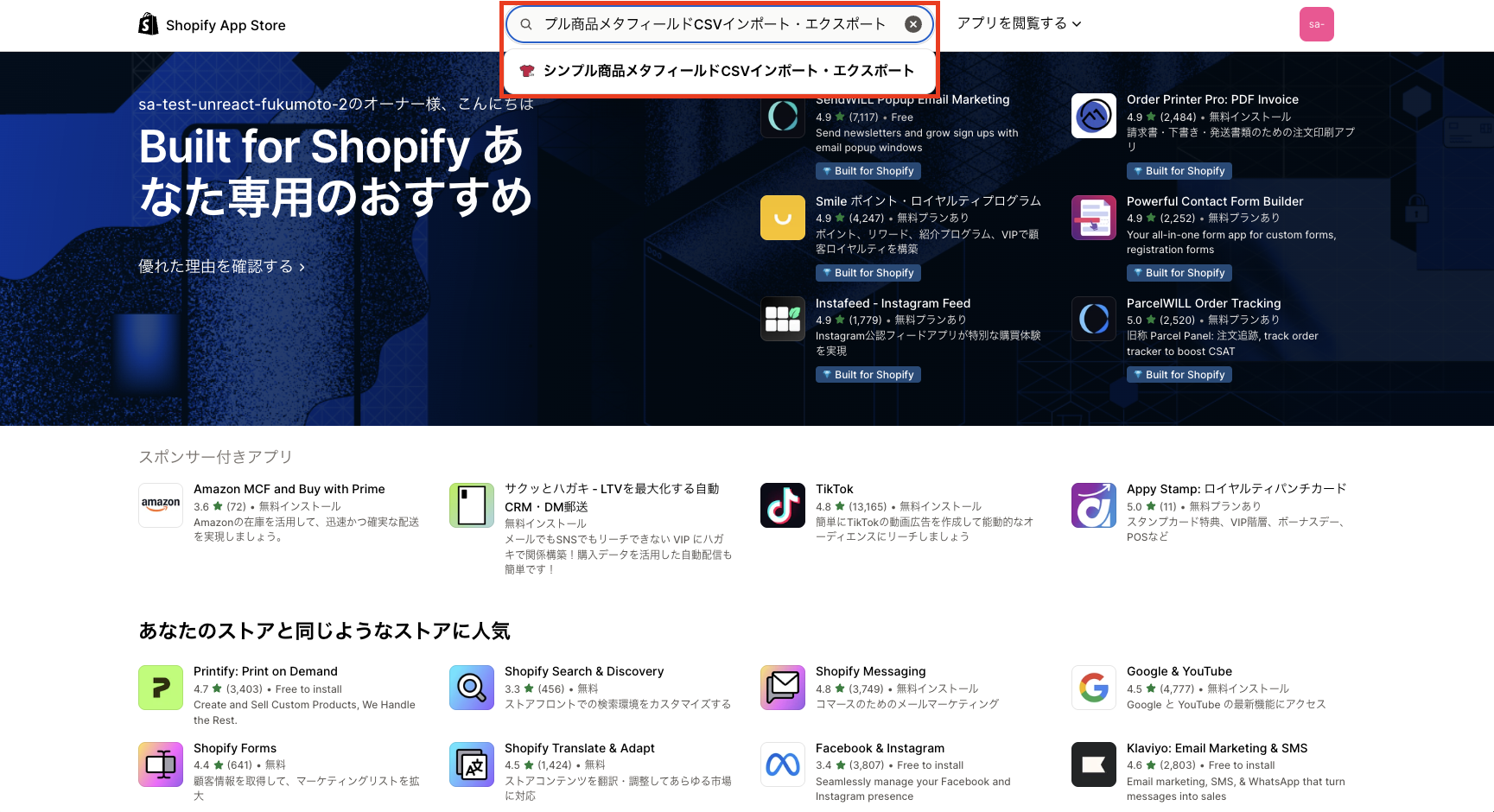
- アプリストアの検索窓に「シンプル商品メタフィールド CSV」と入力し、表示されたアプリをクリックします。
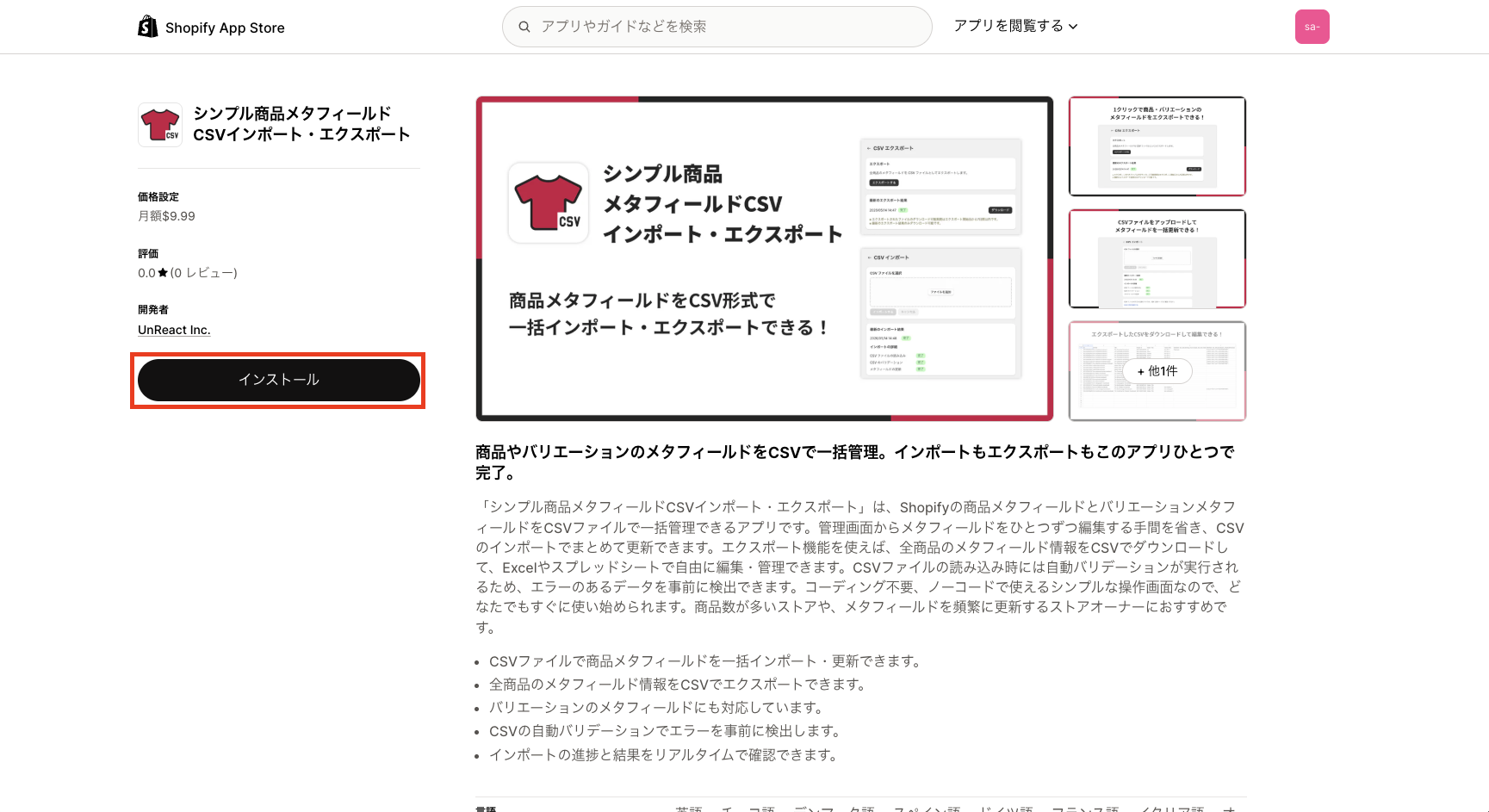
- アプリ詳細画面で「インストール」をクリックします。
- 権限の確認画面が表示されるので内容を確認し、「インストール」をクリックしてインストールを完了します。
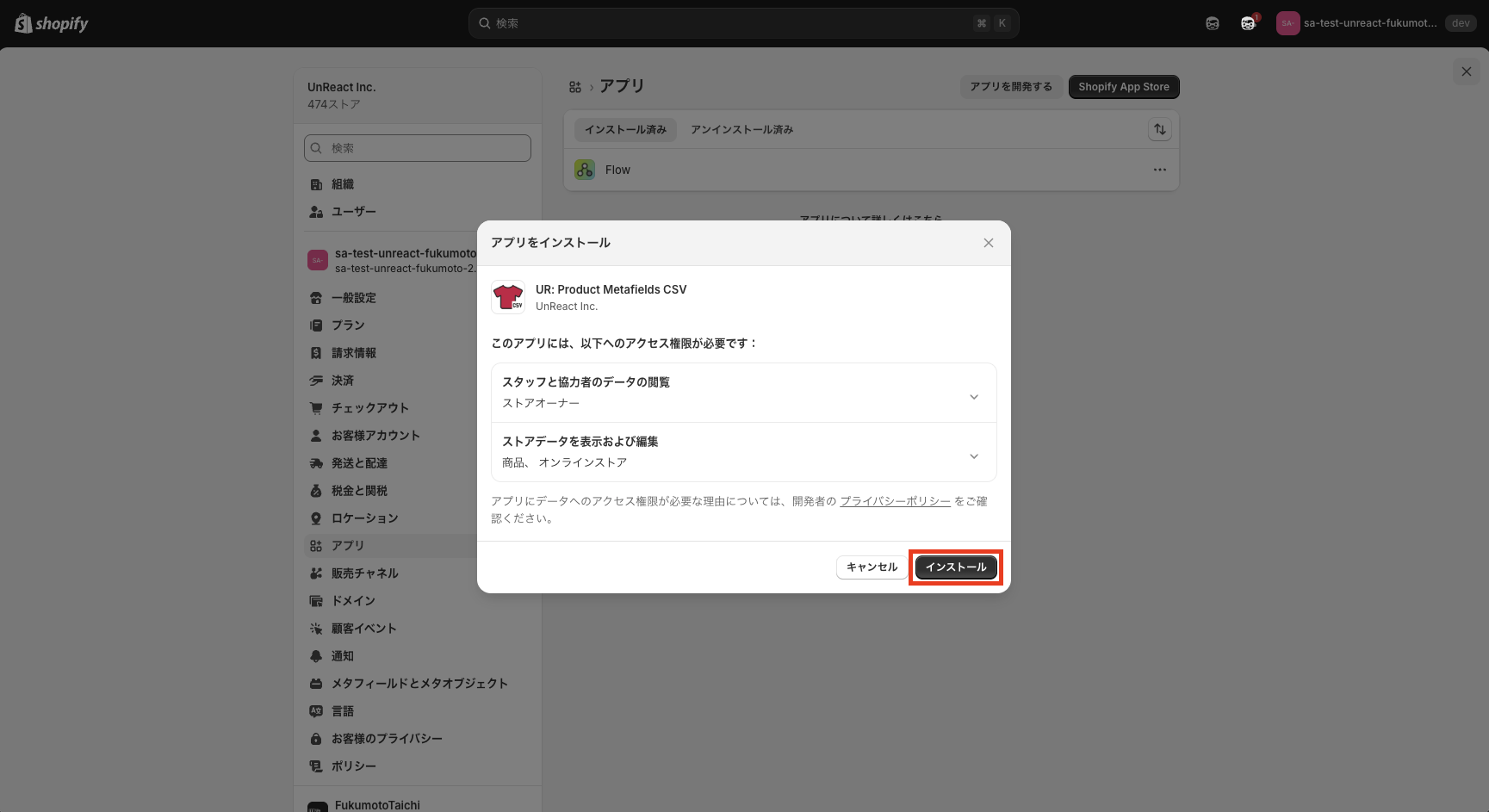
インストールが完了すると、自動的にアプリのダッシュボードが開きます。
アプリのダッシュボードを開く
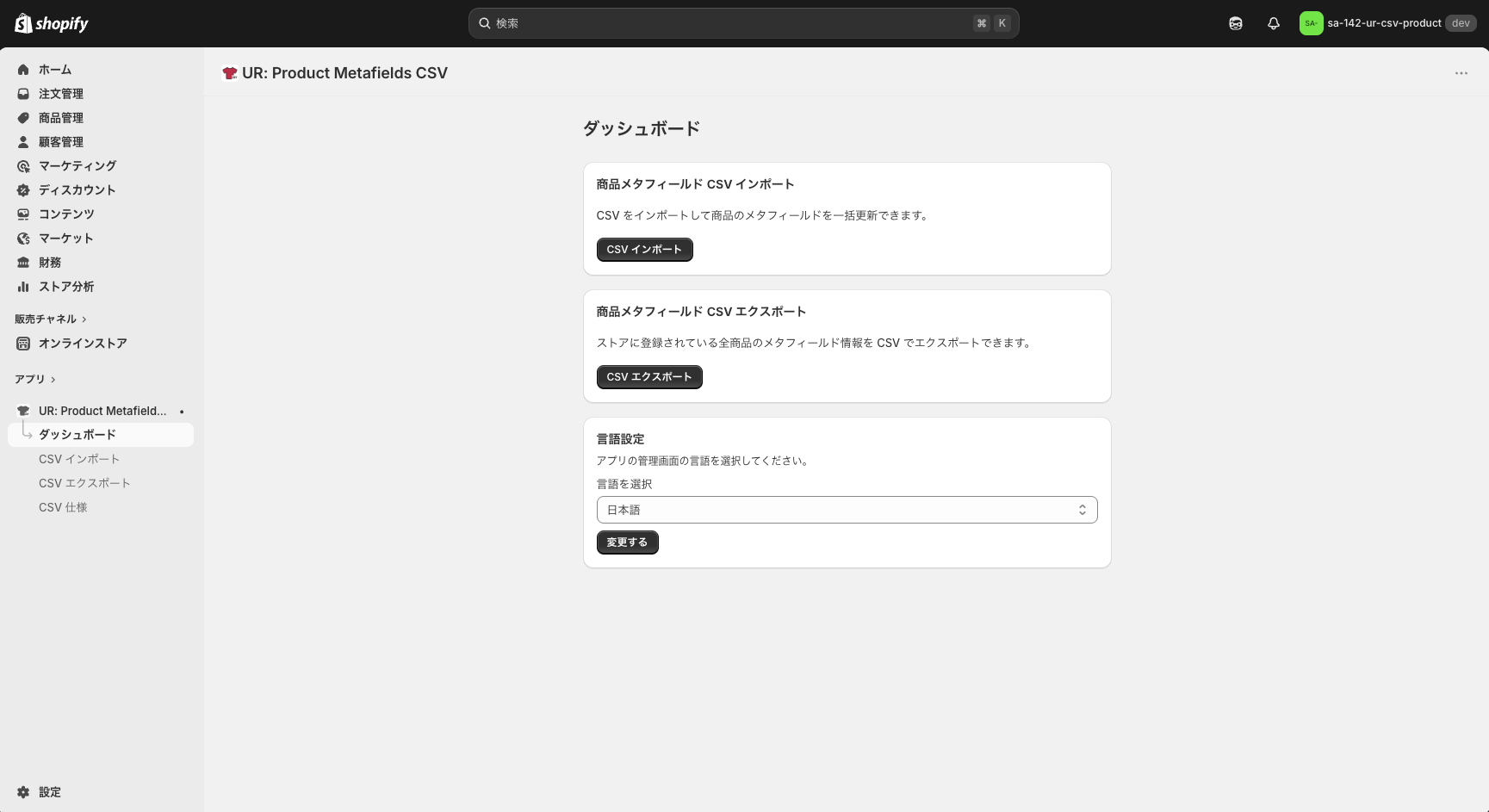
このアプリは Shopify 管理画面内のダッシュボードから操作します。テーマには変更を加えません。
- Shopify 管理画面の左側メニューから「アプリ」をクリックします。
- 一覧から「シンプル商品メタフィールド CSV インポート・エクスポート」をクリックして、アプリのダッシュボードを開きます。
CSV エクスポートの使い方
ストア内のすべての商品・バリエーションのメタフィールド情報を CSV ファイルとして書き出す機能です。現状の整理やバックアップ、Excel・スプレッドシートでの編集前の取得などに便利です。
エクスポートの基本手順
-
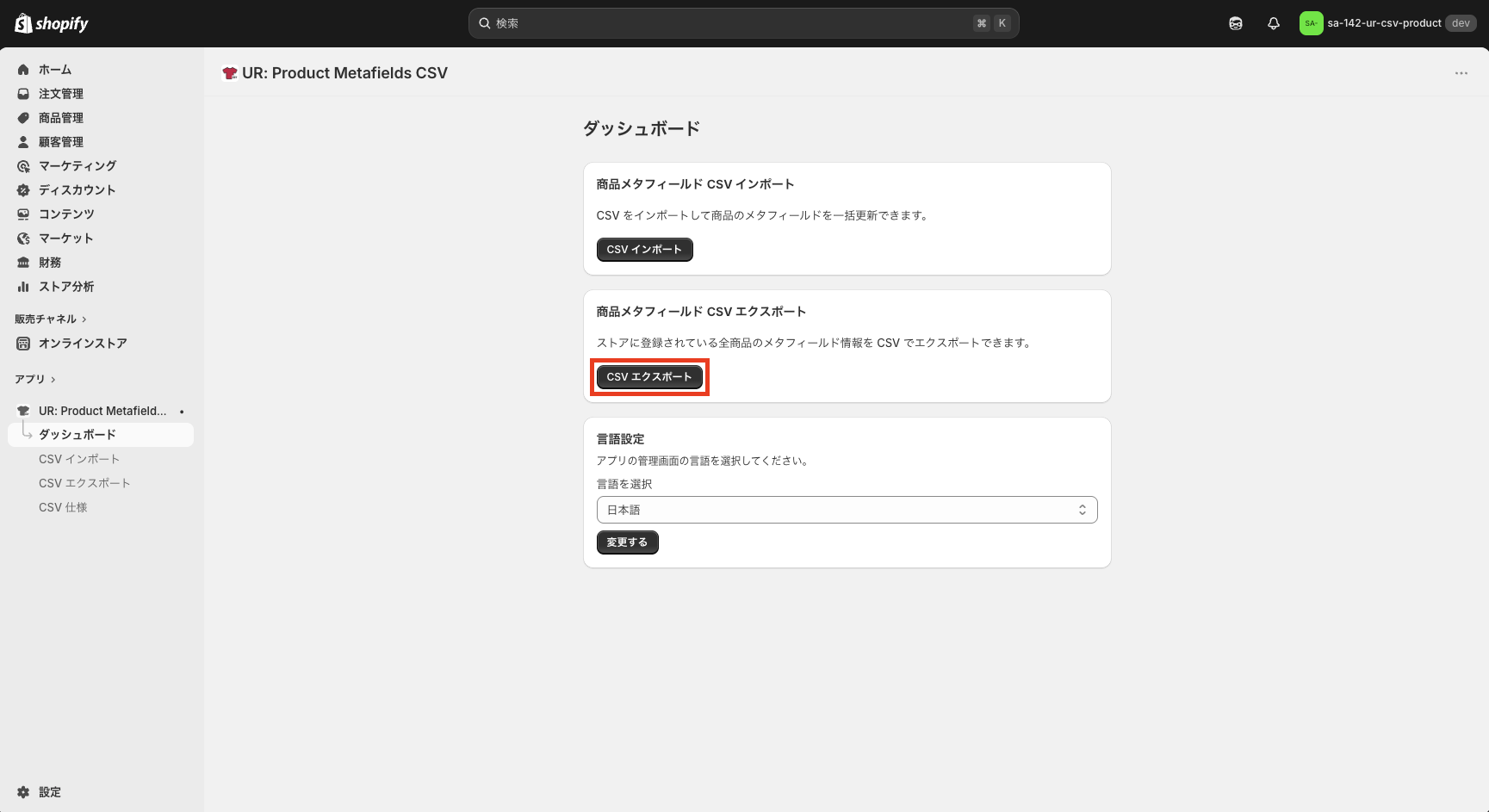
ダッシュボードの「CSV エクスポート」ボタンをクリックします。
-
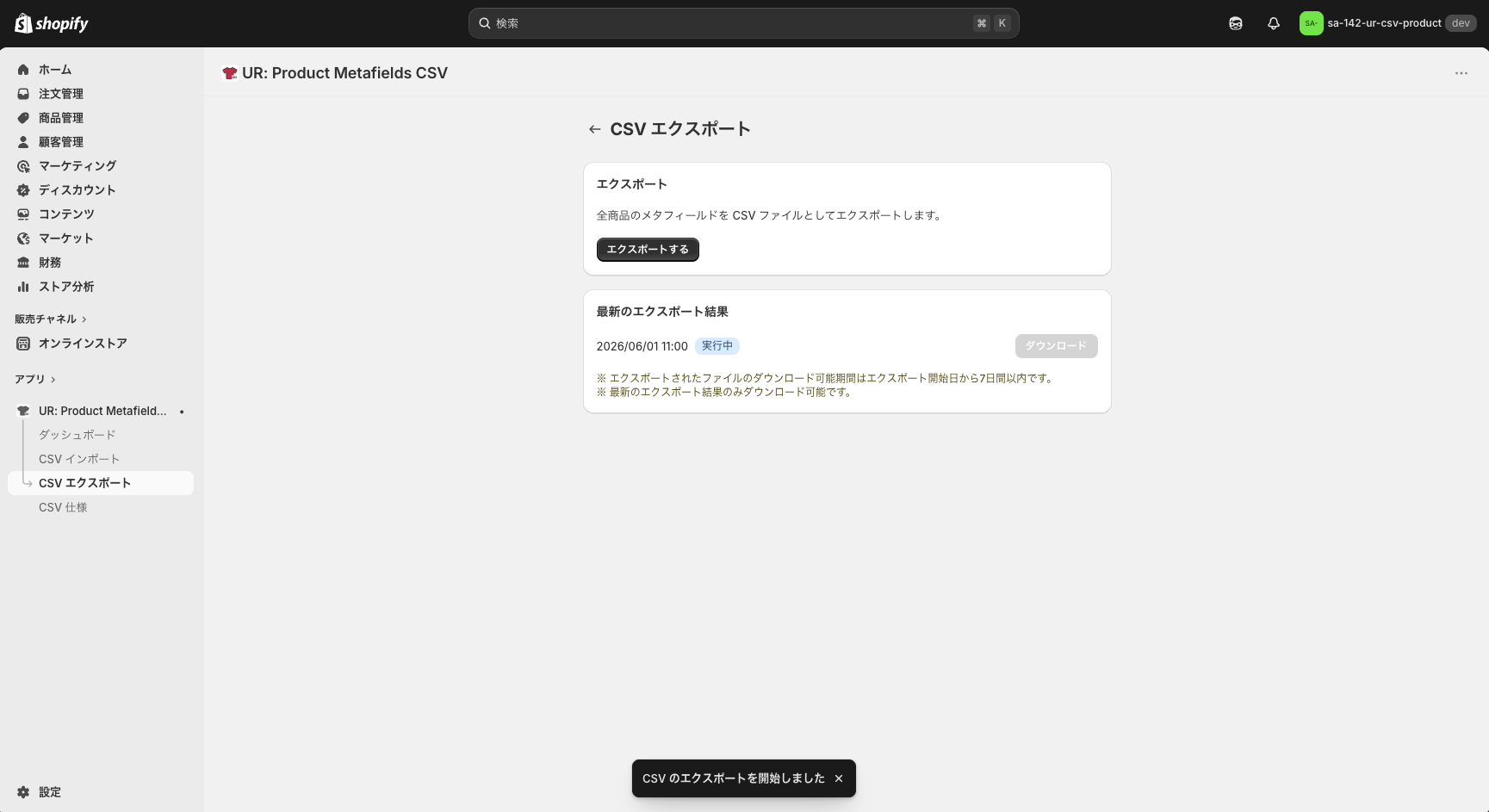
エクスポート処理が開始され、進捗状況がリアルタイムで表示されます。商品数が多いストアでも、進み具合が一目で分かるので安心です。
-
処理が完了すると、ダウンロードリンクが表示されます。リンクをクリックすると CSV ファイルをダウンロードできます。
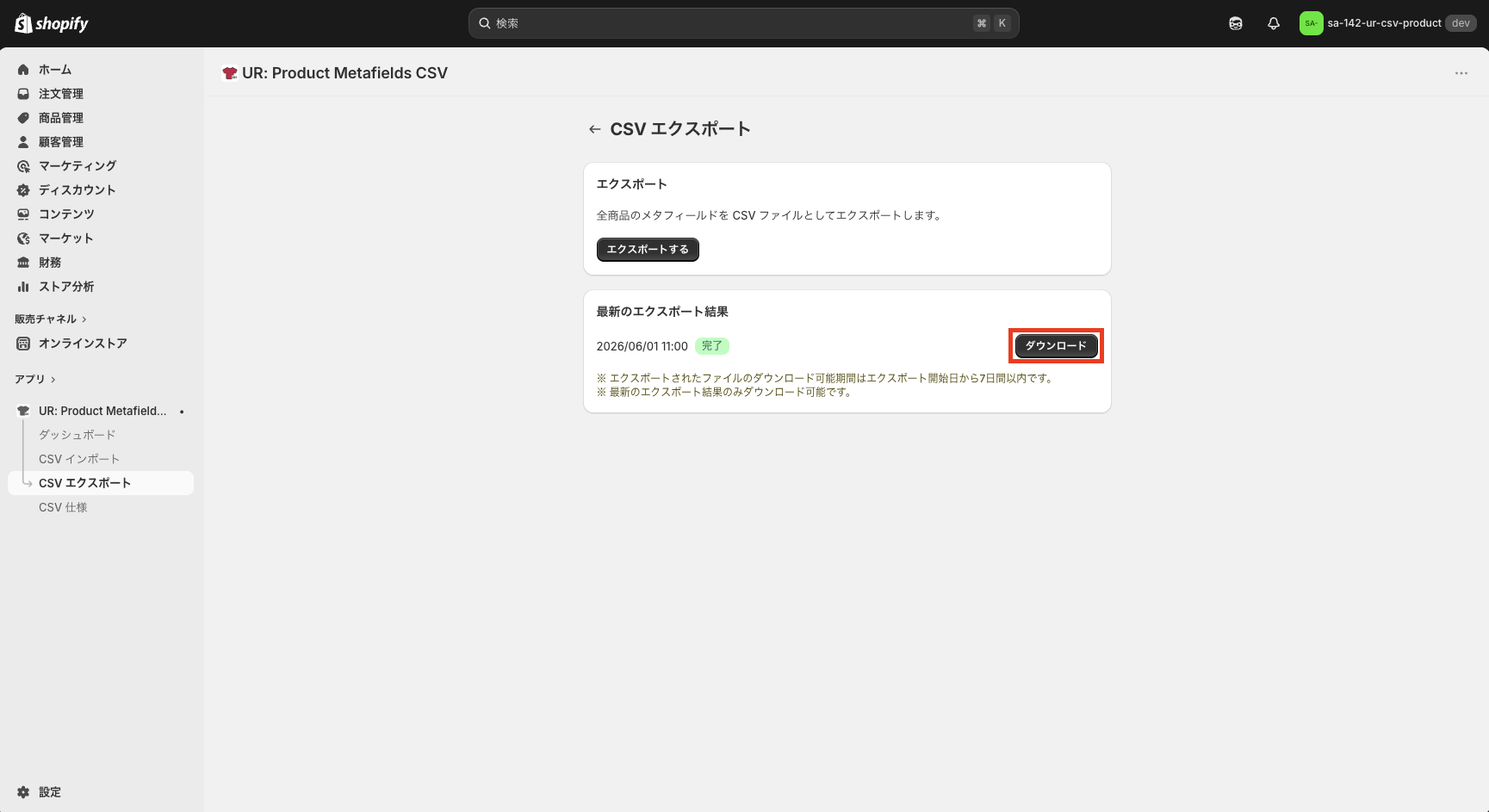
エクスポートを活用する場面
- メタフィールドのバックアップを残しておきたいとき
- Excel やスプレッドシートで一括編集したいとき
- 別のストアやシステムにデータを移したいとき
- 社内で商品マスターの棚卸しを行うとき
CSV インポートの使い方
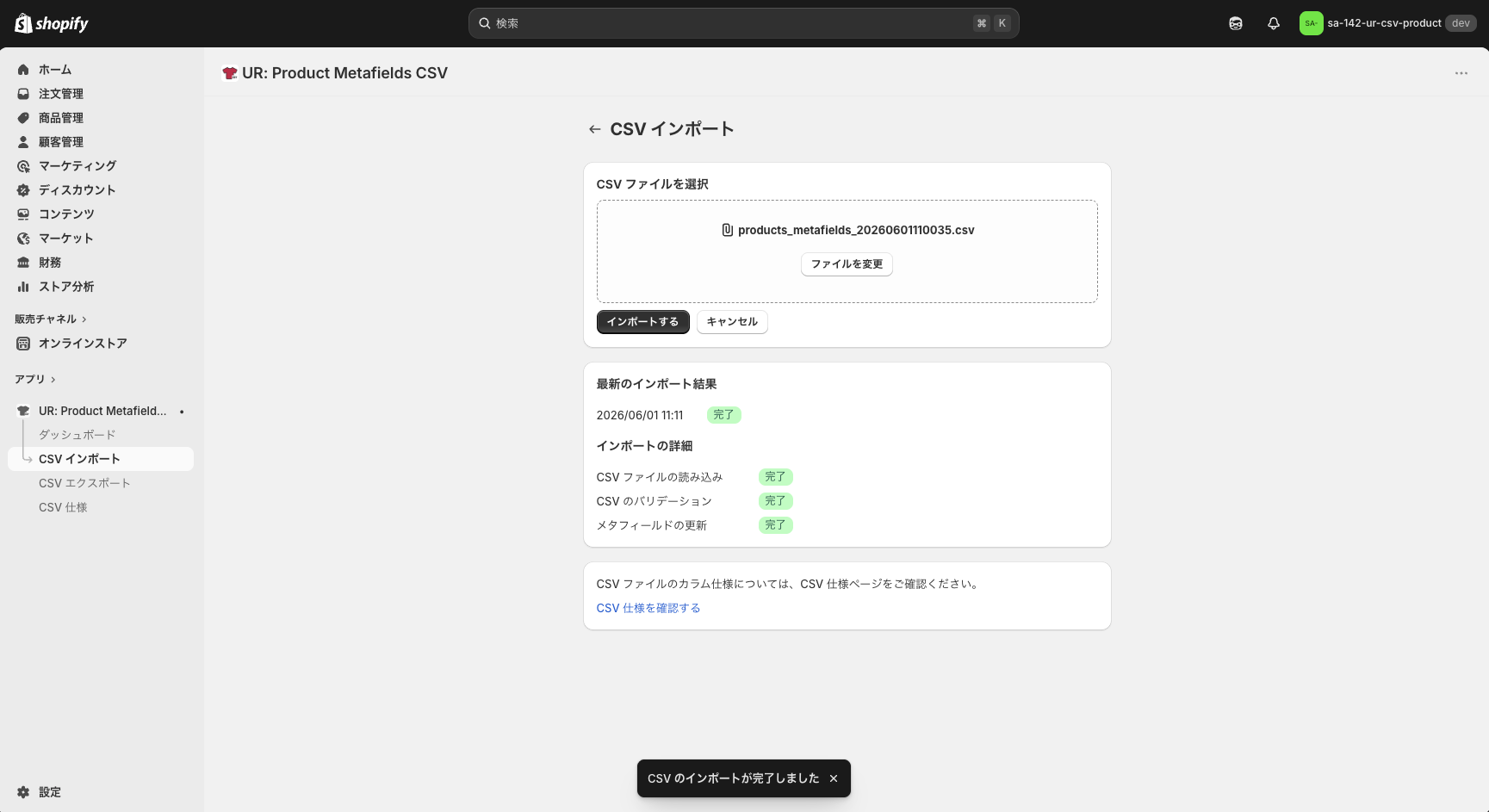
編集済みの CSV ファイルをアップロードして、商品・バリエーションのメタフィールドをまとめて更新する機能です。アップロード時に自動バリデーションが実行されるため、誤ったデータをそのまま反映する心配はありません。
インポートの基本手順
-
事前にエクスポートした CSV ファイルを Excel やスプレッドシートで開き、更新したい値を編集して保存します。ダッシュボードの「CSV インポート」セクションから、インポート画面に移動します。
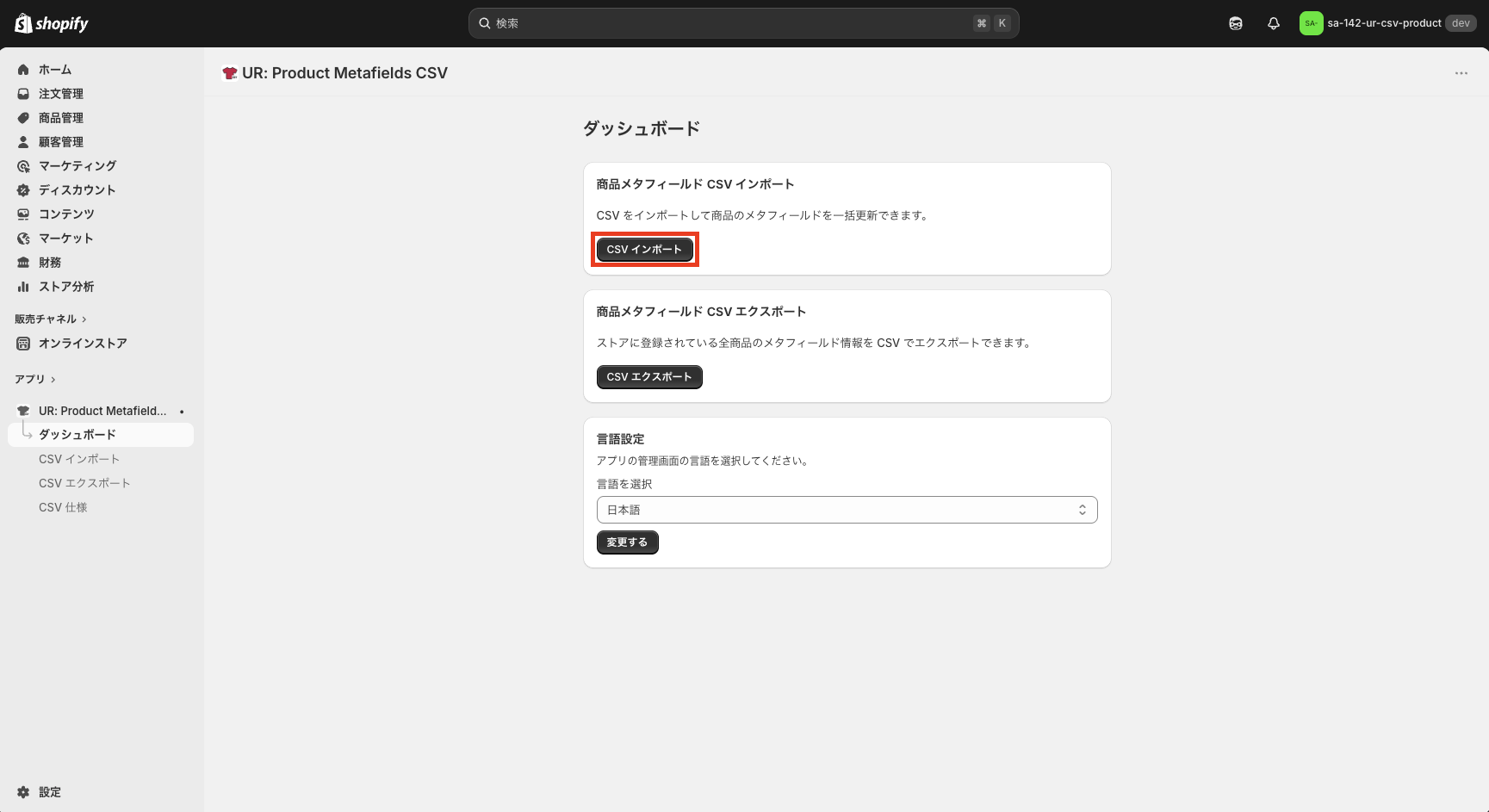
-
編集した CSV ファイルを選択してインポートします。
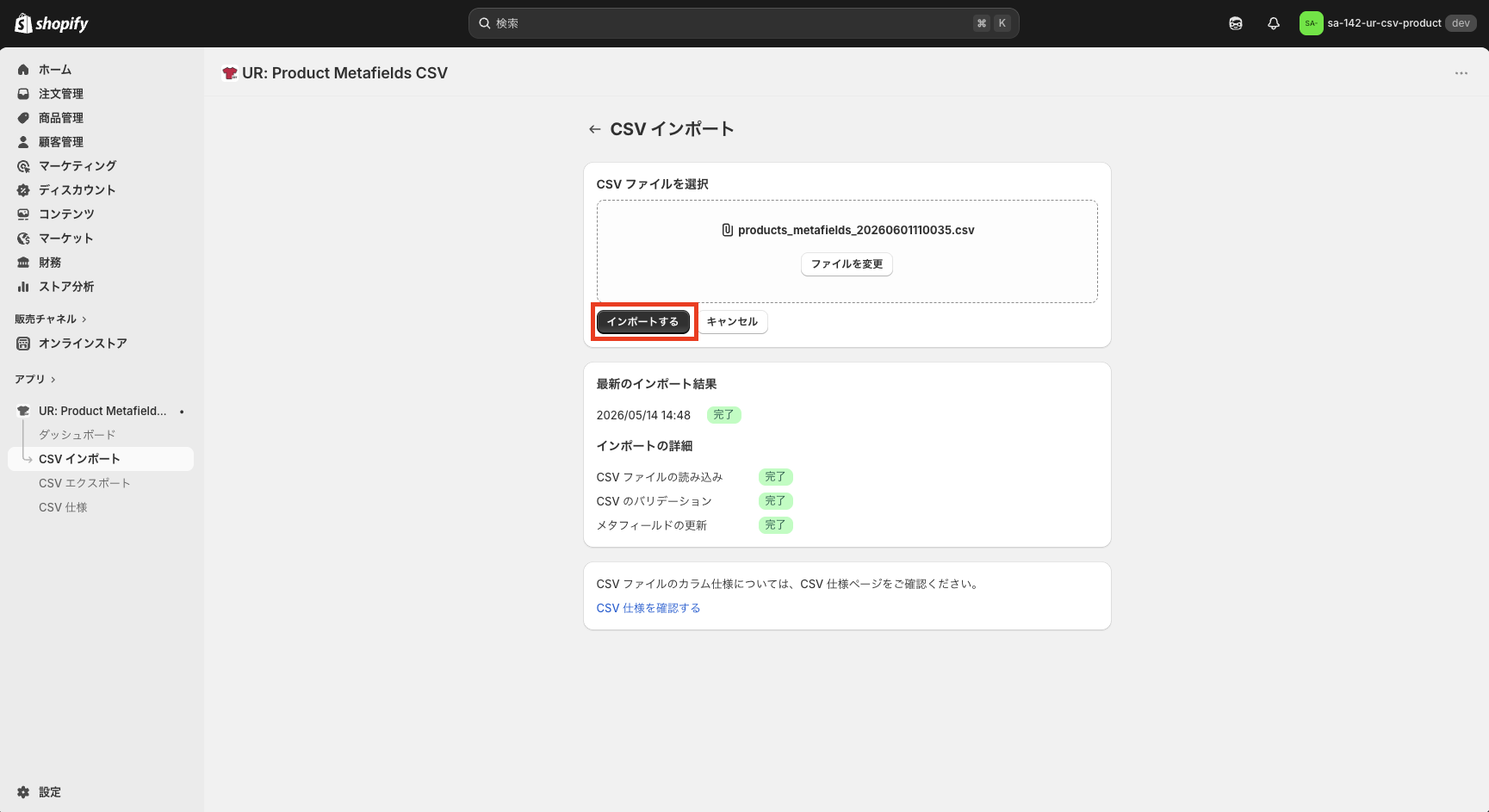
-
バリデーションが実行され、更新が進みます。エラーがある場合は、該当する行や項目が表示されるので、CSV ファイルを修正して再度インポートしてください。
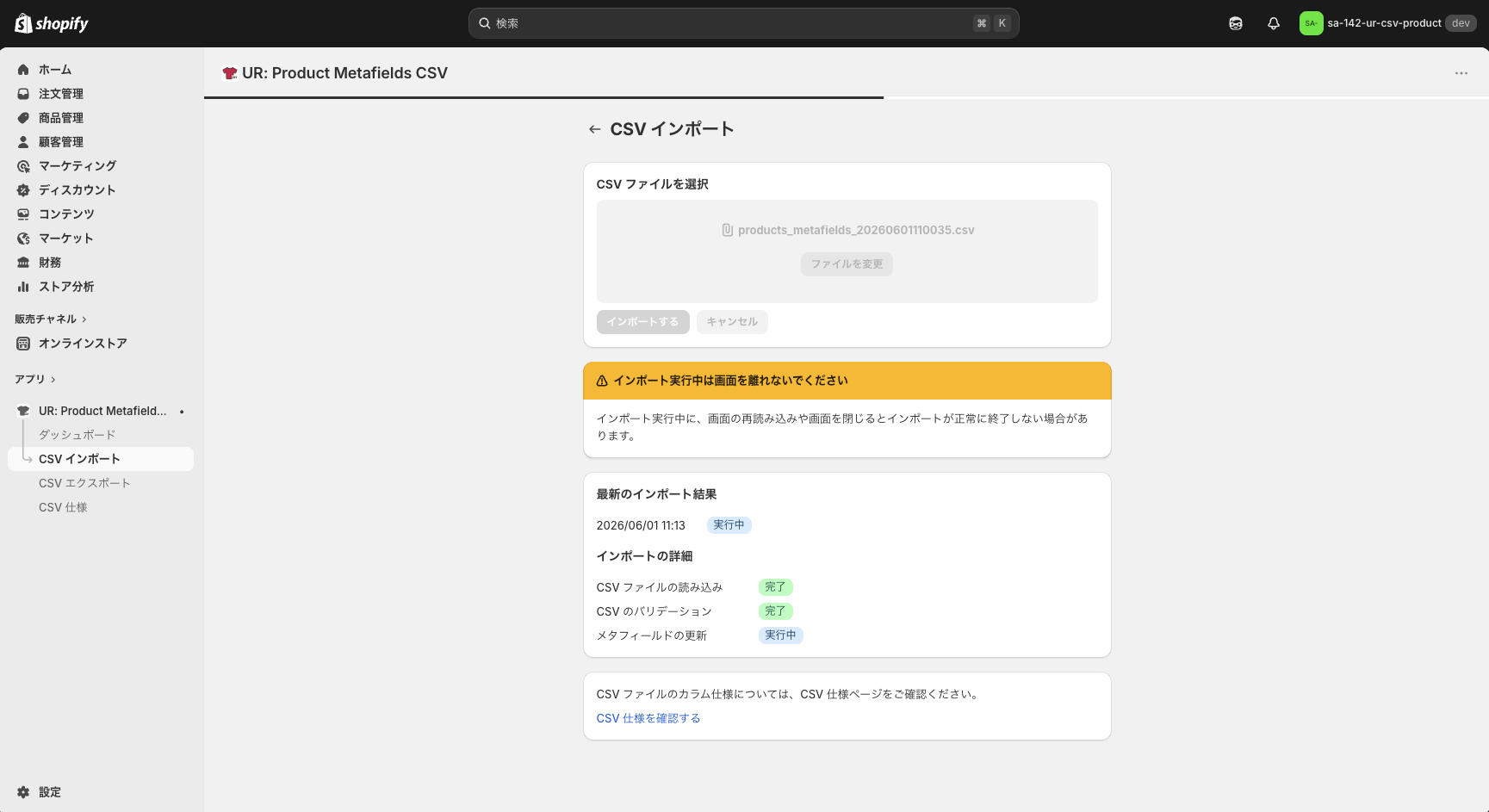
-
ステータスが完了になったらインポートは完了です。
インポートを活用する場面
- 大量の商品のメタフィールドを一気に更新したいとき
- スプレッドシートで整理した内容をそのままストアに反映したいとき
- 季節やセールに合わせて多くの商品の付加情報を切り替えたいとき
- 取引先から届く CSV テンプレートを社内で整形してから反映したいとき
インポート前のチェックリスト
- インポート前にエクスポートでバックアップを取ったか
- バリデーション結果に未対応のエラーが残っていないか
- 小規模なテスト用 CSV で挙動を確認したか
- メタフィールドのタイプ(テキスト・日時・数値など)と CSV の値の型が一致しているか
CSV 仕様の確認
CSV のカラム構成や入力ルールを確認できるページです。初めてインポート用の CSV を作成する方は、まずこちらをご確認ください。
- ダッシュボードから「CSV 仕様」ページを開きます。
- 商品メタフィールド・バリエーションメタフィールドそれぞれのカラム名や、入力できる値の形式を確認します。
- 仕様に合わせて CSV ファイルを編集してください。
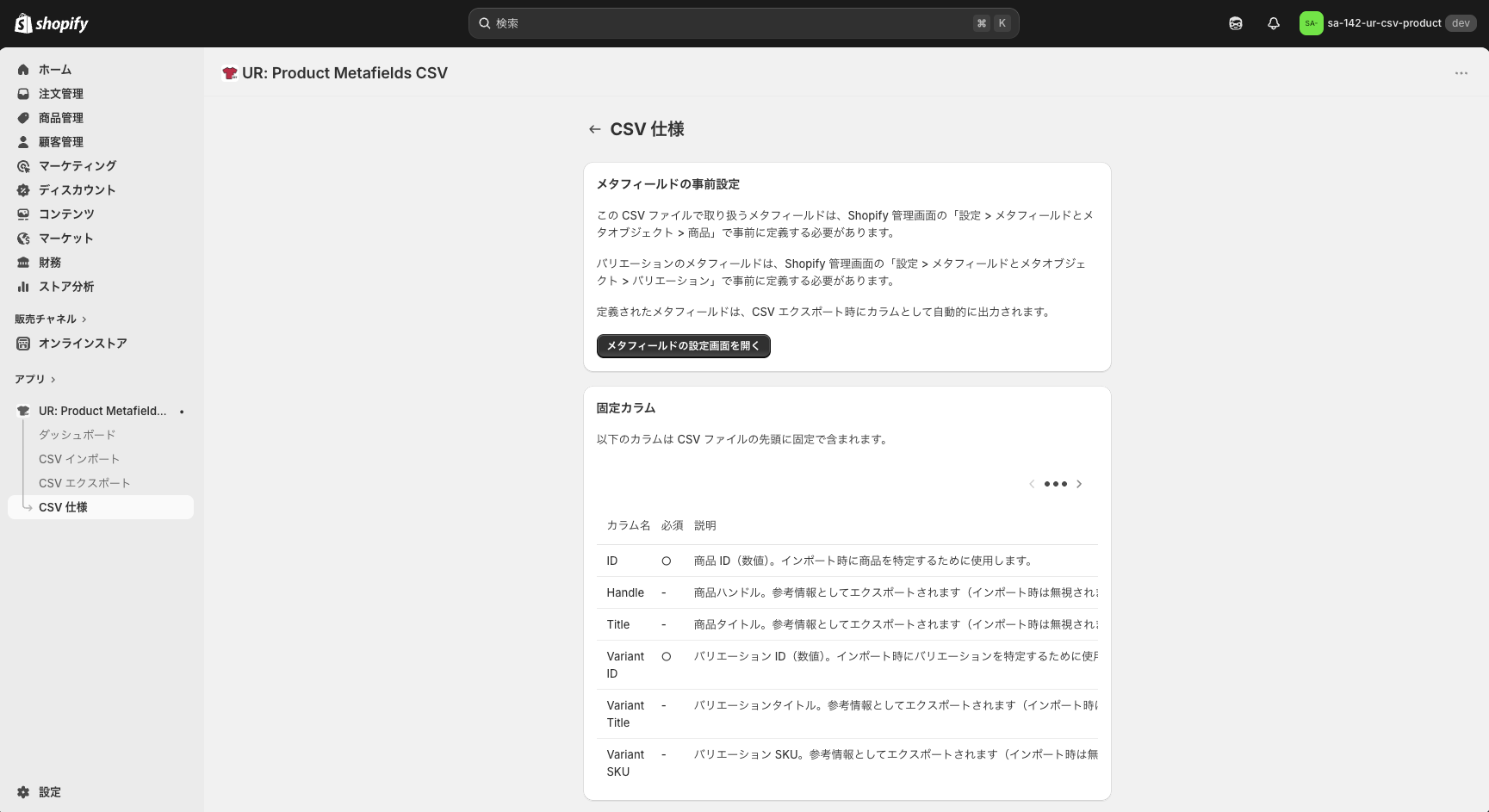
社内で CSV 編集のルールを共有したいときには、この CSV 仕様ページをスクリーンショットしてマニュアル化しておくと、新しいスタッフが入ってもスムーズに運用を引き継げます。
すぐ使えるおすすめ運用例
ここでは、シンプル商品メタフィールド CSV インポート・エクスポートを使った具体的な運用例をいくつか紹介します。
例 1: 季節ごとのキャンペーンラベル一括設定
夏物商品にだけ「サマーセール対象」ラベルを表示したい、というケースです。
- ダッシュボードから CSV をエクスポート
- スプレッドシートで「カテゴリ列が
ApparelかつSeason列がSummerの商品」のみフィルタ - 該当商品の
custom.campaign_label列に「サマーセール対象」と入力 - CSV をインポートして反映
これだけで、対象商品のテーマ側にキャンペーンラベルを表示する準備が整います。
例 2: バリエーションごとの重量管理
サイズや色のバリエーションごとに「重量」や「梱包サイズ」を持たせたい場合、バリエーションメタフィールド CSV の出番です。
- CSV をエクスポートして、
Variant IDとweight列の対応関係を確認 - スプレッドシート上で重量計算式を作って一括入力
- インポートで反映
送料計算や倉庫オペレーションで使う情報を、商品単位ではなくバリエーション単位で正確に管理できるようになります。
例 3: 取扱説明書 URL を CSV で更新
リニューアル後の取扱説明書 URL に一括で差し替えたい、というよくあるケースです。
- CSV をエクスポート
- スプレッドシートの一括置換機能で、旧ドメインを新ドメインに置換
- インポートで反映
数千件の商品に対しても、数分で更新が完了します。
関連施策との組み合わせ
商品メタフィールド CSV を活用すると、他のストア施策との組み合わせの幅が一気に広がります。「Shopify 商品 メタフィールド CSV」や「商品 バリエーションメタフィールド CSV」だけでなく、関連するキーワードでアプリを探している方は、次の組み合わせも検討してみてください。
テーマ拡張・商品ページカスタマイズと組み合わせる
商品メタフィールドは、テーマ上で表示してこそ価値が発揮されます。たとえば「素材」「原産国」メタフィールドを更新したら、商品ページの専用セクションで自動的に表示されるようにテーマを拡張しておけば、CSV を更新するだけで詳細情報がフロントに反映される仕組みを作れます。
検索フィルター・タグ管理アプリと組み合わせる
メタフィールドを検索フィルターの条件にしているストアでは、CSV インポートでメタフィールドを更新するだけで、検索結果やコレクション画面が自動的に更新されます。タグ管理アプリと組み合わせれば、CSV → メタフィールド → タグ更新 → 検索条件の流れで、運用全体を一括で回せます。
レビュー・FAQ アプリと組み合わせる
「商品ごとの FAQ」「商品ごとの設置事例」などをメタフィールドで管理しておくと、レビューや FAQ 表示用アプリと組み合わせて、CSV ベースで一括コンテンツ運用ができます。商品の追加・更新と同じタイミングで FAQ も一括差し替え、といった運用も可能になります。
Webhook・Vercel Cron などと組み合わせる
開発リソースがあるなら、Shopify の Webhook やサーバーレス関数と組み合わせて、注文や在庫の変動に合わせてメタフィールドを更新する仕組みを作ることもできます。日常的なメタフィールド更新は CSV、リアルタイム更新は Webhook、というように役割を分けることで、運用を最適化できます。
テーマのコード編集で商品メタフィールドを表示するサンプルコード
ここからは、CSV で更新した商品メタフィールドをテーマ側で表示するための Liquid サンプルコードを紹介します。CSV インポートだけでは「データを更新するだけ」になってしまうので、テーマ側で表示するところまでセットで設計しましょう。
実装の流れ
- 商品メタフィールドの定義(名前空間とキー)をストア管理画面で作成
- CSV インポートでメタフィールドの値を投入
- テーマの該当テンプレートに Liquid を追加して、商品ページに表示
HTML を追加
商品ページのテンプレート(例: sections/main-product.liquid)に、メタフィールド用のブロックを追加します。custom.material に素材情報、custom.origin_country に原産国情報を入れている例です。
{% if product.metafields.custom.material != blank or product.metafields.custom.origin_country != blank %}
  <div class="product-meta-extra">
    {% if product.metafields.custom.material != blank %}
      <dl class="product-meta-extra__item">
        <dt>素材</dt>
        <dd>{{ product.metafields.custom.material }}</dd>
      </dl>
    {% endif %}

    {% if product.metafields.custom.origin_country != blank %}
      <dl class="product-meta-extra__item">
        <dt>原産国</dt>
        <dd>{{ product.metafields.custom.origin_country }}</dd>
      </dl>
    {% endif %}
  </div>
{% endif %}
CSS を追加
シンプルなスタイルを assets/product-meta-extra.css などに追加します。
.product-meta-extra {
  margin-top: 1.5rem;
  padding: 1rem;
  border: 1px solid #e1e1e1;
  border-radius: 0.5rem;
}

.product-meta-extra__item {
  display: grid;
  grid-template-columns: 6rem 1fr;
  gap: 0.5rem;
  margin: 0 0 0.5rem 0;
}

.product-meta-extra__item:last-child {
  margin-bottom: 0;
}

.product-meta-extra__item dt {
  font-weight: bold;
  color: #555;
}

.product-meta-extra__item dd {
  margin: 0;
  color: #222;
}
バリエーションメタフィールドを切り替える JavaScript
選択中のバリエーションが持つメタフィールドを動的に切り替えるための実装例です。バリエーションメタフィールド custom.weight_detail の値を、選択中のバリエーション変更時に書き換えます。
まず Liquid で、各バリエーションのメタフィールド情報を JSON として埋め込みます。
<div
  class="variant-weight"
  data-variant-weights='{
    {% for variant in product.variants %}
      "{{ variant.id }}": "{{ variant.metafields.custom.weight_detail | escape }}"{% unless forloop.last %},{% endunless %}
    {% endfor %}
  }'
>
  重量: <span class="variant-weight__value">{{ product.selected_or_first_available_variant.metafields.custom.weight_detail }}</span>
</div>
つぎに JavaScript で、バリエーション変更イベントに応じて表示テキストを更新します。
(() => {
  const container = document.querySelector('.variant-weight');
  if (!container) return;

  const valueElement = container.querySelector('.variant-weight__value');
  const weightMap = JSON.parse(container.dataset.variantWeights || '{}');

  const updateValue = (variantId) => {
    if (!variantId) return;
    const next = weightMap[String(variantId)];
    if (next != null) {
      valueElement.textContent = next;
    }
  };

  // Dawn 系テーマでは "variant:change" イベントが発行される
  document.addEventListener('variant:change', (event) => {
    updateValue(event?.detail?.variant?.id);
  });
})();
コード実装の注意点
- メタフィールドの 名前空間 と キー をテーマ・CSV・アプリの 3 点で一致させる
- メタフィールド定義の タイプ に合った値を CSV に入れる(例:
date_time型に文字列を入れない) - 参照型(メタオブジェクト・商品参照)は GID 形式で記述する必要がある
- バリエーションを動的に切り替える場合、利用しているテーマのイベント名(
variant:change、variantChangeなど)を確認する
運用のコツ
商品メタフィールド CSV の運用を長く続けるためのコツを、5 つの観点で整理します。
1. 定期的なエクスポートでバックアップを残す
何かを更新する前後で必ずエクスポートを取り、ファイル名に日付を入れて保存しておくと、後から「何を、いつ、どう変えたか」を追跡しやすくなります。
2. 小さく試して大きく回す
最初から本番の全商品に CSV を反映するのではなく、10〜20 商品ぐらいの小さな CSV で動作を確認してから、全体に展開するようにしましょう。バリデーションが通っても、思わぬテーマ側の表示崩れに気づけることがあります。
3. CSV 編集のルールを社内で共有する
CSV 仕様ページをマニュアル化しておくと、複数人で運用する場合のミスを大きく減らせます。スプレッドシートのテンプレートを用意して、列の意味と禁則ルールを書いておくのがおすすめです。
4. 大量更新のタイミングはトラフィックの少ない時間帯に
大量のメタフィールド更新は、ストアフロントのキャッシュ更新やインデックス更新を引き起こすことがあります。トラフィックの少ない夜間や早朝に行うと、お客さまへの影響を最小化できます。
5. 他のアプリとの連携を意識する
検索アプリ・レビューアプリ・タグ管理アプリなど、メタフィールドを参照する他のアプリがある場合は、CSV インポートのタイミングと連携アプリの更新タイミングを合わせて運用するのがコツです。
よくある質問
Q. 商品メタフィールドだけでなく、バリエーションメタフィールドも CSV で更新できますか?
A. はい。シンプル商品メタフィールド CSV インポート・エクスポートは、商品メタフィールドだけでなく、バリエーションメタフィールドの CSV インポート・エクスポートにも対応しています。CSV 仕様ページから、それぞれのカラム構成を確認できます。
Q. 無料プランはありますか?
A. シンプル商品メタフィールド CSV インポート・エクスポートは、Basic Plan のみのシンプルな料金体系です。月額 $9.99、または年額 $99.99(年払いで 17%お得)でご利用いただけます。
Q. インポートに失敗したらどうなりますか?
A. インポート時に自動バリデーションが実行され、エラーがある場合は該当する行や項目が表示されます。エラーがある行はそのまま反映されないため、CSV を修正してから再度インポートすれば安心です。
Q. アプリをアンインストールしてもメタフィールドの値は残りますか?
A. メタフィールドの値は Shopify 側に保存されるため、アプリをアンインストールしてもメタフィールドの値そのものは残ります。テーマ側で参照している場合はそのまま表示が継続します。
Q. 他の CSV インポート・エクスポートアプリとどう違いますか?
A. 多くの汎用アプリは「商品本体」「コレクション」「注文」「顧客」など幅広いデータを扱う一方、シンプル商品メタフィールド CSV インポート・エクスポートは 商品・バリエーションのメタフィールドに特化 しているため、画面構成と操作がシンプルです。「とにかくメタフィールドだけ CSV で管理したい」というニーズには、特化型のほうが分かりやすく、ミスも起こりにくくなります。
Q. CSV のサイズや行数に上限はありますか?
A. 通常のストア運用で必要となるサイズには十分対応できる設計です。極端に大きな CSV(例: 数十万行)を扱う場合は、事前にサポートに相談しておくと安心です。
まとめ
ここまで、Shopify の商品メタフィールド・バリエーションメタフィールドを CSV で一括インポート・エクスポートする方法を解説しました。要点を整理すると次のとおりです。
- 商品メタフィールド・バリエーションメタフィールドの CSV 管理は、ストア運用の効率を大きく改善する
- まずは専用アプリで小さく試し、運用に合えば本格活用していくのがおすすめ
- 「シンプル商品メタフィールド CSV インポート・エクスポート」は、ノーコード・シンプル・適正価格のバランスが良い 1 本
- 自動バリデーションと CSV 仕様ページにより、CSV 初心者でも安心して運用できる
- テーマ側のコード実装と組み合わせることで、商品ページの情報量が一気に充実する
「Shopify 商品 メタフィールド CSV」「商品 バリエーションメタフィールド CSV」のキーワードで Shopify アプリを探していた方は、ぜひこのアプリから運用を始めてみてください。