【2026年】Shopify スライドショーで複数画像を横並び表示する方法|カルーセルのよくある疑問とおすすめアプリ
目次
- はじめに
- Q. そもそも「スライドショー」と「複数画像カルーセル」はどう違う?
- Q. 複数画像スライドショーって、入れると本当に成果につながるの?
- Q. スライドは何枚まで入れていい?多いほどお得じゃないの?
- Q. 画像を増やすと表示が重くなる?速度はどこまで気にすべき?
- Q. 結局、アプリとテーマ編集のどちらで作るべき?
- おすすめアプリ「シンプル複数画像スライドショー|お手軽イメージカルーセル」とは
- 「シンプル複数画像スライドショー」インストール手順
- Q. インストールしたのに表示されない。テーマにはどう載せる?
- Q. 設定項目が多くて迷う。どこから触れば失敗しない?
- Q. 設置したあと、何を見れば「効いている」と判断できる?
- Q. トラブルが起きたときのチェックポイントは?
- Q. アプリを使わずテーマ編集で作るには?(サンプルコード)
- 公開前のチェックリスト
- まとめ
- 参考記事
はじめに
「Shopify でスライドショーに複数画像を横並びで載せたいのに、テーマの標準機能だとうまくいかない」——このつまずきは、実はかなり多くの方が踏む共通の壁です。
理由はシンプルで、Dawn をはじめとした無料テーマの標準スライドショーは、大きなヒーローバナーを 1枚ずつ切り替える 用途を前提に作られているからです。複数画像を横に並べたり、次の画像が少しだけ見える 「見切れ表示」 を作ったりすることは、標準設定の範囲では基本的にできません。これを実現するにはテーマの Liquid/CSS 編集か、専用アプリの導入が必要になります。
この記事では、「shopify スライドショー 複数画像」 を実現したい方が実際につまずく疑問を Q&A 形式で先回りして答えながら、「Shopify 複数画像 カルーセル」をノーコードでもコードでも設置できるところまで落とし込みます。途中で、手軽に導入できる 「シンプル複数画像スライドショー|お手軽イメージカルーセル」(Shopify App Store)の設定手順と、アプリを使わずテーマ編集で組む場合のサンプルコードの両方を扱います。
今回は、以下の記事を参考にしています。
- Shopifyで複数画像スライドショーを作成する方法5つ紹介!
- Shopifyで複数画像スライドショーを実現できるアプリ7選を紹介!
- Shopifyで一度に複数画像を表示できるスライドショーアプリ10選を紹介!
- Shopifyストアに複数画像のスライドショーを表示できるアプリについて徹底解説
Q. そもそも「スライドショー」と「複数画像カルーセル」はどう違う?
検索意図がズレたまま設定を始めると、目的の見た目にたどり着けません。まずは言葉の整理からです。
Shopify でよく出てくる表示形式は、大きく次の2種類に分かれます。
-
ヒーロー型スライドショー(1枚ずつ切り替わる)
トップの大型バナー。1スライド=1画像で全幅表示が多く、世界観を見せる用途に向きます。標準テーマが想定しているのは主にこちらです。 -
複数画像カルーセル(横並び・見切れ表示あり)
1画面に複数画像が並び、次の画像が少しだけ見えるタイプ。横スワイプを誘発し、回遊導線をつくるのに強いのがこの形式です。
検索で「shopify スライドショー 複数画像」「Shopify 複数画像 カルーセル」と調べる方が本当に欲しいのは、ほぼ後者です。つまり 複数の画像を同時に横並びで見せたい というニーズが核心にあります。ところが標準テーマの「スライドショー」セクションは前者のヒーロー型なので、設定をいくらいじっても複数画像の横並びにはならない——ここが最初のつまずきポイントです。
筆者の感覚では、ここを取り違えたまま「テーマのスライドショー設定」を探し続けてしまう相談が一番多いです。やりたいことが横並びカルーセルなら、最初から「アプリ」か「コード実装」の二択で考えるのが結果的に最短になります。
Q. 複数画像スライドショーって、入れると本当に成果につながるの?
「おしゃれにはなりそうだけど、効果があるのか分からない」という疑問はもっともです。役割を整理すると、刺さる場面とそうでない場面がはっきりします。
複数画像カルーセルの強みは、リンク付きのバナーを複数並べて「次の動線」をまとめて提示できる ことにあります。
- 新作コレクションへ誘導したい
- セール会場へ流したい
- ランキングや特集へ回遊させたい
- 見切れ表示で「続きが気になる」状態をつくり、スクロール・スワイプを促したい
こうした 「ストア内広告」 のような役割を、世界観を崩さずに増やせるのが利点です。テキストを足しても読まれませんが、画像なら視覚で一瞬で伝わるため、情報量を増やしつつ圧迫感を抑えられます。反応の悪いバナーを差し替えるだけで訴求を回せる、いわば A/B 的な運用がしやすいのも実務での魅力です。
一方で、目的が曖昧なまま置くと「スペースを取るだけ」になりがちです。1ページに載せる情報が少ない高級ブランド系のストアなどは、枚数とデザインを控えめに設計したほうがハマります。置く前に「クリックしてほしいページがあるか」 を一度自問するのがおすすめです。
Q. スライドは何枚まで入れていい?多いほどお得じゃないの?
枠が用意されていると、つい上限まで画像を詰めたくなります。ですが、ここはデータがはっきり「No」と言っている領域です。
カルーセルのクリックに関する Notre Dame 大学の Erik Runyon 氏による実測では、スライダー全体をクリックするのは訪問者のおよそ1% にとどまりました。さらにそのうち 約84%が1枚目のスライド をクリックしており、2枚目以降に分散するのは残りの約16%だけです。5枚構成なら、2枚目以降は1枚あたりおよそ4%という計算になります。
つまり、後ろのスライドはほとんど見られません。枚数を増やすほど1枚あたりの訴求は薄まり、しかも読み込みは重くなる——増やすほど逆効果になりやすいわけです。
ここから導ける実務上の目安はシンプルです。
- スライドは 3〜5枚まで に絞る
- 1枚目に最優先の導線 を置く(ここが事実上の主役)
- 1スライドにつき明確な CTA は1つに絞る
- 自動再生を使うなら、特にモバイルでは 手動スワイプ操作を必ず残す(自動送り待ちはモバイルの離脱要因になります)
筆者としては「残り2枚は季節ごとの入れ替え枠」と割り切る設計をおすすめします。全部を作り込もうとせず、1〜2枚目に注力したほうが運用は回ります。
Q. 画像を増やすと表示が重くなる?速度はどこまで気にすべき?
複数画像を扱う以上、表示速度は避けて通れません。ここは感覚論ではなく、Core Web Vitals の指標で考えると判断しやすくなります。
EC サイトでは LCP(最大コンテンツの描画)の目標は2.5秒未満、4秒を超えると「poor(要改善)」と評価されます。ファーストビューに置いたカルーセル画像は、まさにこの LCP の対象要素になりやすいので注意が必要です。
速度がコンバージョンに効く度合いも具体的です。ページ速度が 1秒遅延するとコンバージョンは約7%低下 するとされ、カルーセルで読み込みが2秒増えると、同じコンバージョンを維持するのに14%の改善が必要になる、という計算が成り立ちます。「とりあえず高解像度の画像を5枚」では、この負債を背負うことになります。
対策は次の通りです。
- 画像は必要以上に大きくしない(表示幅に合わせて書き出す)
- 写真は JPEG/WebP、ロゴや透過素材は PNG と使い分ける
- 遅延読み込み(lazy load)を効かせる
- 画像内に文字を詰め込みすぎない(高解像度が必要になり重くなる)
アプリ経由なら Shopify CDN で最適化されやすいものの、元データが重ければ限界があります。後述するコード例では、画像出力に loading: 'lazy' を入れて遅延読み込みを前提にしています。
Q. 結局、アプリとテーマ編集のどちらで作るべき?
ここが一番の分かれ道です。判断軸は「開発体制があるか」と「どれだけ早く効果検証したいか」の2つに集約されます。
テーマのコード編集(Liquid / CSS / JS)で実装する場合
- 向いているケース:開発体制がある/デザインに強いこだわりがある
- メリット:月額コストがかからない、表示位置や条件(特定ページだけ等)を細かく制御できる、世界観に完全に合わせられる
- デメリット:実装・保守に技術が必要、テーマ更新時に差分管理が必要、ミスると表示崩れ・速度低下が起きる
アプリで実装する場合
- 向いているケース:まず効果検証したい/スピード優先/コード編集は避けたい
- メリット:ノーコードで導入できる、UI で余白・矢印・角丸などを調整できる、テーマ更新時の保守が楽
- デメリット:月額費用がかかる、アプリ仕様に依存する(細かい挙動が完全自由ではないことも)
Shopify の UI 改善は、最初から100点を狙うより 出して→反応を見て→調整する のが最短です。複数画像カルーセルでも、実際に運用すると「PC は3枚見せたいけどスマホは1.2枚見せたい」「矢印が目立ちすぎる」「余白が詰まっている」といった調整が必ず発生します。コード実装だと変更のたびにテスト・反映の工数がかかり、担当者が変わると保守が止まりがちです。まず試して改善サイクルを速く回したいなら、アプリ導入が合理的 というのが筆者の結論的な見立てです。
以降では、そのアプリ導入の具体的な手順を見ていきます(コード派の方は後半のサンプルへ飛んでください)。
おすすめアプリ「シンプル複数画像スライドショー|お手軽イメージカルーセル」とは
ここで紹介するのは、Shopify ストア内の好きな場所に 見切れ表示つきの複数画像スライドショー をノーコードで追加できるアプリ、「シンプル複数画像スライドショー|お手軽イメージカルーセル」 です。
- 価格:Basic プラン 月額 $4.99(年額 $49.99/7日間の無料体験あり)
- リリース:2026年2月19日
- カテゴリー:画像ギャラリー
- 対応言語:日本語を含む多言語
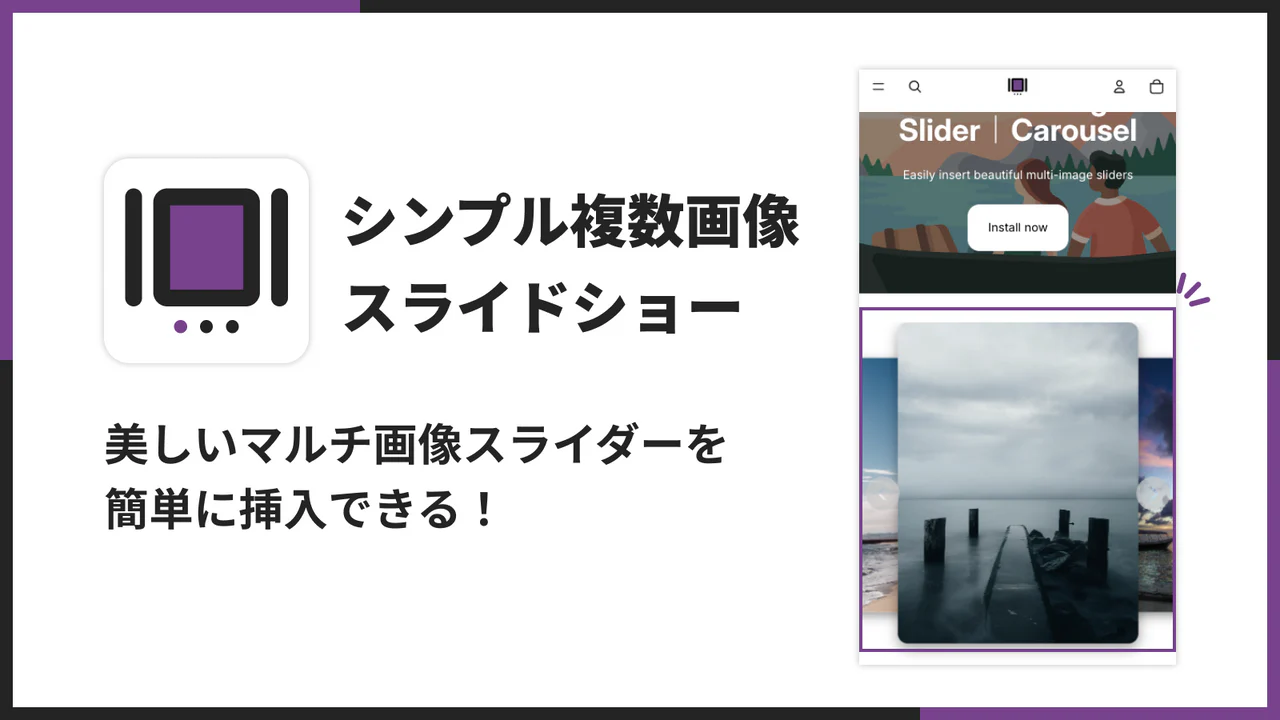
このアプリの差別化ポイントは、「見切れ表示付き+複数画像の横並び+各画像へのリンク導線」をまとめてノーコードで設置できる ことです。標準テーマでは作りにくかった「複数画像 カルーセル」を、コードに触れずそのまま実現できます。
運用目線でできることを整理すると次の通りです。
- 見切れ表示つきの複数画像スライドショーをノーコードで追加
- 各スライドにリンク設定(新作・セール・コレクションなどへ誘導)
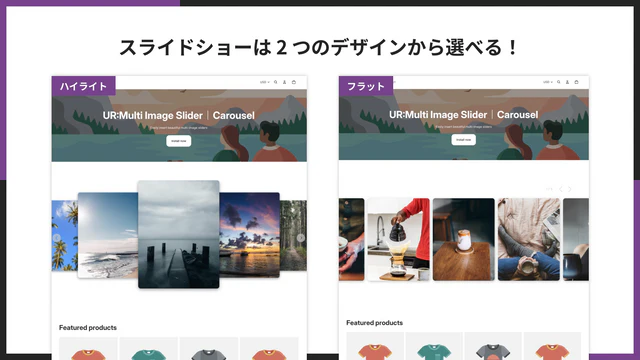
- 2種類のデザイン(フラット型 / ハイライト型)を選べる
- PC では複数画像を横並び表示して訴求を強くできる
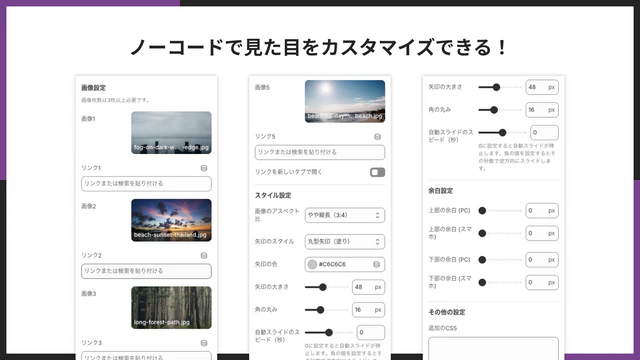
- 画像比率、矢印、角丸、余白、オートスライド速度などを調整できる
- 必要なら追加 CSS で微調整も可能
実際のイメージ(抜粋):
-
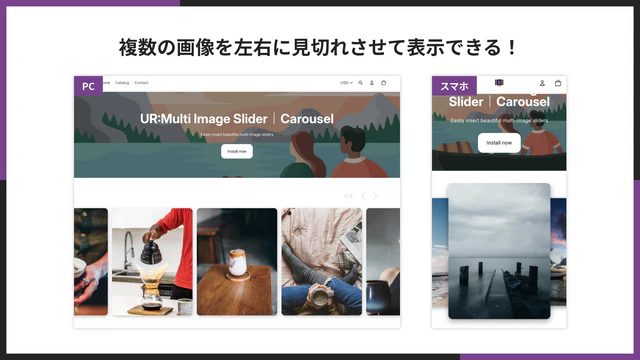
複数の画像を左右に見切れさせて表示できる
-
スライドショーは 2 つのデザインから選べる
-
ノーコードで見た目をカスタマイズできる
なお、「1枚ずつ切り替わるヒーロー型スライダーが欲しい」という場合は用途が別物です。その際は同じ開発元の UR: Smart Image Slideshow が対応しています(月額 $3.99=年額 $39.99 で16%オフ、7日間無料、PC/モバイルで別画像を設定でき、アニメーションや速度のカスタムが可能)。横並びカルーセルなら本記事のアプリ、1枚切替バナーならこちら、と覚えておくと選びやすいです。
このアプリが特に相性が良いのは、トップで「新作・セール・特集」をまとめて見せたいストア、コレクションへの回遊を増やしたいストア、スマホの操作感を良くして CTR を上げたいストア、そして見切れ表示で 「続きが気になる」 UI を作りたいストアです。
「シンプル複数画像スライドショー」インストール手順
ここからは、ご利用ガイドを元に「シンプル複数画像スライドショー|お手軽イメージカルーセル」の導入手順を解説します。
流れとしては「管理画面からアプリストアへ移動 → 検索してインストール → テーマにアプリブロックを追加 → 画像・リンク・デザインを調整して保存」の4ステップです。
インストール手順(詳細)
-
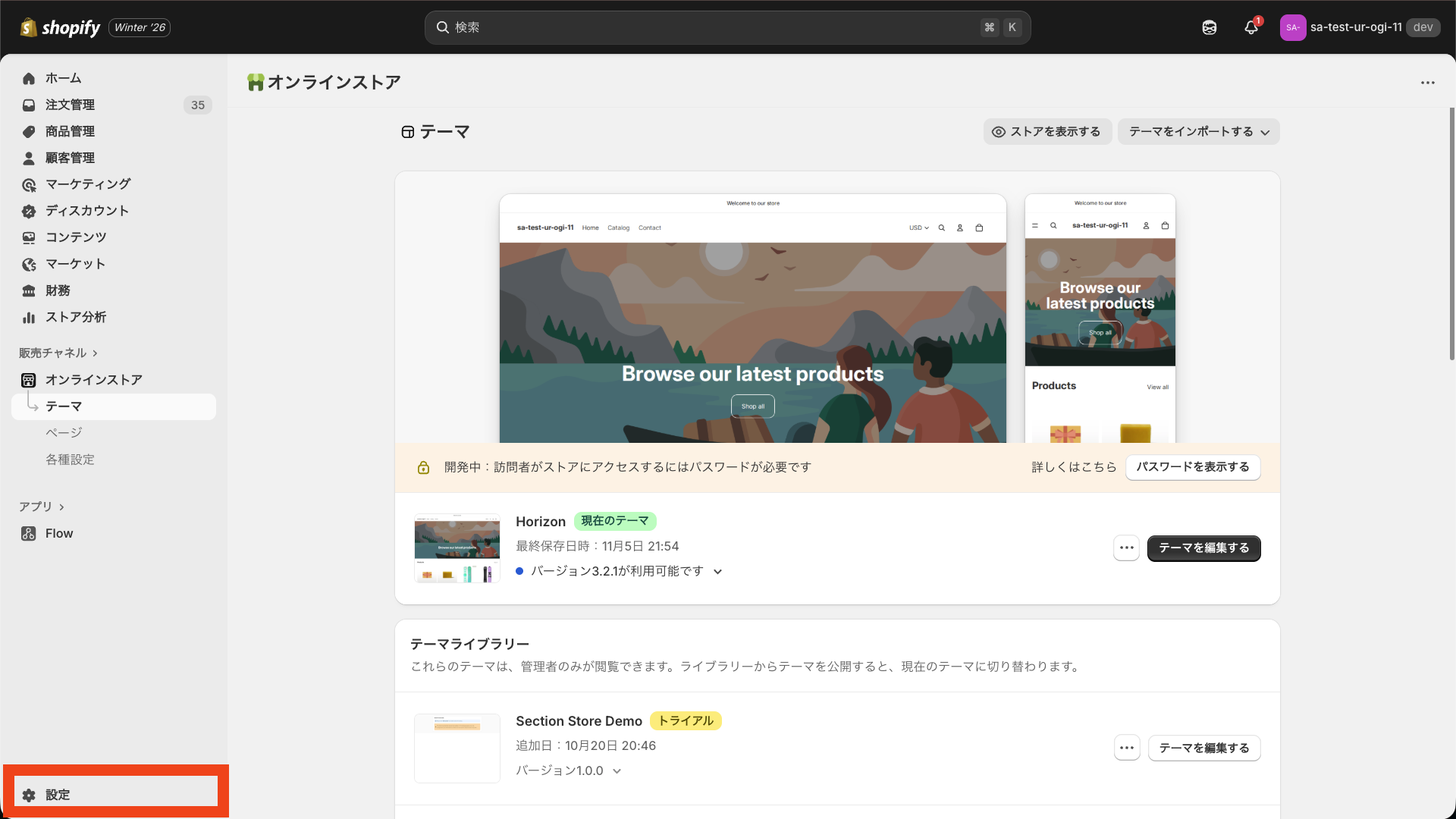
Shopify 管理画面左下の「設定」をクリック
-
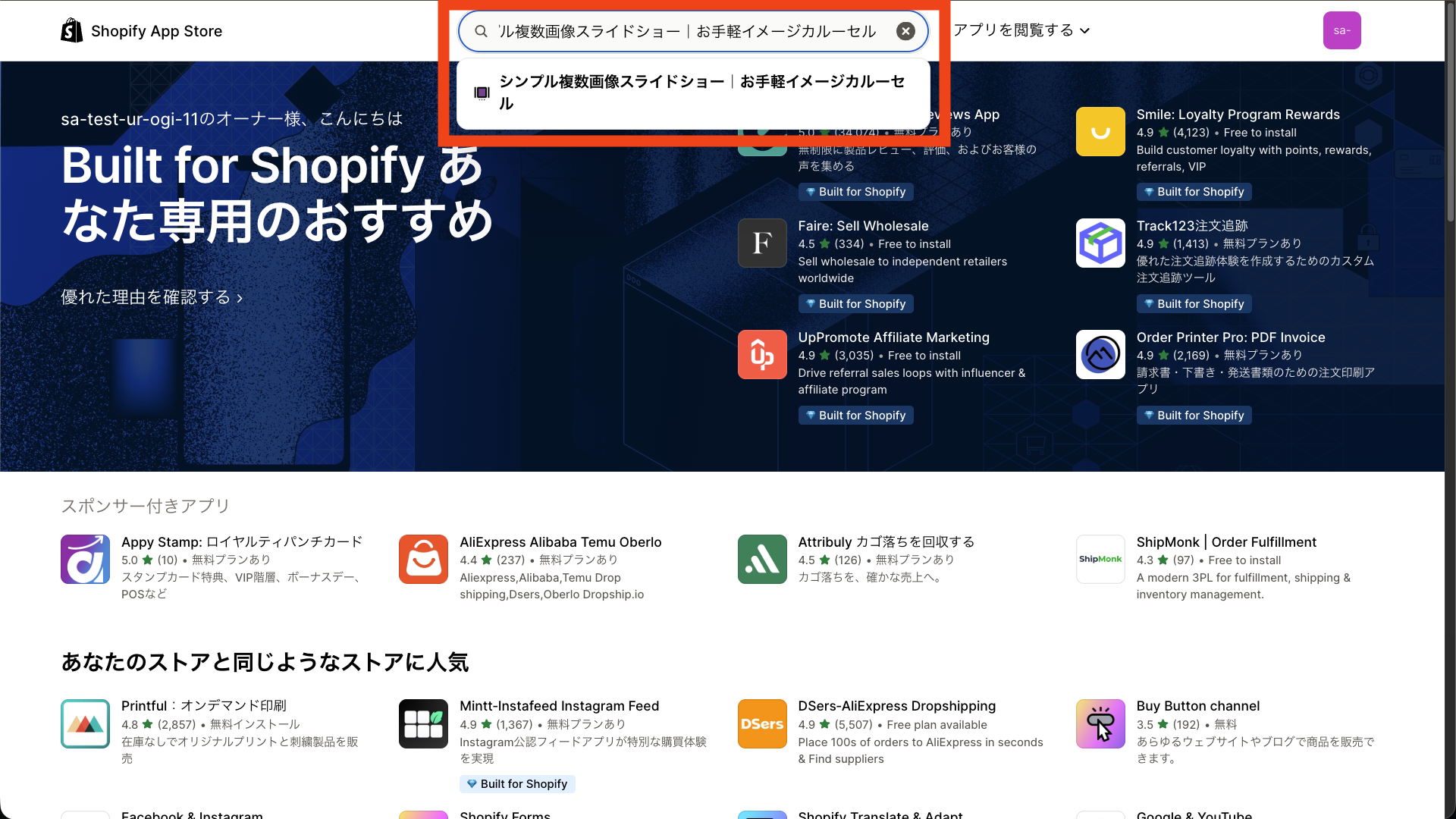
「アプリ」から「Shopify App Store」を開く
-
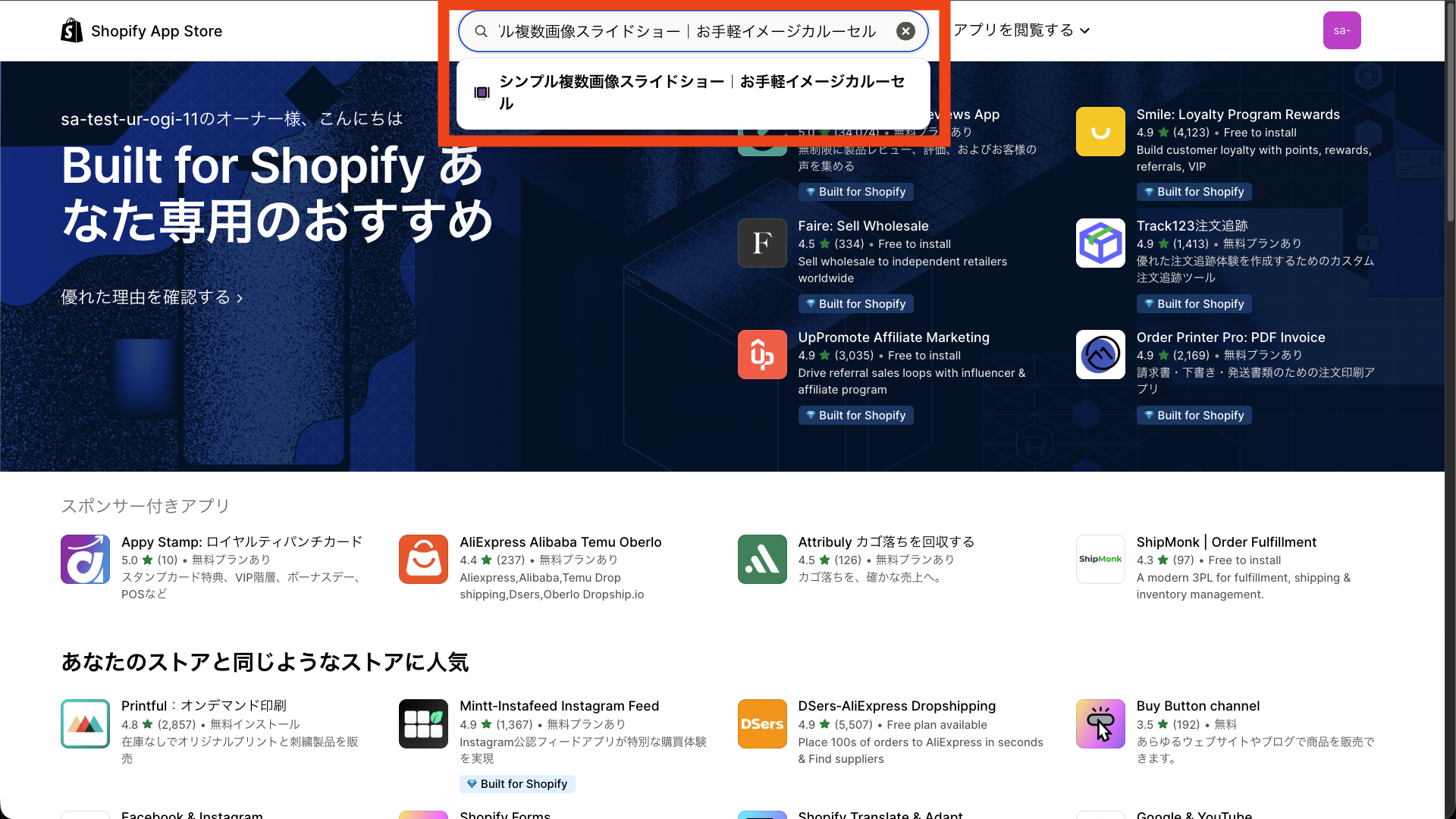
検索窓で「シンプル複数画像スライドショー|お手軽イメージカルーセル」を検索し、アプリ詳細を開く
-
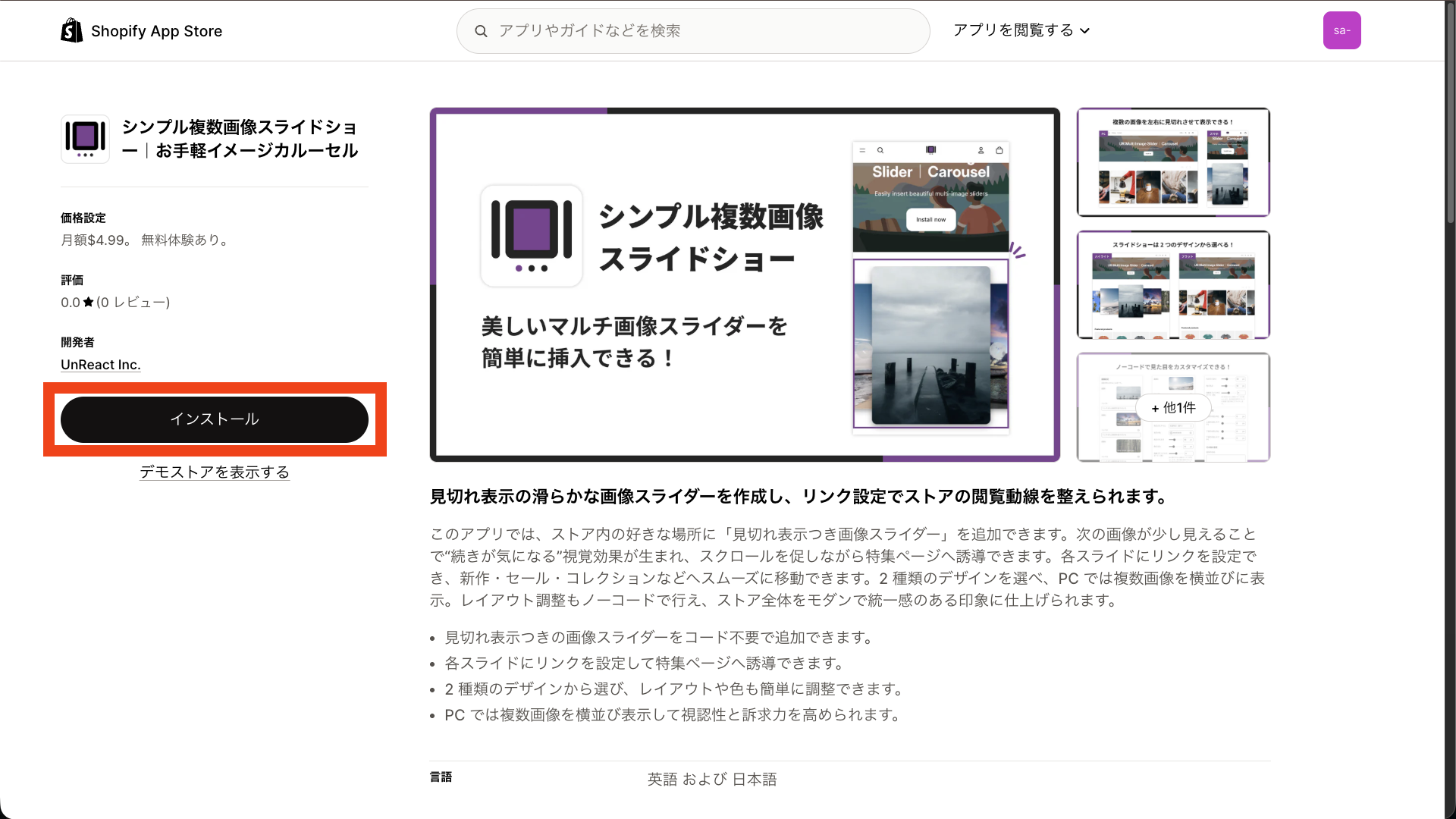
「インストール」をクリックし、権限を確認してインストールを完了
以上でインストールは完了です。次は、テーマに追加して表示させます。
Q. インストールしたのに表示されない。テーマにはどう載せる?
OS2.0 テーマでは、アプリは アプリブロック としてテーマに差し込む仕組みです。インストールだけでは表示されないため、ここがつまずきやすい工程になります。追加方法は「自動(最短)」と「手動(位置を自由に選ぶ)」の2通りです。
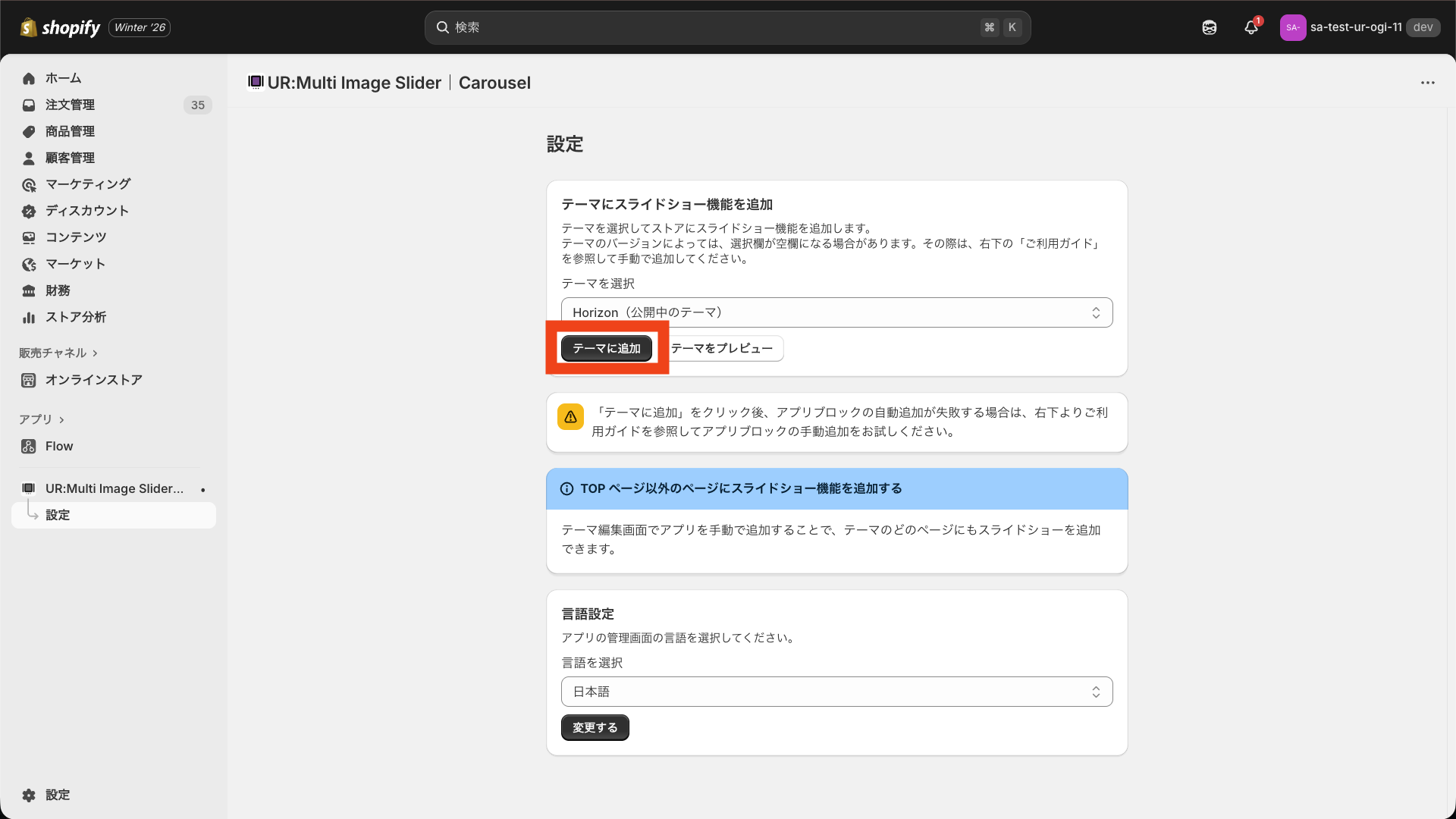
自動でテーマに追加(1クリック)
とりあえず表示まで持っていくなら、この自動追加が最速です。
-
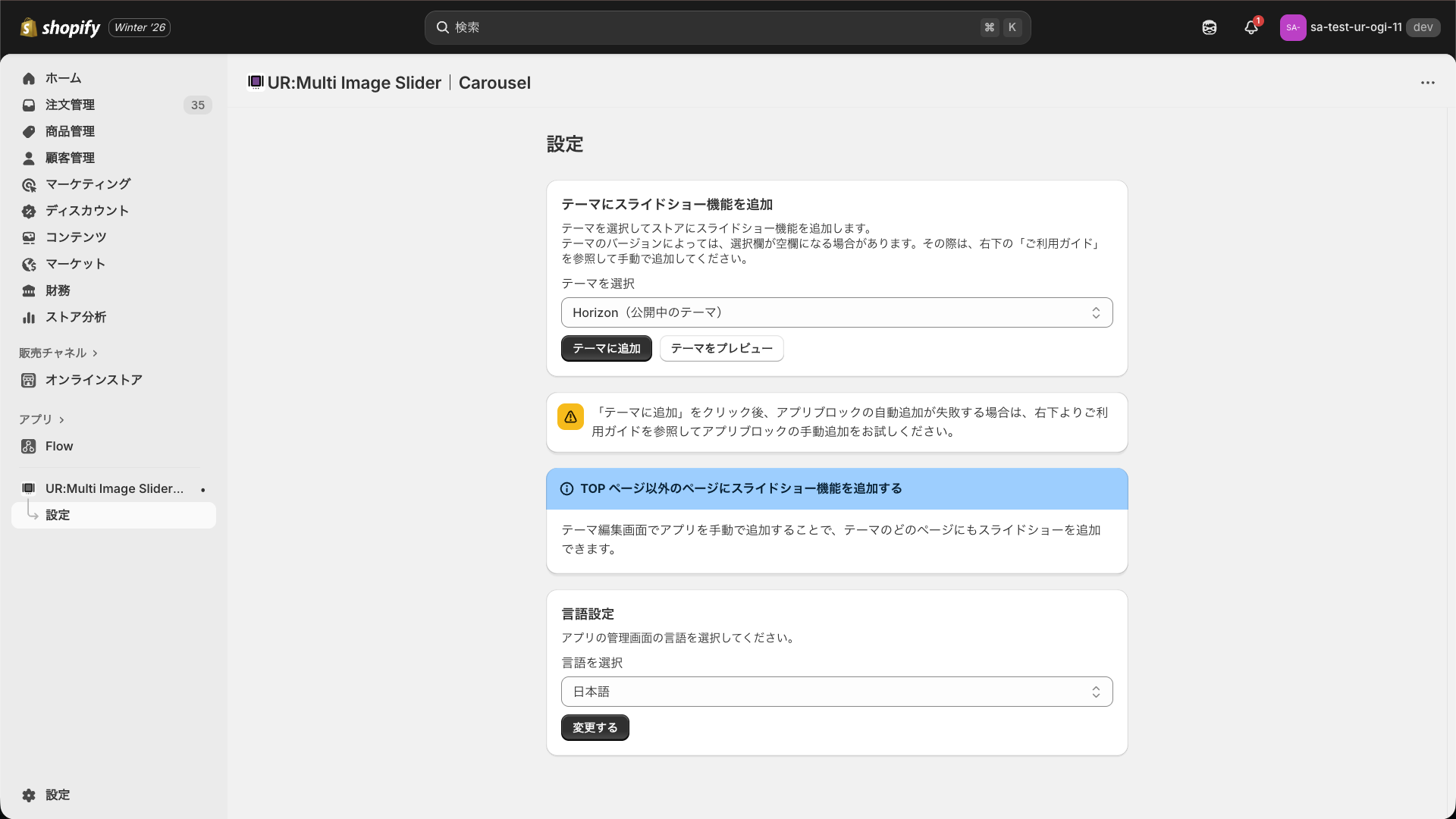
Shopify 管理画面で本アプリを開く
-
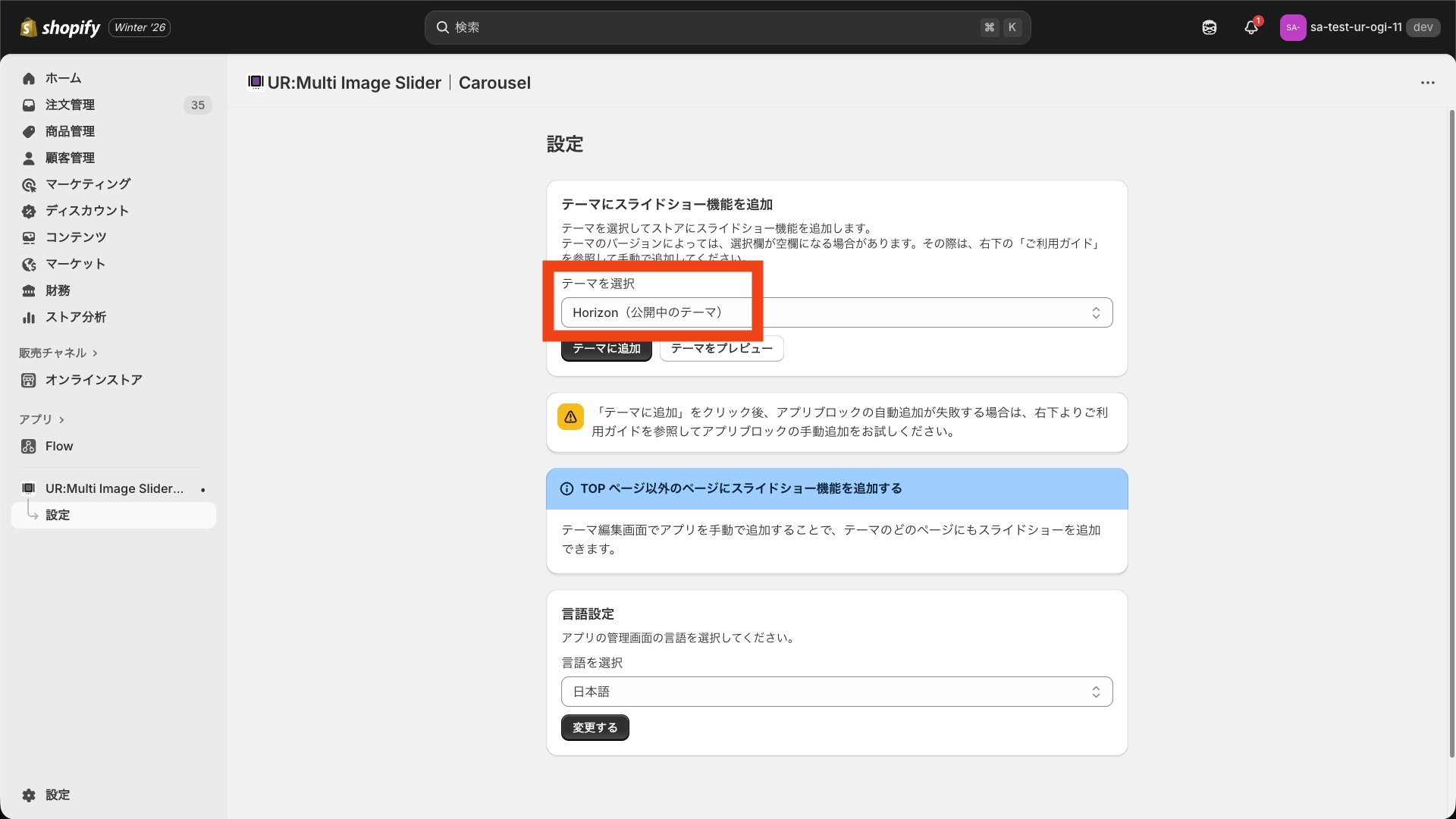
「テーマを選択」から追加先テーマを選ぶ
-
「テーマに追加」をクリック
-
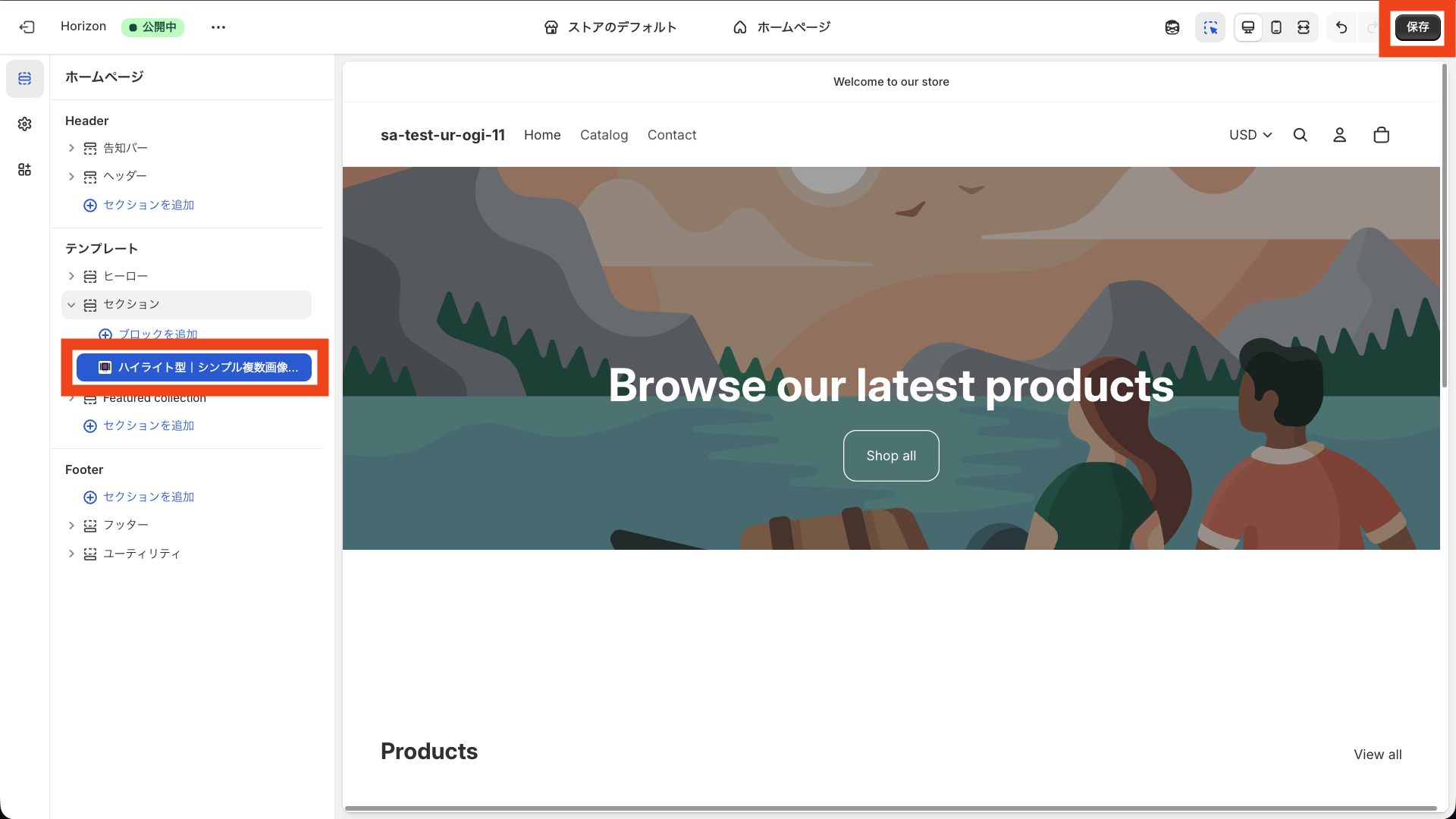
テーマエディタが開いたら「保存」して完了
手動でテーマに追加(好きなページ・好きな場所に設置)
トップ以外(商品ページ、コレクションページ、ブログなど)に置きたい場合や、狙った位置に差し込みたい場合は手動追加を使います。
-
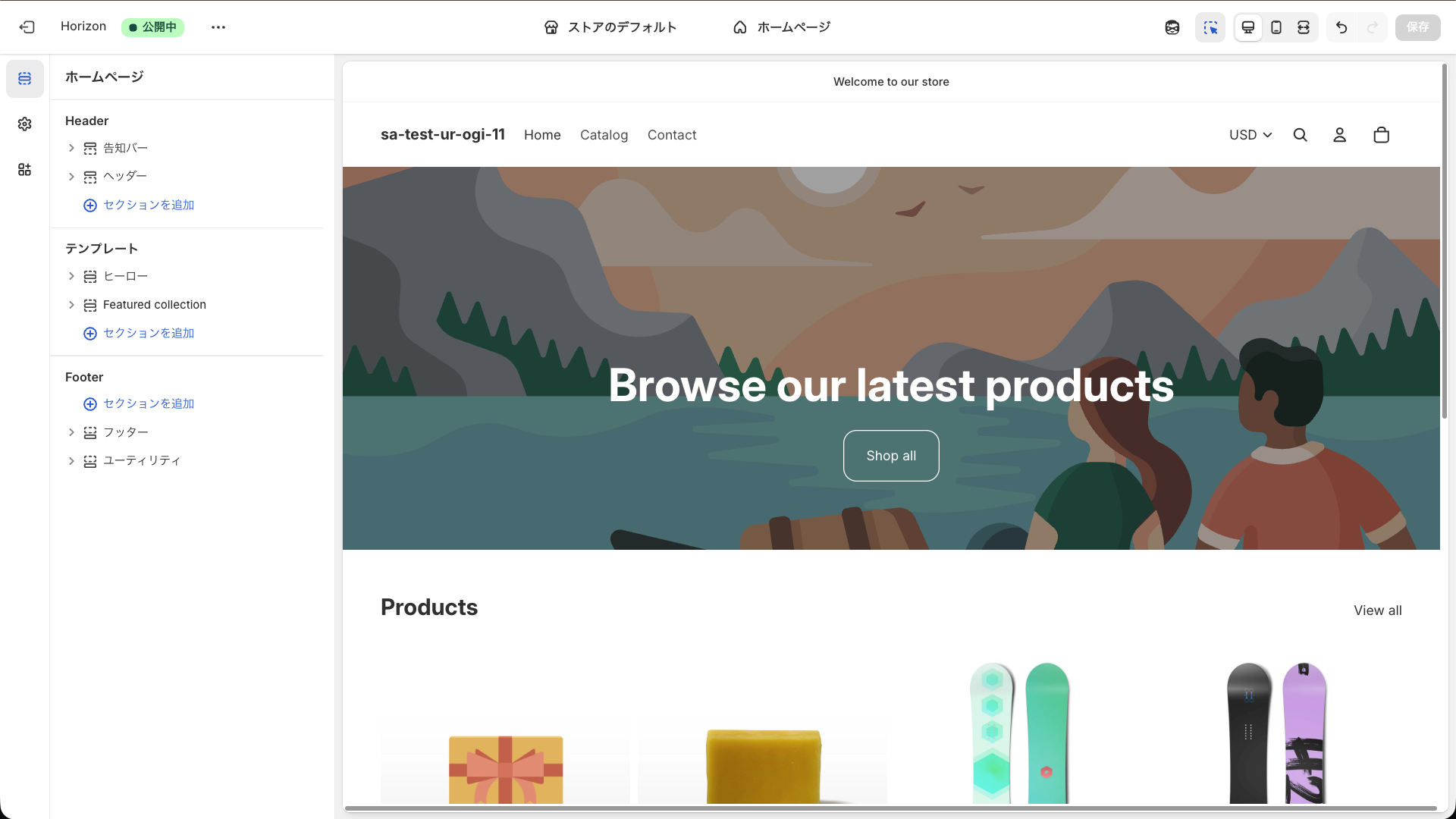
Shopify 管理画面 →「オンラインストア」→「テーマ」→「カスタマイズ」を開く
-
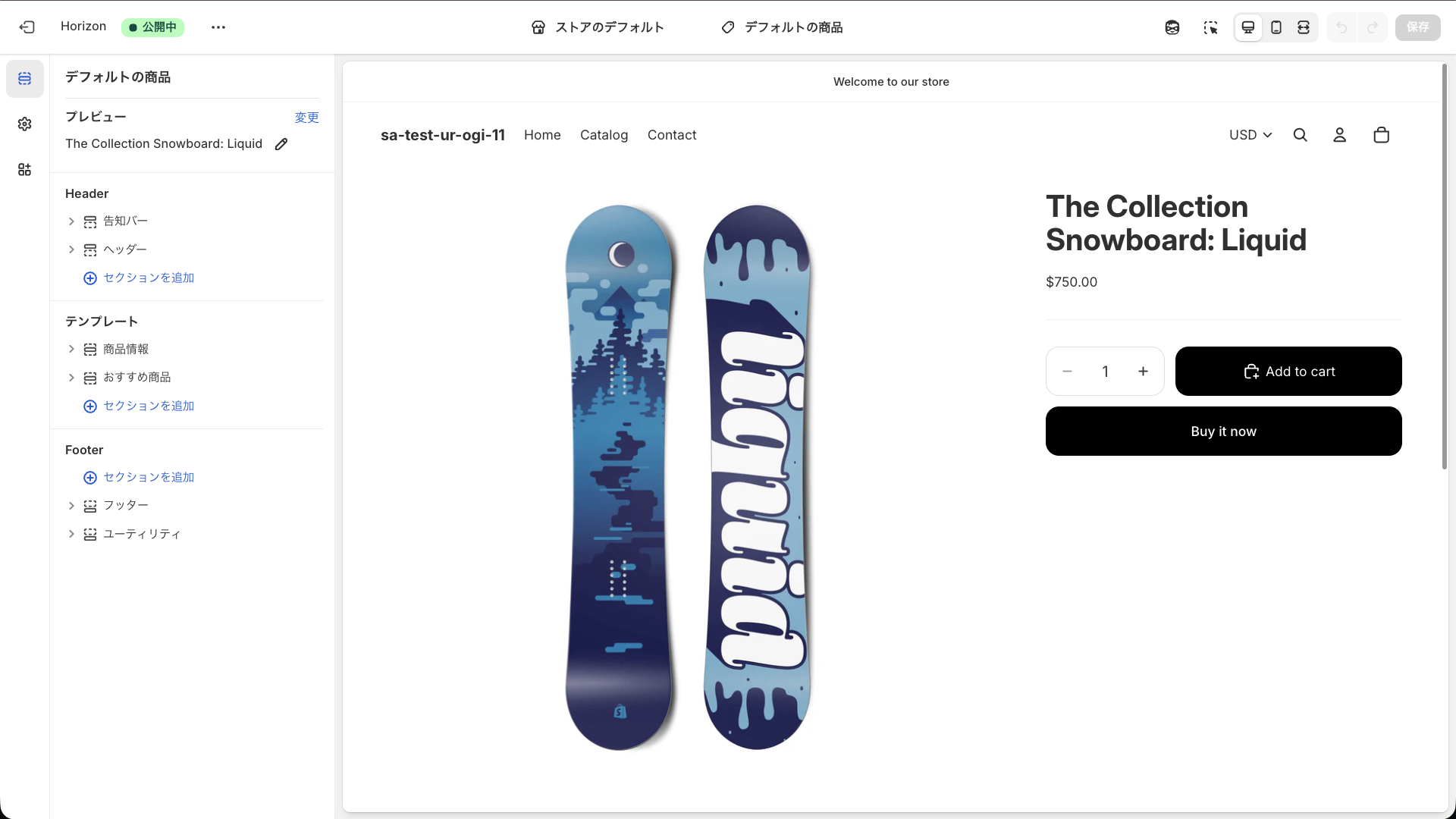
設置したいページ(テンプレート)へ移動
-
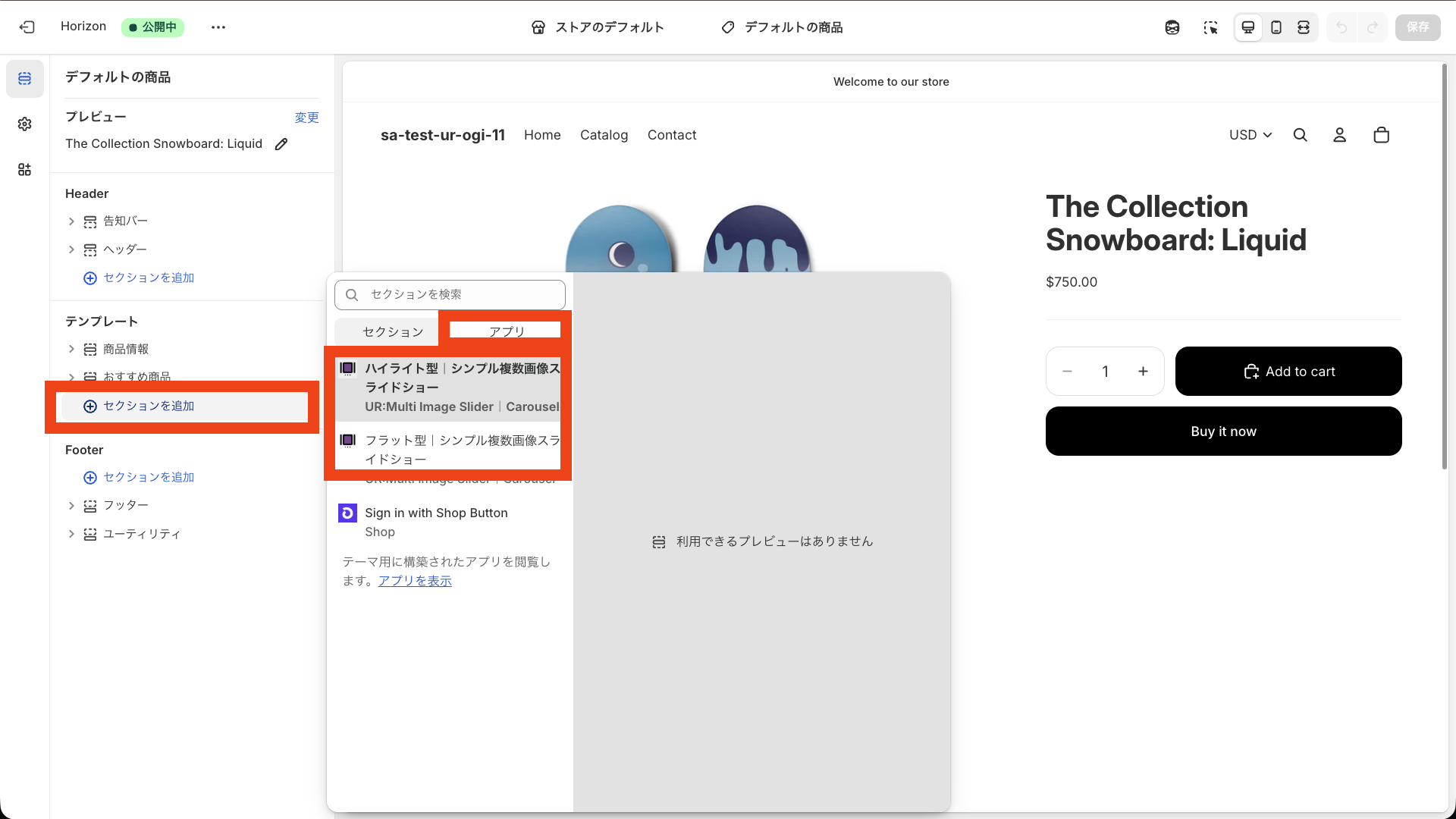
「セクションを追加」または「ブロックを追加」→「アプリ」から本アプリを選んで追加
-
設定を整えて「保存」
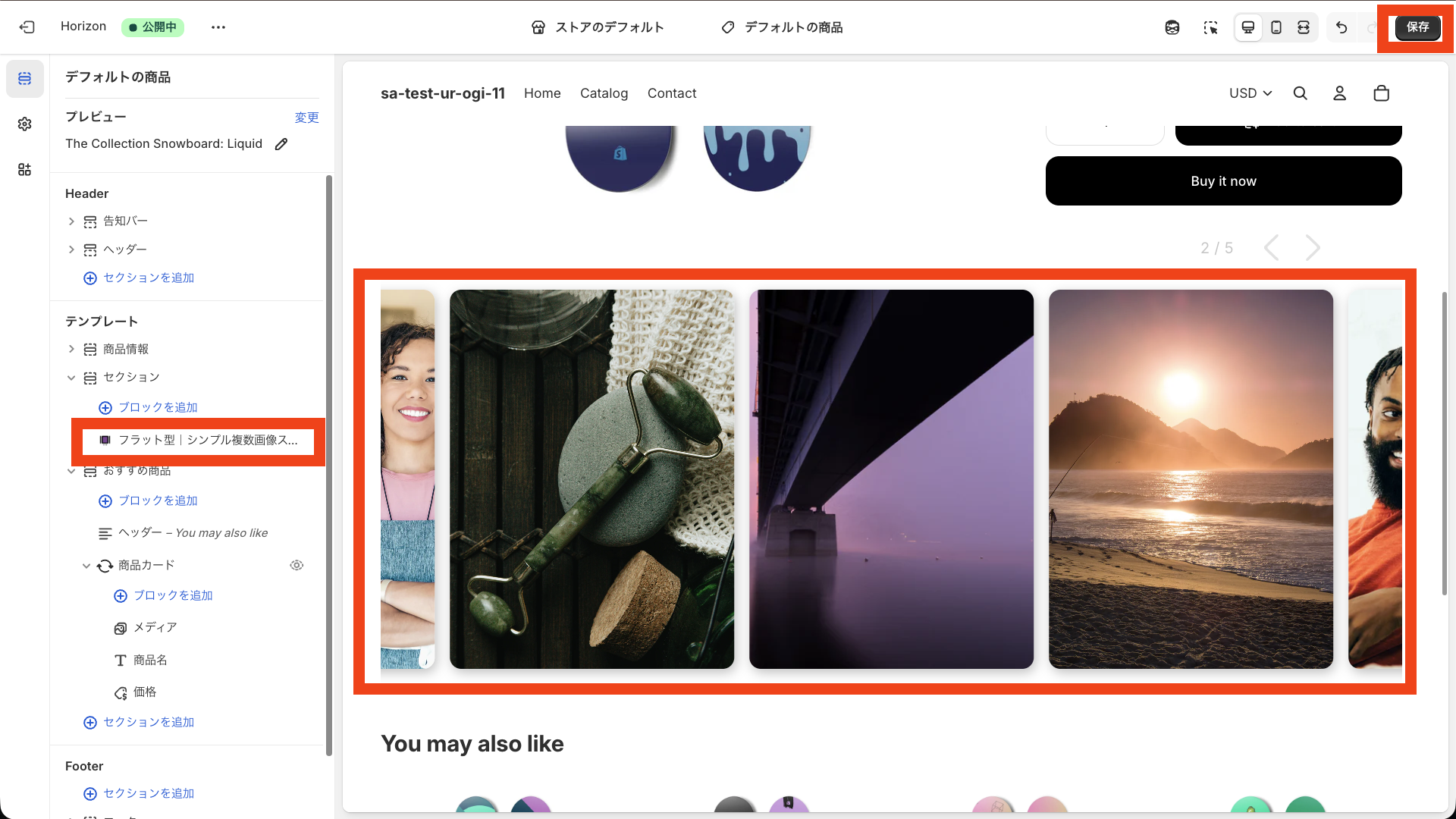
これで、狙った位置に「Shopify 複数画像スライドショー」を設置できます。「表示されない」場合の多くは、保存し忘れか、表示したいテンプレートと違う場所に追加してしまっているのが原因です。
Q. 設定項目が多くて迷う。どこから触れば失敗しない?
アプリブロックを追加すると、テーマエディタにノーコードの設定項目が並びます。本アプリはデザインが2種類あり、ブロック(フラット型/ハイライト型)によって一部の設定が変わります。
-
フラット型の設定項目
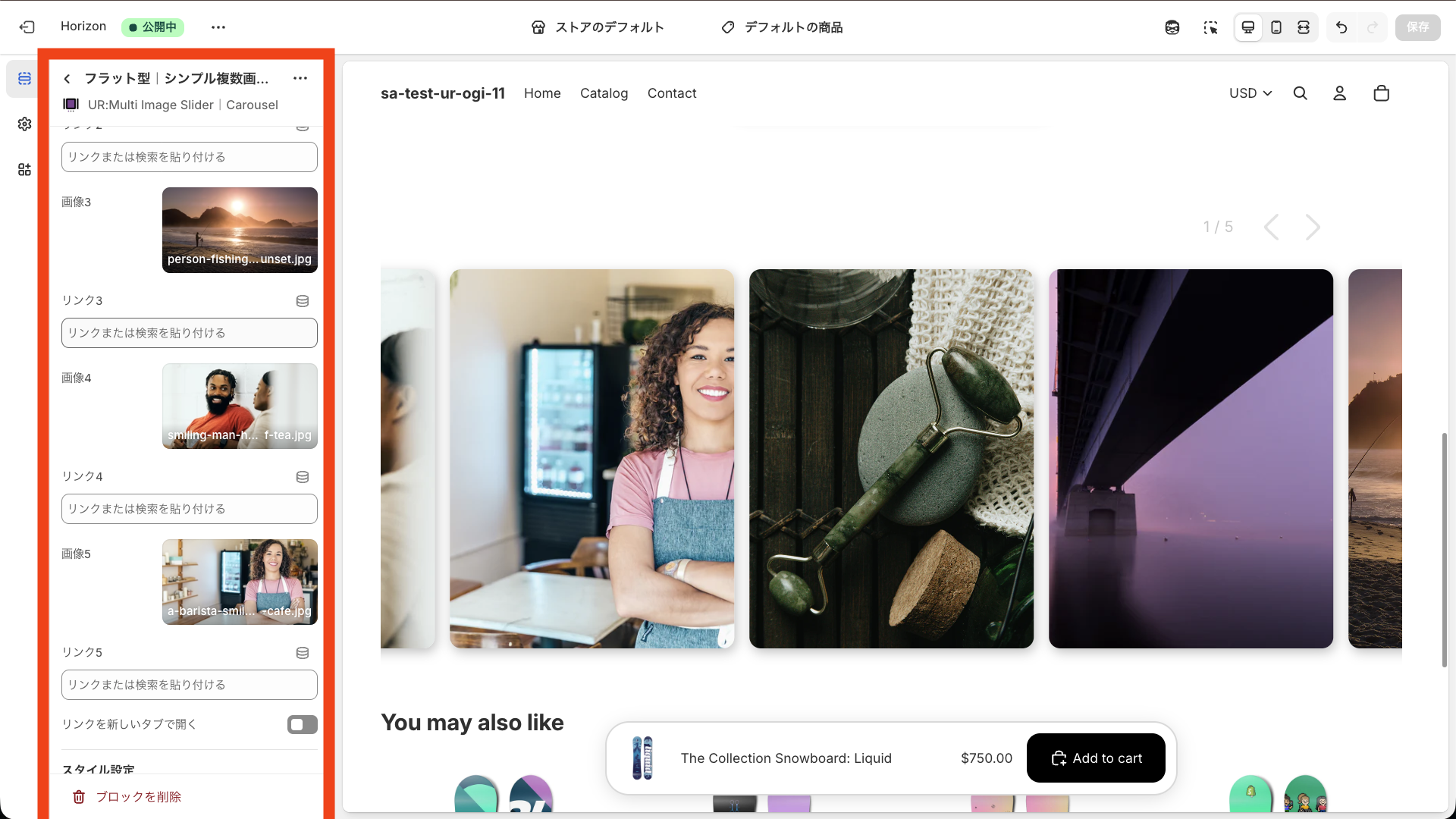
-
ハイライト型の設定項目
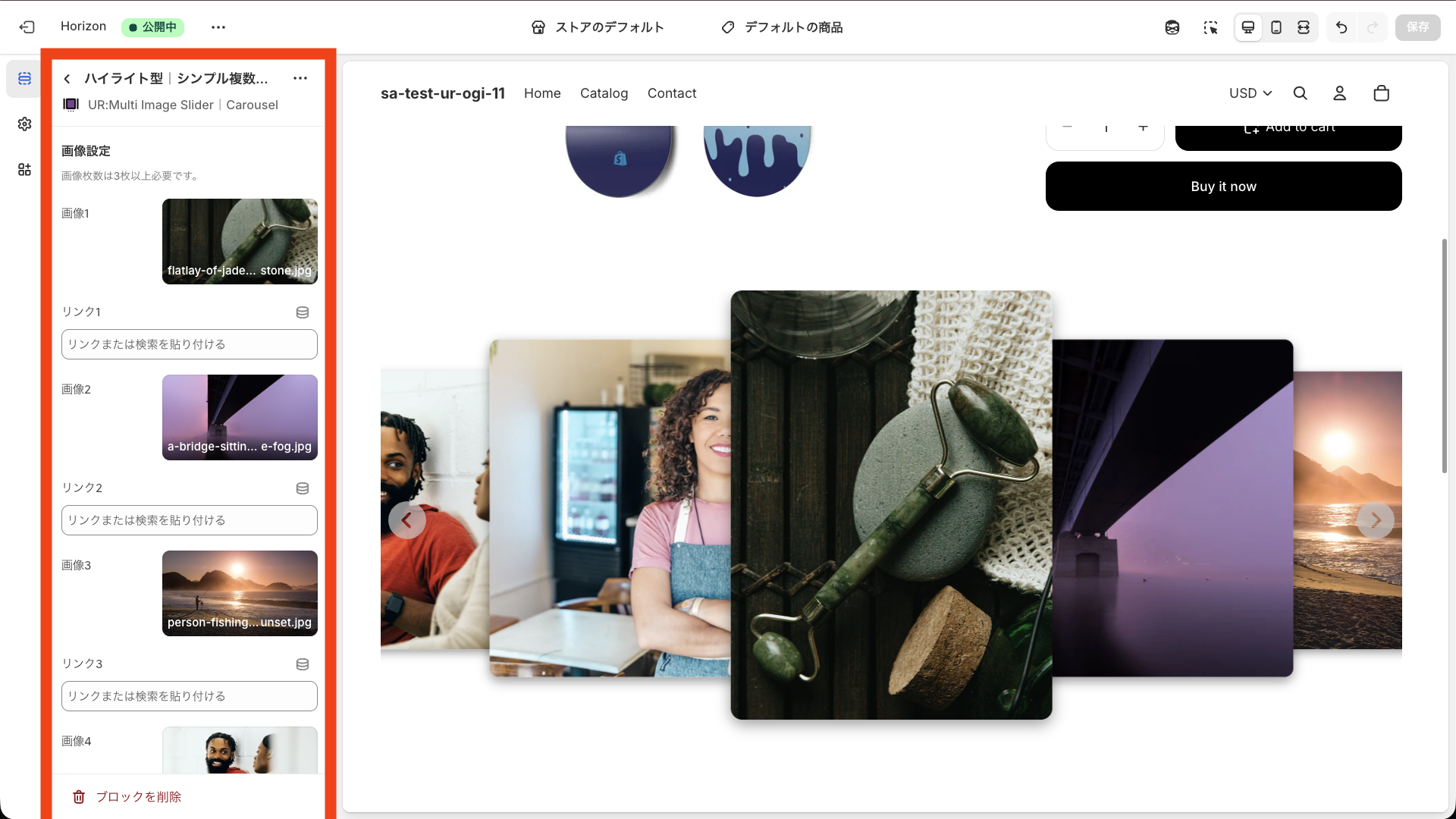
迷ったときは「画像とリンク → 比率 → 矢印・角丸 → 速度 → 余白 → 追加 CSS」の順で詰めると失敗しにくいです。重要な項目を運用目線で見ていきます。
画像設定(画像1〜画像5)と1枚目の使い方
画像枠は 画像1〜画像5 まで用意されています。先ほどのクリック実測の通り、1枚目に約84%のクリックが集中します。だからこそ、最優先の導線を1枚目に置く のが鉄則です。
運用例:
- 画像1:新作コレクション(最優先)
- 画像2:セール会場
- 画像3:ランキング
- 画像4:定番カテゴリ
- 画像5:ブログ(特集記事・入れ替え枠)
リンク設定(リンク1〜リンク5)
各画像にリンクを設定でき、クリック(タップ)で任意ページへ移動します。貼り先のおすすめは、商品が並んでいて次の行動が明確なページです。
- コレクションページ(最も自然で回遊に強い)
- 特集 LP(セール会場など)
- ブログ記事(読み物→商品への導線がある場合)
- 商品ページ(ランキング型にする場合)
「リンクを新しいタブで開く」も設定できますが、基本はストア内回遊を増やしたいはずなので、外部ページに飛ばす時だけ ON にする運用が無難です。
画像のアスペクト比
縦横比を選べます。ここがズレると一気に 「整っていない感」 が出るので、最初に方針を決めましょう。商品写真が正方形中心なら 1:1、バナー中心なら横長、コレクションカード風に見せたいなら少し縦長が合わせやすいです。ポイントは、ストア内の他の画像と比率を揃えることです。
スライドの高さ・間隔(フラット型)
フラット型には「スライドの高さ」「スライドの間隔」があります。高さを揃えると複数画像を並べたときの段差が消え、間隔を詰めると一覧っぽく、広げると余白感が出ます。まずは余白多めから始め、クリック率が低ければ少し詰めて「一覧感」を出すと調整しやすいです(スマホは詰めすぎ注意)。
矢印のスタイル・色・大きさ
矢印は目立たせたくなりますが、やりすぎると広告っぽくなり、画像より矢印に目が行ってしまいます。逆に弱すぎるとスライドだと気づかれません。まずは色をストアのボタン色(または文字色)に寄せ、サイズは小さめ〜中から始めて、気づかれないようなら少しずつ強めるのが安全です。
角の丸み(角丸)
角丸は統一感に直結します。ボタンが丸いならスライドも丸く、角張っているならスライドも角張らせる。テーマの UI と揃えるだけで完成度が上がります。
自動スライドのスピード(秒)
オートスライドの速度を秒で設定できます。ここには2つの仕様上のクセがあります。
- 0 に設定すると自動スライドが停止
- 負の値にすると逆方向にスライド
おすすめは、まず自動スライド OFF(0)で開始し、触られないようなら4〜8秒でゆっくり回す運用です。速すぎる自動送りは煩わしく、モバイルでは離脱要因になります。前述の通り、自動再生を入れても手動スワイプは必ず併用しましょう。
余白設定(PC / スマホ)
ブロック上下の余白を PC / スマホで個別に設定できます。地味ですがズレると違和感が出やすいポイントです。トップのファーストビュー付近は余白少なめ、中盤の導線は余白中、フッター付近は余白多めでも圧迫しにくい、と設置場所ごとに最適化するのがコツです。
追加 CSS(最後の仕上げ)
設定だけだと微妙に合わない場合は、追加 CSS で上書きできます。
入力欄の例:
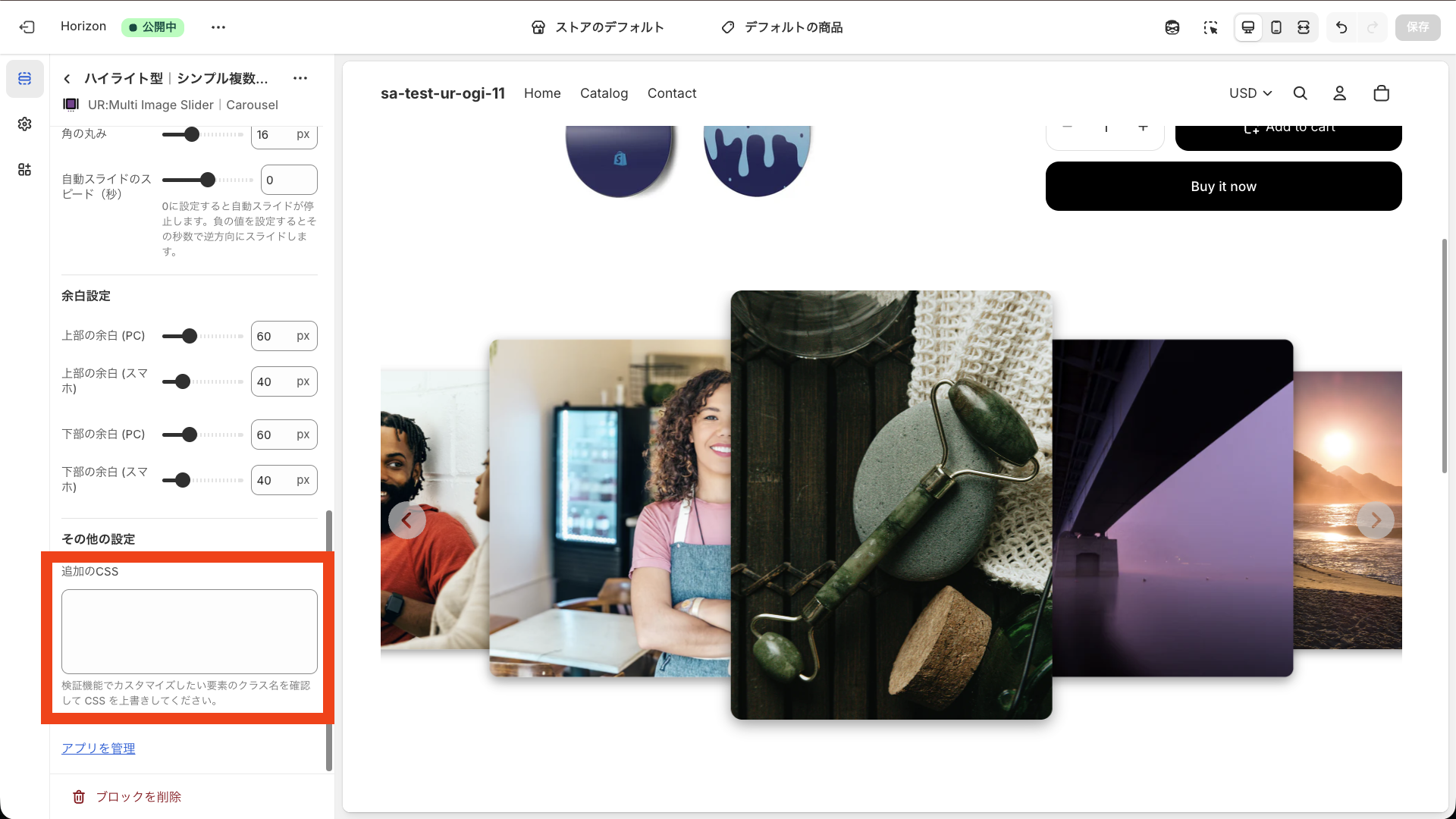
「角丸をもう少し強めたい」「矢印の影を消したい」など、テーマに馴染ませる微調整に使えます。
/* 例:スライド画像をもう少し丸くする(クラス名は実際の出力に合わせてください) */
.ur-multi-slideshow img {
  border-radius: 16px;
}

/* 例:矢印ボタンの影を弱める */
.ur-multi-slideshow .arrow-button {
  box-shadow: none;
}
クラス名はストア環境で異なることがあるため、ブラウザの検証ツールで要素を確認してから当てるのが確実です。
Q. 設置したあと、何を見れば「効いている」と判断できる?
「Shopify で複数画像スライドショーを表示できた」で終わると、改善が回りません。回遊導線なので、次の指標で効果を測ります。
- スライドのリンククリック率(可能なら)
- コレクションページ・セール会場の閲覧数
- CVR(購入率)
- 平均注文額(AOV)
クリックの大半は1枚目に集中するため、「2枚目以降が伸びないのは想定内」と捉えたうえで、反応の悪い枠だけを差し替える のが効率的です。設置場所も目的から逆算します。トップ上部は主要導線をまとめて提示、トップ中盤はカテゴリ回遊、コレクションページ上部は関連特集への誘導、商品ページは購入導線の邪魔にならない下部寄りで離脱対策、ブログ末尾は「次に見てほしい」の提示——と役割を分けると効きます。
画像の作り方は 「テキストを載せすぎない」 が基本です。スマホでは画像内の細かい文字は読めないため、「新作」「セール」「カテゴリ名」程度の短い文言に抑え、詳細は遷移先で説明する設計にすると読みやすくなります。
Q. トラブルが起きたときのチェックポイントは?
代表的なつまずきと対処をまとめます。
スライドショーが表示されない
- テーマにアプリブロックを追加できているか
- 保存を押しているか
- 表示したいテンプレートに追加しているか(トップではなく商品テンプレに入れてしまった等)
画像が崩れる / 高さが揃わない
原因はほぼ画像比率のバラつきか、バナー素材に余白が含まれているケースです。画像比率を揃えて書き出し、アスペクト比設定を固定し、フラット型の「スライドの高さ」で揃えると解消します。
矢印が見づらい / 目立ちすぎる
矢印色をテーマの文字色に寄せ、サイズを少し調整します。背景が白い画像が多いなら縁取り(可能なら)も有効です。追加 CSS での調整も効きます。
自動スライドが動かない
設定で 0 にしていると停止 します。まず4〜8秒に設定して挙動を確認してください。逆方向にしたい場合は 負の値 を使います。
クリックしてもリンクに飛ばない
リンク欄の未設定、URL 形式のミス、クリック領域が矢印と重なっている(PC で起きやすい)あたりが多い原因です。リンク1〜5 がすべて入っているかを確認し、クリック領域をプレビューで確認、必要なら矢印サイズを調整します。
Q. アプリを使わずテーマ編集で作るには?(サンプルコード)
「月額を抑えたい」「世界観に完全に合わせたい」という方向けに、テーマ編集で Shopify 複数画像スライドショー を実装する場合のサンプルを置いておきます。
注意:テーマ編集はストアに影響する可能性があります。
必ずテーマを複製してバックアップを取り、プレビュー環境で検証してから公開してください。
実装の方針は、運用しやすさと軽さを優先して次の構成にしています。
- Liquid で画像とリンクを出力(ブロックで管理できるようにする)
- CSS の
scroll-snapを使って軽いカルーセルを作る - JavaScript は「矢印で横スクロールする」程度に最小限
Swiper 等のライブラリを入れれば高機能になりますが、前述の速度コストを踏まえると、まずは軽く作るのが安全です。画像出力には loading: 'lazy' を入れ、遅延読み込みで LCP への影響を抑えています。
セクションとして追加する方法(管理しやすい)
手順
- 「オンラインストア」→「テーマ」→「コードを編集」
sectionsにmulti-image-slideshow.liquidを作成- 下記コードを貼り付け
- テーマエディタで「セクションを追加」→
Multi image slideshowを追加して使う
セクションコード例
{% comment %}
Multi Image Slideshow (simple)
- Scroll-snap based carousel
- "Peek" effect (next slide partially visible on mobile)
- Link per slide
{% endcomment %}

<section class="mis" data-mis>
  {% if section.settings.heading != blank %}
    <h2 class="mis__heading">{{ section.settings.heading }}</h2>
  {% endif %}

  <div class="mis__viewport">
    <button class="mis__nav mis__nav--prev" type="button" aria-label="前へ" data-mis-prev>
      ‹
    </button>

    <div class="mis__track" data-mis-track>
      {% for block in section.blocks %}
        {% if block.type == 'slide' and block.settings.image != blank %}
          <a class="mis__slide" href="{{ block.settings.link | default: '#' }}" {{ block.shopify_attributes }}>
            {{ block.settings.image | image_url: width: 1400 | image_tag: loading: 'lazy', class: 'mis__img', alt: block.settings.alt | escape }}
          </a>
        {% endif %}
      {% endfor %}
    </div>

    <button class="mis__nav mis__nav--next" type="button" aria-label="次へ" data-mis-next>
      ›
    </button>
  </div>
</section>

<style>
  .mis { margin: 0 auto; padding: {{ section.settings.padding_y }}px 0; }
  .mis__heading { margin: 0 0 12px; font-size: 1.2em; }

  .mis__viewport { position: relative; }
  .mis__track {
    display: flex;
    gap: {{ section.settings.gap }}px;
    overflow-x: auto;
    scroll-snap-type: x mandatory;
    scroll-behavior: smooth;
    -webkit-overflow-scrolling: touch;
    padding: 4px 2px;
  }

  .mis__slide {
    scroll-snap-align: start;
    flex: 0 0 calc(100% - 56px); /* mobile peek */
    text-decoration: none;
  }

  .mis__img {
    width: 100%;
    height: auto;
    display: block;
    border-radius: {{ section.settings.radius }}px;
  }

  .mis__nav {
    position: absolute;
    top: 50%;
    transform: translateY(-50%);
    z-index: 2;
    width: 36px;
    height: 36px;
    border-radius: 9999px;
    border: 1px solid currentColor;
    background: rgba(255,255,255,.8);
    cursor: pointer;
    line-height: 1;
    font-size: 20px;
  }
  .mis__nav--prev { left: 6px; }
  .mis__nav--next { right: 6px; }

  @media (min-width: 990px) {
    .mis__slide { flex: 0 0 calc(33.333% - {{ section.settings.gap }}px); } /* PC: 3 columns */
    .mis__nav { width: 40px; height: 40px; font-size: 22px; }
  }
</style>

<script>
  (function () {
    const root = document.currentScript && document.currentScript.previousElementSibling;
  })();
</script>

{% schema %}
{
  "name": "Multi image slideshow",
  "settings": [
    { "type": "text", "id": "heading", "label": "見出し", "default": "おすすめコレクション" },
    { "type": "range", "id": "gap", "label": "スライド間隔(px)", "min": 0, "max": 32, "step": 2, "default": 12 },
    { "type": "range", "id": "radius", "label": "角丸(px)", "min": 0, "max": 30, "step": 2, "default": 12 },
    { "type": "range", "id": "padding_y", "label": "上下余白(px)", "min": 0, "max": 80, "step": 4, "default": 24 }
  ],
  "blocks": [
    {
      "type": "slide",
      "name": "スライド",
      "settings": [
        { "type": "image_picker", "id": "image", "label": "画像" },
        { "type": "url", "id": "link", "label": "リンク先" },
        { "type": "text", "id": "alt", "label": "altテキスト", "default": "スライド画像" }
      ]
    }
  ],
  "max_blocks": 8,
  "presets": [
    { "name": "Multi image slideshow" }
  ]
}
{% endschema %}
追加のJavaScript(矢印で横スクロール)
上のコード例は骨格なので、矢印での移動を付けたい場合は JS を追加します(テーマの assets に JS を置く運用でも問題ありません)。以下は最小実装の例です。
document.querySelectorAll('[data-mis]').forEach((wrap) => {
  const track = wrap.querySelector('[data-mis-track]');
  const prev = wrap.querySelector('[data-mis-prev]');
  const next = wrap.querySelector('[data-mis-next]');
  if (!track || !prev || !next) return;

  const scrollByAmount = () => {
    const firstSlide = track.querySelector('.mis__slide');
    if (!firstSlide) return 320;
    return firstSlide.getBoundingClientRect().width + parseFloat(getComputedStyle(track).gap || 0);
  };

  prev.addEventListener('click', () => track.scrollBy({ left: -scrollByAmount(), behavior: 'smooth' }));
  next.addEventListener('click', () => track.scrollBy({ left: scrollByAmount(), behavior: 'smooth' }));
});
テーマにより JS の読み込み方法が違うため、実装環境に合わせて組み込んでください。
もし「コードは不安」という場合は、前半で紹介したアプリ導入が最短です。
コード実装は月額コストなしで自由度が高い反面、保守・差分管理・速度・アクセシビリティ設計を自分で見る必要があります。「まず試して成果を見たい」ならアプリ、「作り込みたい」ならコード、という棲み分けが現実的です。
公開前のチェックリスト
導入したら、公開前に最低限ここを確認しましょう。
- PC / スマホでレイアウトが崩れていない
- 画像の比率が揃っていて段差が出ない
- 矢印が押せる(重なりがない)
- 画像クリックで正しいリンクに飛ぶ
- 余白が詰まりすぎ / 空きすぎになっていない
- 表示が重くなっていない(気になるなら LCP を計測。目安は2.5秒未満)
- 自動再生にしてもモバイルで手動スワイプができる
- alt テキストが適切(アクセシビリティ)
まとめ
Shopify でスライドショーに複数画像を横並び表示したいときは、まず 「ヒーロー型スライドショー」と「複数画像カルーセル」のどちらが欲しいのか をはっきりさせるのが出発点でした。横並び・見切れ表示は標準テーマでは作りにくく、アプリ導入かテーマ編集のどちらかで実現します。
実装にあたっては、クリックの約84%が1枚目に集中すること、ページ速度1秒の遅延でコンバージョンが約7%下がること、LCP の目安は2.5秒未満であること——こうした事実を踏まえると、枚数は3〜5枚に絞り、1枚目に主役を置き、画像を最適化する という方針に自然と落ち着きます。
最短で試して効果検証したい方には、ノーコードで見切れ表示つきカルーセルを設置できる
が相性の良い選択肢です。Basic プラン月額 $4.99、7日間の無料体験があるため、リスクを抑えて導入できます。まずは3〜5枚で導線を作り、計測しながら差し替えて最適化していきましょう。
参考記事
今回は、以下の記事を参考にしています。