【2026年】Shopifyブログのタグ表示・付け方を徹底解説|失敗しないアプリの選び方とおすすめ10選
目次
- Shopifyブログのタグ表示でつまずく前に知っておきたいこと
- まずは基本:Shopifyブログのタグの付け方と表示の仕組み
- 選び方の核心:自作とアプリ、何を基準に判断するか
- ノーコードで導入する場合の流れ
- 観点を踏まえたおすすめアプリ10選
- シンプルブログ記事タグ一覧|お手軽リンク付きタグ表示設定
- SEOWILL: AI SEO & AI Blog Post
- Bloggle: Powerful Blog Builder
- Auto Blogs Agent AI Blog Posts
- autoBlogger | AI Blog Creation
- AI Blog Agent | SEO Auto Blog
- Dadao SEO AI Blog
- LinkedOption Combined Listings
- G: Combined Listings & Variant
- Tapita SEO AI Blog Builder
- 観点別の早見表
- タグを「使える導線」にする運用ルール
- よくある質問
- まとめ
- 参考記事
Shopifyブログのタグ表示でつまずく前に知っておきたいこと
Shopifyのブログに記事を増やしていくと、ほぼ必ず「同じテーマの記事だけまとめて見せたい」という壁にぶつかります。ここで知っておきたいのは、Shopifyのブログにはそもそも「カテゴリー」という概念が存在しないということです。記事の分類は、すべて「タグ」で代替する設計になっています。つまりタグの付け方とタグ表示の作り込みが、そのままブログの分類機能の出来を決めてしまいます。
ところが管理画面でタグを付けても、テーマによっては記事ページにタグが出てこなかったり、出ても文字が並ぶだけでクリックできなかったりします。「タグを付けたのに表示されない」「一覧が出てこない」という相談が多いのは、この付け方と表示が別々の作業になっているからです。
この記事では、量産型の「概念→メリデメ→アプリ」という流れではなく、実装でつまずいた人がそのまま使える順番、つまり タグの付け方 → ストアフロントへの表示 → 絞り込み導線 → SEO上の注意点 → 運用ルール という一本の導線で整理します。その上で、自社ストアの状況に合うアプリの選び方を観点ごとに深掘りし、最後におすすめアプリ10選を当てはめていきます。
検索で「Shopify ブログ タグ 表示」「Shopify ブログ タグ 付け方」とたどり着いた方が、どこから手を付けるべきか迷わない構成を目指しました。
今回は、以下の記事を参考にしています。
- Shopifyでブログ記事タグを一覧表示する方法を5つ紹介!
- Shopifyのブログ記事タグを一覧で表示できるアプリを6つ紹介!
- Shopifyのブログ記事にタグ一覧を表示できるアプリについて徹底解説|ご利用ガイド
まずは基本:Shopifyブログのタグの付け方と表示の仕組み
選び方の話に入る前に、土台となる仕組みを30秒で押さえておきます。ここを理解しておくと、アプリが「何を肩代わりしてくれるのか」が一気に見えてきます。
管理画面でのタグの付け方
タグ付け自体は管理画面だけで完結します。Shopify管理画面の「ブログ記事」から対象の記事を開き、右側の 「タグ」 欄に分類したい言葉を入力して保存するだけです。複数のタグはカンマ区切りで追加でき、一度使ったタグは候補として再利用できます。ここまでは難しくありません。
問題は、付けたタグが自動でストアフロントに出るわけではない点です。表示は別途テーマ側の対応が必要で、ここが「付けたのに出ない」の正体です。
タグでフィルタした一覧ページのURLは自動で決まる
ここが意外と知られていないポイントですが、あるタグでフィルタした記事一覧のURLは、Shopify側で自動的に /blogs/{blog-handle}/tagged/{tag} という形式で用意されています。つまり「タグ一覧ページ」を自分でゼロから作る必要はなく、そのURLへ飛ばすリンクを記事ページに置けば、絞り込み導線が成立するということです。
Liquidでは article.tags でその記事のタグ配列を、blog.all_tags でブログ全体のタグ配列を取得できます。あとは各タグを <a href="{{ blog.url }}/tagged/{{ tag | handle }}">{{ tag }}</a> のように tagged ページへのリンクとして出力すれば、クリックできるタグになります。
この仕組みが分かると、「タグ表示」とは要するに このリンクをどう見せ、どう制御するかの問題だと整理できます。次の章からは、その実現手段をどう選ぶかという観点に踏み込みます。
選び方の核心:自作とアプリ、何を基準に判断するか
ここがこの記事のいちばんの主役です。タグ表示の手段は「テーマのLiquidを自作する」か「アプリでノーコード導入する」かの二択ですが、上位の解説記事の多くは方法を並べるだけで、導入後に効いてくる比較軸を整理しきれていません。判断を誤らないために、確認すべき観点を順番に深掘りします。
観点1:保守コストを誰が負担するのか
Liquid自作は追加費用ゼロが魅力ですが、コードはテーマをアップデートすると壊れる性質を持ちます。テーマを差し替えたり、別アプリと競合したりした瞬間に表示が崩れ、その復旧は毎回エンジニア仕事になります。複数人で運用しているストアでは「いつ誰がどこを触ったか」が追えず、トラブル時の復旧コストが膨らみがちです。
一方アプリ導入なら、表示ロジックはアプリ側で管理されるため、テーマ更新で崩れにくく、保守の主体がアプリ提供者へ移ります。「最初の安さ」よりも「壊れたときに誰が直すか」を基準に置くと、判断が変わってくるはずです。
観点2:tagged ページのSEOをどう設計するか
これは上位記事がほとんど触れていない実務上の注意点です。先ほどの /tagged/ ページは、タグを増やすほど自動で大量生成される性質があり、内容の薄いページが量産されると重複コンテンツの温床になりかねません。
そのため、タグ一覧を本格導入する際は noindex設計をセットで検討するのが安全です。読者には見せつつ検索エンジンには評価対象を絞る、という設計判断が必要になります。タグ表示を「ただ付ける」のではなく、SEOリスクまで見越して制御できる手段かどうかは、長期運用で効いてくる観点です。
観点3:表示・非表示を選別できるか
運用していると、在庫管理用や編集メモ用といった読者に見せたくない内部タグが必ず出てきます。これを一緒に表示してしまうと、記事下にタグがズラッと並んで読者が迷い、せっかくの導線が逆効果になります。
判断基準はシンプルで、「見せたいタグだけを選別できるか」。自作だと条件分岐を都度書く必要がありますが、これを設定画面で完結できるかどうかは使い勝手に直結します。
観点4:ノーコードでデザインを揃えられるか
タグは小さなUIですが、色・余白・角丸の調整でブランド感が大きく変わります。CSSを書かずにテーマへ馴染ませられるか、強調したい重要タグを目立たせられるか。ここが弱いと、表示はできても「なんとなく地味で押されない」状態になります。
観点5:日本語対応とサポート体制
ブログ運用は日々の細かな改善が続くので、管理画面が日本語で、困ったときに日本語でサポートを受けられるかは長期運用ほど差が出ます。海外製アプリにも優れたものは多いですが、設定でつまずいたときの問い合わせやすさは見落としがちな比較軸です。
観点6:実勢価格の相場を知っておく
価格は「高い・安い」だけでなく、何が含まれているかで見ます。主要なタグ一覧・絞り込みアプリの実勢価格には、調べてみると明確な差がありました。
- Shopify公式が最高品質と認定したクラス:無料から月額9.99ドル程度。商品・コレクション・ブログを横断してタグ一覧に対応するタイプ。
- 日本製のブログ特化シンプル系:月額2.99〜3.99ドル前後。7日間の無料体験付きで、日本語サポートが完備されているのが強み。
- 海外製の多機能タイプ:月額6.9〜59.9ドル程度。タグフィルター・検索バー・特集記事の3-in-1だが、日本語サポートは付かないものが多い。
この相場感を持っておくと、「ブログのタグ表示だけを手堅く整えたいのに、多機能・高価格のアプリを選んでしまう」というミスマッチを避けられます。
ノーコードで導入する場合の流れ
アプリ導入を選んだ場合、設置はテーマエディタから行います。具体的には、テーマエディタの 「アプリブロックを追加する」 からブロックを呼び出して配置します。
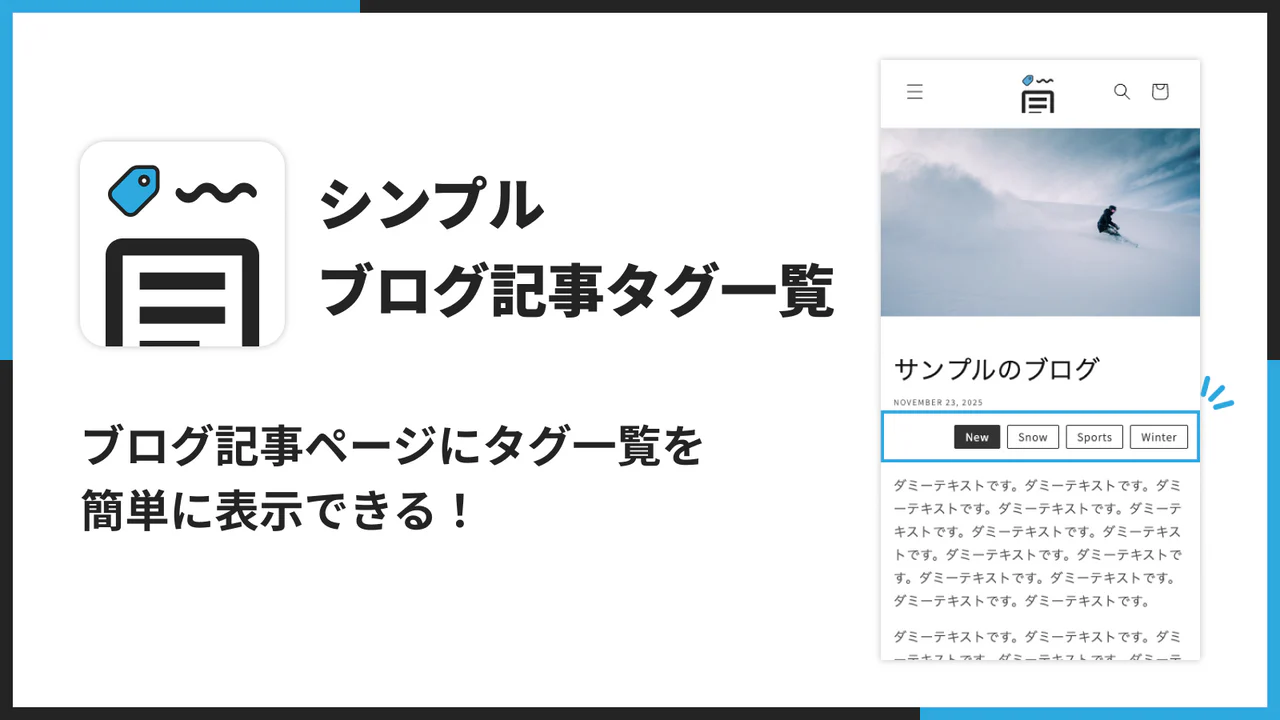
たとえば後述する日本製のブログタグ一覧アプリの場合、テーマエディタ上ではアプリブロック名が 「UR: Blog Article Tag List」 と表示され、これを記事テンプレートの好きな位置にドラッグするだけです。表示するタグの取捨選択、重要タグの強調、デザイン調整までコードを書かずに完結します。
参考までに、自作で同じことをするなら、多くのテーマでは記事テンプレート(main-article.liquid や article.liquid 相当)に次のようなループを差し込みます。
{% if article.tags.size > 0 %}
  <ul class="article-tags">
    {% for tag in article.tags %}
      <li class="article-tags__item">
        <a href="{{ blog.url }}/tagged/{{ tag | handleize }}">
          {{ tag }}
        </a>
      </li>
    {% endfor %}
  </ul>
{% endif %}
このコードはそのまま動きますが、差し込み位置はテーマごとに違い、デザイン調整のCSSも別途必要になります。観点1で触れた保守コストと観点3の選別機能を、この数行で全部背負えるかどうか。そこがノーコードを選ぶか自作で粘るかの分かれ目になります。
観点を踏まえたおすすめアプリ10選
ここからは、前章で立てた観点に各アプリを当てはめていきます。タグ表示そのものを強化するアプリを軸に、タグ運用と相性の良いSEO・ブログ編集・記事生成・商品導線まわりのアプリも含めて紹介します。自社の状況に近い観点を持つアプリから検討してみてください。
シンプルブログ記事タグ一覧|お手軽リンク付きタグ表示設定
アプリ情報
| 項目 | 内容 |
|---|---|
| アプリ名 | シンプルブログ記事タグ一覧|お手軽リンク付きタグ表示設定 |
| 価格 | 月額 $2.99(無料体験あり) |
| 言語 | 英語、日本語ほか多数(多言語対応) |
| カテゴリー | ブログ |
| 主な機能 | ブログ記事ページにタグ一覧を表示 / タグの表示・非表示を設定 / 指定タグの強調表示 / ノーコードでデザイン調整 / フィルター未設定時は全タグを自動表示 |
筆者コメント
選び方の観点に最も素直に当てはまるのがこのアプリです。観点3で挙げた「見せたいタグだけを選別する」がそのまま設定機能になっており、内部タグを隠して読者向けのタグだけを残せます。観点4のデザインも、色やスタイルをノーコードで揃えつつ重要タグを強調でき、観点5の日本語対応・日本語サポートも揃っています。月額$2.99と相場の中でも入りやすい価格帯で、テーマエディタの 「UR: Blog Article Tag List」 ブロックを置くだけで完結する手軽さは、最初の一本として無理がありません。フィルターを設定しなければ全タグを自動表示してくれるので、まず付けてから絞り込んでいく運用ができるのも、現場で助かるところだと感じました。ブログを読み物として強化したいストアや、記事から購入導線を作りたいストアにとって、タグは 「ミニナビゲーション」 になります。
料金プラン
| プラン名 | 料金 | 内容 |
|---|---|---|
| Basic Plan | $2.99/月(または $29.99/年) | タグ一覧表示 / 表示・非表示設定 / 強調表示 / ノーコードカスタマイズ / 7日間無料体験 |
1週間の無料期間もあるので、ぜひお試しください。
シンプルブログ記事タグ一覧|お手軽リンク付きタグ表示設定
また、公式ご利用ガイドもあるので合わせてご参照ください。
公式ご利用ガイド
SEOWILL: AI SEO & AI Blog Post
アプリ情報
| 項目 | 内容 |
|---|---|
| アプリ名 | SEOWILL: AI SEO & AI Blog Post(旧称 SEOAnt) |
| 価格 | 無料プランあり(無料体験あり) |
| 言語 | 英語、日本語ほか多数(多言語対応) |
| カテゴリー | SEO、ブログ |
| 連携 | チェックアウト / Shopify Flow / Shopify管理者ページ / judge.me / Loox / Avada / Yoast |
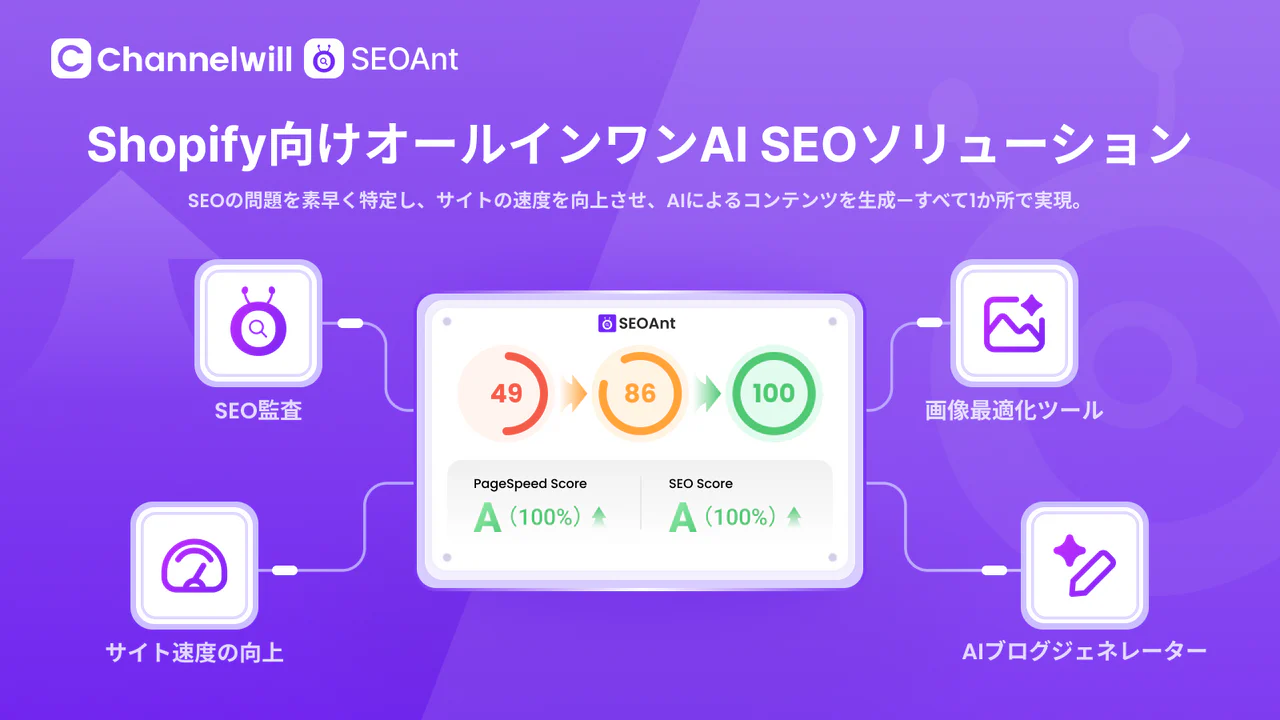
| 主な機能 | SEO問題の検出&修正 / ページ速度最適化(画像圧縮・AMP)/ AIでブログ・キーワード案作成 / メタ・alt・リンク切れの一括修正 / JSON‑LD構造化データ / リダイレクト |
筆者コメント
観点2のSEO設計に直接効いてくるのがこのアプリです。タグ表示で /tagged/ ページを増やすと重複コンテンツのリスクが出てくると書きましたが、SEOWILLはメタ情報・構造化データ・リダイレクトを一括で管理でき、JSON‑LDの付与までカバーします。つまり「タグ導線を増やしつつ、検索エンジンに見せる範囲を整える」という設計を、表示側のアプリと役割分担しながら進められます。記事数が増えるほどメタやaltの調整工数は膨らむので、一括修正できるのは中長期で効いてくるところです。キーワード提案やAI補助もあるので、タグを記事群のテーマとして設計したあと、足りない記事を埋めていく運用とも噛み合います。タグ表示で入口を作り、SEOWILLで検索評価を取りにいく組み合わせは現実的だと感じました。
料金プラン
| プラン名 | 料金 | 内容 |
|---|---|---|
| 無料プラン | 無料 | SEOチェック / 基本的な速度最適化 / alt編集+画像50枚圧縮 / AI 30クレジット / キーワード調査 / サイトマップ / リンク切れスキャン など |
| Pro プラン | $29.99/月(または $287.90/年) | 高度な速度最適化 / 画像2,000枚圧縮 / AI 200クレジット / メタ一括編集 / JSON‑LD / 自動リダイレクト など(7日無料体験) |
| Premium プラン | $59.99/月(または $575.90/年) | 画像6,000枚圧縮 / AI 500クレジット / 競合分析 / AMP対応 / 強化機能(7日無料体験) |
Bloggle: Powerful Blog Builder
アプリ情報
| 項目 | 内容 |
|---|---|
| アプリ名 | Bloggle: Powerful Blog Builder |
| 価格 | 月額 $25〜(無料体験あり) |
| 言語 | 英語、フランス語(日本語未翻訳) |
| カテゴリー | ブログ、SEO |
| 連携 | Klaviyo / Translate & Adapt / Langify / Weglot |
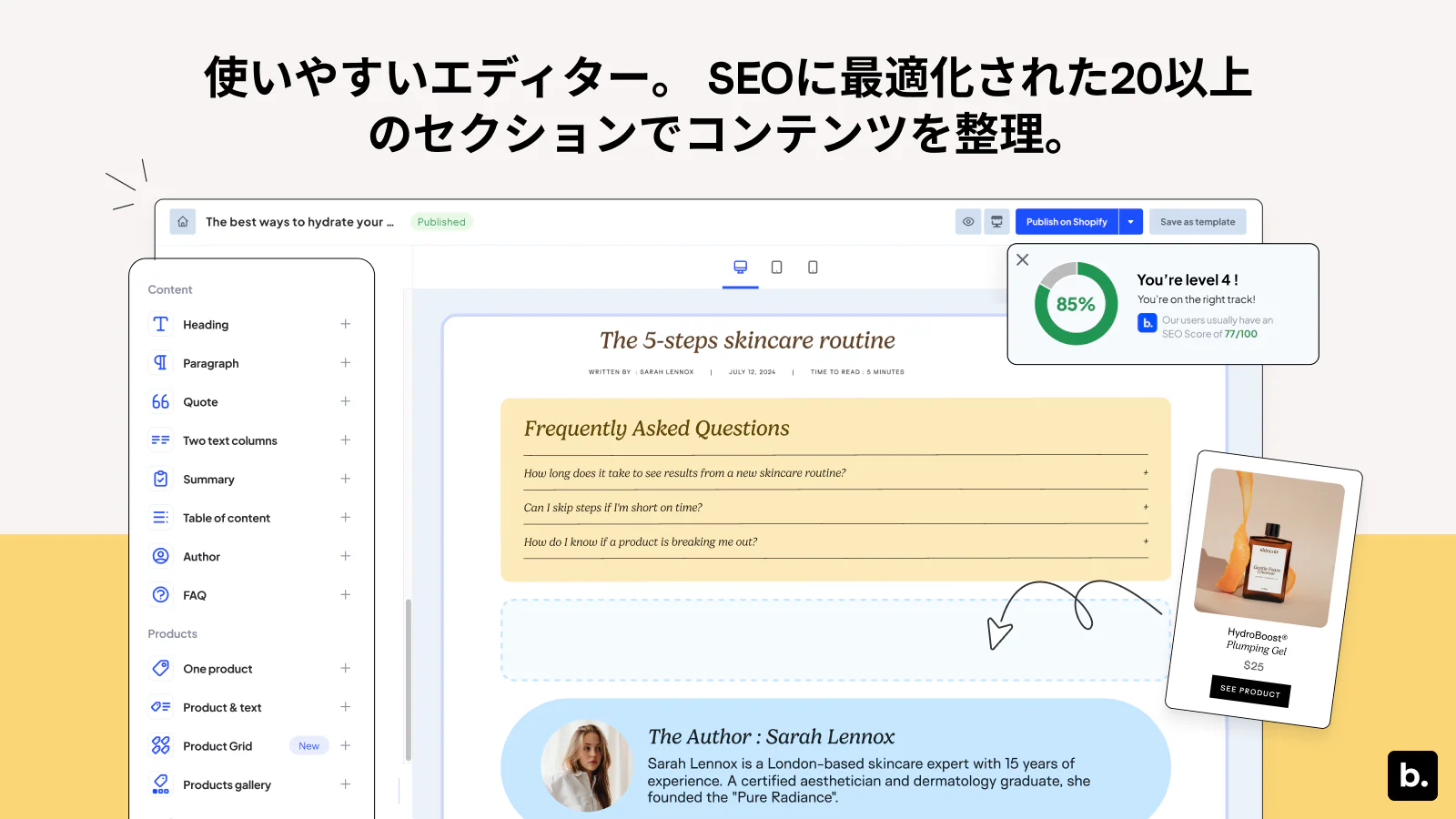
| 主な機能 | ドラッグ&ドロップ編集 / FAQ・著者情報・目次などのセクション / Shopifyテーマと同期 / リアルタイムSEO評価 / 商品ブロック活用 |
筆者コメント
観点4の「タグをどこに、どう配置するか」を根本から広げてくれるのがBloggleです。タグ表示を記事末尾に小さく置くだけでなく、冒頭やサイドにナビゲーションとして配置したい、という要望はレイアウトの自由度が前提になります。ドラッグ&ドロップでセクションを積み上げられるので、タグの置き場所を試行錯誤しやすいのが利点です。目次・FAQ・著者情報など長文記事に必要な要素も揃っており、タグで回遊させる前段の 「しっかり読んでもらう」環境を作れます。日本語未翻訳なのはネックですが、ブログを器ごと本格的に作り込むフェーズでは投資対象として候補に入ります。表示の制御を専用アプリに任せ、レイアウトをBloggleで作る、という分担が向いています。
料金プラン
| プラン名 | 料金 | 内容 |
|---|---|---|
| STARTER | $25/月 | 無制限のブログ&記事 / DnD編集 / 著者・商品・目次 / リアルタイムSEO評価 / テーマ連携(14日無料体験) |
| PRO | $39/月 | STARTER+記事複製 / 関連ブログ / FAQ・商品ギャラリー / 目次ワンクリック など(14日無料体験) |
| BUSINESS | $59/月 | PRO+Klaviyoフォーム / UX&転換評価 / セクション保存無制限 / 優先サポート(14日無料体験) |
Auto Blogs Agent AI Blog Posts
アプリ情報
| 項目 | 内容 |
|---|---|
| アプリ名 | Auto Blogs Agent AI Blog Posts |
| 価格 | 無料プランあり |
| 言語 | 英語(日本語未翻訳) |
| カテゴリー | SEO、ブログ |
| 連携 | Shopify管理者ページ(ブログ自動化・SEO関連) |
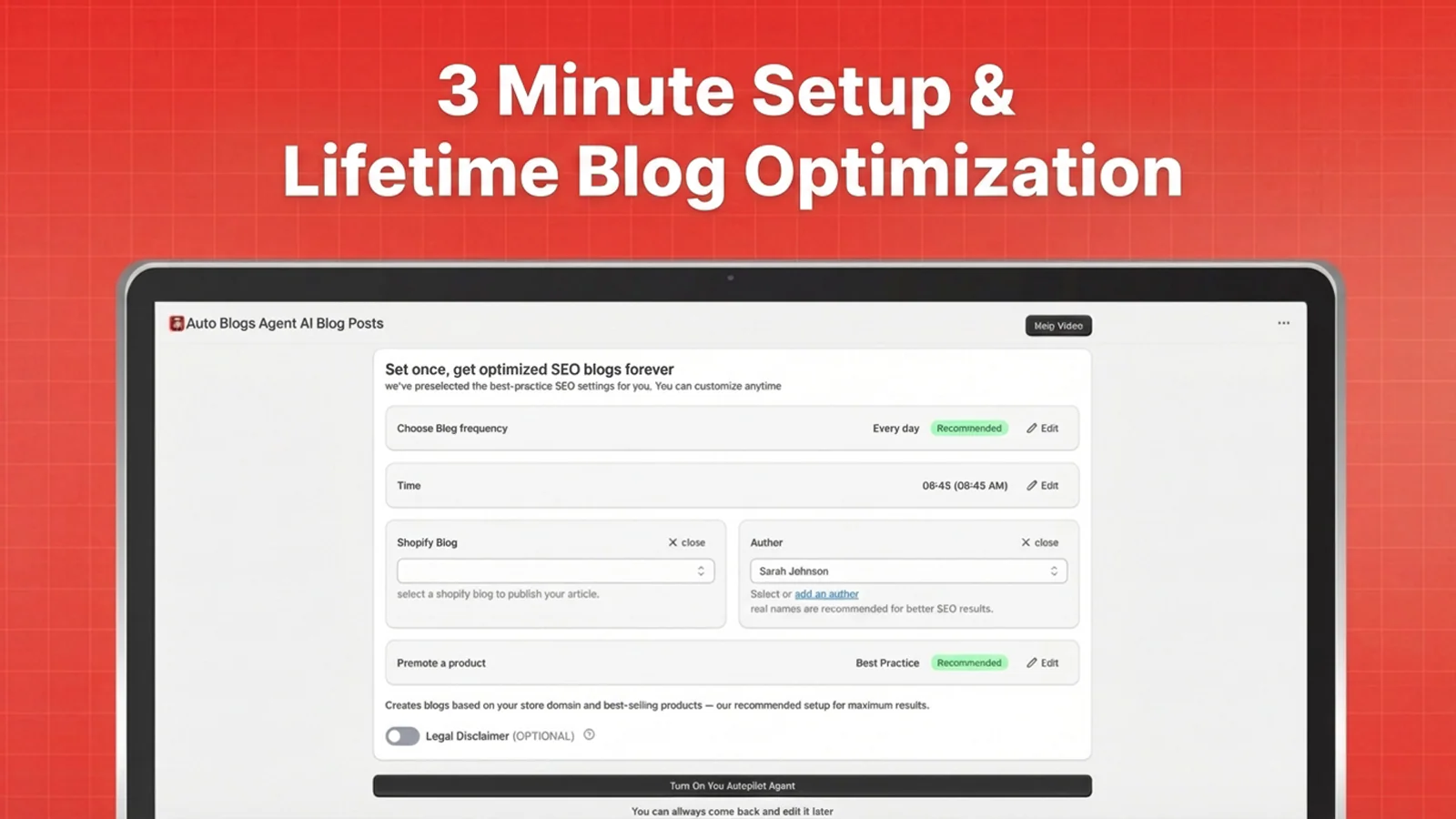
| 主な機能 | AIによるブログ自動生成 / 競合キーワードを使った生成 / 自動内部リンク / メタディスクリプション自動作成 / Schema markup / 3分セットアップ |
筆者コメント
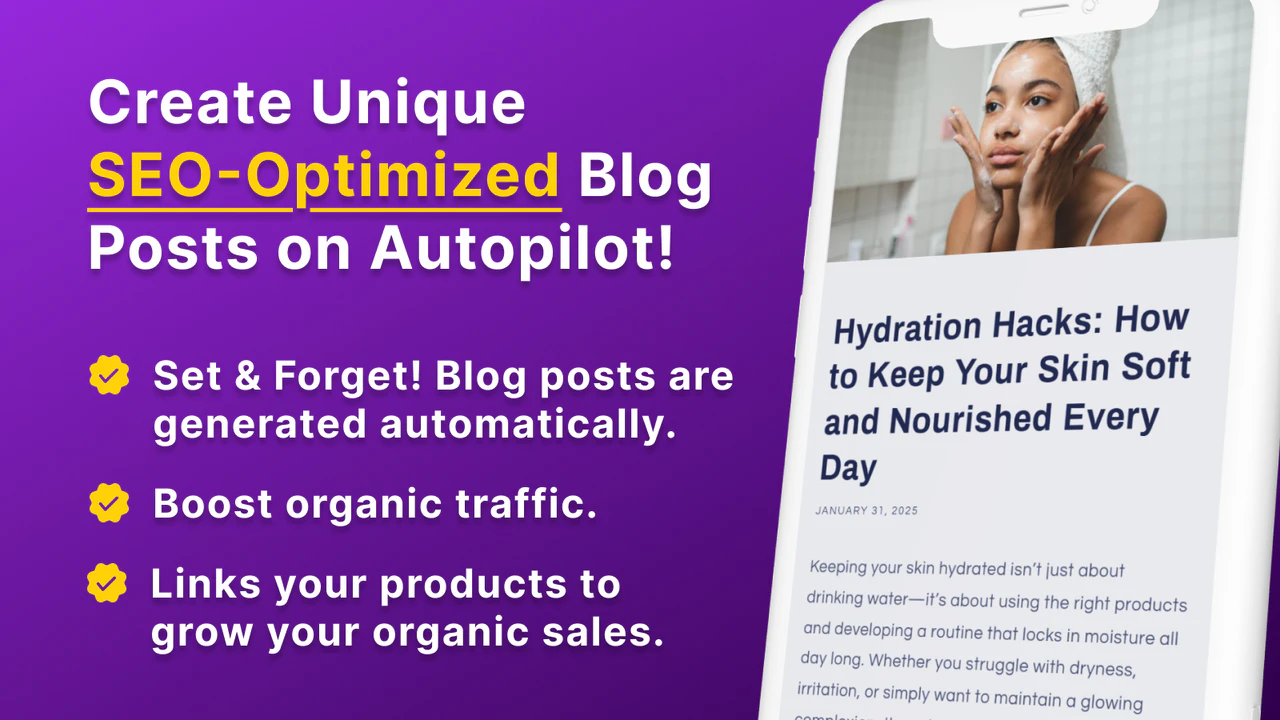
タグの価値は、そのタグに紐づく記事が増えるほど高まります。タグ設計だけ立派でも、記事が増えなければ /tagged/ ページは中身の薄いままです。Auto Blogs Agentは、その 「記事供給」の部分をAIで回し続けられるアプリで、自動内部リンクやメタディスクリプション生成までこなすため、タグページに厚みを持たせたいストアと相性が良いと感じました。3分でセットアップできる手軽さもあり、運用が属人化しにくいのも利点です。注意点として、AI生成記事はそのまま公開せず、自社の経験や商品知識を追記して仕上げるのが前提になります。表示側のアプリで導線を整え、こちらで記事数を積み上げる、という使い分けが現実的です。
料金プラン
| プラン名 | 料金 | 内容 |
|---|---|---|
| Free | 無料 | 月3本生成+$1.90/本 / 自動生成・内部リンク・メタ・画像生成・Schema など |
| Starter | $8.75/月 | 月10本生成+$0.70/本 / 上記機能(無料体験あり) |
| Essential | $19.95/月 | 月25本生成+$0.50/本 / 上記機能(無料体験あり) |
| Professional | $34.90/月 | 月60本生成 / 上記機能(無料体験あり) |
autoBlogger | AI Blog Creation

アプリ情報
| 項目 | 内容 |
|---|---|
| アプリ名 | autoBlogger |
| 価格 | 無料プランあり(無料体験あり) |
| 言語 | 英語、日本語ほか多数(非常に多言語対応) |
| カテゴリー | ブログ、SEO |
| 連携 | Shopify管理者ページ / ChatGPT / Firebase / SEO AI |
| 主な機能 | SEOブログの完全自動化(設定して放置)/ テーマ記事&商品フォーカス記事 / HTML・TLDR・FAQ・目次 / 画像・キーワード・商品リンク自動追加 / SNS自動共有 / Backlink Program |
筆者コメント
観点5の日本語対応をクリアしつつ、更新の継続を自動化したいストアに向いているのがautoBloggerです。タグ表示で導線を作っても、更新が止まると導線は育ちません。スケジュールに沿って投稿が積み上がるので、タグ一覧の受け皿となるページが自然に厚くなります。TLDR・FAQ・目次といった読みやすさのパーツが標準で入るのは、タグ表示と同じくユーザー体験の改善に効きます。SNS自動共有まで含むので、ブログを集客の起点として回したいときにも候補になります。ただしAI自動生成はブランドの声を薄めるリスクがあるので、タグの命名や記事のトーンだけは人がコントロールするのがおすすめです。多言語対応の幅が広いのも、海外展開を見据えるストアには見逃せない点でした。
料金プラン
| プラン名 | 料金 | 内容 |
|---|---|---|
| 週1回 | 無料 | 週1本(GPT-4)/ 設定して放置 / SEOテーマ&商品記事 / FAQ・TLDR・目次 / 商品リンク自動追加 など |
| 週3回 | $9.98/月(または $99/年) | 週3本(GPT-5.1)/ 投稿時間設定 / SNS自動共有 / Backlink Boost など(14日無料体験) |
| 週7回 | $19.99/月(または $199/年) | 毎日1本(GPT-5.1)/ 上記機能(14日無料体験) |
AI Blog Agent | SEO Auto Blog
アプリ情報
| 項目 | 内容 |
|---|---|
| アプリ名 | AI Blog Agent |
| 価格 | 無料プランあり(無料体験あり) |
| 言語 | 英語(日本語未翻訳) |
| カテゴリー | ブログ、SEO |
| 連携 | Shopify管理者ページ / Blog / SEO / OpenAI ChatGPT / SEO Optimizer / Backlinks |
| 主な機能 | 設定して放置の自動投稿 / 指定キーワードでSEO最適化記事を生成 / 商品を自動で記事に掲載&リンク / 画像自動追加 / 内部リンク&オンページSEO |
筆者コメント
「ブログはやりたいけれどリソースが足りない」というストアに現実的な選択肢です。キーワードと商品を設定すると記事が自動で増えていく、完全自動寄りの設計が特徴です。商品を自動で記事に掲載・リンクしてくれるので、ブログを売上につなげる導線が組みやすく、ここにタグ表示を足せば 「同じ悩みの記事 → 関連商品」という流れも作れます。指定キーワードでSEO最適化記事を生成できるため、タグを軸にしたテーマ設計とも噛み合います。英語UIなのは観点5の面で注意が必要ですが、運用のコアは更新の継続なので、まずは無料枠で回しながら品質とフローを固めていくのが無理のない進め方だと思いました。
料金プラン
| プラン名 | 料金 | 内容 |
|---|---|---|
| Lifetime FREE | 無料 | 週3本(12本/月)/ 自動投稿 / 画像自動追加 / SEO最適化 / 商品掲載 / 内部リンク など |
| Starter | $6.99/月 | 週7本(30本/月)/ 無料プランの全機能(14日無料体験) |
| Growth | $11.99/月 | 週15本(60本/月)/ 全機能(14日無料体験) |
| Pro | $18.99/月 | 週40本(160本/月)/ 全機能(14日無料体験) |
Dadao SEO AI Blog

アプリ情報
| 項目 | 内容 |
|---|---|
| アプリ名 | Dadao SEO AI Blog |
| 価格 | 無料プランあり(無料体験あり) |
| 言語 | 英語(日本語未翻訳) |
| カテゴリー | ブログ、SEO |
| 連携 | Shopify管理者ページ / deepseek / kimi / Doubao |
| 主な機能 | AIで高品質ブログを一括生成 / 文体(ユーモア・プロ・カジュアル等)調整 / 文字量調整 / キーワード埋め込み / 最大30日分の投稿スケジュール |
筆者コメント
タグ運用ルールの観点で見ると、記事のトーンが揃っているかどうかは回遊に直結します。タグで記事を束ねても、文体がバラつくとブランド感が薄れて読み進めてもらえません。Dadaoは文体を選べて長さも調整できるため、タグでまとめたときに 「同じメディア感」が出やすいのが利点です。最大30日分のスケジュール設計ができるので、タグごとに投稿テーマを割り当てて「今月はこのタグを増やす」という運用がしやすくなります。レビュー数はまだ少なめですが評価は高いので、まずは無料プランで生成品質を確認し、問題なければ本格運用へ移すのが安全です。増えた記事がタグから辿りやすくなるので、表示側のアプリと組み合わせると相乗効果が出ます。
料金プラン
| プラン名 | 料金 | 内容 |
|---|---|---|
| Free | 無料 | AIブログ生成 / 一括生成 / インフルエンサーブログ / 商品ブログ |
| Premium | $7.99/月(または $89.99/年) | Free+1000 credits / 機能拡張(5日無料体験) |
LinkedOption Combined Listings
アプリ情報
| 項目 | 内容 |
|---|---|
| アプリ名 | LinkedOption Combined Listings |
| 価格 | 無料プランあり(無料体験あり) |
| 言語 | 英語(日本語未翻訳) |
| カテゴリー | カスタム商品 - その他、商品バリエーション |
| 連携 | Shopify管理者ページ / Collection Page / Page Builder Apps / Product Page / Combined Listings |
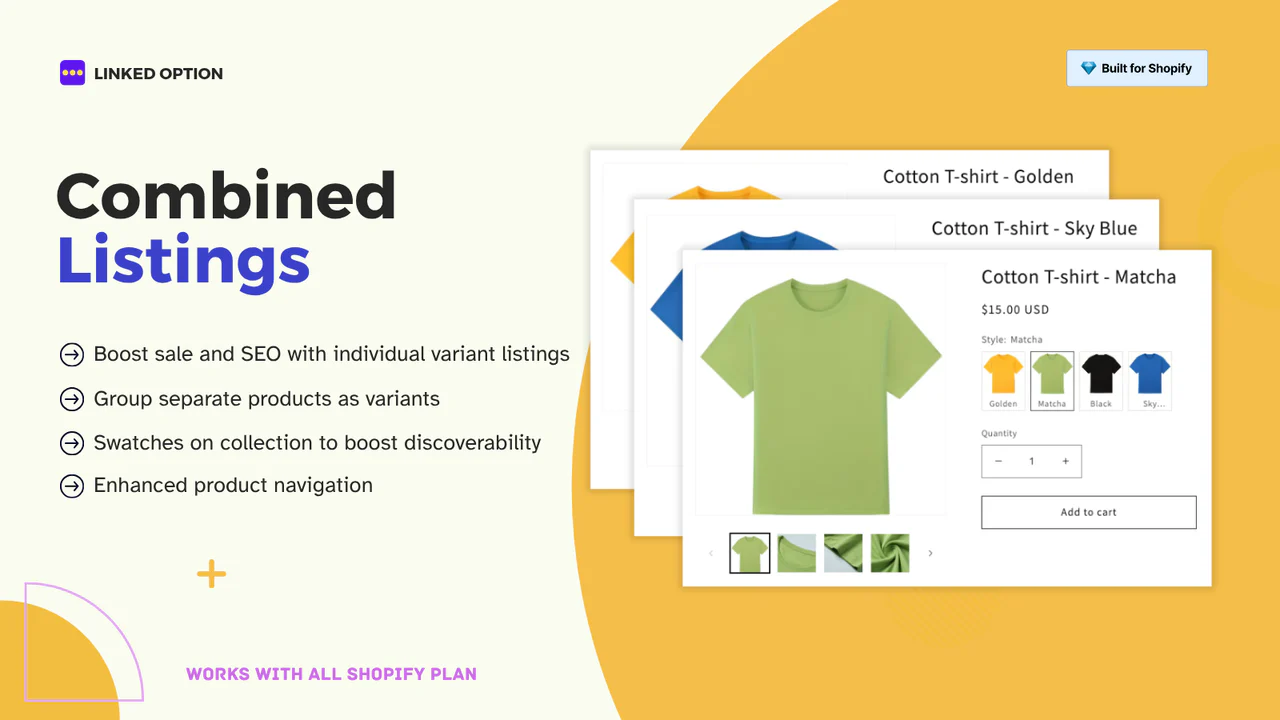
| 主な機能 | 別商品をバリエーションのように連携 / 各バリエーションに個別URL・タイトル・説明(SEO向け)/ スウォッチやボタン表示 / 在庫切れ非表示 / 自動化ルール・CSV移行 |
筆者コメント
タグ表示は記事の回遊を作りますが、その先でクリックされるのは商品ページです。ブログに「カラー別の選び方」や「サイズ比較」を書いてタグでまとめても、着地した商品ページでバリエーションが分かりにくければ離脱します。LinkedOptionは別商品をバリエーションのように連携し、各バリエーションに個別URLを持たせられるので、ブログからリンクした先で 「欲しい色・欲しい型」へスムーズに到達できます。在庫切れを非表示にできるのも購入体験を損ねにくいポイントです。記事の回遊を作り、記事から商品へ誘導し、商品側はこのアプリで選びやすくする、という流れが組めると、ブログが売れるメディアに近づきます。ブログ改善だけでは伸び切らないストアにとって、周辺の整備は意外と効いてきます。
料金プラン
| プラン名 | 料金 | 内容 |
|---|---|---|
| Free | 無料 | 1 product group / 単一オプションのグループ作成 / 翻訳 |
| Basic | $9.99/月(または $99.90/年) | 100 groups / CSV import/export / 自動同期 / 商品カードにオプション表示(7日無料体験) |
| Advanced | $19.99/月(または $199.90/年) | 500 groups / 複数オプション / 自動化強化 / 特集商品にも表示(7日無料体験) |
| Premium | $39.99/月(または $399.90/年) | 3000 groups / API管理 / 条件付きスウォッチ画像(7日無料体験) |
G: Combined Listings & Variant
アプリ情報
| 項目 | 内容 |
|---|---|
| アプリ名 | G: Combined Listings & Variant |
| 価格 | 無料プランあり |
| 言語 | 英語(日本語未翻訳) |
| カテゴリー | 商品バリエーション |
| 連携 | Shopify管理者ページ |
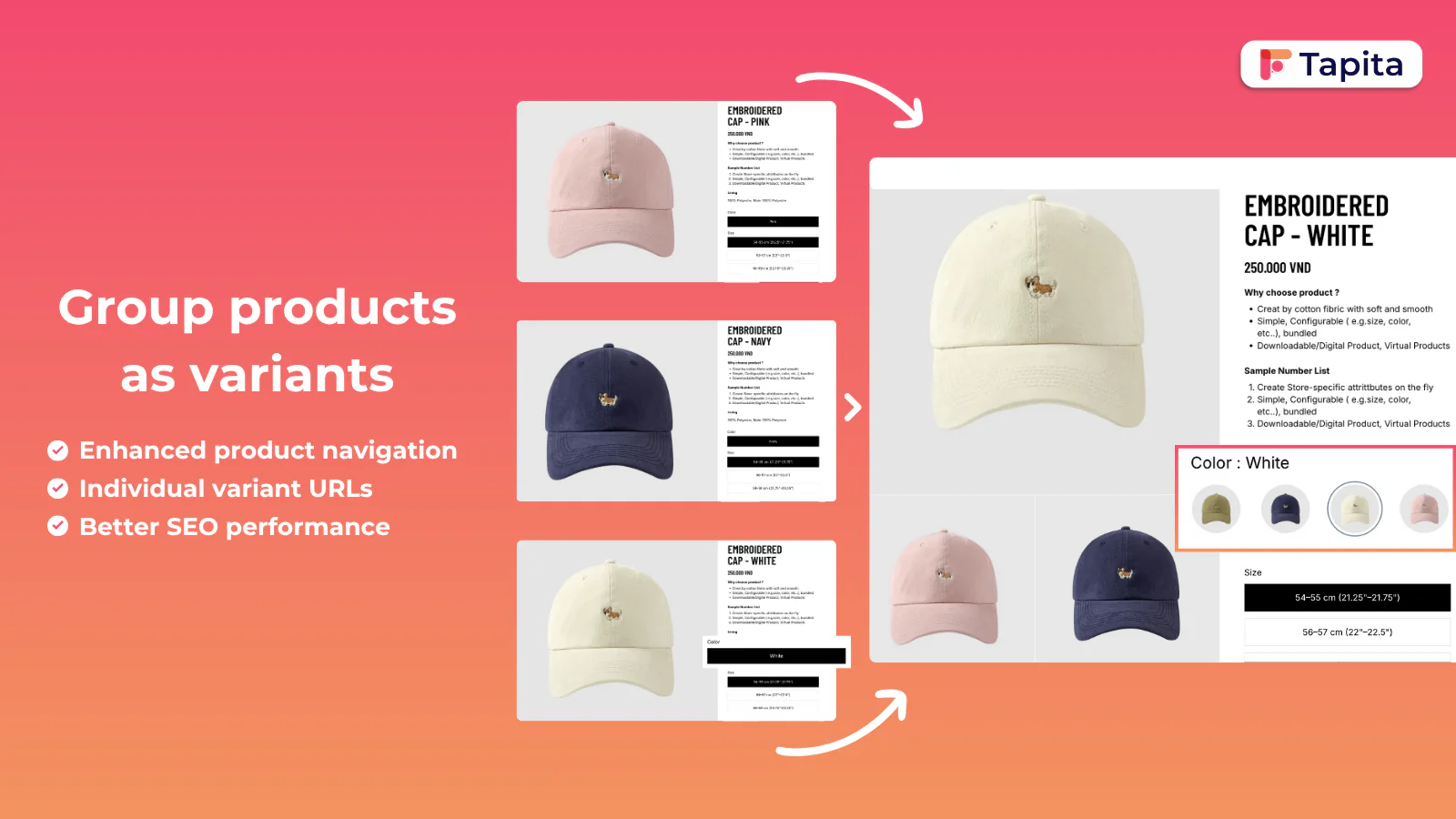
| 主な機能 | 商品をバリエーションとしてグループ化 / 100バリアント制限の回避 / タグやタイトルパターンで自動グループ化 / SEO向けに各バリアントの情報管理 / CSV入出力 / コレクションでの表示強化 |
筆者コメント
このアプリで興味深いのは、商品側でも 「タグ」を分類の起点に使える点です。タグやタイトルパターンで商品を自動グループ化できるため、ブログでタグ運用に慣れたストアなら、同じ発想を商品整理にも持ち込めます。ブログでタグを使って記事群を作ると、読者は理解した上で買いたい状態になりますが、その商品ページでバリエーションが分かりにくいと温まったユーザーが離脱します。G: Combined Listingsは商品数が多くても整備の手間を抑えられ、各バリエーションにSEO情報を持たせやすい設計なので検索流入にも繋がります。ブログ側はタグ表示で回遊を作り、商品側はこの種のアプリで選びやすさを作る。両方が揃うと、ブログが読まれるだけで終わらず買われる導線に変わっていきます。
料金プラン
| プラン名 | 料金 | 内容 |
|---|---|---|
| Free | 無料 | 5 product groups / 単一・複数オプション対応 / 手動同期 / カラースウォッチ |
| Basic | $9.99/月(※Shopifyプランにより追加料金の記載あり) | 100 groups / import-export / 自動同期 / コレクション表示 / 透かし削除 |
| Standard | $29/月(※Shopifyプランにより追加料金の記載あり) | 500 groups / Basic機能+開発者向けカスタムなど |
| Advanced | $49/月(※Shopifyプランにより追加料金の記載あり) | 最大5000 groups / API管理 / 在庫リアルタイム更新 / Markets対応 / VIPサポート |
Tapita SEO AI Blog Builder
アプリ情報
| 項目 | 内容 |
|---|---|
| アプリ名 | Tapita SEO AI Blog Builder |
| 価格 | 無料プランあり |
| 言語 | 英語(日本語未翻訳) |
| カテゴリー | ブログ、SEO |
| 連携 | Shopify管理者ページ / Tapita SEO Optimizer & Speed |
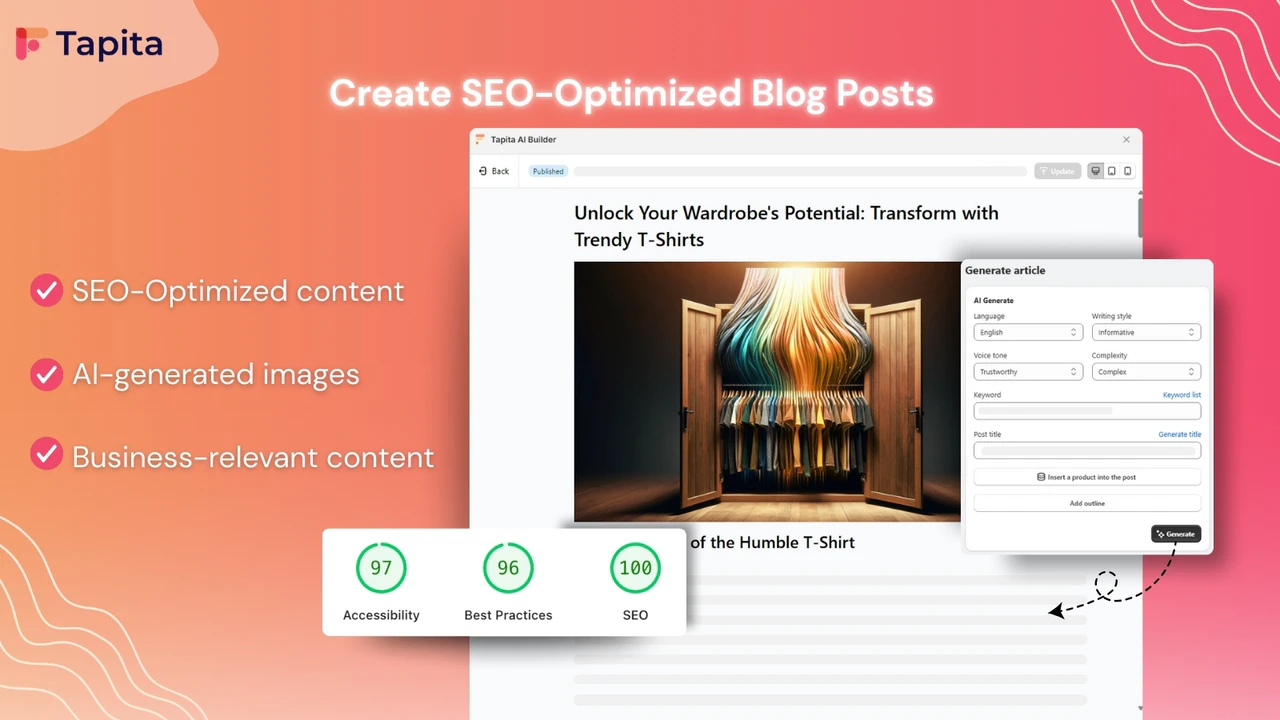
| 主な機能 | AIで記事・画像を生成 / ブログに商品訴求を自動挿入 / キーワード調査・提案 / DnDエディターでレイアウト作成 / 一括生成&スケジュール投稿 / 多言語ブログ作成 |
筆者コメント
記事作成・SEO・レイアウトという主要タスクをまとめて扱えるのがTapitaの強みです。観点4のレイアウト自由度(DnDエディター)と、観点2に関わるSEO監査・最適化の両方を1つで持てるので、複数アプリを跨ぎたくないストアに向いています。キーワード提案やコンテンツ戦略の要素があるため、タグを記事群のテーマとして設計し、それに沿って記事を量産していく運用とも噛み合います。表示側のアプリで記事ページの導線を整え、Tapitaで記事生成とSEO作業を短縮する、という役割分担がしやすいです。英語UIは注意点ですが、24/7サポートがある点は安心材料でした。ブログが軌道に乗るとタグ設計・記事作成・SEO調整が同時に走り始めるので、こうした統合系ツールの価値は上がっていきます。
料金プラン
| プラン名 | 料金 | 内容 |
|---|---|---|
| Free | 無料 | 無制限投稿 / 50クレジット(5投稿分)/ SEO監査 / DnDエディター / 目次・著者・商品ブロック など |
| Starter | $9.99/月(※Shopifyプランにより追加料金の記載あり) | 200クレジット(20投稿/月)/ 予約投稿 / 多言語翻訳 / キーワード提案 / サポート |
| Growth | $29.99/月(※Shopifyプランにより追加料金の記載あり) | 600クレジット(60投稿/月)/ 戦略提案 / 予約投稿強化 など |
| Enterprise | $99.99/月(※Shopifyプランにより追加料金の記載あり) | 1800クレジット(180投稿/月)/ 大規模運用向け |
観点別の早見表
10アプリを、これまでの観点に沿って「タグ表示の強さ」「ブログ作成・編集」「SEO強化」「日本語対応」で整理します。
(料金や機能はプラン・時期により変動する可能性があるため、導入時はアプリストアの最新表記も合わせて確認してください。)
比較表
| アプリ | タグ表示の強さ | ブログ作成・編集 | SEO強化 | 日本語対応 | こんな人におすすめ |
|---|---|---|---|---|---|
| シンプルブログ記事タグ一覧 | ◎(直球) | ◯ | ◯ | ◎ | まずブログ記事にタグを“見やすく”出したい |
| SEOWILL | △ | △ | ◎ | ◎ | タグ運用と一緒に技術SEOまで整えたい |
| Bloggle | △ | ◎ | ◯ | △ | ブログの器(レイアウト)を本格強化したい |
| Auto Blogs Agent | △ | ◯(自動生成) | ◯ | △ | 記事数を自動で増やしてタグページを育てたい |
| autoBlogger | △ | ◎(自動化) | ◯ | ◎ | 投稿継続が課題、SNS共有まで回したい |
| AI Blog Agent | △ | ◎(自動化) | ◯ | △ | 完全放置に近い形でブログ更新したい |
| Dadao | △ | ◯(生成) | ◯ | △ | 文体を揃えつつタグ単位で記事を増やしたい |
| LinkedOption | — | — | ◯(商品側SEO) | △ | ブログ→商品導線を強化し、選びやすくしたい |
| G: Combined Listings | — | — | ◯(商品側SEO) | △ | 商品バリエーションが多く、整理したい |
| Tapita | △ | ◎ | ◎ | △ | 記事生成・戦略・レイアウトをまとめて効率化したい |
タグを「使える導線」にする運用ルール
アプリを入れても、タグ運用のルールがないと表示は荒れていきます。上位記事が実装のコツとして共通して挙げているのは、次の3点でした。最初に決めておくと、あとからの手戻りが減ります。
- タグ命名ルールを統一する:「Tシャツ」「T-シャツ」「ティーシャツ」のような表記ゆれがあると、同じテーマの記事が別々のタグに散ってしまい、タグ一覧が機能しません。命名規則を先に決めておきます。
- 内部タグを非表示にする:在庫管理用や編集メモ用のタグは読者に見せず、観点3で触れた表示・非表示設定で隠します。これをやるだけで記事下がすっきりします。
- 読者に見せたいタグだけを選別する:「おすすめ」「2026」のような曖昧なタグはクリックされません。「読者が押したくなる言葉」だけをタグとして表示に残します。
タグ命名の統一は地味ですが、これを怠ると後からの修正が一番面倒になる部分です。アプリ導入と同じタイミングで、社内のタグ命名ガイドを一枚作っておくことを強くおすすめします。
よくある質問
検索でこの記事に来た方が抱きやすい疑問に、ここまでの内容を踏まえて答えます。
Q. タグを付けたのに記事ページに表示されません。なぜですか?
A. 管理画面でのタグ付けと、ストアフロントへの表示は別の作業だからです。タグを付けただけではテーマ側に出力されないテーマが多く、Liquidの追記かアプリのアプリブロック設置が必要になります。テーマエディタの「アプリブロックを追加する」から設置すれば、コードを書かずに表示できます。
Q. タグの一覧ページや絞り込みページは自分で作る必要がありますか?
A. いいえ。あるタグでフィルタした記事一覧は、Shopifyが自動で /blogs/{blog-handle}/tagged/{tag} というURLで用意しています。記事ページのタグをこのURLへのリンクにすれば、絞り込み導線として機能します。
Q. タグ一覧を増やすとSEOに悪い影響はありますか?
A. 注意が必要です。/tagged/ ページはタグが増えるほど自動生成され、内容の薄いページが重複コンテンツと見なされるリスクがあります。導入時はnoindex設計をセットで検討し、必要に応じてSEO系アプリでメタ情報や構造化データを整えると安心です。
Q. コードで自作するのとアプリ導入は、どちらが良いですか?
A. 短期の費用だけならLiquid自作が安いですが、テーマ更新で壊れる保守コストや、表示・非表示の制御、デザイン調整まで含めると、ノーコードで完結するアプリの方が手戻りが少なくなります。複数人で運用するストアや記事数が増える予定のストアほど、アプリ導入の利点が大きくなります。
まとめ
Shopifyのブログにはカテゴリーがなく、分類はタグが担います。だからこそ、タグの付け方からストアフロントへの表示、/tagged/ を使った絞り込み導線、そしてSEOと運用ルールまでを一本でつないで設計することが、ブログを回遊させる近道になります。
手段を選ぶときは、保守コストを誰が持つか、tagged ページのSEOをどう設計するか、見せたいタグだけを選別できるか、ノーコードでデザインを揃えられるか、日本語サポートがあるか、相場に合った価格か、という6つの観点で見るのが失敗しにくい進め方です。
タグ表示の目的(見せる・整理する・クリックさせる)に最も素直に当てはまり、最初に試したい一本としておすすめできるのが シンプルブログ記事タグ一覧|お手軽リンク付きタグ表示設定 です。表示・非表示の選別、強調表示、ノーコードのデザイン調整が揃い、日本語サポートと低価格で導入のハードルが低い点が、最初の一手として無理がありません。まずはタグを見える化して回遊の入口を作り、その上でSEOや記事生成のアプリを組み合わせていくと、ブログの成果が積み上がっていきます。
参考記事
今回は、以下の記事を参考にしています。