
Shopify サンクスページの LINE 友だち追加|失敗しないアプリと注文完了ページのカスタマイズ選び方ガイド
目次
- はじめに
- まず知っておきたい:2025年のチェックアウト仕様変更が「選び方」を変えた
- サンクスページのLINEアプリ・実装方法を選ぶときの5つの観点
- 観点で見たときの「アプリ」と「コード実装」
- 観点を満たす Shopify アプリ「シンプルサンクスページLINE友だち追加」
- なぜサンクスページの LINE 友だち追加は効果が出るのか(観点5の根拠)
- アプリのインストール手順
- アプリをサンクスページに追加(有効化)
- 設定項目をどう調整するか
- ストア別のおすすめ設定例
- 集めた友だちを活かす:関連施策との組み合わせ
- テーマのコード編集で実装する場合のサンプルコード
- 運用のコツ
- よくある質問
- まとめ
- 参考記事
はじめに
「購入してくれたお客様と、購入後もつながり続けたい」。Shopify でストアを運営する誰もが抱えるこの課題に対して、最も成果が出やすい場所が サンクスページ(注文完了ページ)です。決済が終わった直後、お客様の満足度がピークに達したそのタイミングで LINE 友だち追加 へ誘導できれば、低コストでリピートの土台を築けます。
ただし、いざ設置しようとすると「どの方法で実装すればいいのか」「アプリは何を基準に選べばいいのか」で迷う方がほとんどです。実際、2025 年にチェックアウト周りの仕様が大きく変わり、これまで使えていた手法のいくつかは今では使えなくなりました。この記事では Shopify 注文完了ページ カスタマイズ を検討する方に向けて、まず「選び方の観点」を徹底的に深掘りし、そのうえで観点に当てはまる サンクスページ LINE アプリ「シンプルサンクスページLINE友だち追加」の導入手順とコード実装の考え方までをまとめました。
この記事は以下の記事を参考にしています。
まず知っておきたい:2025年のチェックアウト仕様変更が「選び方」を変えた
サンクスページのカスタマイズを語るうえで、最初に押さえるべき前提があります。それは、Shopify の「注文状況ページ」で長年使われてきた追加スクリプト(Additional Scripts)がすでに終了したという事実です。
具体的には、追加スクリプトは 2025 年 2 月 1 日以降に新規追加・更新が不可になり、2025 年 8 月下旬(プランにより 8 月 26 日・28 日)以降は表示・機能が完全に削除されました。さらに通常プランでも 2026 年 8 月 26 日までに Checkout Extensibility(チェックアウト拡張)への完全移行が必要とされています。
これが意味するのは、「追加スクリプトに LINE ボタンの HTML を貼り付ける」という旧来の手法はもう選択肢から外れた ということです。つまり今のサンクスページ施策は、Checkout 拡張に対応した方法かどうか、が選び方の出発点になります。古い記事のコピペ手順をそのまま試して動かない、という落とし穴を避けるためにも、ここは最初に確認しておきたいポイントです。
サンクスページのLINEアプリ・実装方法を選ぶときの5つの観点
ここからが本題です。Shopify サンクスページ LINE 友だち追加 を実現する手段は、大きく「アプリ導入」と「コード実装(チェックアウト拡張)」の 2 つ。どちらを選ぶか、アプリならどれを選ぶかを決めるために、次の 5 つの観点で評価していきます。観点を先に固めておくと、見た目の機能数や価格だけに惑わされずに判断できます。
観点1:Checkout 拡張に対応しているか(最優先)
前章のとおり、対応していなければそもそも 2025 年以降のサンクスページに表示できません。アプリを選ぶときは「チェックアウト UI 拡張に対応」「サンクスページ(Thank you ページ)のブロックとして追加できる」と明記されているかを最初に確認します。これは譲れない一丁目一番地の観点です。
観点2:プラン別の可否(Plus かどうか)
サンクスページのカスタマイズ自由度は、契約している Shopify プランで変わります。Shopify Plus は「Checkout Editor」でチェックアウト・サンクスページをより自由に編集できますが、非 Plus プランでも、チェックアウト UI 拡張に対応したアプリのブロックを追加する形であれば LINE 友だち追加ボタンを設置できます。
ここで筆者が実務で感じる落とし穴は、「Plus でないと何もできない」と誤解して諦めてしまうケース です。実際にはアプリのブロック追加方式なら非 Plus でも問題なく動くため、自店のプランで「ブロック追加に対応しているか」を基準にすれば十分です。
観点3:LINE 友だち追加に特化しているか、それとも汎用施策アプリか
サンクスページ系のアプリは、目的によって性格が大きく分かれます。ポイント・紹介・レビュー・アップセルを主目的にした汎用アプリは多機能ですが、LINE 友だち追加は「ついでの一機能」であることが少なくありません。一方で、LINE 公式の友だち追加導線そのものを主役に据えたアプリは、設定がシンプルで迷いどころが少ないのが利点です。
参考までに、サンクスページ周辺のアプリを見渡すと、紹介・ポイント・レビュー・アップセル系(無料〜月額 $30 前後まで幅がある)が多く、これらは LINE 友だち追加に特化したものではありません。「LINE への誘導が主目的」なら、汎用アプリより特化型のほうが目的に合致します。
観点4:日本語対応とサポート、導入の手軽さ
LINE 公式アカウントは日本語圏のチャネルなので、管理画面とサポートが日本語である意味は大きいです。海外製の汎用アプリだと、設定文言が英語で、LINE 特有の画像規定(公式バナーの種類)に対応していないこともあります。導入の手軽さ(ガイドの有無・ノーコードで完結するか)もここで併せて確認します。
観点5:設置した後に「効果」を出せる設計か
意外と見落とされがちなのが、この最後の観点です。サンクスページ設置はゴールではなくスタートで、本当の価値は友だち追加した後の配信にあります。後述しますが、LINE は届きやすさ・反応率でメールマガジンを大きく上回る数字が出ており、購入直後という最高のタイミングで母数を集められるかどうかが LTV を左右します。「設置のしやすさ」と「集めた後の活かしやすさ」を分けて考えるのが、長く使える選び方です。
観点で見たときの「アプリ」と「コード実装」
5 つの観点を、まず実装手段そのもの(アプリ vs コード)に当てはめてみます。
コード実装(チェックアウト拡張)
| 観点 | 評価 |
|---|---|
| Checkout 拡張対応 | チェックアウト UI 拡張を正しく書けば対応可。ただし実装は開発者前提 |
| プラン別 | 拡張の範囲はプランに依存。実装ミスがチェックアウト全体に波及するリスク |
| 手軽さ | HTML / CSS / JavaScript と拡張の知識が必須。保守も自分持ち |
| 効果設計 | 自由度は最大だが、計測や運用も含めて自前で組む必要がある |
自由度を最優先し、社内に開発リソースがある店舗には合います。一方で、Shopify のアップデートで動かなくなるリスクと保守の手間は常につきまといます。
アプリ導入
| 観点 | 評価 |
|---|---|
| Checkout 拡張対応 | 対応アプリを選べばブロック追加だけで完結 |
| プラン別 | ブロック追加方式なら非 Plus でも設置可能 |
| 手軽さ | ノーコード。管理画面から見出し・画像をいつでも変更できる |
| 効果設計 | 提供者がメンテナンスするため保守の心配が少なく、改善に集中できる |
最初の一本としては、保守リスクが小さく短時間で設置できるアプリが現実的です。月額数百円で効果検証を始められ、本格的にカスタマイズしたくなった段階でコード実装を検討すれば十分間に合います。次章から、観点を満たす具体的なアプリを見ていきます。
観点を満たす Shopify アプリ「シンプルサンクスページLINE友だち追加」
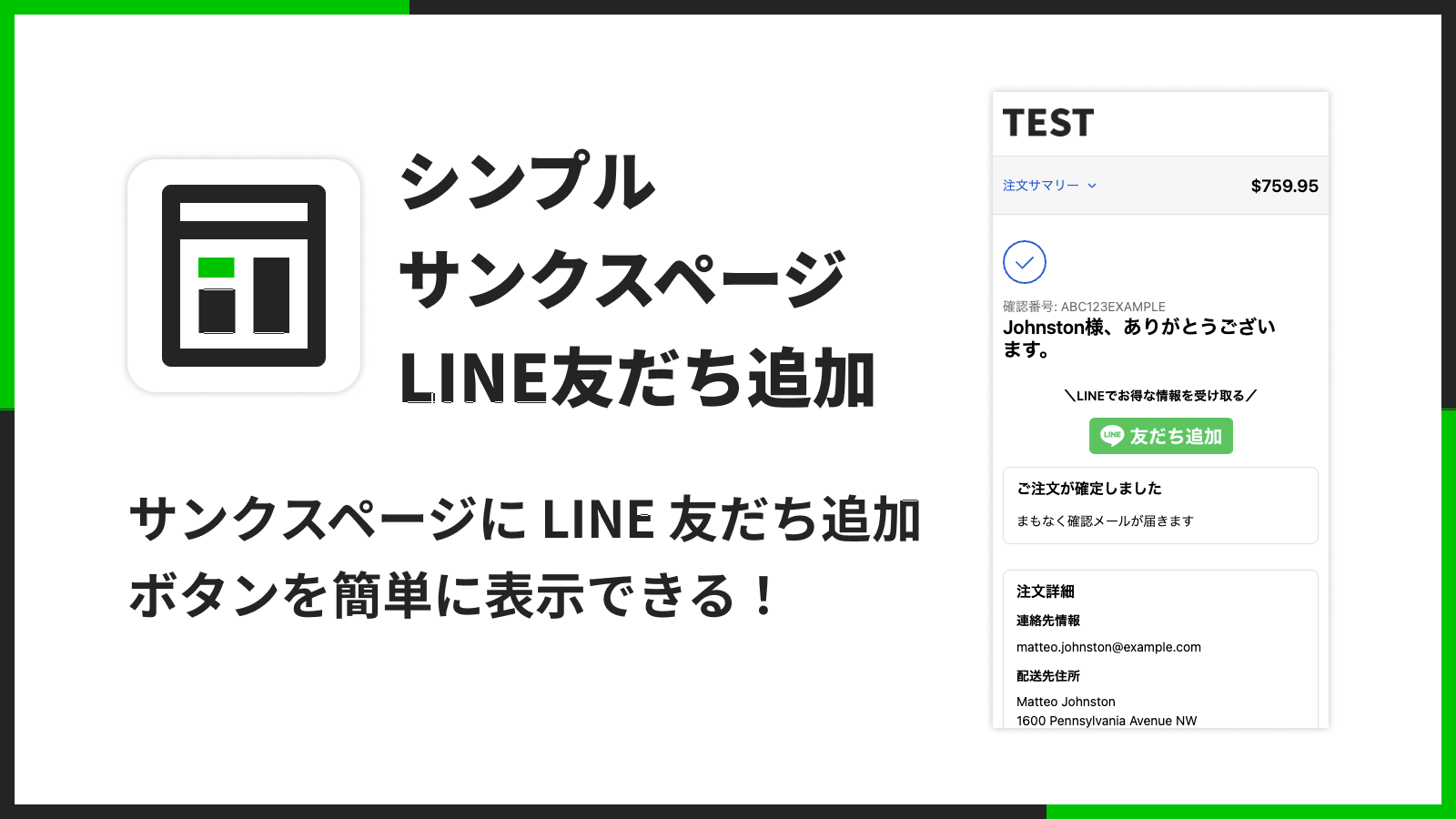
「シンプルサンクスページLINE友だち追加」は、Shopify の サンクスページ に LINE 公式アカウントの 友だち追加 ボタンをノーコードで設置できる日本製アプリです。チェックアウト UI 拡張のブロックとして追加する方式なので、前章の観点 1・2 をそのままクリアします。以下の Shopify 公式のアプリストアからインストールできます。
基本情報を観点に当てはめる
- アプリ名: シンプルサンクスページLINE友だち追加
- 料金: Basic Plan 月額 $1.99(年払いは $19.99/年で実質2ヶ月分無料)、7 日間の無料体験あり
- 言語: 日本語対応
- カテゴリー: バッジとアイコン / チェックアウト
- 特徴: 購入完了後のサンクスページに LINE 公式アカウントの友だち追加ボタンを設置できる。LINE 公式の 8 種類の画像から選択可能。見出しテキスト・画像サイズ・表示位置をノーコードでカスタマイズでき、ガイド付きで簡単に導入できる。
観点 3(LINE 特化か)でいうと、このアプリは紹介・ポイントといった機能を盛り込まず、LINE 友だち追加導線そのものに用途を絞っています。多機能を求める人には物足りないかもしれませんが、「サンクスページから LINE に誘導したい」という目的が明確なら、迷う設定項目が少ないのはむしろ利点です。観点 4 の日本語対応・低価格・ガイド付き導入も満たしており、最初の一本として始めやすい構成だと感じます。
できることを観点ごとに見る
サンクスページにLINE友だち追加ボタンを設置(観点1を満たす中核)
購入完了後のサンクスページに、LINE 公式アカウントへの 友だち追加 ボタンを設置できます。チェックアウトエディタからブロックを追加するだけで、すべての注文完了ページに自動で表示されます。旧来の追加スクリプトに頼らない拡張ブロック方式なので、2025 年以降の仕様でも問題なく機能します。
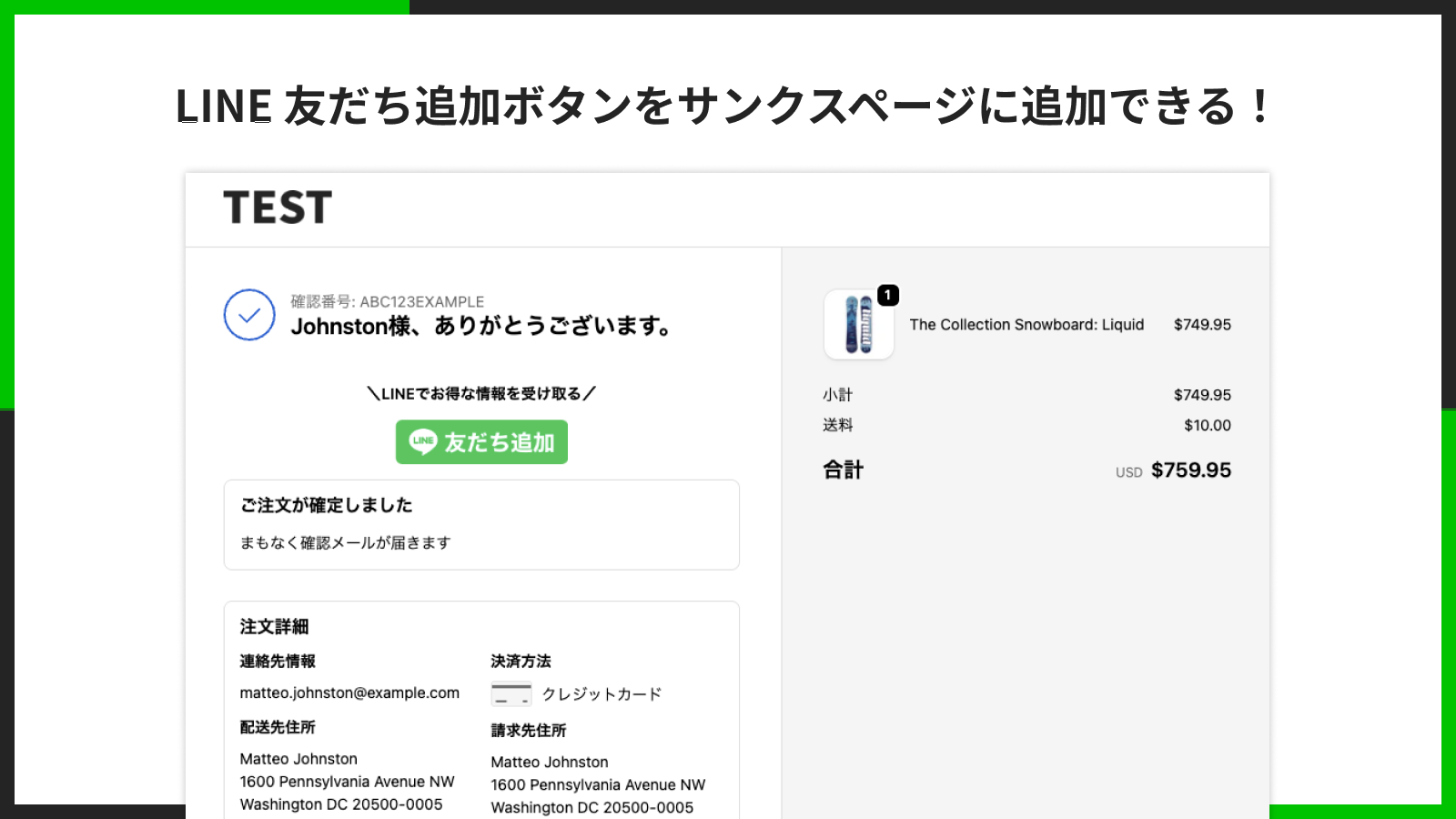
LINE公式の8種類の画像から選べる(観点4:日本語圏のデザイン規定に対応)
ボタンに使用する画像は、LINE 公式が用意している 8 種類のバリエーションから選択できます。横長タイプ(日本語・英語・韓国語・中国語)、正方形(通常・グレー)、丸型(通常・グレー)があり、ストアのデザインに合わせて最適なものを選べます。海外製の汎用アプリでは LINE 公式バナーをそのまま使えないこともあるため、ここは特化型ならではの安心感があります。
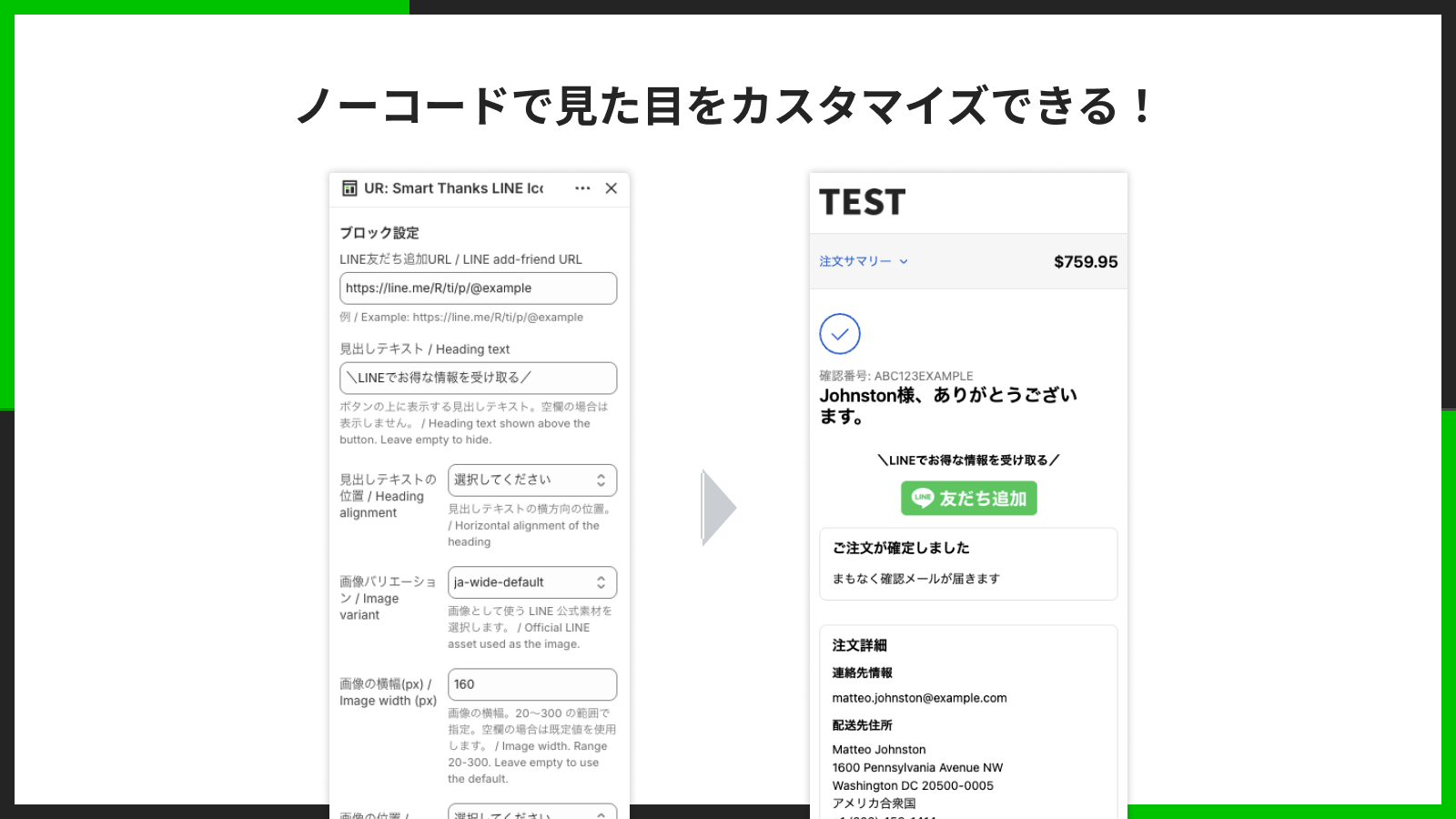
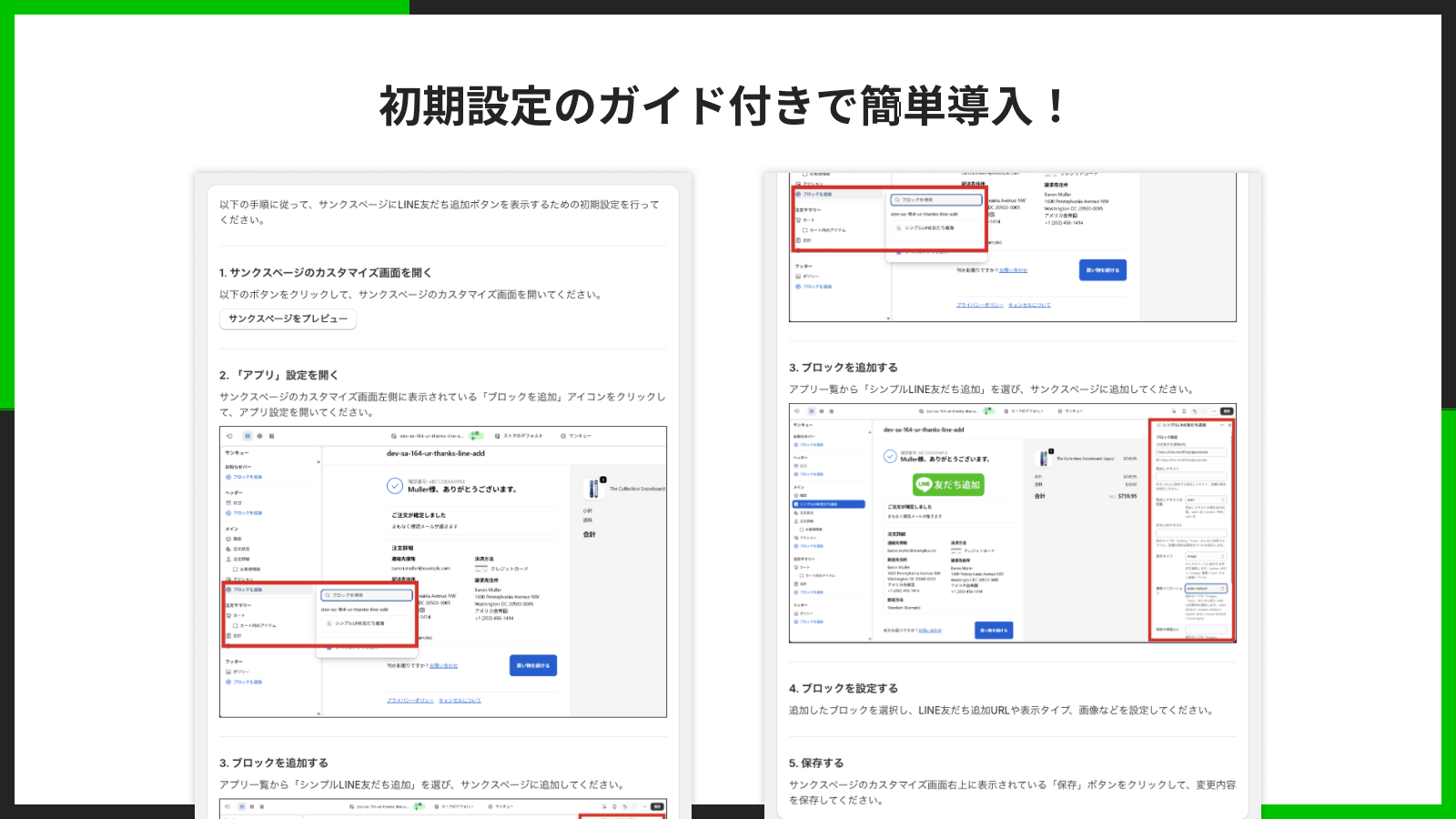
ガイド付きで簡単に初期設定できる(観点4:導入の手軽さ)
初めての方でも迷わないように、初期設定のガイド画面が用意されています。手順に沿って進めるだけで、LINE 友だち追加ボタンの設置が完了します。コードを書く必要がなく、ストア運営者本人だけで設置を完結できるのは大きな利点です。
なぜサンクスページの LINE 友だち追加は効果が出るのか(観点5の根拠)
「設置した後に効果を出せる設計か」という観点 5 を、数字で裏づけておきます。ここを理解しておくと、設置作業を単なる作業で終わらせず、施策として運用できます。
まず母数の話です。LINE ヤフーの発表によると、LINE の国内月間利用者数は 2025 年 12 月末時点で 1 億人を突破しました。日本国内で最も使われているチャネルへ、購入直後という最も気持ちが乗った瞬間に誘導できるのがサンクスページの強みです。
追加率の実例もあります。あるアパレルブランドでは、購入時に LINE 未連携だった顧客へ完了・発送通知を LINE で送ったところ、受け取った人の約 3 人に 1 人(約 33%)が友だち追加に至りました。サンクスページが「最も友だちを取りやすいタイミング」であることを示す数字です。
そして集めた後の反応率です。LINE 公式アカウントのクリック率はメールマガジンの 20 倍以上、開封率・クリック率・購入率はメールの 4〜5 倍以上に達した事例があります。メルマガの開封率が 10% を下回る店舗が多い現状を踏まえると、「なぜメールではなく LINE に誘導するのか」の答えは明確です。さらに、運用 2 年で友だち数が 436 人から 6,717 人(約 15 倍)、獲得件数が半年平均 35 件から 50 件(約 1.4 倍)に伸びた成長事例もあり、サンクスページでの地道な友だち獲得が資産として効いてくることが分かります。
筆者の視点で補足すると、ここで終わらせないのがコツです。LINE 側で ID 連携を行い自社の会員情報と LINE ID を紐づけると、購入カテゴリ別の案内や休眠顧客の掘り起こしといった個別配信が可能になります。サンクスページの設置は「友だちを増やすゴール」ではなく「One to One マーケティングの起点」と捉えると、観点 5 の価値が最大化します。
アプリのインストール手順
ここからは、選定したアプリ「シンプルサンクスページLINE友だち追加」を実際に Shopify 注文完了ページ カスタマイズ に組み込む手順を、画像付きで解説します。
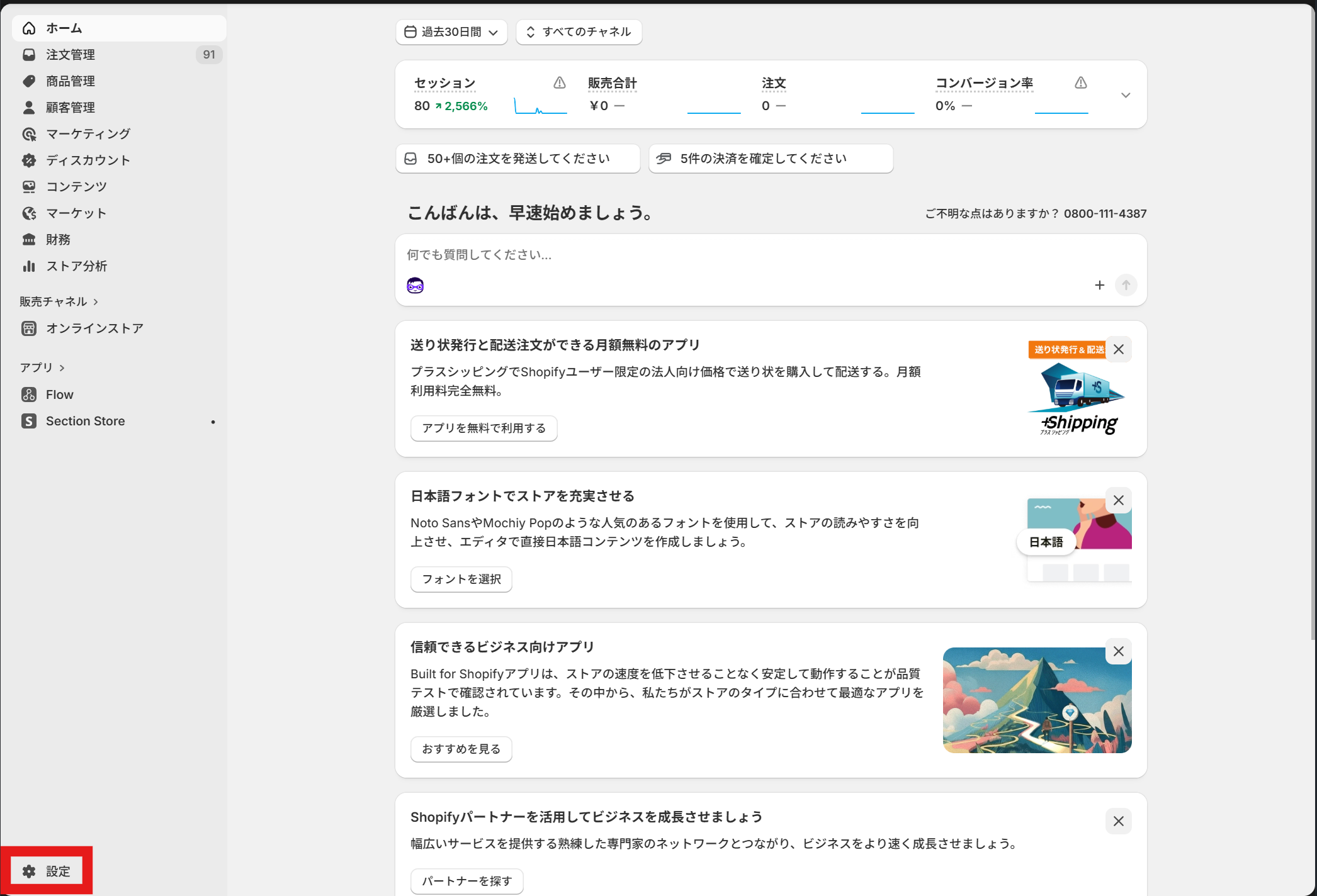
ステップ1:管理画面の「設定」を開く
Shopify の管理画面にログインし、左下の「設定」をクリックします。
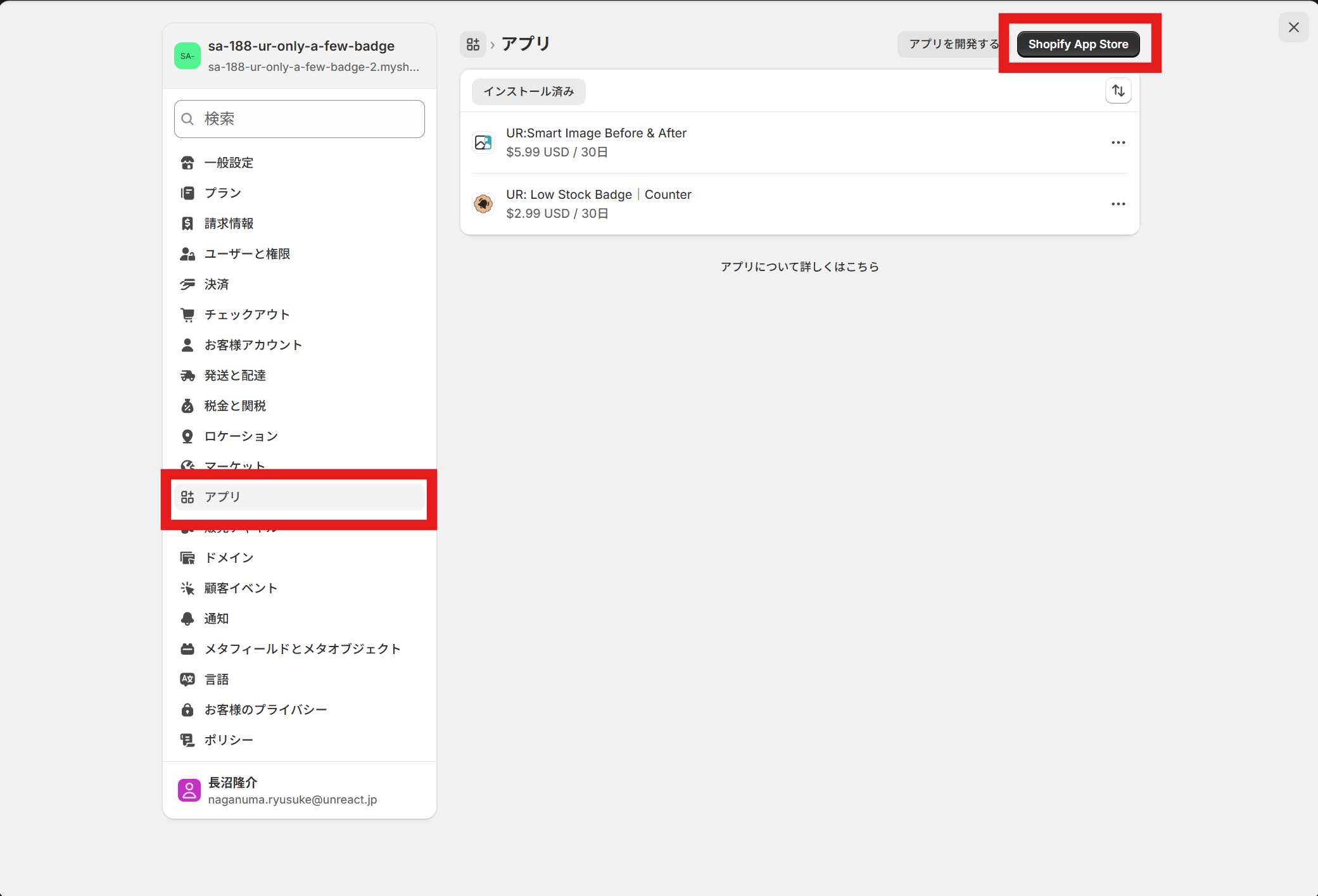
ステップ2:Shopify App Store へ移動する
「アプリと販売チャネル」から Shopify App Store へ移動します。
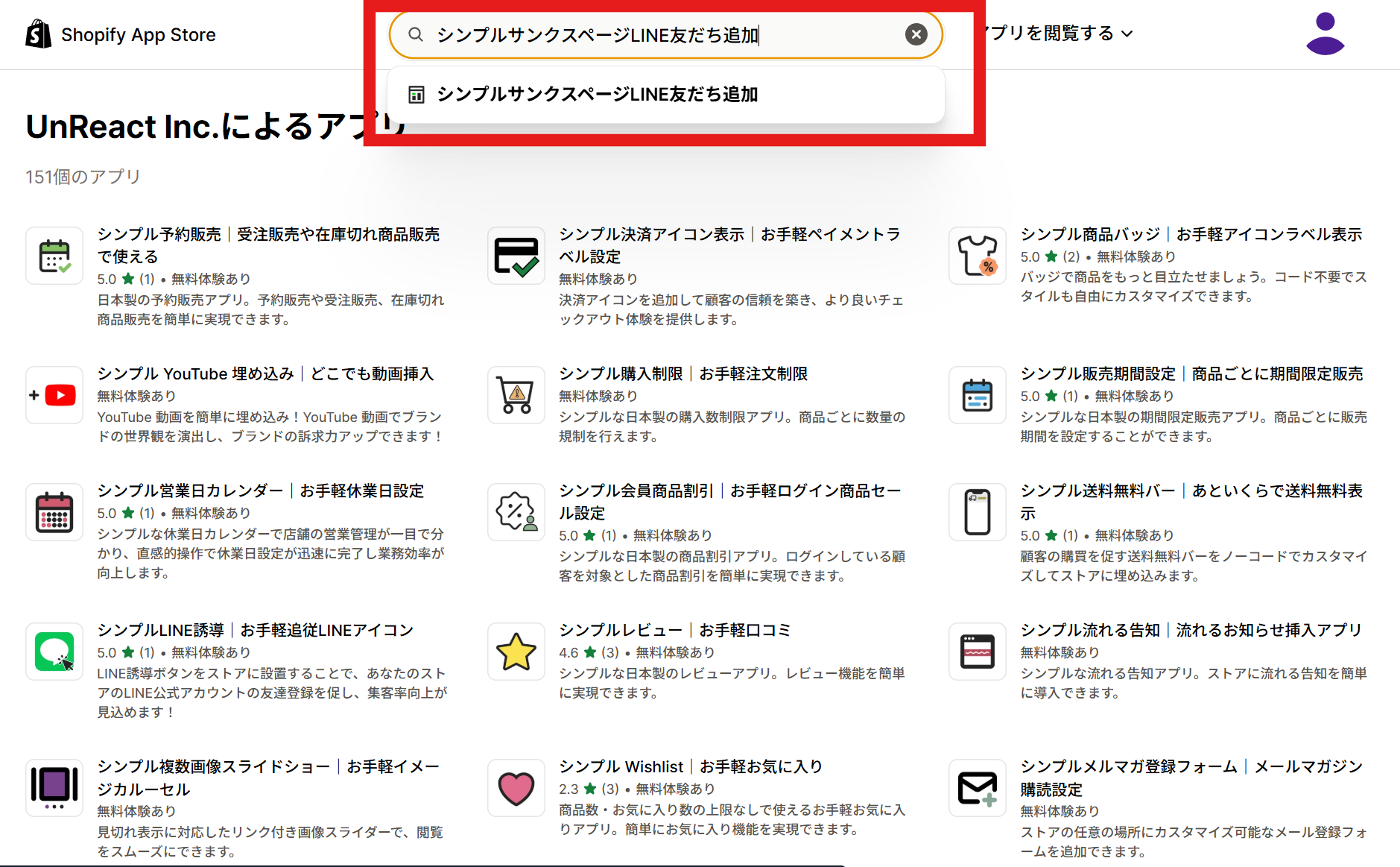
ステップ3:アプリを検索してクリックする
検索窓に「シンプルサンクスページLINE友だち追加」と入力し、表示されたアプリをクリックします。
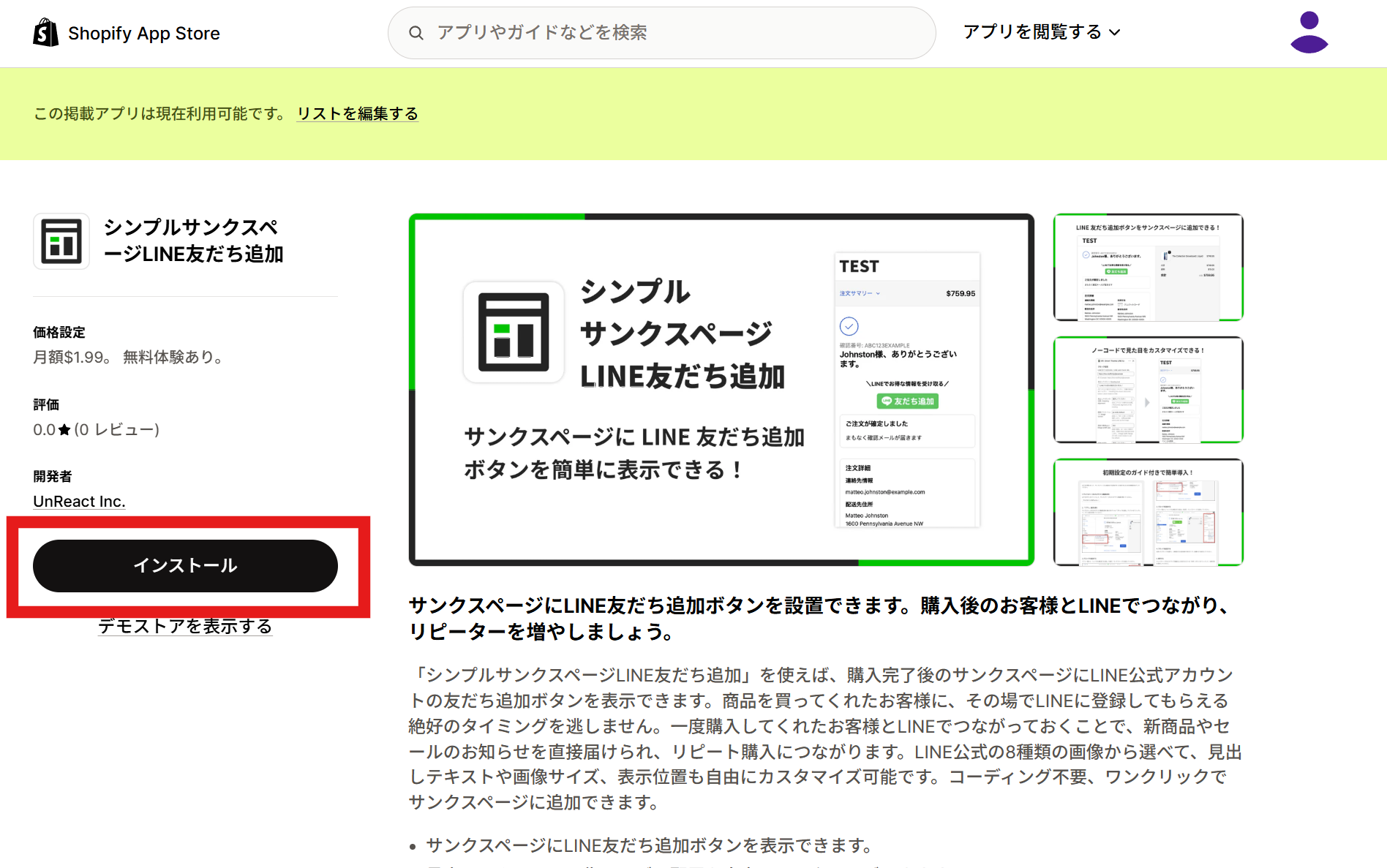
ステップ4:インストールボタンをクリックする
アプリページの「インストール」ボタンをクリックします。
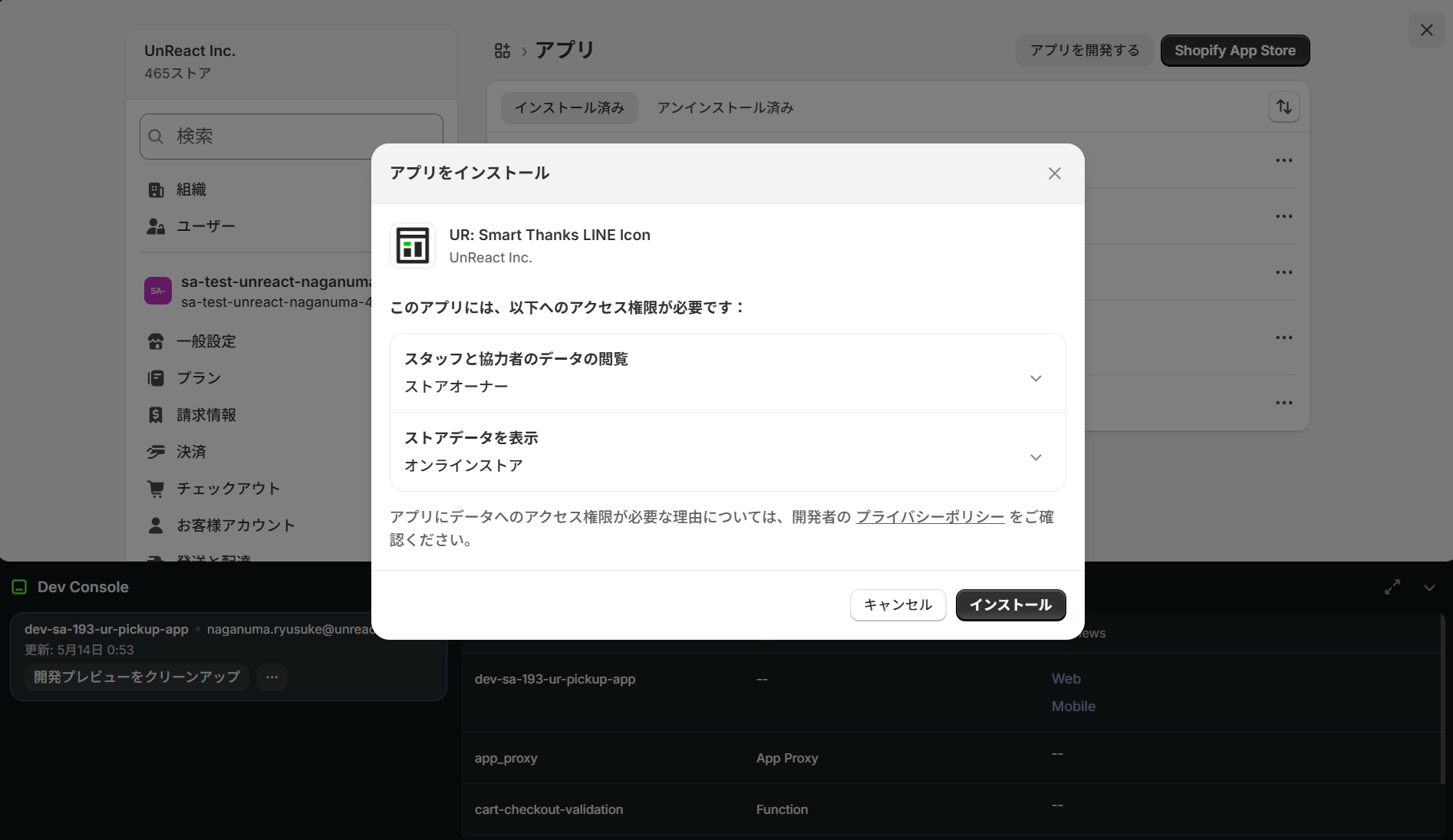
ステップ5:権限を確認してインストールする
アプリが必要とする権限を確認し、インストールを進めます。
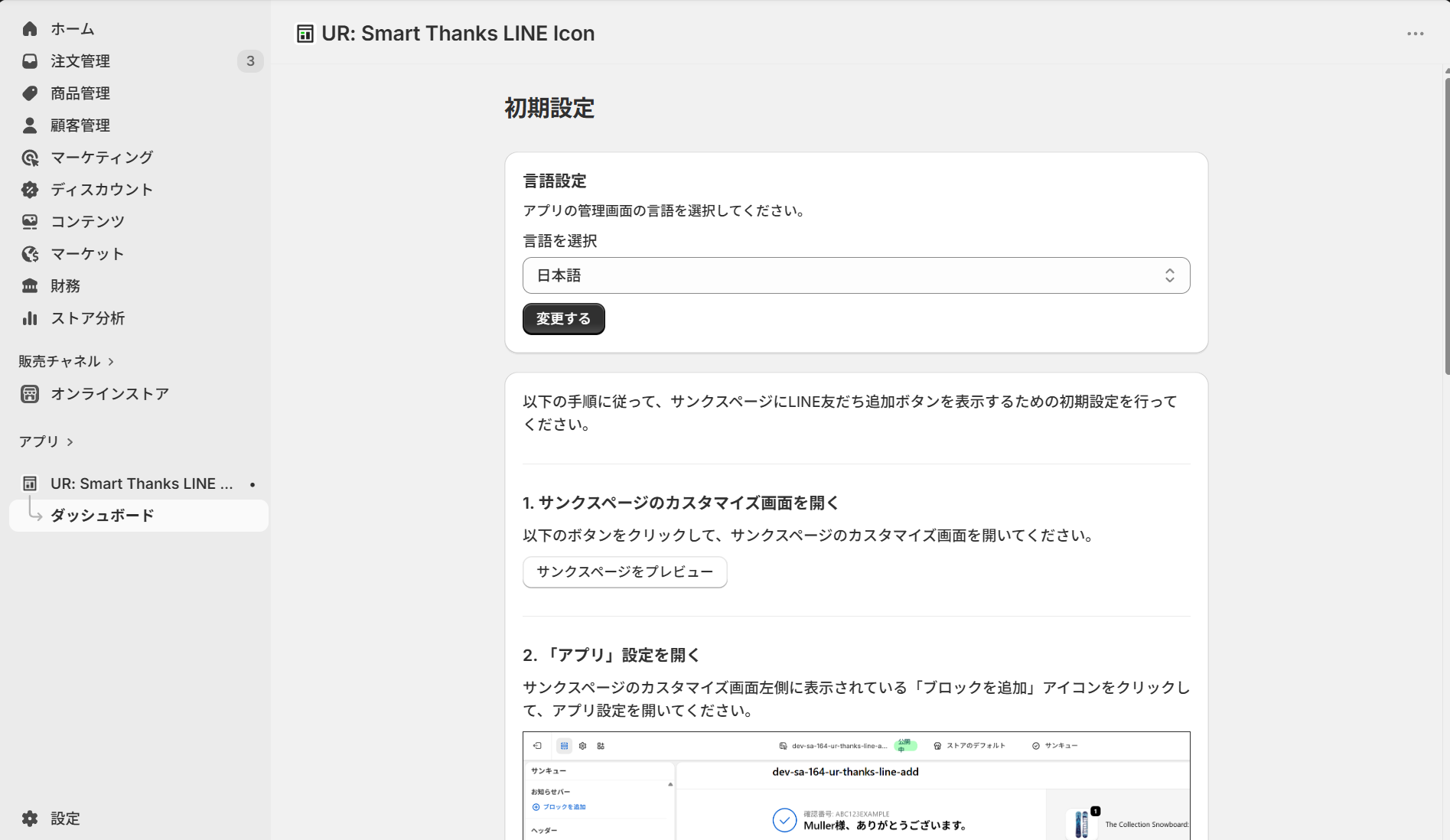
ステップ6:アプリ管理画面が開く
インストールが完了すると、アプリの管理画面が表示されます。これでインストールは完了です。
アプリをサンクスページに追加(有効化)
インストールが完了したら、次はサンクスページにアプリのブロックを追加して有効化します。ここがチェックアウト拡張のブロック追加にあたる部分で、非 Plus プランでも同じ手順で進められます。
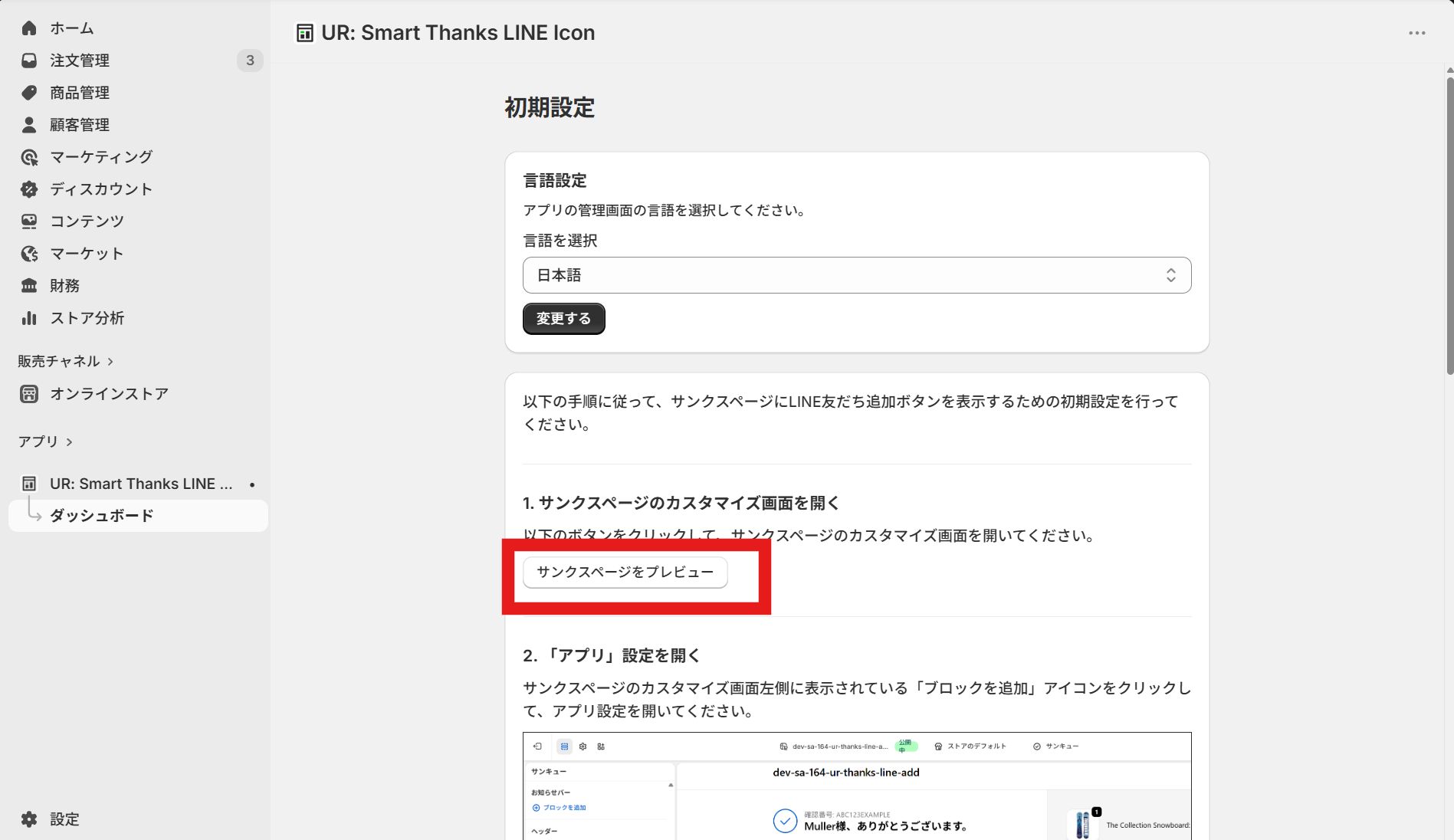
ステップ1:「サンクスページをプレビュー」を開く
チェックアウトエディタから「サンクスページをプレビュー」を開きます。実際の注文完了ページのレイアウトを見ながら編集できます。
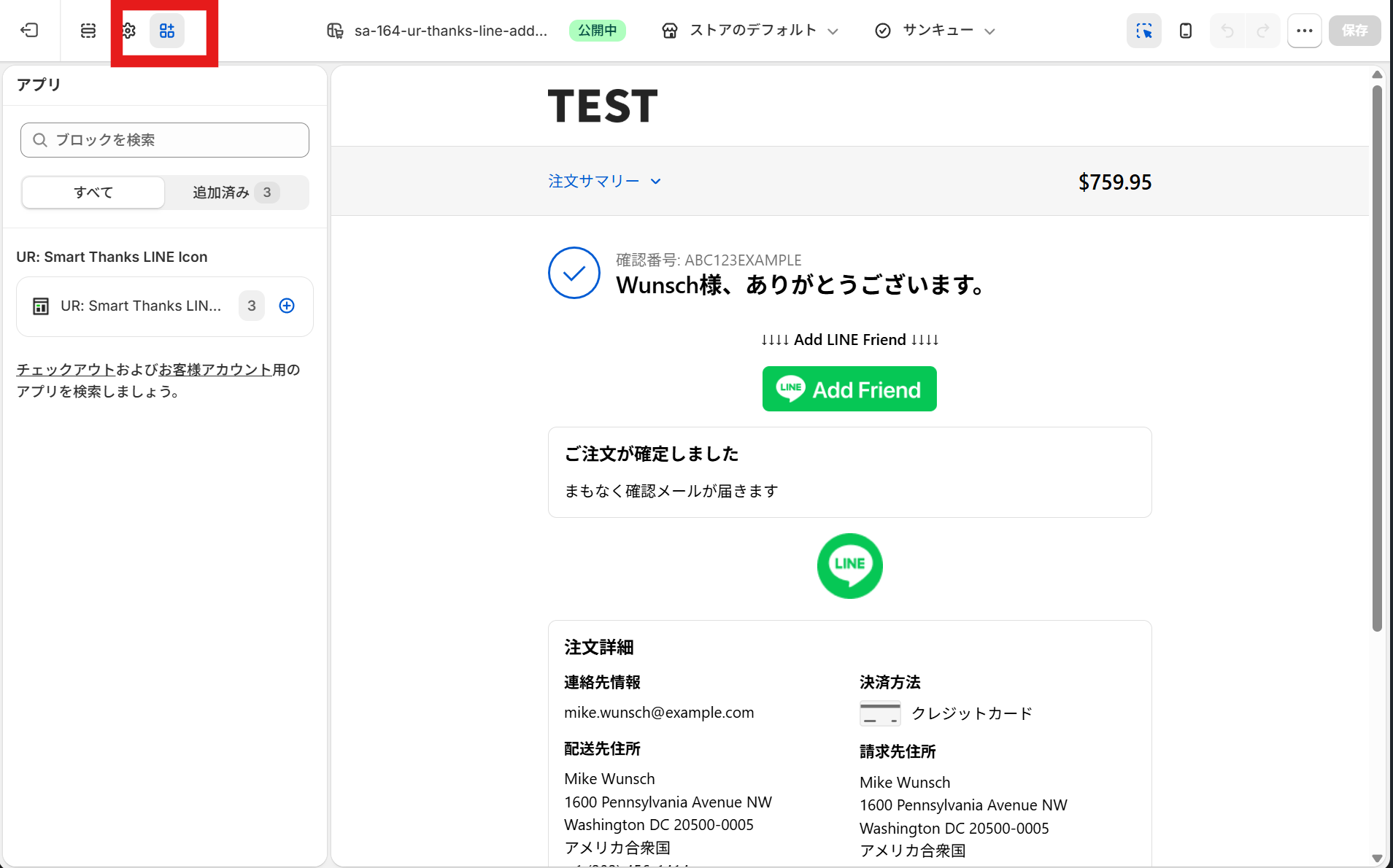
ステップ2:アプリアイコンをクリックする
左側のメニューからアプリアイコンをクリックします。
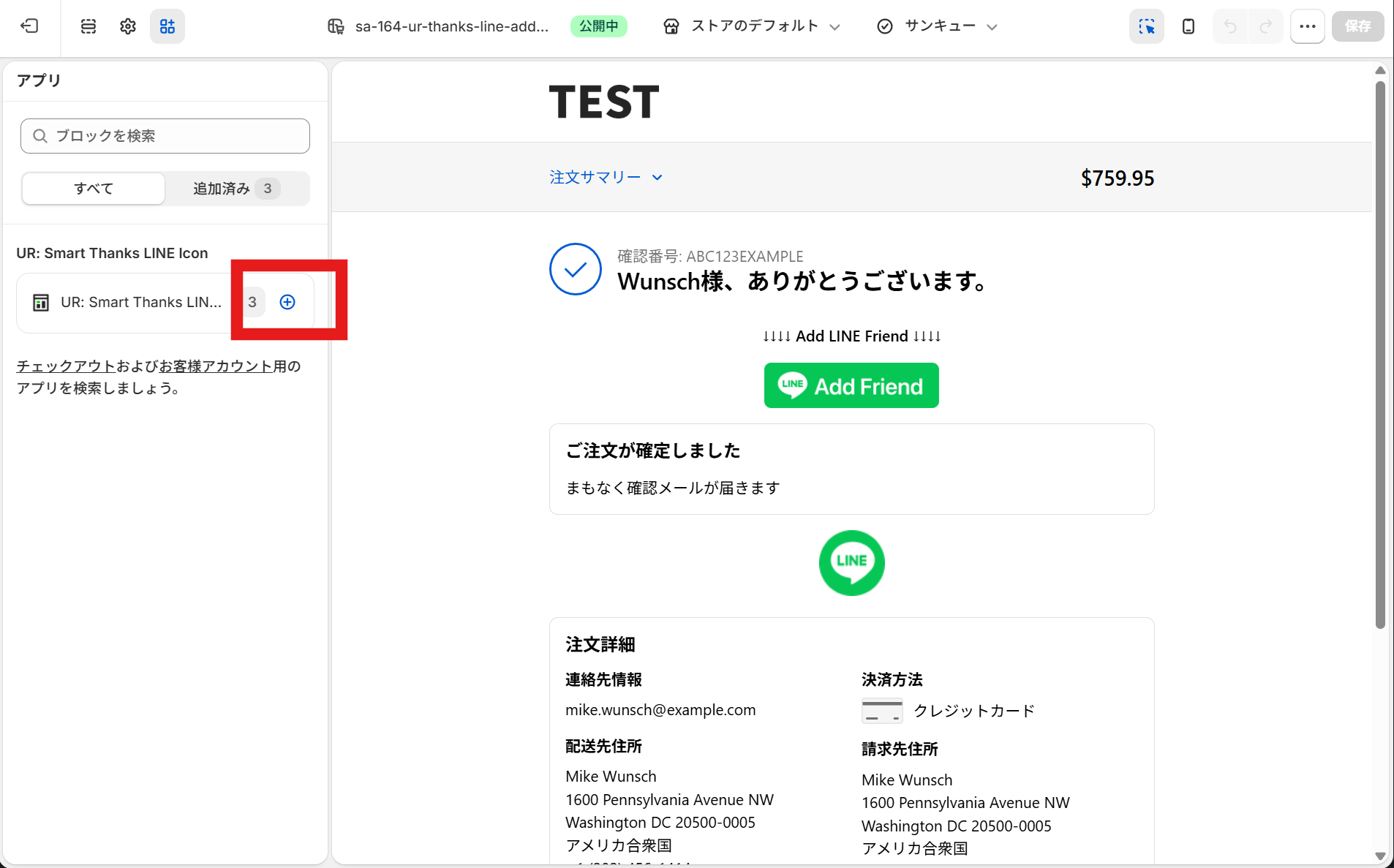
ステップ3:「+アイコン」でブロックを追加する
表示したい位置の「+アイコン」をクリックして、LINE 友だち追加ブロックを追加します。
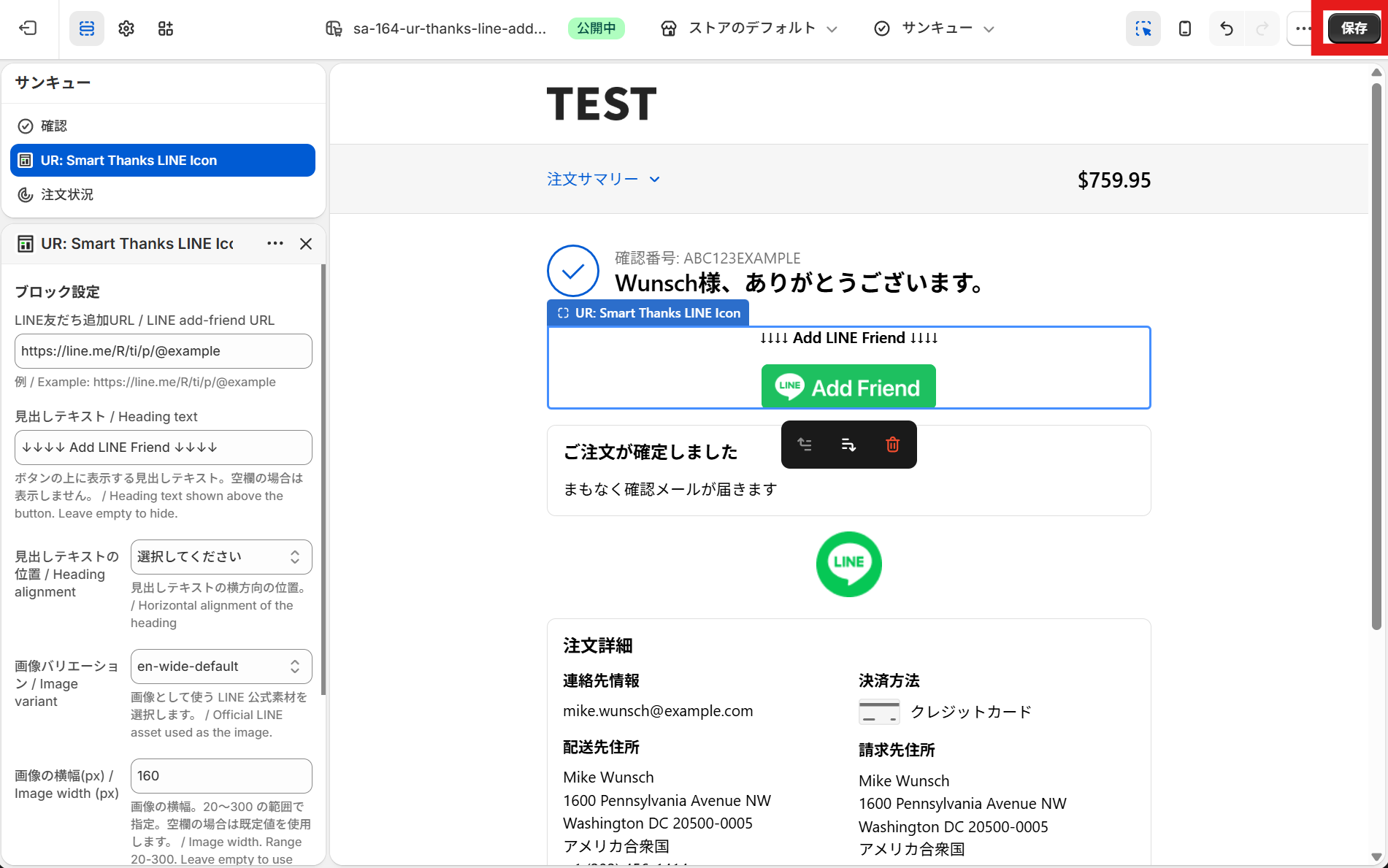
ステップ4:「保存」をクリックする
設定が完了したら、忘れずに「保存」をクリックします。これでサンクスページに LINE 友だち追加 ボタンが表示されるようになります。
なお、LINE 友だち追加ブロックは未連携のお客様にのみ表示される仕様です。設置確認のときは、自分のテスト用 LINE を一時的に連携解除してから検証すると、本番と同じ見え方を確認できます。表示されないと焦って設定を見直してしまいがちな、見落としやすい落とし穴です。
設定項目をどう調整するか
ブロックを追加したら、各設定項目を調整して自分のストアに合った表示にします。設定項目は大きく「LINE」「見出し」「画像」の 3 つに分かれています。観点 4(手軽さ)のとおり、どれも管理画面からノーコードで変更できます。
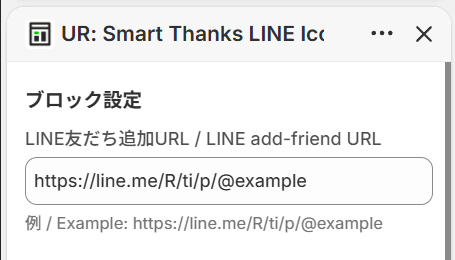
LINE友だち追加URLの設定
最も重要なのが、LINE 友だち追加 URL(line_add_friend_url)の設定です。これは必須項目で、LINE 公式アカウントの友だち追加用 URL を入力します。お客様がボタンをタップすると、ここで指定した URL に遷移します。LINE 公式アカウントの管理画面で取得できる「友だち追加用 URL」を貼り付けてください。ここが空だとボタンが機能しないため、設置時に真っ先に埋める項目です。
見出しの設定
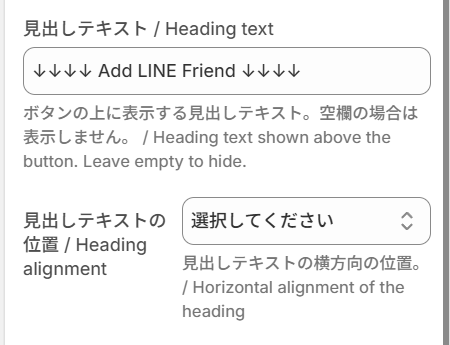
見出しテキスト(heading_text)では、ボタンの上に表示する文言を自由に設定できます。「LINE で最新情報をお届けします」「友だち追加で限定クーポンをプレゼント」など、お客様が追加したくなる文言を入れましょう。見出し位置(heading_alignment)では、左寄せ(left)・中央寄せ(center)・右寄せ(right)から選べます。追加率はこの一文で大きく変わるので、ここは効果検証の主戦場です。
画像の設定(8種類のバリエーション)
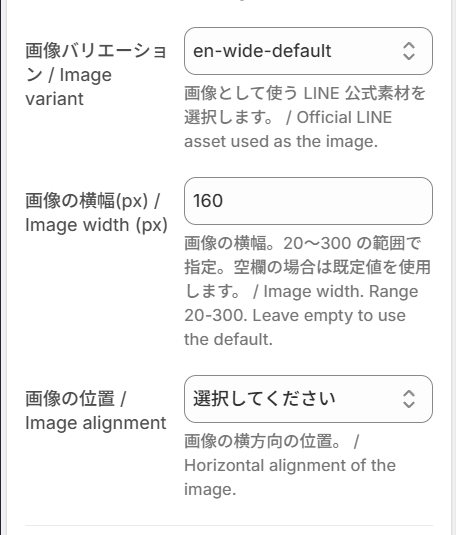
画像バリエーション(image_variant)では、LINE 公式の 8 種類の画像から選択できます。
- ja-wide-default(日本語横長): 日本語ストアの定番。「友だち追加」の文字入りで分かりやすい
- en-wide-default(英語横長): 英語ストア向け
- kr-wide-default(韓国語横長): 韓国語ストア向け
- ch-wide-default(中国語横長): 中国語ストア向け
- square-default(正方形): コンパクトに置きたいときに
- square-grey(正方形グレー): 落ち着いたトーンのデザインに
- round-default(丸型): アイコン的に置きたいときに
- round-grey(丸型グレー): グレー基調のデザインに
さらに画像横幅(image_width)は 20〜300px の範囲で調整でき、画像位置(image_alignment)は左寄せ・中央寄せ・右寄せから選べます。
ストア別のおすすめ設定例
選び方の観点を踏まえて、タイプ別にすぐ使える設定例を挙げます。自店に近いものを起点に微調整してください。
日本語ストアの定番設定
- 画像バリエーション: ja-wide-default(日本語横長)
- 見出しテキスト: 「LINE 友だち追加で最新情報をお届けします」
- 見出し位置: center(中央寄せ)
- 画像位置: center(中央寄せ)
- 画像横幅: 200px
最もオーソドックスな設定です。日本語横長の画像は「友だち追加」の文字が入っているため、お客様が一目で何をするボタンか理解できます。まず迷ったらこの組み合わせから始めると失敗しません。
特典で追加率を高めたい場合
- 画像バリエーション: ja-wide-default(日本語横長)
- 見出しテキスト: 「友だち追加で次回使える 10%OFF クーポンをプレゼント」
- 見出し位置: center(中央寄せ)
- 画像横幅: 220px
クーポンや特典を見出しで明示すると、追加率が大きく向上します。前述の「約 3 人に 1 人」という追加率も、こうした明確なメリット提示と相性が良い数字です。
シンプルにまとめたい場合
- 画像バリエーション: round-default(丸型)または square-default(正方形)
- 見出しテキスト: 「LINE で友だち追加」
- 画像横幅: 100px
サンクスページをすっきり見せたいときは、丸型・正方形の画像を小さめに配置すると、デザインの邪魔をしません。アップセルなど他の要素を併置するストアに向いています。
集めた友だちを活かす:関連施策との組み合わせ
サンクスページは LINE 友だち追加 だけでなく、さまざまな施策を組み合わせられる場所です。観点 5 で触れた「集めた後の活かし方」を、具体的な併用施策に落とし込みます。
SNSアイコンの表示と組み合わせる
LINE だけでなく、Instagram や X(旧 Twitter)などの SNS アカウントへの導線も用意しておくと、お客様のよく使うプラットフォームでつながれます。サンクスページに SNS アイコンを表示するアプリと併用すれば、フォロワーと友だちの両方を効率よく増やせます。ただし導線を増やしすぎると分散するため、メインを LINE 友だち追加に据えるのがおすすめです。
レビュー依頼と組み合わせる
購入直後の満足度が高いタイミングは、レビュー依頼にも最適です。「商品が届いたらレビューを書いてくださいね」という案内とあわせて LINE 友だち追加を促すと、レビュー収集と友だち獲得を同時に進められます。
アップセル・クロスセルと組み合わせる
サンクスページにアップセルやクロスセルのオファーを表示し、その下に LINE 友だち追加ボタンを置く構成も効果的です。追加購入を促しつつ、購入につながらなかったお客様も友だち追加で関係を継続できます。ただし情報量が多くなりすぎないよう、優先順位をつけて配置しましょう。
クーポン配布とID連携を組み合わせる
LINE 友だち追加の特典として、次回使えるクーポンを配布する施策は鉄板です。サンクスページで「友だち追加でクーポンプレゼント」と訴求し、LINE 公式アカウント側で自動的にクーポンを配信すれば、リピート率の向上に直結します。さらに ID 連携まで進めれば、購入履歴に応じた個別配信ができ、メルマガを上回る反応率を活かせます。
テーマのコード編集で実装する場合のサンプルコード
ここまではアプリ導入を中心に解説しましたが、開発リソースがあり自由度を最優先したい店舗向けに、コード実装の考え方とサンプルコードも示します。前述のとおり、サンクスページ(チェックアウト後)は Shopify の保護領域で、追加スクリプト終了後は本来チェックアウト UI 拡張を使うのが正攻法です。ここでは考え方を理解していただくためのサンプルとして掲載します。
実装の流れ
- LINE 公式アカウントの友だち追加用 URL を取得する
- サンクスページに表示する HTML(ボタン)を用意する
- CSS で見た目を整える
- 必要に応じて JavaScript でクリック計測などを追加する
- 表示崩れがないか、実際の注文完了ページで確認する
HTML を追加
ボタンのマークアップは、リンク先 URL とボタン画像を差し替える前提のシンプルな構造で考えます。
<div class="thanks-line-area">
  <p class="thanks-line-heading">LINE 友だち追加で最新情報をお届けします</p>
  <a class="thanks-line-button" href="https://lin.ee/xxxxxxx" target="_blank" rel="noopener">
    <img
      src="https://example.com/line-add-friend.png"
      alt="LINE友だち追加"
      width="200"
    />
  </a>
</div>
href には、取得した LINE 友だち追加用 URL を入れます。img の src には LINE 公式が配布している友だち追加ボタン画像の URL を指定します。
CSS を追加
見た目は中央寄せとホバー時の挙動を整える程度で十分です。
.thanks-line-area {
  margin: 24px 0;
  text-align: center;
}

.thanks-line-heading {
  margin-bottom: 12px;
  font-size: 16px;
  font-weight: bold;
}

.thanks-line-button img {
  max-width: 100%;
  height: auto;
  transition: opacity 0.2s ease;
}

.thanks-line-button img:hover {
  opacity: 0.85;
}
JavaScript を追加
観点 5 の「効果を計測する」を自前で実装するなら、クリックイベントを拾って計測ツールへ送ります。
document.addEventListener('DOMContentLoaded', function () {
  var button = document.querySelector('.thanks-line-button');
  if (!button) return;

  button.addEventListener('click', function () {
    if (window.gtag) {
      window.gtag('event', 'line_add_friend_click', {
        event_category: 'thanks_page',
        event_label: 'line',
      });
    }
  });
});
コード実装の注意点
- サンクスページ(チェックアウト後)は Shopify の保護領域であり、プランや実装方法によっては自由に編集できません。無理に編集するとチェックアウト全体に影響する恐れがあります。
- 追加スクリプトはすでに終了しているため、現在はチェックアウト UI 拡張で実装するのが正攻法です。Shopify のアップデートにより独自実装が動かなくなる可能性もあり、定期的な動作確認が必要です。
- LINE 公式のボタン画像を使う場合は、LINE のガイドラインに従って利用してください。
- これらの理由から、特別な事情がない限りはアプリの導入をおすすめします。
運用のコツ
設置はスタートです。観点 5 の発想で、運用しながら改善すると成果が伸びます。
- 見出しの文言を定期的に見直す: 「友だち追加で限定クーポン」など、特典を明示すると追加率が上がります。文言を変えて反応の違いを比べてみましょう。
- 特典を用意する: 友だち追加のメリットがないと、お客様は行動しません。クーポンや限定情報など、追加する理由を用意しましょう。
- LINE 公式アカウント側の自動応答を整える: 友だち追加直後に自動でメッセージやクーポンを送ると、満足度が高まりブロック率を下げられます。
- 追加率を計測する: 友だち追加数の推移を追い、施策の効果を確認しましょう。前述の「メールの 4〜5 倍以上」という反応率は、計測してこそ実感できます。
- シンプルさを保つ: サンクスページに情報を詰め込みすぎず、LINE 友だち追加を主役にすることで、行動につながりやすくなります。
よくある質問
Q1. サンクスページとはどのページのことですか?
A. サンクスページは、お客様が決済を完了した直後に表示される「注文完了ページ(Thank you ページ)」のことです。「ご注文ありがとうございました」と表示されるページで、購入後の最初の接点になります。
Q2. 料金はどのくらいかかりますか?
A. 「シンプルサンクスページLINE友だち追加」は Basic Plan が月額 $1.99、年払いなら $19.99/年(実質2ヶ月分無料)です。7 日間の無料体験があるため、効果を確かめてから継続を判断できます。サンクスページ施策としては低コストで始められる部類です。
Q3. 他のサンクスページ系アプリと何が違いますか?
A. ポイント・紹介・レビュー・アップセルを主目的にした汎用アプリは多機能な反面、LINE 友だち追加は一機能にとどまります。本アプリは LINE 公式の友だち追加導線に特化し、公式の 8 種類画像に対応・日本語対応・低価格という点で、LINE 誘導を主目的にするストアに向いています。
Q4. LINE 公式アカウントを持っていません。どう準備すればいいですか?
A. ボタンの遷移先として LINE 友だち追加用 URL が必要なため、事前に LINE 公式アカウントを開設し、管理画面から友だち追加用 URL を取得しておきます。アカウントの開設自体は無料で行え、取得した URL を設定欄に貼り付けるだけでボタンが機能します。
Q5. Shopify のプランによって使えますか?Plus でないと無理ですか?
A. Plus でなくても利用できます。本アプリはチェックアウト UI 拡張のブロックを追加する方式なので、非 Plus プランでもサンクスページに LINE 友だち追加ボタンを設置できます。Plus なら Checkout Editor でさらに自由な配置が可能です。
Q6. プログラミングの知識がなくても設置できますか?
A. コーディング不要で設置できます。チェックアウトエディタからブロックを追加し、URL や見出しを入力するだけです。なお、2025 年に追加スクリプトが終了しているため、コードを貼り付ける旧手法ではなくアプリのブロック追加方式が現在の標準です。
Q7. すべての注文完了ページに表示されますか?
A. はい。一度ブロックを追加して保存すれば、以降のすべての注文完了ページに自動で表示されます。注文ごとに設定する必要はありません。ただし LINE 未連携のお客様にのみ表示される仕様のため、確認時は連携を一時解除して検証してください。
まとめ
Shopify の サンクスページ に LINE 友だち追加 を設置するなら、機能数や価格を見る前に「選び方の観点」を固めることが近道です。本記事の要点を整理します。
- 2025 年に追加スクリプトが終了したため、Checkout 拡張に対応した方法かどうかが選び方の起点になる
- 評価軸は 5 つ。Checkout 拡張対応・プラン別の可否・LINE 特化か・日本語対応と手軽さ・設置後の効果設計
- 非 Plus でもブロック追加方式なら設置でき、最初の一本としては保守リスクの小さいアプリが現実的
- 「シンプルサンクスページLINE友だち追加」は LINE 特化・日本語対応・低価格でこの観点に当てはまり、ガイド付きで短時間に導入できる
- LINE はメールを上回る反応率を持ち、購入直後は約 3 人に 1 人が追加する好機。ID 連携まで進めれば One to One 配信の起点になる
購入後のお客様とのつながりを強化したい方は、観点に沿って自店に合う方法を選んでみてください。
参考記事
今回は、以下の記事を参考にしています。