
Shopify 商品診断・商品絞り込みアプリの選び方|コレクションフィルターで失敗しない判断基準を解説
目次
- はじめに
- まず数字で押さえる:商品診断・商品絞り込みは投資に見合うのか
- 商品診断・コレクションフィルターアプリの選び方|6つの判断軸
- 各観点に当てはめる:「シンプル商品診断&絞り込み|お手軽コレクションフィルター」
- 観点を満たすアプリをどう設置するか|インストール手順
- アプリをテーマに追加(有効化)
- 設定項目の見どころ|選び方の観点が機能に落ちている箇所
- 業種別の当てはめ例|自店ならどの軸で絞り込むか
- 絞り込みの効果を最大化する関連施策
- コード自作という選択肢を見極める|サンプルコード
- 導入後に効かせる運用のコツ
- よくある質問
- まとめ
- 参考記事
はじめに
Shopify で商品診断・商品絞り込みを入れたい、と考えたときにいちばん難しいのは「どのアプリを選ぶか」より前の段階、つまり どの軸で選べばいいのか分からない ことだと感じています。コレクションフィルターと名のつくアプリは無料から月額数百ドルまで幅広く、純正機能で足りるケースもあれば、まったく足りないケースもあります。ここを取り違えると、せっかく入れても回遊率もコンバージョン率も動かない、という結果になりがちです。
そこでこの記事では、Shopify の商品診断・商品絞り込み(コレクションフィルター)を導入する際に 先に押さえておきたい選び方の観点 を主役に据えて解説します。各観点を一つずつ深掘りしたうえで、その観点に当てはまるアプリとして日本製の「シンプル商品診断&絞り込み|お手軽コレクションフィルター」をどう評価できるか、コード自作という選択肢も含めて整理していきます。
今回は以下の記事を参考にしています。
- 【2026年版】Shopify で商品診断・商品絞り込みができるアプリ5選|コレクションフィルターで売上アップ
- Shopifyで商品絞り込み・商品診断・コレクションフィルターを導入できるアプリについて徹底解説|ご利用ガイド
- Shopify に商品診断&商品絞り込みを設置できるアプリ6選を紹介!コレクションフィルターで「探せる」ストアへ
まず数字で押さえる:商品診断・商品絞り込みは投資に見合うのか
選び方を語る前に、そもそもこの施策にコストをかける価値があるのかをデータで確認しておきます。判断軸を考えるうえで、効果の相場観を持っておくと優先順位がつけやすくなるからです。
商品診断クイズの結果ページに到達したお客様のコンバージョン率は、各種ベンダーの集計で平均 37.6%、レンジで 37.6〜55.5% に達するとされています。EC 全体の平均が 2〜4% であることを思えば、桁が違う水準です。ある実例では、クイズ利用者の CVR が 7%(サイト平均 2.9%)と 141% 向上し、平均注文額(AOV)も 16%、LTV も 14% 高かったと報告されています。
パーソナライズの効果は AOV にも表れます。クイズによるパーソナライズは AOV を 15〜30% 押し上げるとされ、小売事業者の 54% が 「商品レコメンドは AOV の主要ドライバーだ」 と回答しています。さらにレコメンド経由はEC流入のわずか 7% にすぎないのに、注文の 24%・売上の 26% を生むという統計もあります。
ここで重要なのは、こうした数字を出すには 「お客様が自分に合う商品にたどり着ける導線」 が前提だという点です。商品を並べるだけでなく、質問や条件で絞り込ませる仕組みがあって初めて効いてきます。だからこそ、どのアプリ・どの方法で実現するかの選び方が成果を左右します。
商品診断・コレクションフィルターアプリの選び方|6つの判断軸
ここからが本題です。Shopify の商品診断・商品絞り込みアプリを選ぶとき、私が必ず確認している観点を6つに整理しました。アプリ紹介に入る前に、まずこの判断軸そのものをじっくり見ていきます。
観点1:求めているのは「ファセット絞り込み」か「診断体験」か
最初に切り分けるべきは、欲しいのが条件チェックボックス型の ファセット絞り込み なのか、文章で問いかける 診断(クイズ)体験 なのかです。ここを曖昧にすると、後で「思っていた UI と違う」となります。
Shopify 純正の「Search & Discovery」アプリは無料で使え、コレクションページや検索ページの絞り込みを、在庫状況・価格・商品タイプ・タグ・ベンダーに加えて、商品オプション・メタフィールド・メタオブジェクトでもカスタマイズできます。メタフィールドフィルターに対応する型は「単一行テキスト(リスト含む)」「整数」「小数」「真偽値(boolean)」「メタオブジェクト参照」です。つまり 無料で本格的なファセット絞り込みは組める ということです。
ただし、純正機能で作れるのはあくまでチェックボックスやプルダウンを並べた絞り込みであって、「あなたにぴったりの〇〇を探しています」と文章の中で選ばせる診断的な体験は作れません。この線引きが選び方の出発点になります。ファセットだけでよければ純正で十分、接客に近い診断体験が欲しければ専用アプリかコード自作、という分岐です。
観点2:カタログ規模に対する上限・パフォーマンス
意外と見落とされがちなのが、フィルターの上限値です。純正 Search & Discovery には具体的な制限があり、1つのフィルターで表示できる値は最大 1,000、1つのフィルターグループは最大 200 のユニーク値、ストアあたり最大 1,000 フィルターグループまでとされています。
小規模ストアなら問題になりませんが、数千 SKU を超える大規模カタログでメタフィールドフィルターを多用すると、この上限や表示パフォーマンスが効いてきます。アプリを選ぶときは「自店の商品数・タグ数に対して、絞り込みが軽快に動くか」を無料体験で必ず確認したい観点です。診断型アプリの場合は、絞り込み後の商品グリッドをどう描画しているか(遅延読み込みの有無)も使用感を左右します。
観点3:日本語の UI とサポートに対応しているか
海外製アプリは高機能ですが、日本語対応で一気に候補が絞られます。診断アプリの比較では、日本語に対応しているのは Gojiberry、For You(月 $5)、ラクラク診断ビルダーなどに限られ、Octane AI・Quizify・Jebbit といった海外大手は日本語非対応というのが実情です。
海外の主要プレイヤーは確かに強力です。RevenueHunt の「Product Recommendation Quiz」は、無料(月100回答)から Basic $39/月(500回答)、Pro $99/月、Premium $199/月という価格帯。Octane AI・Presidio Quiz Kit・Lantern・Jebbit などが競合し、AI レコメンドや Instagram DM 診断を差別化軸にしています。ただ、これらは管理画面もサポートも英語が中心で、日本のお客様向けの文言調整や問い合わせ対応で負荷がかかります。「日本語で運用・サポートまで完結するか」 は、日本の EC 事業者にとって機能リスト以上に重い判断軸だと考えています。
観点4:月額コストと無料体験の条件
価格は単純な安さではなく「回答数・機能制限とのバランス」で見ます。前述のとおり海外の本格診断アプリは月 $39〜$199 のレンジで、回答数の上限が設けられているケースが多くあります。導入初期にこの月額を払い続けるのは、まだ効果が読めない段階では負担です。
その点、後述する日本製アプリは月額 $6.99 と海外大手の数分の一に収まり、価格優位性があります。選び方としては「最小プランで自店の規模をカバーできるか」「無料体験の期間と範囲」をセットで確認し、まず小さく検証できる構成を選ぶのが現実的です。
観点5:商品カードまわりの完成度(クイックビュー・カート追加)
絞り込んだ後の体験まで含めて評価するのも大切な観点です。せっかく診断で候補を絞っても、そこから商品ページに何度も移動させると離脱します。商品カード上で詳細を確認できるクイックビューや、その場でカートに入れられるボタンが標準搭載されているかで、購入までの導線の長さが変わります。
ここはアプリごとの作り込みに差が出る部分で、機能名だけでなく「カードのデザインをどこまで調整できるか」「セールバッジや売り切れ表示があるか」まで見ると、自店のブランドに馴染むかどうかが判断できます。
観点6:コード自作 vs アプリ、保守も含めた総コスト
最後の観点は、そもそもアプリを使うべきか、テーマのコード編集で自作すべきかです。コード自作は月額費用がかからずデザインを完全に自由にできる一方、Liquid・CSS・JavaScript の知識が必要で、カスケード絞り込みやクイックビューまで作り込むと工数が膨らみます。さらにテーマ更新でコードが上書きされるリスクや、パフォーマンス最適化を自前で続ける保守コストもかかります。
この判断軸は「初期費用」だけでなく「運用し続けるコスト」で比べるのがポイントです。記事後半に最小構成のサンプルコードを載せていますが、それを見れば「ここから診断体験まで仕上げる労力」が実感できるはずです。
各観点に当てはめる:「シンプル商品診断&絞り込み|お手軽コレクションフィルター」
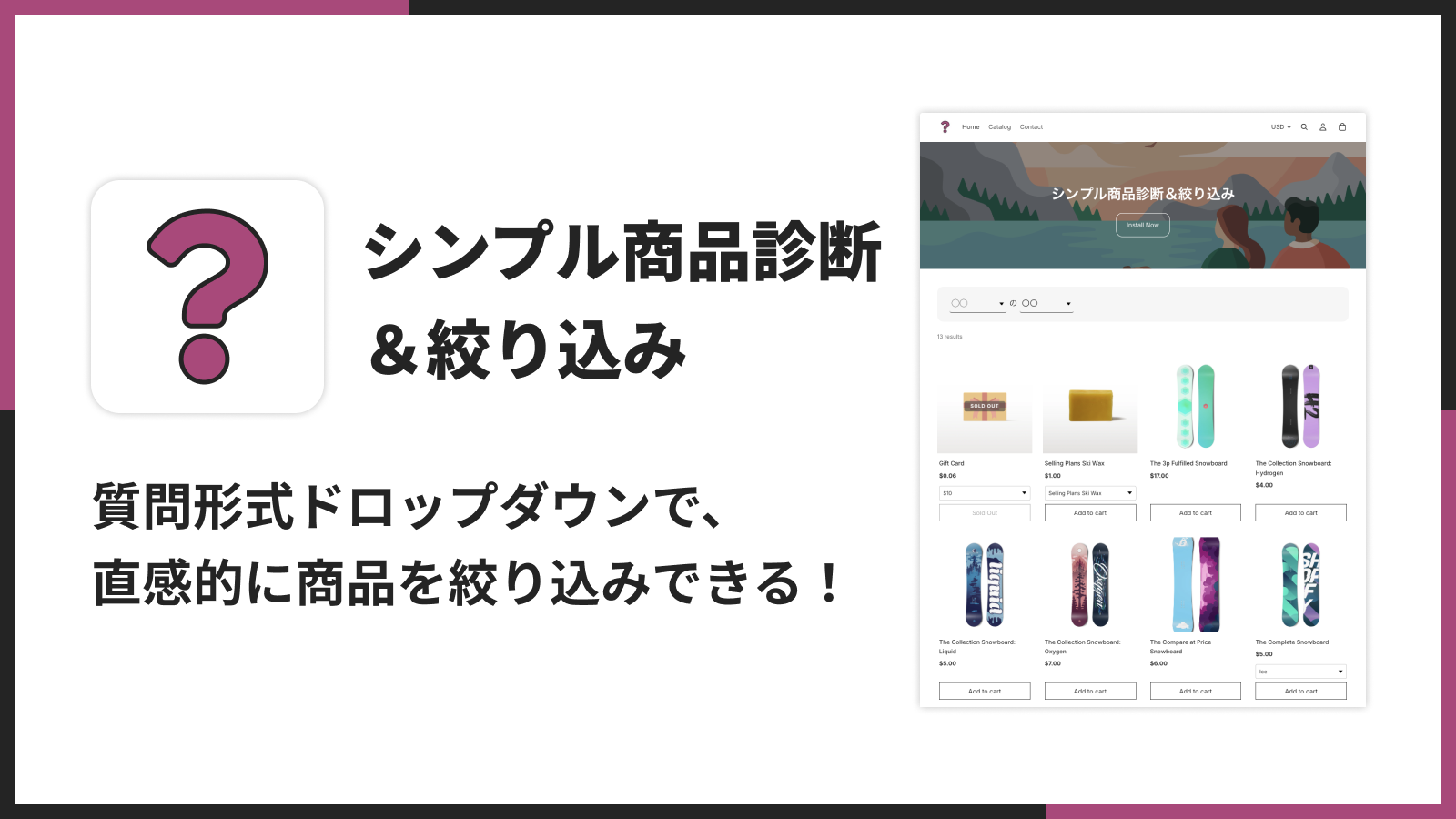
ここまでの6つの観点に照らして評価したいのが、日本製アプリ「シンプル商品診断&絞り込み|お手軽コレクションフィルター」です。文章の中にドロップダウンを埋め込んだ "センテンス型" の絞り込みブロックを、ノーコードでストアに設置できます。観点に沿って、どこに強みがあるのかを見ていきます。
アプリの基本情報
- アプリ名:シンプル商品診断&絞り込み|お手軽コレクションフィルター
- 料金:Basic Plan 月額 $6.99(年額 $69.99 で17%お得)
- 無料体験:インストールから7日間
- 対応フィルター:タグ/商品タイプ/販売元/コレクション
- 設置方法:ワンクリックでテーマに追加(ノーコード)
観点1(診断体験)への当てはめ:文章型ドロップダウンで接客を再現
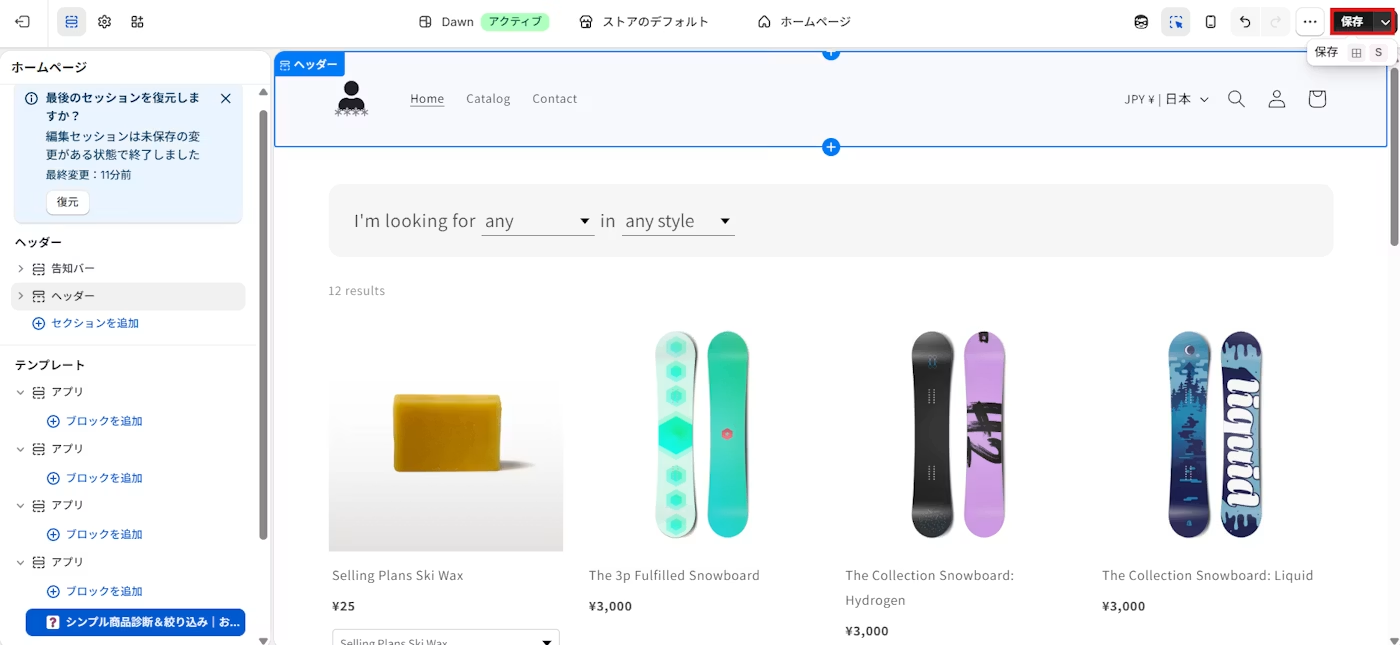
純正 Search & Discovery では作れない文章型の診断体験を、ノーコードで実現できるのがこのアプリの核心です。「〇〇を探しています」という文章の一部がドロップダウンになっており、お客様はクイズに答える感覚で条件を選べます。選ぶたびに商品が即座に絞り込まれます。実店舗の 「何をお探しですか」 という接客を、無人で再現できるイメージです。
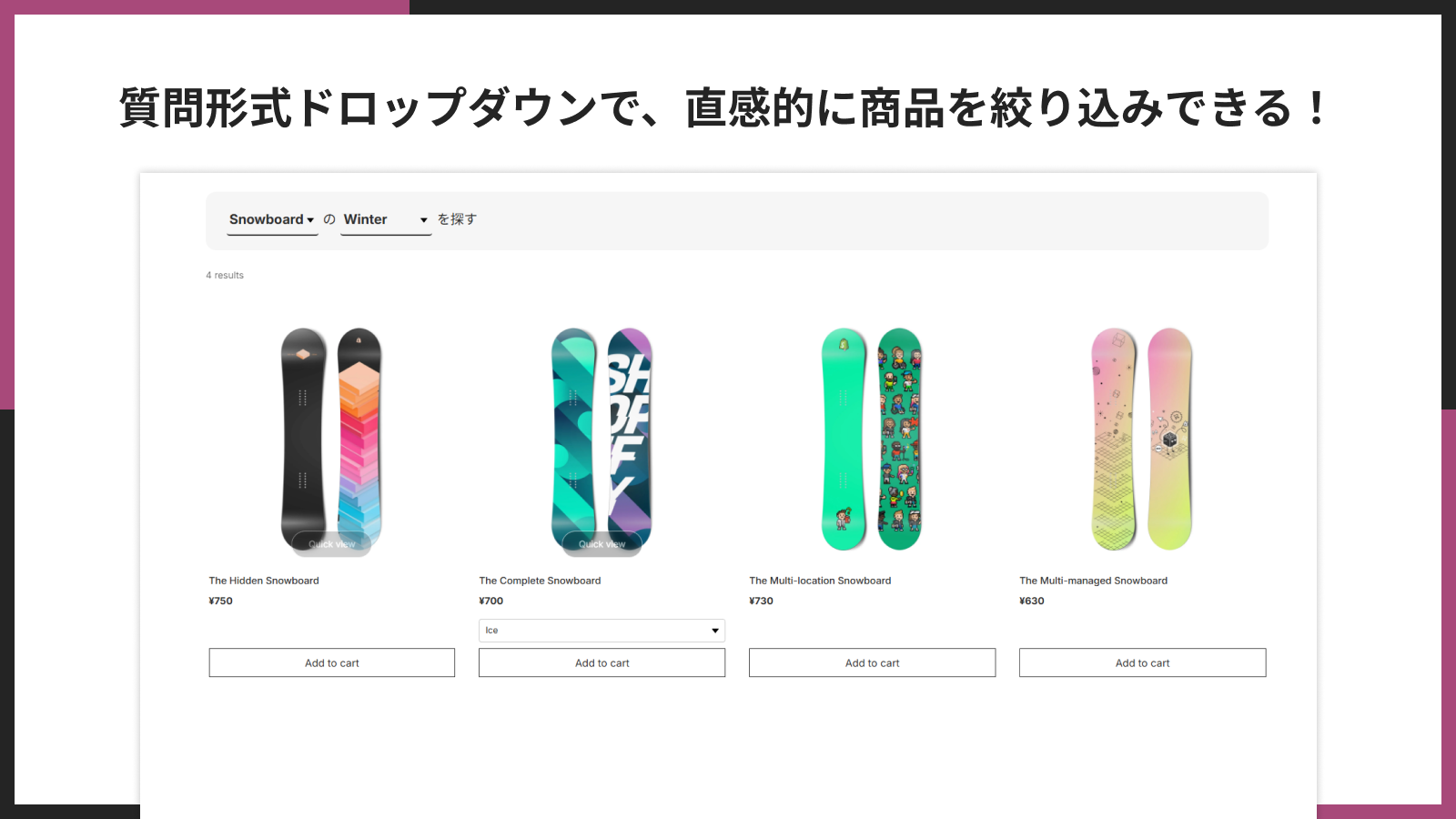
観点3・4(日本語・コスト)への当てはめ:日本語運用で月額 $6.99
海外大手が月 $39〜$199 で日本語非対応なのに対し、本アプリは日本語の管理画面とサポートで、月額 $6.99 から使えます。観点3と観点4を同時に満たせる点が、日本の EC 事業者にとっての現実解になりやすいところです。絞り込みの基準はタグ・商品タイプ・販売元・コレクションの4種類から選べ、ストアの商品構成に合わせて、もっとも探しやすい切り口を設定できます。
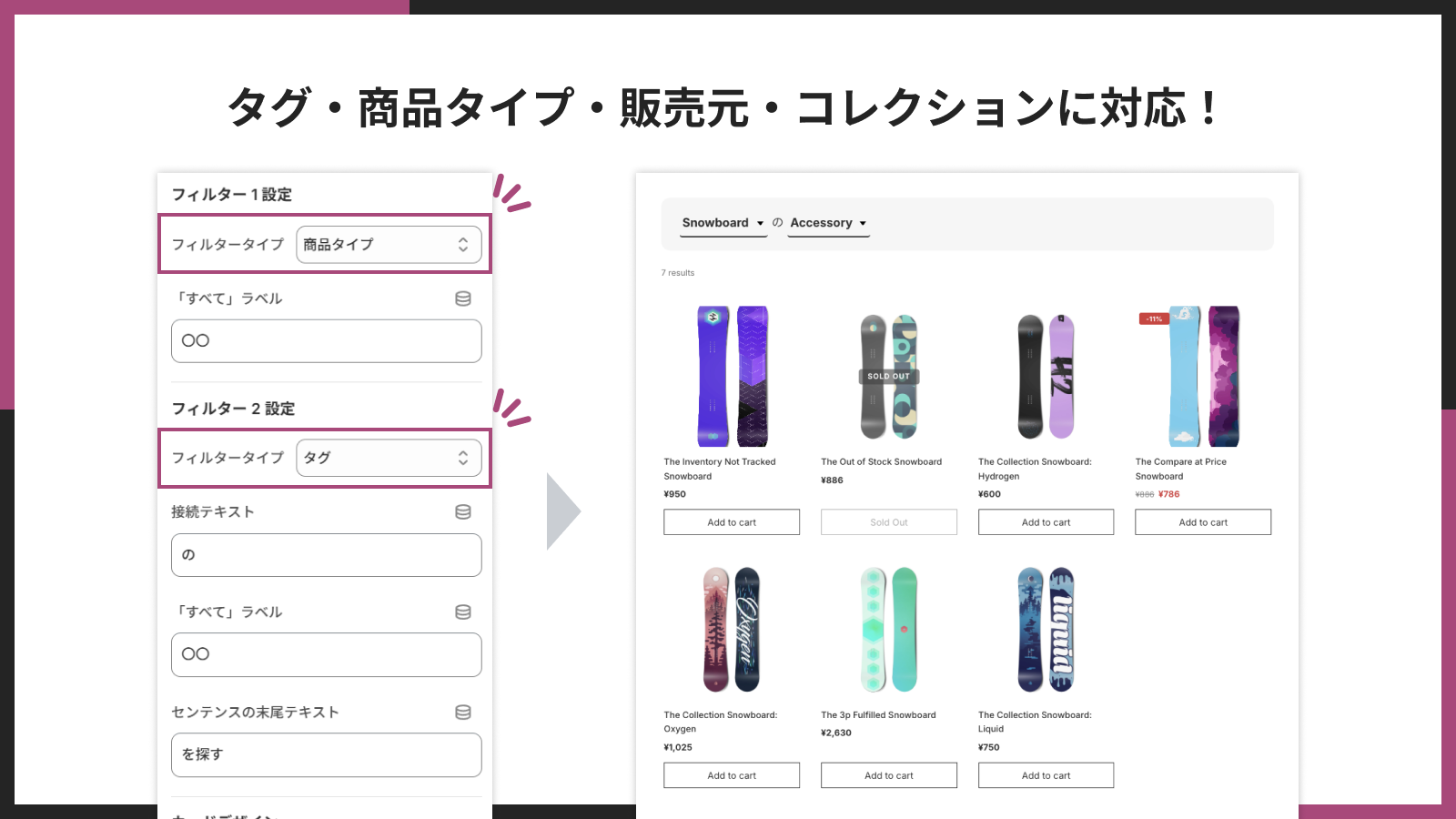
観点5(カード完成度)への当てはめ:デザイン調整とクイックビュー
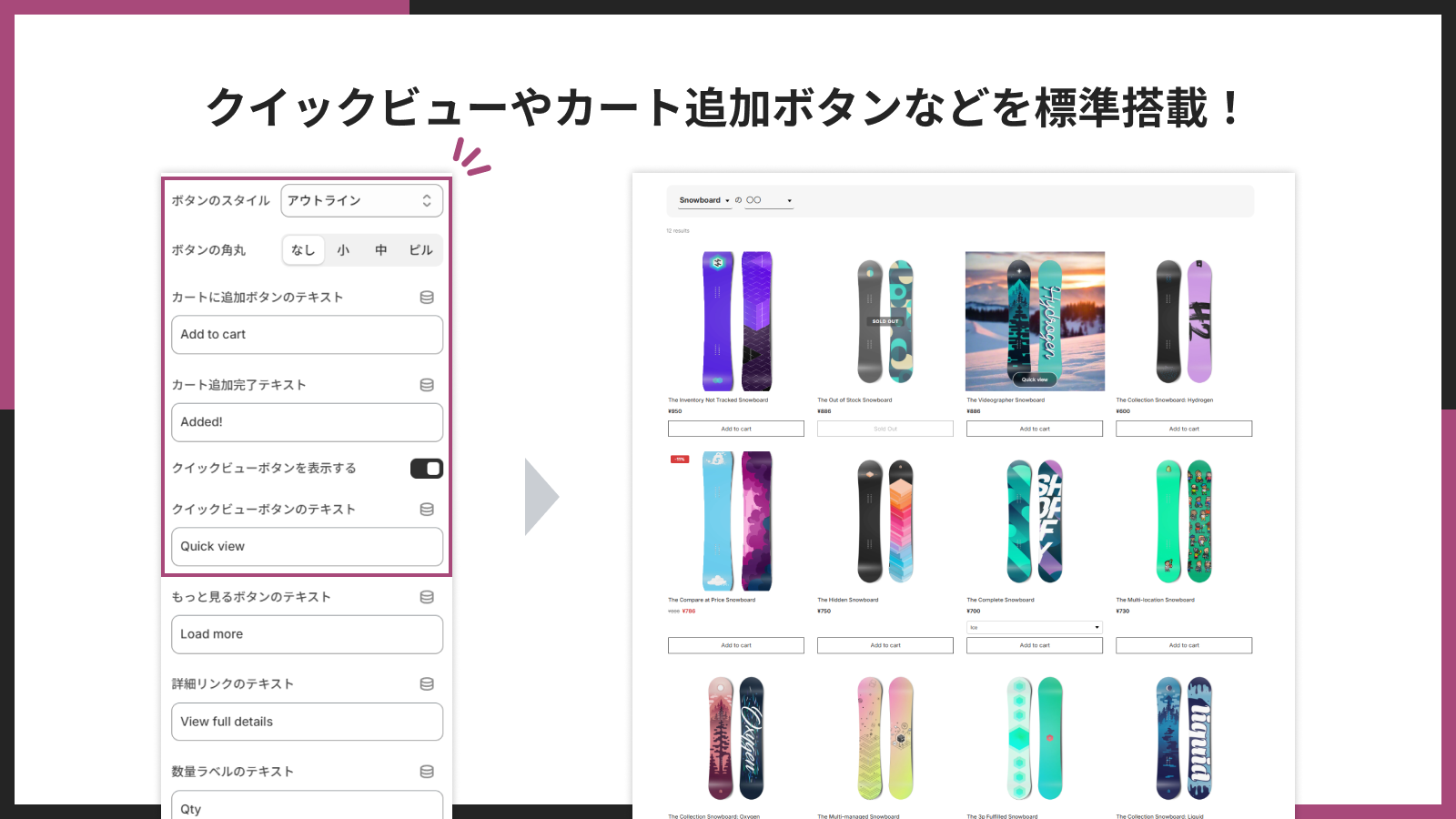
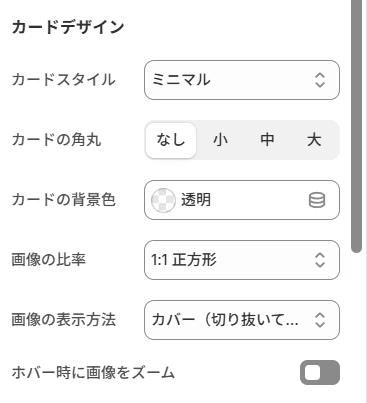
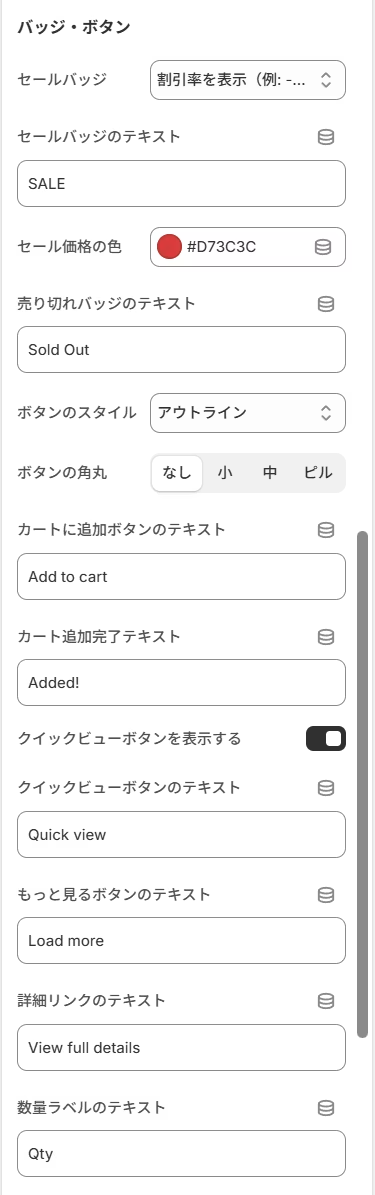
商品カードのデザインはミニマル・ボーダー・シャドウなどから選べ、角丸や背景色、セールバッジの表示方法、ボタンのスタイルまで細かく調整できます。ブランドの世界観に合わせ込めるので、絞り込みブロックだけ浮いて見える、という事態を避けられます。
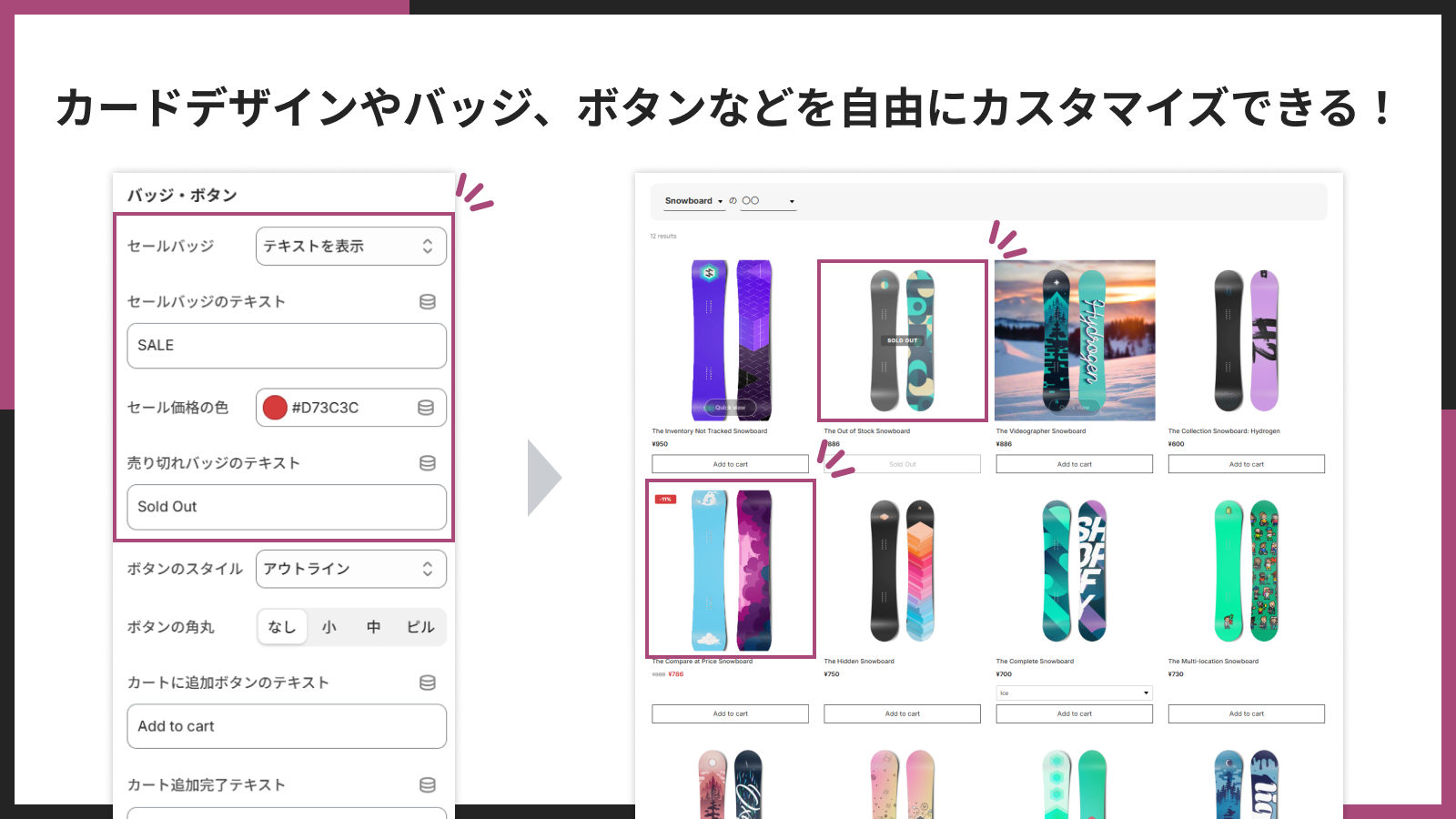
観点5でふれた購入導線の短さも標準で押さえています。商品をクリックしなくても詳細を確認できるクイックビューや、その場でカートに追加できるボタンを備えているため、絞り込みから購入までを同一画面で完結させやすくなっています。
観点を満たすアプリをどう設置するか|インストール手順
選び方の観点を満たしているか自店で確かめるには、無料体験で実際に触ってみるのが早道です。ここからは設置の流れを追っていきます。まずは Shopify App Store からアプリをインストールします。
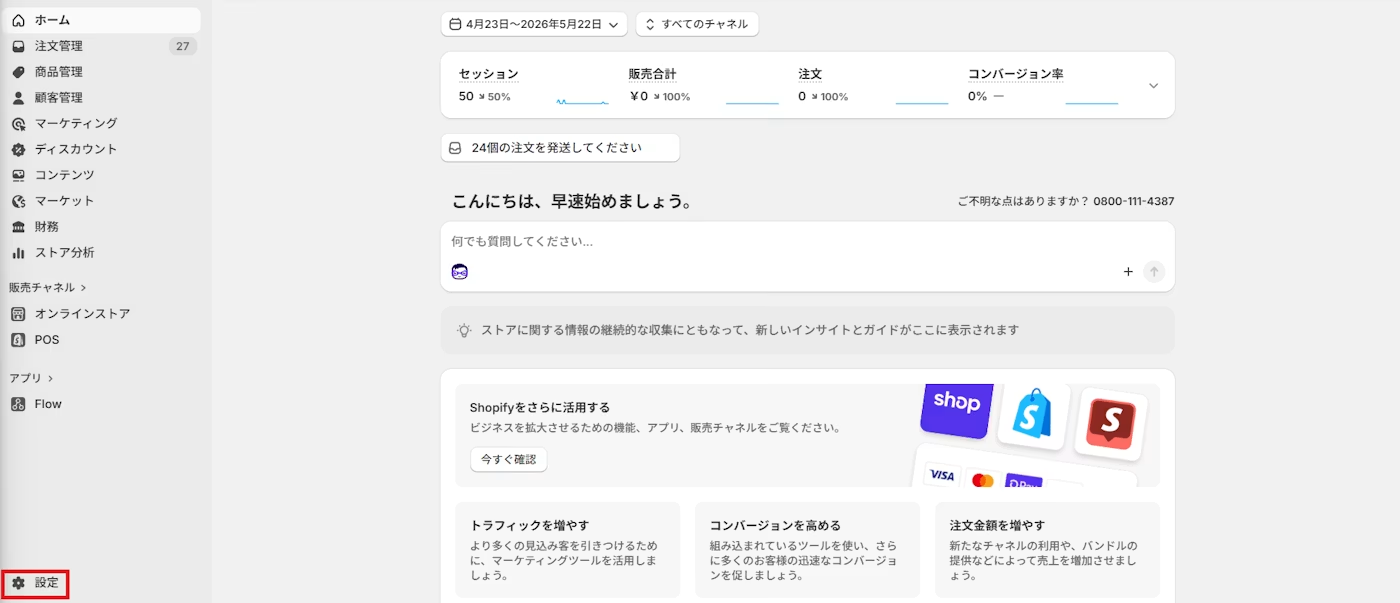
Shopify 管理画面の左下にある「設定」をクリックします。
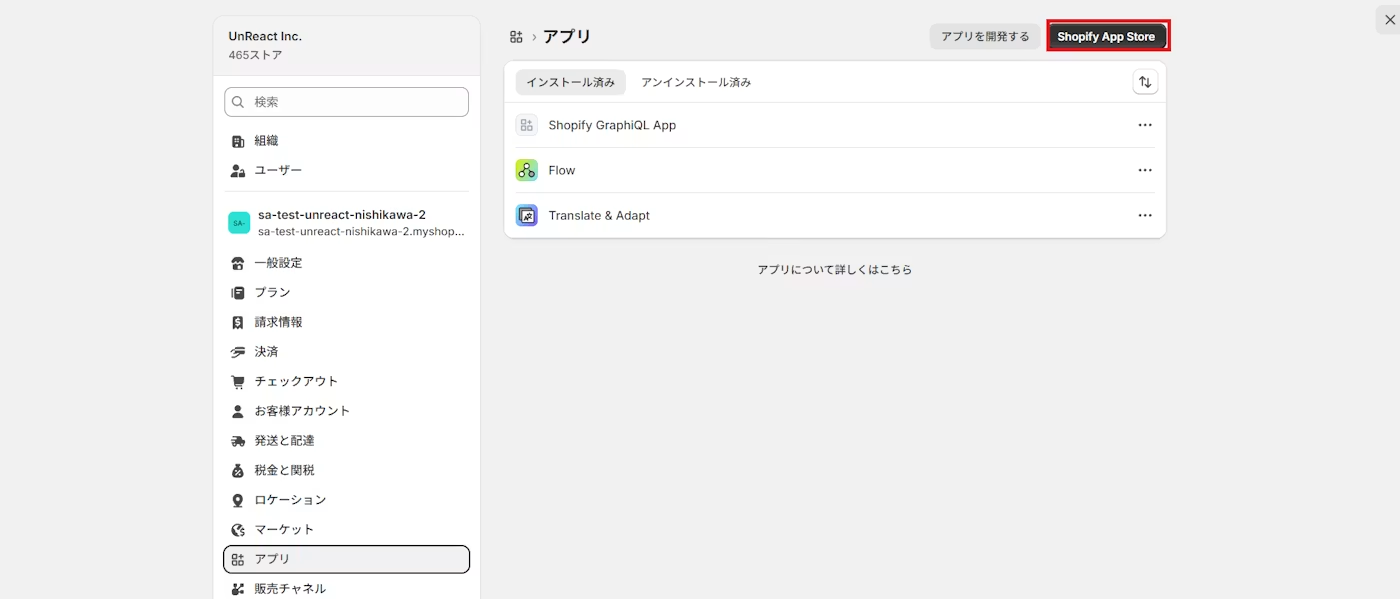
「アプリと販売チャネル」をクリックし、「Shopify App Store」へ移動します。
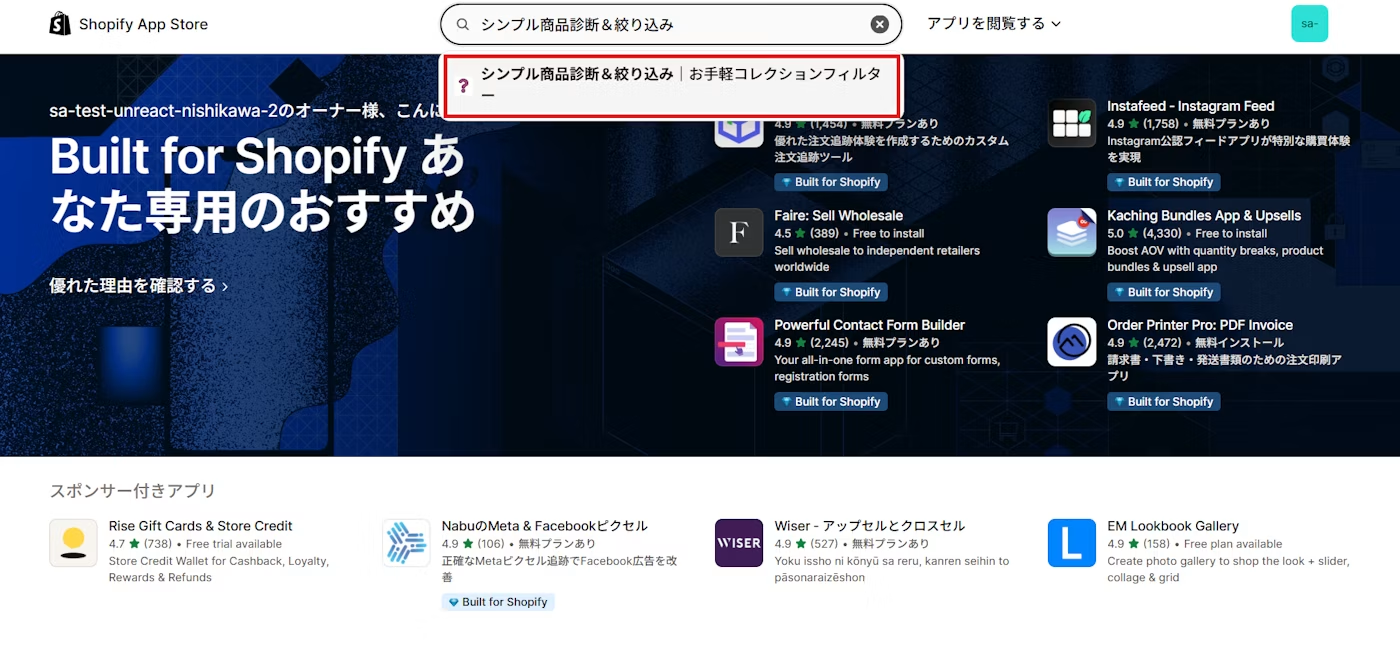
検索窓にアプリ名「シンプル商品診断&絞り込み」を入力し、表示されたアプリをクリックします。
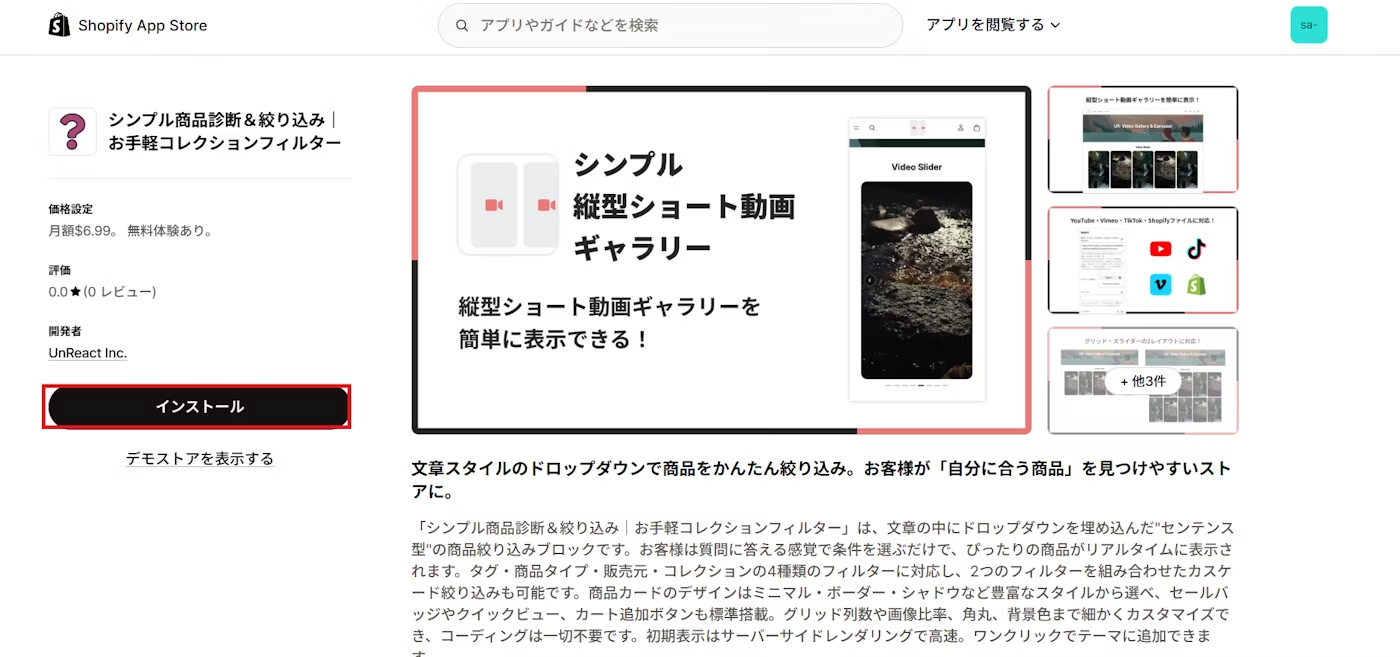
アプリ詳細画面で「インストール」をクリックします。
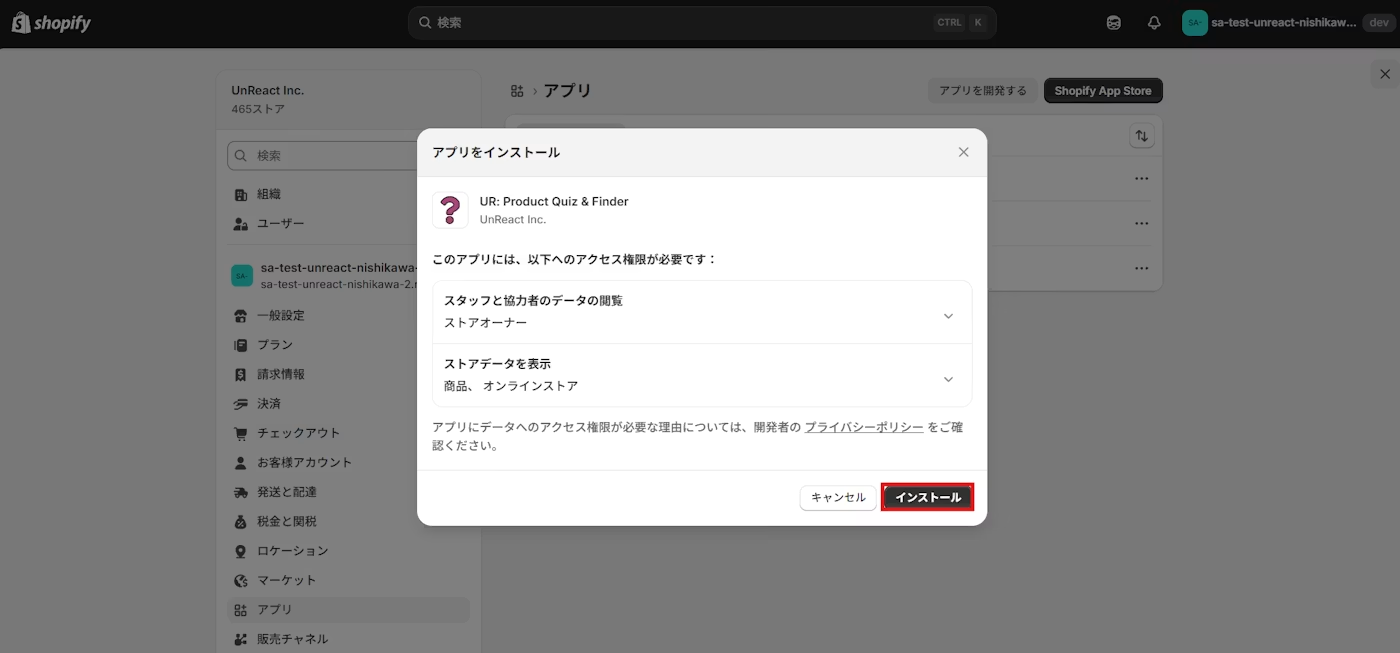
権限の確認画面が表示されるので内容を確認し、「インストール」を完了します。
アプリをテーマに追加(有効化)
インストールが完了したら、絞り込みブロックをテーマに追加します。アプリの管理画面を開きます。
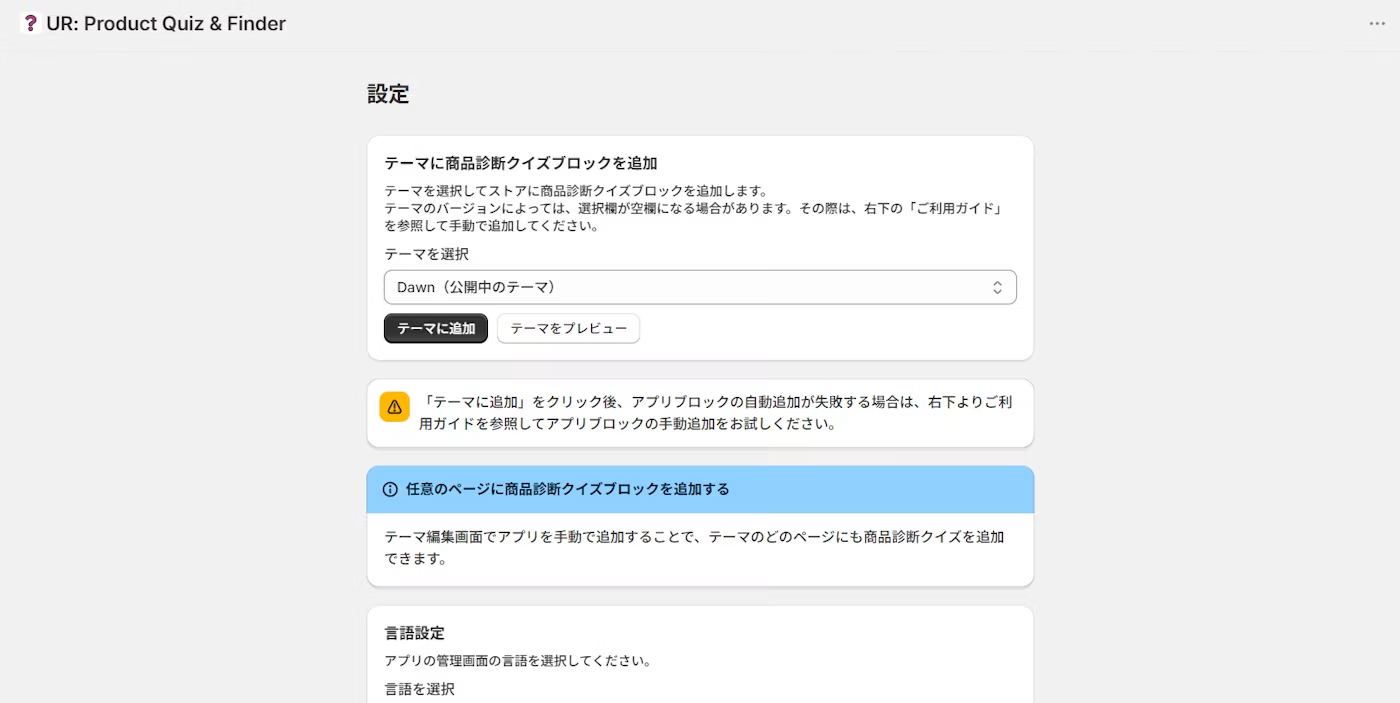
「テーマを選択」で追加したいテーマを選び、「テーマに追加」をクリックします。
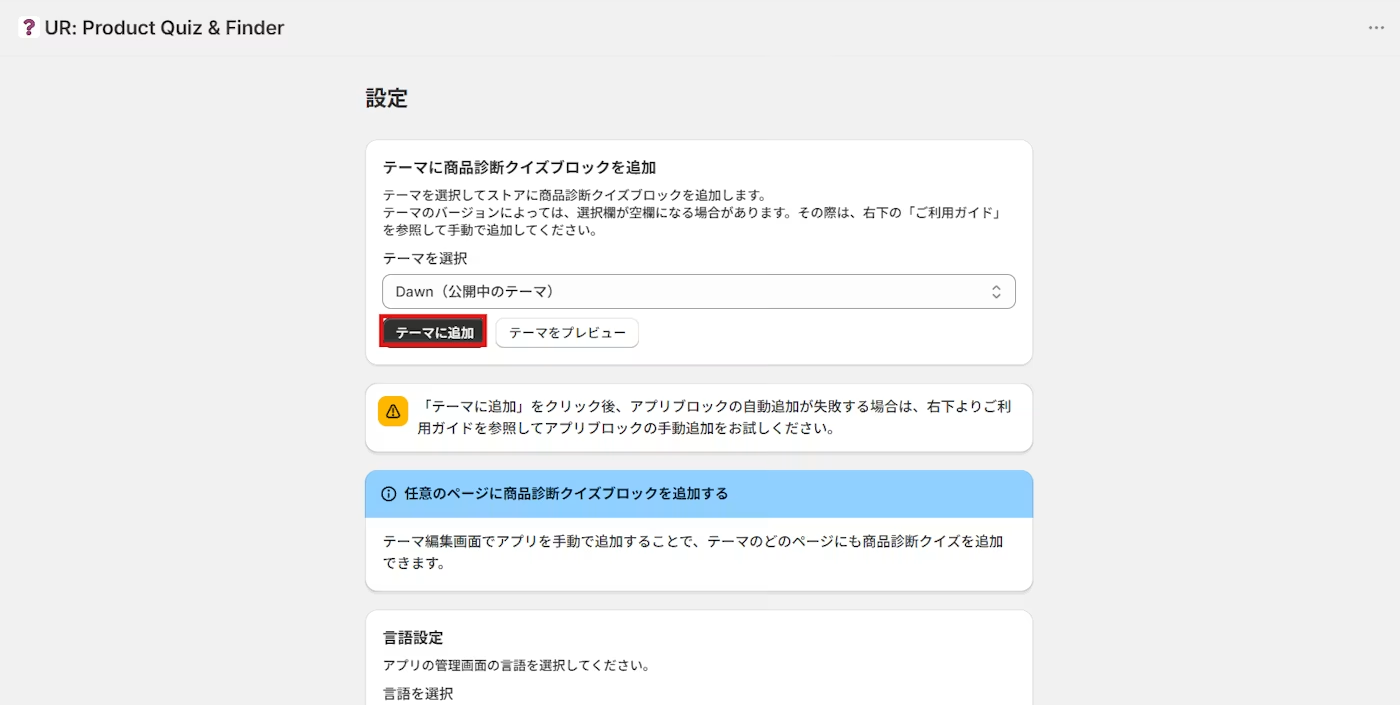
テーマエディタが開いたら、表示位置や設定を確認して「保存する」をクリックします。任意のページに設置したい場合は、テーマエディタ上部のプルダウンで対象ページに移動し、「セクションを追加」→「アプリ」タブからブロックを追加します。
設定項目の見どころ|選び方の観点が機能に落ちている箇所
テーマエディタの設定パネルから、文章・デザイン・表示項目を自由にカスタマイズできます。ここでは、前半で挙げた観点が実際の設定にどう反映されているかという視点で、主要な設定グループを解説します。
基本設定(観点1:診断体験の文言づくり)
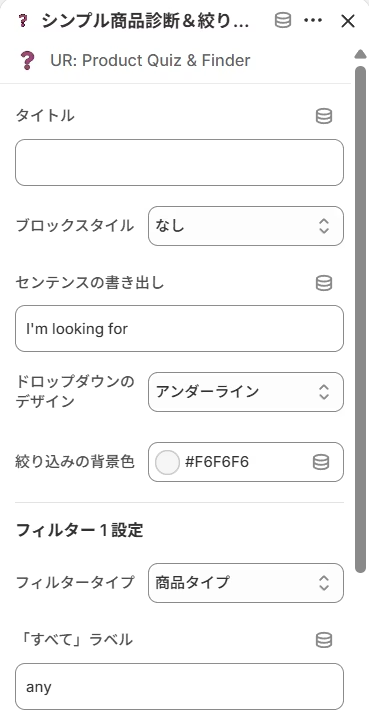
タイトル、ブロックスタイル(なし/枠線/カード)、センテンスの書き出し、ドロップダウンのデザイン(アンダーライン/太字/ピル/ボックス)、絞り込みの背景色を設定します。「あなたにぴったりの一着は?」 のように、お客様に呼びかけるタイトルを入れると、ただのフィルターではなく診断らしい体験に近づきます。
フィルターの設定(観点2:絞り込みの精度と連動)
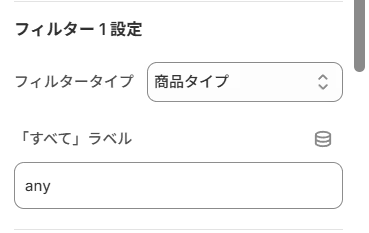
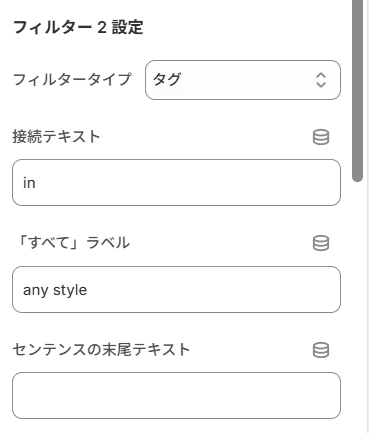
フィルター 1・フィルター 2 それぞれにフィルタータイプ(タグ/商品タイプ/販売元/コレクション)と「すべて」ラベルを設定します。フィルター 2 をタグにすると、フィルター 1 の選択に応じて選択肢が連動するカスケード絞り込みが働きます。2軸で十分絞り込めるため、純正のように多数のファセットを並べずとも、お客様を迷わせずに目的の商品へ導けます。
カードデザイン・バッジ・ボタンの設定(観点5:購入導線)
商品カードのスタイル(ミニマル/ボーダー/シャドウ)、角丸、背景色、画像比率、ホバーズームに加え、セールバッジ・売り切れバッジ・カート追加ボタン・クイックビューボタンなどを設定できます。絞り込んだ直後にカート追加まで進めるかどうかは、ここの設定で決まります。
グリッド・表示設定(観点2:規模とパフォーマンス)
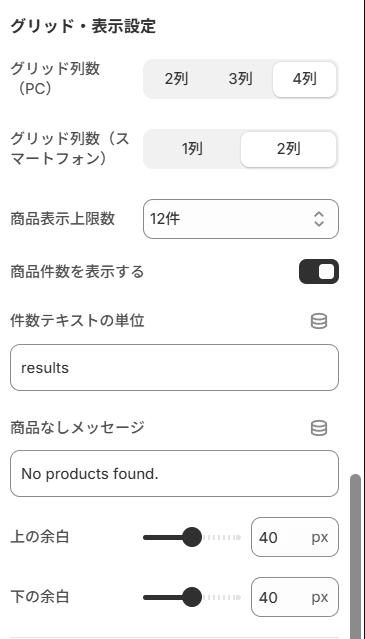
PC・スマートフォンそれぞれの列数、商品表示上限数、件数表示、商品なしメッセージ、上下の余白を設定できます。商品表示上限数を適切に設定しておくと、大量の商品を一度に描画して重くなる事態を避けられます。
業種別の当てはめ例|自店ならどの軸で絞り込むか
選び方の観点は、自店の業種に落とし込んで初めて意味を持ちます。フィルターの2軸をどう割り当てるか、具体例で考えてみます。
- アパレルストア:フィルター 1 を「商品タイプ(トップス/ボトムス…)」、フィルター 2 を「タグ(カジュアル/きれいめ…)」にして、カスケード絞り込みでコーディネートを提案
- コスメストア:フィルター 1 を「タグ(乾燥肌/脂性肌…)」、フィルター 2 を「商品タイプ(化粧水/美容液…)」にして、悩み別に商品を案内
- ギフトストア:フィルター 1 を「コレクション(予算別)」、フィルター 2 を「タグ(相手別)」にして、贈る相手と予算で絞り込み
文言のテンプレ例
- センテンスの書き出し:「あなたにぴったりの」
- フィルター間の接続テキスト:「の中で」
- 末尾テキスト:「を探しています」
- 「すべて」ラベル:「すべて」または「指定なし」
絞り込みの効果を最大化する関連施策
商品診断・商品絞り込みは単体でも効きますが、他の施策と組み合わせると、前半で見た CVR・AOV の数字に近づけやすくなります。
- コレクションフィルターとコレクション設計の見直し:絞り込みの切り口に合わせてタグやコレクションを整理すると、フィルターの精度が上がります。タグの命名規則を統一しておくことが、商品絞り込みの使い勝手を左右します。
- クイックビュー × カート追加で導線を短く:絞り込んだ商品をそのままクイックビューで確認し、カートに追加できるようにすると、商品ページへの移動を挟まずに購入まで進めます。
- レコメンド・関連商品との併用:診断で絞り込んだ後に関連商品を提示すれば、客単価アップ(クロスセル)が狙えます。レコメンド経由が売上の26%を生むという統計を踏まえると、診断とレコメンドの併用は相性が良い組み合わせです。
- トップページへの設置:コレクションページだけでなくトップページに絞り込みブロックを置くと、来訪直後のお客様を素早く目的のカテゴリへ誘導できます。
コード自作という選択肢を見極める|サンプルコード
観点6で挙げた「アプリか自作か」を判断するために、アプリを使わず簡易的な絞り込みを実装する最小構成を見ておきます。商品タグで絞り込むだけのコードでも、これだけの記述が必要になります。これを見て「ここから診断体験まで仕上げるか、アプリに任せるか」を判断してください。
実装の流れ
- コレクションの商品とタグを Liquid で出力する
- CSS で文章・ドロップダウン・グリッドの見た目を整える
- JavaScript でドロップダウンの選択に応じてカードを絞り込む
HTML(Liquid)を追加
<div class="pf">
  <p class="pf__sentence">
    あなたにぴったりの
    <select id="pf-tag" class="pf__select">
      <option value="">すべて</option>
      {% for tag in collection.all_tags %}
        <option value="{{ tag | downcase }}">{{ tag }}</option>
      {% endfor %}
    </select>
    を探しています
  </p>

  <div class="pf__grid" id="pf-grid">
    {% for product in collection.products %}
      <a class="pf__card" href="{{ product.url }}"
         data-tags="{{ product.tags | join: ',' | downcase }}">
        <img src="{{ product.featured_image | image_url: width: 400 }}"
             alt="{{ product.title | escape }}" loading="lazy">
        <span class="pf__title">{{ product.title }}</span>
        <span class="pf__price">{{ product.price | money }}</span>
      </a>
    {% endfor %}
  </div>
</div>
CSS を追加
.pf__sentence {
  font-size: 1.25rem;
  line-height: 2;
  margin-bottom: 24px;
}
.pf__select {
  border: none;
  border-bottom: 2px solid #333;
  background: transparent;
  font-size: 1.25rem;
  padding: 2px 8px;
  cursor: pointer;
}
.pf__grid {
  display: grid;
  grid-template-columns: repeat(4, 1fr);
  gap: 16px;
}
@media (max-width: 749px) {
  .pf__grid { grid-template-columns: repeat(2, 1fr); }
}
JavaScript を追加
document.addEventListener('DOMContentLoaded', () => {
  const select = document.getElementById('pf-tag');
  const cards = document.querySelectorAll('.pf__card');

  select.addEventListener('change', () => {
    const selected = select.value;
    cards.forEach((card) => {
      const tags = (card.dataset.tags || '').split(',');
      // 「すべて」または選択タグを含む商品だけ表示する
      card.hidden = !(selected === '' || tags.includes(selected));
    });
  });
});
このコードで判断したい注意点
- 商品数が多い場合は、全商品出力でページが重くなるため、ページネーションや遅延読み込みが必要です(観点2で見たパフォーマンスの問題が、自作だとそのまま自分の課題になります)。
- カスケード絞り込み・クイックビュー・カート追加まで自作するのは大きな工数になります。
- テーマ更新時にコードが上書きされないよう、変更箇所を管理してください。
ここまで作り込むなら、最初からアプリを使ったほうが早く・安全に運用できるケースがほとんど、というのが観点6での私の評価です。
導入後に効かせる運用のコツ
- 質問は欲張らず最小限に:2つのフィルターで十分絞り込めることが多いです。多すぎる選択は離脱の原因になります。
- タグの命名を統一する:絞り込みの精度はタグ設計で決まります。表記ゆれをなくしましょう。
- 0件を出さない工夫:「すべて」ラベルをわかりやすくし、絞り込みすぎたときの導線を用意します。
- 設置場所を試す:トップ・コレクション・LP など、設置場所を変えて効果を比較しましょう。
よくある質問
Q. Shopify の商品絞り込みは無料でできますか?
A. 純正の「Search & Discovery」アプリを使えば無料で、在庫状況・価格・商品タイプ・タグ・ベンダー・メタフィールドなどによるファセット絞り込みが設定できます。ただし文章型の診断体験は純正では作れないため、その場合は専用アプリかコード自作が必要です。
Q. コーディングの知識は必要ですか?
A. アプリを使えば不要です。管理画面とテーマエディタからノーコードで設置・設定できます。
Q. 海外の診断アプリと比べて、日本語対応はどうですか?
A. Octane AI・Quizify・Jebbit など海外大手は日本語非対応のものが多く、日本語で運用・サポートまで完結するアプリは限られます。紹介したアプリは日本語の管理画面とサポートに対応しています。
Q. スマートフォンでも使えますか?
A. はい。グリッドの列数を PC・スマートフォンそれぞれで設定でき、レスポンシブに表示されます。
Q. どんなページに設置できますか?
A. コレクションページはもちろん、トップページや任意のページにも設置できます。
Q. 2つの条件を組み合わせて絞り込めますか?
A. はい。フィルター 2 をタグにすると、フィルター 1 の選択に応じて選択肢が連動するカスケード絞り込みが使えます。
Q. 費用はどのくらいかかりますか?
A. 紹介したアプリは Basic Plan 月額 $6.99(年額 $69.99 で17%お得)で、7日間の無料体験が可能です。海外の本格診断アプリが月 $39〜$199 のレンジであることを踏まえると、検証段階でも始めやすい価格です。
まとめ
- 商品診断・商品絞り込みアプリは、いきなり比較するより先に「ファセットか診断か」「カタログ規模」「日本語対応」「コスト」「カード完成度」「自作か」の6軸で選び方を固めるのが近道
- 純正 Search & Discovery は無料でファセット絞り込みを作れるが、文章型の診断体験までは作れない、という線引きが判断の起点
- 海外大手は高機能でも日本語非対応・高額なものが多く、日本語運用と価格の両立では「シンプル商品診断&絞り込み|お手軽コレクションフィルター」が当てはめやすい
- 月額 $6.99・7日間無料体験で小さく検証し、関連施策と組み合わせて回遊・購入導線を改善するのが現実的な進め方
商品診断・コレクションフィルターは、商品数が多いストアほど効果を発揮します。まずは選び方の観点で自店の要件を言語化し、お客様が迷わず目的の商品にたどり着ける導線を用意してみてください。
- アプリのインストールは こちら(Shopify App Store) から
- 詳細なご利用ガイドは こちら
参考記事
今回は以下の記事を参考にしています。